

เคยเจอไหมครับ? ปัญหา สูตร Excel คำนวณผิด ทั้งๆ ที่เรามั่นใจว่าใส่ตัวเลขและเครื่องหมายถูกต้องแล้ว ตัวอย่างสุดคลาสสิกคือ =10+5*2 เราคาดหวังคำตอบเป็น 30 แต่ Excel กลับให้ 20 มาแทน ปัญหานี้สร้างความสับสนให้ผู้ใช้ใหม่เป็นอย่างมาก
ไม่ต้องกังวลครับ คุณไม่ได้คำนวณผิด แต่ปัญหานี้เกิดจากความไม่เข้าใจใน ลำดับการคำนวณ Excel ซึ่งเป็นกฎเกณฑ์ที่โปรแกรมใช้ในการจัดการกับเครื่องหมายทางคณิตศาสตร์ บทความนี้จะอธิบายเรื่องนี้ให้กระจ่าง พร้อมวิธีแก้ไขที่ง่ายและได้ผลที่สุดครับ
สาเหตุหลักที่ สูตร Excel คำนวณผิด: ไม่เข้าใจลำดับการคำนวณ
สาเหตุสำคัญที่ทำให้ผลลัพธ์ไม่เป็นไปตามที่เราคิดในใจ ก็เพราะ Excel ไม่ได้คำนวณจากซ้ายไปขวาเสมอไปครับ แต่ Excel ถูกตั้งโปรแกรมให้ความสำคัญกับเครื่องหมายทางคณิตศาสตร์ไม่เท่ากัน ซึ่งเป็นไปตามหลักสากล
จากตัวอย่าง =10+5*2 Excel จะมองเห็นเครื่องหมาย * (คูณ) และ + (บวก) พร้อมกัน และตามกฎแล้ว การคูณมีความสำคัญสูงกว่าการบวก ดังนั้น มันจึงคำนวณ 5*2 ให้ได้ 10 ก่อน แล้วจึงนำผลลัพธ์นั้นไปบวกกับ 10 ตัวแรก กลายเป็น 10+10 = 20 นี่คือที่มาของปัญหา สูตร Excel คำนวณผิด ที่หลายคนเจอกันครับ
กฎเหล็ก! ลำดับการคำนวณของ Excel ที่ต้องรู้ (จำง่ายๆ)
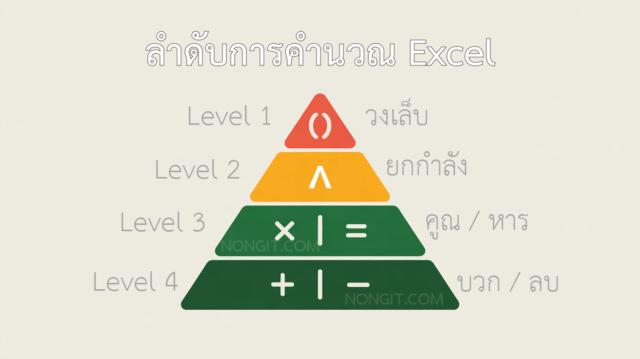
เพื่อที่จะควบคุมสูตรได้อย่างแม่นยำ เราต้องเข้าใจ “กฎ” ของ ลำดับการคำนวณ Excel ซึ่งสามารถสรุปให้จำง่ายๆ ได้ดังนี้ครับ
- 🧠 วงเล็บ (Parentheses): สิ่งที่อยู่ใน
()จะถูกคำนวณเป็นอันดับแรกสุดเสมอ เป็นเครื่องมือสำคัญในการควบคุมสูตร - ✨ การยกกำลัง (Exponents): เครื่องหมาย
^มาเป็นลำดับที่สอง - ✖️➗ การคูณและการหาร (Multiplication and Division): มีความสำคัญเท่ากัน จะถูกคำนวณจาก ซ้ายไปขวา
- ➕➖ การบวกและการลบ (Addition and Subtraction): มีความสำคัญน้อยที่สุด และจะถูกคำนวณจาก ซ้ายไปขวา เช่นกัน
ซึ่งเป็นหลักการสากลที่โปรแกรมใช้ สามารถอ่านข้อมูลฉบับเต็มได้จาก เอกสารของ Microsoft Support โดยตรง
วิธีแก้สูตร Excel คำนวณผิด: ใช้ ‘วงเล็บในสูตร Excel' เป็นตัวช่วย
เมื่อเรารู้แล้วว่าอะไรคือสาเหตุ ตอนนี้เรามาดูวิธีแก้ที่ง่ายที่สุดกันครับ อาวุธลับของเราก็คือการใช้ วงเล็บในสูตร Excel เพื่อ “บังคับ” ให้ Excel ทำในส่วนที่เราต้องการก่อน
ลองกลับไปที่สูตรเจ้าปัญหาเดิมอีกครั้ง
- สูตรเดิมที่คำนวณผิด:
=10+5*2→ ผลลัพธ์คือ 20 - สูตรใหม่ที่ถูกต้อง (เมื่อใช้ วงเล็บในสูตร Excel):
= (10+5) * 2- Excel คิดแบบนี้: เมื่อเห็นวงเล็บ Excel จะรีบเข้าไปคำนวณในนั้นก่อนทันที
(10+5)ได้15จากนั้นค่อยนำ15ไปคูณ2→ ผลลัพธ์คือ 30
- Excel คิดแบบนี้: เมื่อเห็นวงเล็บ Excel จะรีบเข้าไปคำนวณในนั้นก่อนทันที
เพียงเท่านี้เราก็สามารถควบคุมผลลัพธ์และแก้ไขปัญหา สูตร Excel คำนวณผิด ได้อย่างง่ายดายครับ
สรุป
การทำความเข้าใจ ลำดับการคำนวณ Excel คือกุญแจสำคัญที่จะช่วยให้คุณเขียนสูตรได้อย่างมืออาชีพและหลีกเลี่ยงข้อผิดพลาดที่ไม่คาดคิด โปรดจำไว้เสมอว่า Excel มีกฎของมัน (วงเล็บ > ยกกำลัง > คูณ/หาร > บวก/ลบ) และเครื่องมือที่ดีที่สุดในการควบคุมกฎนี้ก็คือการใช้ วงเล็บในสูตร Excel เพื่อจัดลำดับการคำนวณในแบบที่เราต้องการ เพียงเท่านี้ ปัญหา สูตร Excel คำนวณผิด ก็จะไม่ใช่เรื่องน่าปวดหัวสำหรับคุณอีกต่อไปครับ
FAQ (คำถามที่พบบ่อย)
-
ลำดับการคำนวณนี้ใช้กับโปรแกรมอื่นอย่าง Google Sheets ด้วยไหม?
ใช่ครับ หลักการของ ลำดับการคำนวณ Excel เป็นมาตรฐานสากลที่ใช้เหมือนกันในโปรแกรมสเปรดชีตส่วนใหญ่ รวมถึง Google Sheets ครับ
-
ถ้าในสูตรมีทั้งคูณและหาร อยู่ด้วยกัน Excel จะทำอะไรก่อน?
เนื่องจากคูณและหารมีศักดิ์ศรีเท่ากัน Excel จะยึดหลัก “ทำจากซ้ายไปขวา” เสมอครับ เช่น
=100/10*2Excel จะทำ100/10ก่อนได้10แล้วค่อยนำไปคูณ2ได้ผลลัพธ์เป็น20ครับ








