สวัสดีครับชาว NONGIT.COM ทุกท่าน! ใครที่เพิ่งซื้อคอมพิวเตอร์เครื่องใหม่ที่มาพร้อมกับ Windows 11 หรือเพิ่งอัปเกรดระบบปฏิบัติการมาสดๆ ร้อนๆ สิ่งหนึ่งที่หลายคนอาจจะกำลังคิดอยู่ก็คือ “แล้วเรื่องความปลอดภัยล่ะ? ต้องลงโปรแกรมสแกนไวรัสตัวไหนดี?” ถือเป็นคำถามที่ดีมากๆ ครับ เพราะในยุคดิจิทัลแบบนี้ ภัยคุกคามออนไลน์ไม่ได้มีแค่ไวรัสน่ารำคาญเหมือนสมัยก่อนอีกต่อไปแล้ว แต่มีทั้งมัลแวร์เรียกค่าไถ่ (Ransomware), สปายแวร์ดักจับข้อมูล, ไปจนถึงเว็บปลอม (Phishing) ที่จ้องจะขโมยรหัสผ่านของเราตลอดเวลา
ไม่ต้องกังวลไปครับ บทความนี้จะมาเป็นผู้ช่วยให้คุณเอง ผมได้รวบรวมและรีวิว โปรแกรมสแกนไวรัส Windows 11 ที่ดีที่สุดของปี 2025 มาให้ถึง 10 ตัว มีครบทั้งแบบฟรีและเสียเงิน พร้อมเปรียบเทียบจุดเด่นแต่ละตัวแบบเข้าใจง่าย เพื่อช่วยให้คุณตัดสินใจได้ว่า Antivirus ตัวไหนที่ “ใช่” และเหมาะกับการใช้งานของคุณมากที่สุดครับ
Windows 11 มี Antivirus ติดมาให้ไหม? แล้วพอใช้หรือเปล่า?
คำถามแรกที่หลายคนสงสัยคือ Windows 11 มีโปรแกรมสแกนไวรัสติดมาให้จากโรงงานเลยรึเปล่า? คำตอบคือ มีครับ! และมันก็ดีกว่าที่เราคิดไว้เยอะเลยทีเดียว
รู้จักกับ Microsoft Defender (Windows Security)
Microsoft Defender คือโปรแกรมสแกนไวรัสที่ Microsoft แถมมาให้ฟรีๆ กับ Windows 11 เลยครับ ข้อดีสุดๆ ของมันคือการเป็นส่วนหนึ่งของระบบปฏิบัติการ ทำให้ทำงานร่วมกันได้อย่างราบรื่น ไม่หน่วงเครื่อง และอัปเดตตัวเองอยู่เสมอผ่าน Windows Update
สำหรับความสามารถในการป้องกันพื้นฐาน เช่น การตรวจจับไวรัส, มัลแวร์, สปายแวร์ หรือการป้องกันเว็บ Phishing เมื่อเราใช้งานผ่านเบราว์เซอร์ Microsoft Edge ถือว่าทำได้ดีเยี่ยมในระดับแถวหน้าเลยครับ
แต่แน่นอนว่าของฟรีก็อาจจะมีข้อจำกัดบ้าง เมื่อเทียบกับโปรแกรมแบบเสียเงิน Microsoft Defender จะขาดฟีเจอร์ขั้นสูงไปหลายอย่าง เช่น ไม่มี VPN ในตัว, ไม่มีเครื่องมือจัดการรหัสผ่าน (Password Manager), หรือระบบป้องกันเชิงรุกที่ซับซ้อนบางประเภท
สรุปง่ายๆ คือ: สำหรับผู้ใช้งานทั่วไปที่ท่องเว็บ, ดูหนัง, ฟังเพลง, ทำงานเอกสาร Microsoft Defender นั้น “ดีและเพียงพอ” ต่อการใช้งานแล้วครับ แต่สำหรับใครที่เก็บข้อมูลสำคัญมากๆ ไว้ในเครื่อง, ทำธุรกรรมออนไลน์บ่อย หรือต้องการฟีเจอร์เสริมเพื่อความปลอดภัยสูงสุด การมองหาโปรแกรมอื่นมาเสริมทัพก็เป็นทางเลือกที่ดีครับ
วิธีเลือกโปรแกรมสแกนไวรัส Windows 11 ให้เหมาะกับคุณ
ก่อนจะไปดูรายชื่อโปรแกรม ผมอยากให้หลักคิดในการเลือกสักเล็กน้อยครับ เพราะ Antivirus ที่ดีที่สุดสำหรับเพื่อนเรา อาจจะไม่ใช่ตัวที่ดีที่สุดสำหรับเราก็ได้ ลองถามตัวเองจาก 4 ข้อนี้ดูครับ:
ลักษณะการใช้งาน
- ใช้งานทั่วไป (ท่องเว็บ, ดูหนัง, ทำงานเอกสาร): อย่างที่บอกไปครับ Microsoft Defender หรือโปรแกรมฟรีดีๆ ก็เอาอยู่
- เกมเมอร์: ควรเลือกตัวที่ขึ้นชื่อว่า “เบาเครื่อง” และมี Game Mode เพื่อไม่ให้การแจ้งเตือนเด้งขึ้นมารบกวนตอนเล่นเกม เช่น ESET หรือ Bitdefender
- ทำงานจริงจัง/เก็บข้อมูลสำคัญ: ควรลงทุนกับโปรแกรมเสียเงินที่มีระบบป้องกัน Ransomware โดยเฉพาะ และถ้ามีฟีเจอร์สำรองข้อมูล (Cloud Backup) ด้วยก็จะอุ่นใจขึ้นมาก
ฟีเจอร์เสริมที่ต้องการ
คุณต้องการแค่การป้องกันไวรัส หรืออยากได้ “ชุดเครื่องมือความปลอดภัย” ที่ทำได้มากกว่านั้น? เช่น VPN สำหรับท่องเว็บแบบส่วนตัว, Password Manager ช่วยจำรหัสผ่าน, Cloud Backup สำหรับสำรองไฟล์สำคัญ, หรือ Parental Controls เพื่อดูแลการใช้งานคอมพิวเตอร์ของลูกๆ ถ้าคำตอบคือใช่ การเลือกใช้เวอร์ชันเสียเงินจะตอบโจทย์กว่าครับ
ผลกระทบต่อประสิทธิภาพเครื่อง (กินสเปคไหม?)
แม้ว่าโปรแกรม Antivirus สมัยใหม่จะถูกออกแบบมาให้กระทบกับความเร็วเครื่องน้อยที่สุด แต่ก็ยังมีความแตกต่างกันอยู่บ้าง หากคอมพิวเตอร์ของคุณมีสเปคไม่สูงมากนัก การเลือกใช้โปรแกรมที่ขึ้นชื่อเรื่องความเบาอย่าง ESET หรือแม้แต่ Microsoft Defender ก็เป็นทางเลือกที่ฉลาดครับ
งบประมาณ (ฟรี หรือ เสียเงิน)
โปรแกรมฟรีให้การป้องกันที่ดีในระดับหนึ่ง แต่ก็มักจะแลกมาด้วยการมีโฆษณาเชิญชวนให้อัปเกรด หรือฟีเจอร์ที่จำกัด ส่วนโปรแกรมเสียเงินจะให้การป้องกันที่ครอบคลุมกว่า, มีฟีเจอร์เสริมครบครัน, และมีการสนับสนุนทางเทคนิคที่ดีกว่าเมื่อเกิดปัญหาครับ
รีวิว 10 โปรแกรมสแกนไวรัส Windows 11 ที่ดีที่สุด ประจำปี 2025
เมื่อเข้าใจหลักการเลือกแล้ว ก็มาถึงเวลาพบกับ 10 ผู้ท้าชิงตำแหน่ง Antivirus ที่ดีที่สุดบน Windows 11 กันเลยครับ!
กลุ่ม Premium (เสียเงิน) – ปกป้องครบครัน ฟีเจอร์จัดเต็ม
1. Bitdefender Total Security ยืนหนึ่งในเรื่องความสามารถในการตรวจจับภัยคุกคามที่แม่นยำและอัตราการตรวจจับที่สูงลิ่วมาหลายปีซ้อน Bitdefender ให้ฟีเจอร์มาแบบครบเครื่องในแพ็กเกจเดียว แถมยังมีโหมด Autopilot ที่ชาญฉลาด ช่วยตัดสินใจเรื่องความปลอดภัยให้เราอัตโนมัติโดยไม่รบกวน
- เหมาะกับใคร: ผู้ที่ต้องการการป้องกันที่ดีที่สุดและครบวงจรในตัวเดียวจบ
- ฟีเจอร์เด่น:
- ระบบป้องกันภัยคุกคามขั้นสูง (Advanced Threat Defense)
- มี VPN ให้ใช้ (จำกัดปริมาณข้อมูล 200MB/วัน)
- Autopilot Mode ตั้งค่าความปลอดภัยให้เหมาะสมอัตโนมัติ
- เครื่องมือจัดการรหัสผ่าน (Password Manager)
- ข้อสังเกต: ราคาต่ออายุในปีถัดไปอาจจะสูงกว่าปีแรกพอสมควร
2. Kaspersky Premium Kaspersky (ที่ปัจจุบันใช้ชื่อแพ็กเกจว่า Premium) โดดเด่นมาอย่างยาวนานในเรื่องความปลอดภัย โดยเฉพาะฟีเจอร์ “Safe Money” ที่จะสร้างหน้าต่างเบราว์เซอร์ที่ปลอดภัยเป็นพิเศษ เวลาเราจะจ่ายเงินซื้อของออนไลน์หรือเข้าเว็บธนาคาร มั่นใจได้เลยว่าข้อมูลบัตรเครดิตไม่รั่วไหลครับ
- เหมาะกับใคร: คนที่ทำธุรกรรมการเงิน หรือซื้อของออนไลน์บ่อยๆ
- ฟีเจอร์เด่น:
- Safe Money เพื่อการทำธุรกรรมที่ปลอดภัย
- ระบบป้องกัน Ransomware ที่แข็งแกร่ง
- เครื่องมือค้นหาช่องโหว่ในโปรแกรมต่างๆ
- ข้อสังเกต: แม้ประสิทธิภาพจะยอดเยี่ยม แต่บางคนอาจมีข้อกังวลเรื่องความเชื่อมั่นจากประเด็นข่าวในอดีต
3. Norton 360 Deluxe Norton ไม่ได้เป็นแค่โปรแกรมสแกนไวรัส แต่เป็น “ชุดเครื่องมือความปลอดภัย” แบบครบวงจรอย่างแท้จริง จุดเด่นที่สุดที่หาจากค่ายอื่นได้ยากคือการให้ VPN แบบไม่จำกัดปริมาณข้อมูล และมีพื้นที่สำรองข้อมูลบนคลาวด์ (Cloud Backup) มาให้ด้วย
- เหมาะกับใคร: เหมาะสำหรับใช้ทั้งครอบครัว หรือคนที่ต้องการ VPN แบบไม่จำกัดและพื้นที่สำรองข้อมูล
- ฟีเจอร์เด่น:
- พื้นที่ Cloud Backup ให้ถึง 50GB
- VPN ไม่จำกัดปริมาณข้อมูล
- Dark Web Monitoring ช่วยตรวจสอบว่าอีเมลหรือข้อมูลของเรารั่วไหลไปในเว็บมืดหรือไม่
- Parental Control สำหรับควบคุมการใช้งานของเด็กๆ
- ข้อสังเกต: อาจใช้ทรัพยากรเครื่องมากกว่าตัวอื่นเล็กน้อยในบางสถานการณ์
4. ESET NOD32 Antivirus ถ้าพูดถึงคำว่า “เบาเครื่อง” ต้องยกให้ ESET เป็นเบอร์ต้นๆ เลยครับ โปรแกรมนี้ถูกออกแบบมาให้ใช้ทรัพยากรน้อยมาก แต่ยังคงประสิทธิภาพการป้องกันที่ยอดเยี่ยมไว้ได้ มี Gamer Mode ที่สมบูรณ์แบบ เมื่อเปิดใช้งาน โปรแกรมจะหยุดการแจ้งเตือนและการสแกนทั้งหมดทันที ทำให้เล่นเกมได้อย่างไหลลื่น
- เหมาะกับใคร: เกมเมอร์ตัวยง และผู้ใช้งานที่คอมพิวเตอร์สเปคไม่สูงมาก
- ฟีเจอร์เด่น:
- Gamer Mode ที่ดีที่สุดในตลาด
- ระบบป้องกัน Phishing ที่แม่นยำ
- สแกนไวรัสได้รวดเร็วและใช้ทรัพยากรน้อย
- ข้อสังเกต: ในเวอร์ชันเริ่มต้น (NOD32 Antivirus) จะมีฟีเจอร์เสริมน้อยกว่าคู่แข่งในกลุ่ม Premium
5. McAfee Total Protection McAfee เป็นอีกหนึ่งแบรนด์เก่าแก่ที่เน้นการป้องกันแบบครอบคลุมหลายอุปกรณ์ในไลเซนส์เดียว และยังมีเครื่องมือเล็กๆ น้อยๆ ที่ช่วยเพิ่มประสิทธิภาพให้คอมพิวเตอร์ของเรา เช่น เครื่องมือลบไฟล์ขยะ ช่วยให้เครื่องทำงานเร็วขึ้น ซึ่งอาจเป็นประโยชน์สำหรับบางคนครับ เรื่องนี้เราก็เคยมีบทความแนะนำเช่นกันครับ บทความเรื่อง วิธีทำให้ Windows 11 ให้เร็วขึ้น
- เหมาะกับใคร: คนที่มีอุปกรณ์หลายชิ้น (PC, Mac, มือถือ) และอยากจัดการความปลอดภัยในที่เดียว
- ฟีเจอร์เด่น:
- Web Protection ช่วยเตือนเมื่อเข้าเว็บอันตราย
- เครื่องมือจัดการรหัสผ่าน
- เครื่องมือลบไฟล์ขยะและเพิ่มประสิทธิภาพเครื่อง (Device Optimization)
- ข้อสังเกต: หน้าตาโปรแกรมอาจจะดูซับซ้อนเล็กน้อยสำหรับผู้ใช้ใหม่
กลุ่มฟรีและ Freemium – คุ้มค่า ใช้งานดี
6. Windows Security (Microsoft Defender) “ของดีติดเครื่อง” ที่เราคุยกันไปตอนต้น ในปี 2025 นี้มันดีขึ้นมากจนกลายเป็นตัวเลือกที่น่าสนใจสุดๆ สำหรับผู้ใช้งานทั่วไป การป้องกันไวรัสและมัลแวร์พื้นฐานนั้นเทียบเท่ากับโปรแกรมเสียเงินหลายๆ ตัวเลยทีเดียวครับ
- เหมาะกับใคร: ผู้ใช้งาน Windows 11 ทั่วไปที่ไม่ต้องการติดตั้งอะไรเพิ่มเติม และเน้นการใช้งานพื้นฐาน
- ฟีเจอร์เด่น:
- ติดตั้งมาพร้อม Windows ไม่ต้องทำอะไรเพิ่ม
- อัปเดตสม่ำเสมอผ่าน Windows Update
- มีระบบป้องกัน Ransomware พื้นฐาน (Controlled folder access)
- Firewall ในตัว
- ข้อสังเกต: ไม่มีฟีเจอร์เสริมหรูหราเหมือนตัวที่ต้องจ่ายเงิน
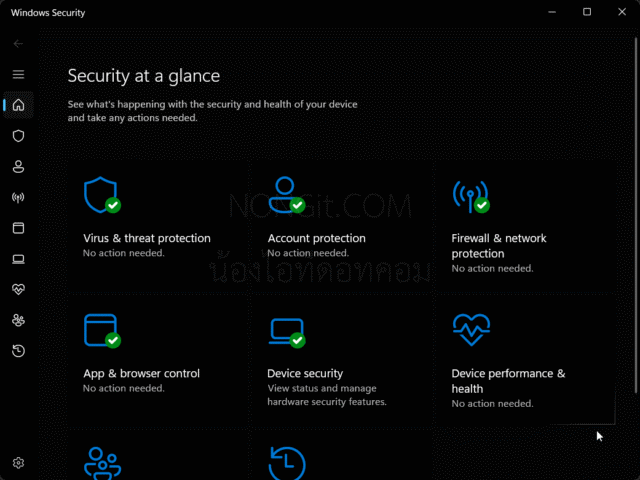
- คำอธิบายภาพ: หน้าจอของโปรแกรม Windows Security (Microsoft Defender) ที่แสดงสถานะการป้องกันเป็นสีเขียว พร้อมเครื่องหมายถูก
- Alt Text: หน้าจอโปรแกรมสแกนไวรัส Windows 11 ฟรีที่ติดมากับเครื่อง Microsoft Defender [/รูปภาพประกอบ]
7. Avast One Essential นี่คือหนึ่งในโปรแกรมฟรีที่ให้ฟีเจอร์มา “เกินคุ้ม” จริงๆ ครับ นอกจากจะมี Engine สแกนไวรัสที่แข็งแกร่งแล้ว Avast One Essential ยังใจดีแถม VPN (จำกัดปริมาณ 5GB/สัปดาห์) และเครื่องมือตรวจสอบว่ารหัสผ่านของเรารั่วไหลหรือไม่มาให้ใช้ฟรีๆ ด้วย
- เหมาะกับใคร: ผู้ที่มองหาโปรแกรมฟรีที่ทำได้มากกว่าแค่สแกนไวรัส
- ฟีเจอร์เด่น:
- ระบบสแกนไวรัสและมัลแวร์ที่ได้รับการยอมรับ
- มี VPN ให้ใช้ฟรี (จำกัด 5GB/สัปดาห์)
- เครื่องมือตรวจสอบการรั่วไหลของรหัสผ่าน
- ข้อสังเกต: อาจมีหน้าต่าง Pop-up เด้งขึ้นมาเชิญชวนให้อัปเกรดเป็นเวอร์ชันเสียเงินบ้าง
8. Panda Dome Free Antivirus Panda เป็น Antivirus ฟรีที่โดดเด่นเรื่องหน้าตาโปรแกรมที่สวยงามทันสมัยและใช้งานง่าย มีฟีเจอร์ที่น่าสนใจอย่าง USB Protection ที่จะสแกนแฟลชไดรฟ์ให้เราอัตโนมัติ และมี Rescue Kit ที่ช่วยให้เราสร้าง USB Bootable สำหรับใช้กำจัดไวรัสในกรณีที่เครื่องติดไวรัสหนักจนบูตเข้า Windows ไม่ได้
- เหมาะกับใคร: ผู้ใช้งานทั่วไปที่ชอบ Interface สวยงาม ทันสมัย
- ฟีเจอร์เด่น:
- ระบบสแกนไวรัสแบบเรียลไทม์
- USB Protection
- Rescue Kit สำหรับแก้ปัญหาเครื่องติดไวรัสหนัก
- ข้อสังเกต: ฟีเจอร์ในเวอร์ชันฟรีค่อนข้างจำกัดเมื่อเทียบกับ Avast
9. Trend Micro Maximum Security Trend Micro มีความเชี่ยวชาญด้านการป้องกันภัยคุกคามจากการท่องอินเทอร์เน็ตโดยเฉพาะ มีระบบ Pay Guard ที่จะเปิดเบราว์เซอร์ในโหมดปลอดภัยเมื่อเราเข้าเว็บธนาคารหรือเว็บชอปปิง และยังมีระบบตรวจสอบความเป็นส่วนตัวบนโซเชียลมีเดีย ช่วยป้องกันเราจากการตั้งค่าที่เสี่ยงเกินไป
- เหมาะกับใคร: นักธุรกิจ, คนที่ทำธุรกรรมออนไลน์บ่อย และกังวลเรื่องความปลอดภัยบนโซเชียลมีเดีย
- ฟีเจอร์เด่น:
- Pay Guard เพื่อการทำธุรกรรมที่ปลอดภัย
- Folder Shield ช่วยป้องกันไฟล์สำคัญจาก Ransomware
- เครื่องมือตรวจสอบและปรับปรุงความเป็นส่วนตัวบนโซเชียลมีเดีย
- ข้อสังเกต: จุดเด่นเน้นไปที่การป้องกันออนไลน์เป็นหลัก
10. Sophos Home (Free/Premium) Sophos นำเทคโนโลยีความปลอดภัยระดับองค์กรมาปรับให้ใช้งานง่ายสำหรับผู้ใช้ตามบ้าน จุดเด่นที่ไม่เหมือนใครคือการที่เราสามารถบริหารจัดการความปลอดภัยของคอมพิวเตอร์หลายๆ เครื่อง (เวอร์ชันฟรีได้ 3 เครื่อง) ผ่านหน้าเว็บไซต์ได้ เช่น สั่งสแกนไวรัส หรือตั้งค่า Web Filtering ให้กับเครื่องของลูกจากที่ทำงานได้เลย
- เหมาะกับใคร: เหมาะสำหรับครอบครัวที่ต้องการดูแลความปลอดภัยคอมพิวเตอร์หลายเครื่องของสมาชิกจากส่วนกลาง
- ฟีเจอร์เด่น (Free):
- ป้องกันไวรัสและมัลแวร์ระดับองค์กร
- Web Filtering ป้องกันการเข้าถึงเว็บที่ไม่เหมาะสม
- จัดการความปลอดภัยจากระยะไกลผ่านเว็บไซต์ได้ 3 เครื่อง
- ข้อสังเกต: หน้าตาโปรแกรมบนคอมพิวเตอร์จะเรียบง่ายมาก เพราะการตั้งค่าส่วนใหญ่จะทำผ่านหน้าเว็บ
ตารางเปรียบเทียบโปรแกรมสแกนไวรัส Windows 11 ทั้ง 10 ตัว
เพื่อให้เห็นภาพรวมและตัดสินใจได้ง่ายขึ้น ผมทำตารางสรุปมาให้ดูกันครับ
| ชื่อโปรแกรม | ประเภท | จุดเด่นที่สุด | เหมาะกับใคร |
| Bitdefender Total Security | เสียเงิน | การตรวจจับแม่นยำ, ฟีเจอร์ครบ | ผู้ที่ต้องการสิ่งที่ดีที่สุด |
| Kaspersky Premium | เสียเงิน | ปลอดภัยในการทำธุรกรรม (Safe Money) | คนที่ชอปปิงออนไลน์/เข้าเว็บธนาคารบ่อย |
| Norton 360 Deluxe | เสียเงิน | VPN ไม่จำกัด + Cloud Backup | ครอบครัว, คนที่ต้องการความครบวงจร |
| ESET NOD32 Antivirus | เสียเงิน | เบาเครื่อง, มี Gamer Mode | เกมเมอร์, คนที่คอมสเปคไม่สูง |
| McAfee Total Protection | เสียเงิน | คุ้มครองหลายอุปกรณ์, มีเครื่องมือจูนเครื่อง | คนที่มีอุปกรณ์หลายชนิด |
| Windows Security | ฟรี | ติดมากับเครื่อง, ไม่หน่วง,ใช้ง่าย | ผู้ใช้งานทั่วไป |
| Avast One Essential | ฟรี | ให้ VPN มาใช้ฟรี (จำกัด) | คนที่อยากได้โปรแกรมฟรีฟีเจอร์เยอะ |
| Panda Dome Free | ฟรี | หน้าตาสวย, มี Rescue Kit | ผู้ใช้งานทั่วไปที่ชอบ Interface ทันสมัย |
| Trend Micro Max Security | เสียเงิน | ป้องกันการท่องเว็บและธุรกรรม | คนที่เน้นความปลอดภัยออนไลน์ |
| Sophos Home | Freemium | จัดการความปลอดภัยผ่านเว็บจากระยะไกล | ครอบครัวที่ต้องการดูแลหลายเครื่อง |
บทสรุป: แล้วจะเลือก Antivirus ตัวไหนดีที่สุดสำหรับ Windows 11 ของคุณ?
เดินทางมาถึงตรงนี้ หลายคนน่าจะพอมีคำตอบในใจกันแล้วใช่ไหมครับ จะเห็นว่าไม่มีโปรแกรมไหนที่ดีที่สุดสำหรับทุกคน แต่มีโปรแกรมที่ “เหมาะสมที่สุด” สำหรับเราแต่ละคนครับ
ผมขอสรุปเป็นแนวทางง่ายๆ ให้ดังนี้ครับ:
- สำหรับผู้ใช้งานส่วนใหญ่: ผมแนะนำให้เริ่มต้นจาก Microsoft Defender ที่ติดมากับเครื่องก่อนเลยครับ มันดี ปลอดภัย และเพียงพอสำหรับการใช้งานทั่วไปมากๆ แล้ว
- ถ้าอยากได้ฟีเจอร์เพิ่มในราคาประหยัด: ลองดู Avast One Essential ที่ให้ VPN มาให้ใช้ฟรี เป็นตัวเลือกที่น่าสนใจมาก
- ถ้าต้องการการป้องกันขั้นสูงสุดแบบไม่เกี่ยงงบ: Bitdefender Total Security คือคำตอบที่ครบเครื่องและประสิทธิภาพไว้ใจได้ที่สุด
- ถ้าคุณเป็นเกมเมอร์: มองไปที่ ESET NOD32 Antivirus ได้เลย รับรองว่าเบาและไม่รบกวนการเล่นเกมของคุณแน่นอนครับ
สุดท้ายนี้ การลงทุนกับโปรแกรมสแกนไวรัสดีๆ สักตัวก็เหมือนกับการซื้อประกันให้กับข้อมูลสำคัญและชีวิตดิจิทัลของเรา ซึ่งแน่นอนว่าคุ้มค่ากว่าการต้องมานั่งปวดหัวแก้ไขปัญหาทีหลังแน่นอนครับ หวังว่าบทความนี้จะเป็นประโยชน์ในการตัดสินใจเลือก โปรแกรมสแกนไวรัส Windows 11 ที่ใช่สำหรับคุณนะครับ
คำถามที่พบบ่อย (FAQ)
Q1: ถ้าติดตั้งโปรแกรม Antivirus ตัวอื่น ต้องปิด Microsoft Defender ไหม? A1: ไม่ต้องครับ โดยปกติเมื่อเราติดตั้ง Antivirus ตัวใหม่ Windows 11 จะสลับให้โปรแกรมนั้นทำงานเป็นตัวหลัก และให้ Microsoft Defender หยุดทำงานชั่วคราวโดยอัตโนมัติเพื่อไม่ให้โปรแกรมตีกันเองครับ
Q2: โปรแกรมสแกนไวรัสฟรี ปลอดภัยจริงหรือ? A2: ปลอดภัยจริงครับ สำหรับแบรนด์ที่น่าเชื่อถืออย่าง Avast, Panda, หรือ Sophos เวอร์ชันฟรีจะใช้ Engine (กลไกหลัก) ในการตรวจจับไวรัสตัวเดียวกับเวอร์ชันเสียเงิน แต่จะถูกตัดฟีเจอร์ขั้นสูงอื่นๆ ออกไป เช่น Firewall, VPN แบบไม่จำกัด, หรือระบบป้องกันเฉพาะทางครับ การป้องกันพื้นฐานยังคงเชื่อถือได้
Q3: Antivirus ทำให้เครื่องช้าลงเยอะไหม? A3: ในปี 2025 นี้ โปรแกรมส่วนใหญ่ถูกพัฒนามาให้กินทรัพยากรน้อยลงมากแล้วครับ คุณแทบจะไม่รู้สึกถึงความแตกต่างในการใช้งานทั่วไปเลย อาจจะรู้สึกหน่วงเล็กน้อยก็ต่อเมื่อโปรแกรมกำลังทำการสแกนแบบเต็มระบบ (Full Scan) เท่านั้น ซึ่งเราสามารถตั้งเวลาให้มันสแกนตอนกลางคืนที่เราไม่ได้ใช้เครื่องได้ครับ
Q4: จำเป็นต้องซื้อเวอร์ชันแพงที่สุด (Total Security/Premium) ไหม? A4: ไม่จำเป็นเสมอไปครับ ให้ดูที่ฟีเจอร์เป็นหลัก ถ้าคุณต้องการแค่การป้องกันไวรัสพื้นฐานที่แข็งแกร่งกว่าตัวฟรี เวอร์ชันเริ่มต้น (Antivirus Plus/Standard) ก็เพียงพอแล้ว แต่ถ้าคุณต้องการฟีเจอร์อย่าง VPN, Password Manager, หรือ Cloud Backup ด้วย การซื้อแพ็กเกจรวมในเวอร์ชันสูงๆ มักจะคุ้มค่ากว่าการไปสมัครบริการเหล่านี้แยกต่างหากครับ