• ส่งหัวข้อที่อยากให้เว็บลงบทความ
  • รับดูแลระบบคอมพิวเตอร์
  • เกี่ยวกับเรา
  • ติดต่อเรา
  • Microsoft 365 Business
Wednesday, 17 June 2026
NONGIT.COM
  • HOME
  • Windows
    • Windows 11
    • Windows 10
    • Windows 8/8.1
    • Windows 7
  • Windows Server
  • Microsoft Office
    • MS. Excel
    • MS. OneNote
    • MS. Outlook
    • MS. PowerPoint
    • MS. Publisher
    • MS. Word
  • Other Software
    • Antivirus
    • Drivers
    • File Transfer
    • Multimedia
    • Networking
    • Photos / Images
    • Web Browser
    • Office
    • Tools
    • Virtual machine
    • Data Recovery
  • สมาร์ทโฟน
    • Android
    • iOS
  • News
  • สินค้า/บริการ
No Result
View All Result
  • HOME
  • Windows
    • Windows 11
    • Windows 10
    • Windows 8/8.1
    • Windows 7
  • Windows Server
  • Microsoft Office
    • MS. Excel
    • MS. OneNote
    • MS. Outlook
    • MS. PowerPoint
    • MS. Publisher
    • MS. Word
  • Other Software
    • Antivirus
    • Drivers
    • File Transfer
    • Multimedia
    • Networking
    • Photos / Images
    • Web Browser
    • Office
    • Tools
    • Virtual machine
    • Data Recovery
  • สมาร์ทโฟน
    • Android
    • iOS
  • News
  • สินค้า/บริการ
No Result
View All Result
NONGIT.COM
No Result
View All Result
Home Other software

ใช้ Google Drive แปลงข้อความไฟล์รูปภาพ เป็นข้อความ ภาษาไทยใช้ได้

by เกร็ดสาระความรู้ไอที
8 January 2025
in Other software, Microsoft Word, Tips office, สัพเพเหระ
0
10.1k
VIEWS
ShareShare

วันนี้เราจะมาทำความรู้จักกับวิธีการแปลงไฟล์รูปภาพให้เป็นข้อความโดยรองรับภาษาไทยได้อย่างแม่นยำ 100% สำหรับผู้ที่ใช้ Google Drive คงคุ้นเคยกับ Google Docs ซึ่งเป็นเครื่องมือสำหรับจัดการเอกสารจาก Google ที่ได้รับการพัฒนาอย่างต่อเนื่อง หลายคนอาจเคยประสบปัญหาในการคัดลอกข้อความจากไฟล์รูปภาพแต่ไม่สามารถทำได้ แม้ว่าจะเคยลองใช้โปรแกรมแปลงไฟล์เป็น Word หรือแปลงไฟล์ต่างๆ แต่ก็ยังไม่สามารถแปลงได้อย่างครบถ้วน นอกจากนี้ การแปลงไฟล์ PDF ก็ยังคงมีปัญหากับการรองรับภาษาไทยอยู่ดี

วิธีการ Convert ไฟล์ภาพไปเป็นตัวอักษร ด้วย Google Docs

ในวันนี้แอดมินมีวิธีการที่น่าสนใจในการแปลงไฟล์ภาพให้กลายเป็นตัวอักษร (Text) ซึ่งรองรับทั้งภาษาไทยและภาษาอังกฤษ โดยเราใช้เครื่องมือที่เรียกว่า Google Docs เป็นตัวช่วยที่มีประสิทธิภาพ สำหรับการแปลงภาพเป็นตัวอักษรแบบออนไลน์ก็สามารถทำได้เช่นกัน มาดูกันเลยว่าขั้นตอนในการทำมีอะไรบ้าง ถามว่าการใช้วิธีนี้กับไฟล์ PDF ได้หรือไม่ คำตอบคือสามารถทำได้ครับ แต่จะพบปัญหาเกี่ยวกับการแสดงผลของสระซึ่งอาจจะมีข้อผิดพลาดเช่นเดียวกัน แต่หากเป็นไฟล์ที่อยู่ในรูปแบบของภาพ จะให้ผลลัพธ์ที่เรียบร้อยและสมบูรณ์มากกว่า ดังนั้นจึงขอแนะนำให้คุณทำการแคปภาพแล้วบันทึกเป็นไฟล์รูป หรือเปลี่ยนให้เป็นรูปภาพเพื่อให้ได้ผลลัพธ์ที่ดีที่สุดนั่นเอง

วิธีแปลงไฟล์รูปภาพเป็นข้อความใน Google Docs

สิ่งที่ต้องเตรียม และข้อควรทราบก่อนเริ่ม

  • ให้เตรียมเอกสารที่ต้องการ โดยทำการเปลี่ยนให้อยู่ในรูปแบบไฟล์รูปภาพ .jpg หรือ .png เช่น หากต้องการแปลงข้อความจากในหนังสือ ให้ทำการสแกนเล่มนั้น หรือใช้วิธีถ่ายรูปให้ชัดที่สุด โดยข้อความต้องห้ามบิดเบี้ยว และหากเป็นไฟล์ PDF ให้ทำการแคปหน้าจอ (Screen Capture) แล้วบันทึกเป็นไฟล์รูปภาพ (แนะนำให้บันทึกเป็นไฟล์ .png)
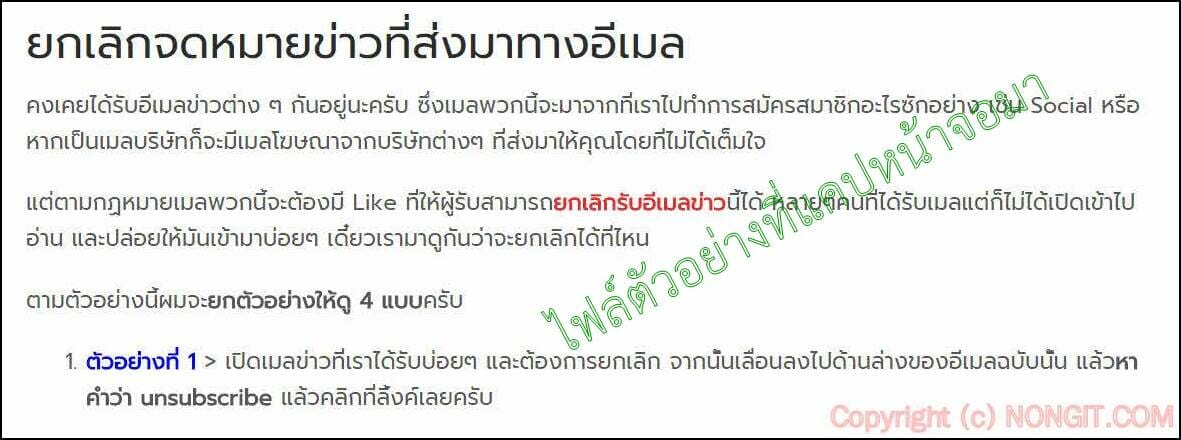
  • และเพื่อให้การแปลงไฟล์สมบูรณ์ที่สุด พื้นหลังของข้อความ กับตัวอักษร ต้องมีความแตกต่างกันอย่างชัดเจน เช่น พื้นหลังสีขาว ตัวหนังสือสีดำ และรูปที่ได้จากการถ่ายรูปมา ต้องไม่เอียงหรือบิดเบี้ยวเกินไป

เมื่อพร้อมแล้วก็มาเริ่มกันเลย

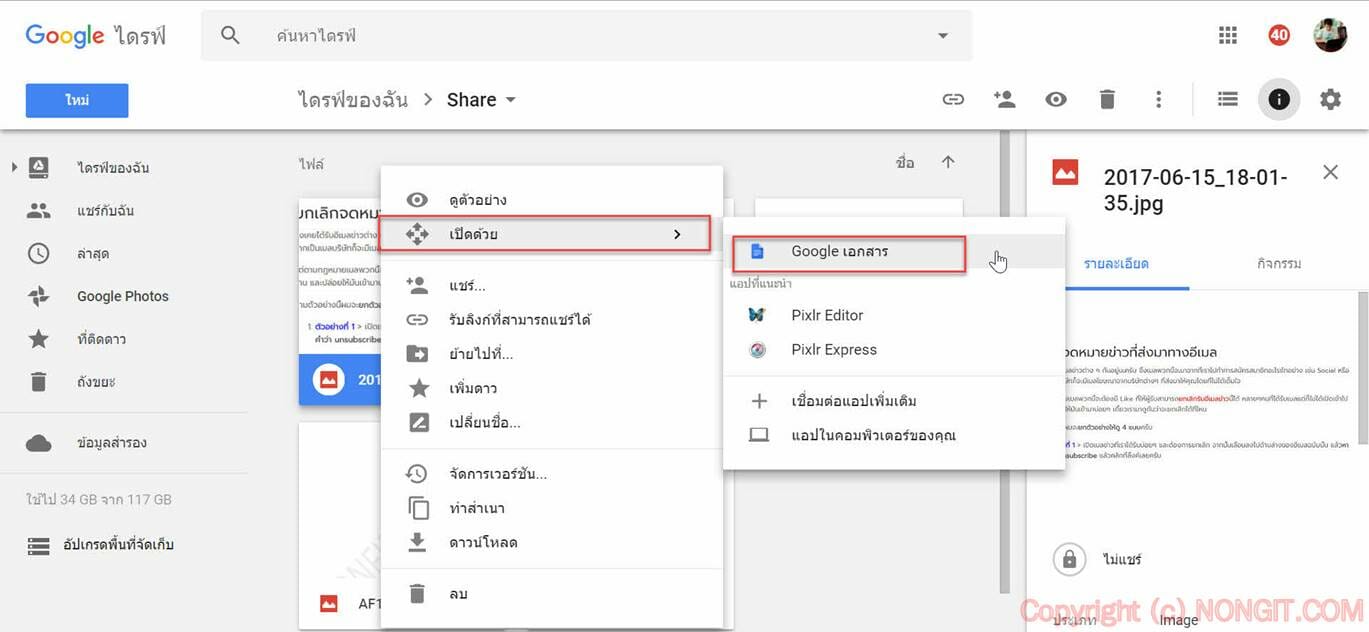
  1. โดยก่อนอื่นให้ทำการอัพโหลดไฟล์รูปภาพไปที่ Google Drive ซึ่งทุกคนที่มีบัญชี Gmail จะมีกันอยู่ครับ หากไม่มีก็ให้ทำการ สมัครบัญชี Google ให้เรียบร้อย
  2. เมื่ออัพโหลดรูปเสร็จแล้วให้ทำการ คลิกขวาที่รูป > จากนั้นเลือก เปิดด้วย > ตามด้วยคลิก Google เอกสาร
  1. ให้รอสักครู่ หน้าต่างของ Google Docs จะเปิดขึ้นมา โดยตัว Google Docs จะทำการแปลงรูปภาพเป็นข้อความให้เราโดยอัตโนมัติ
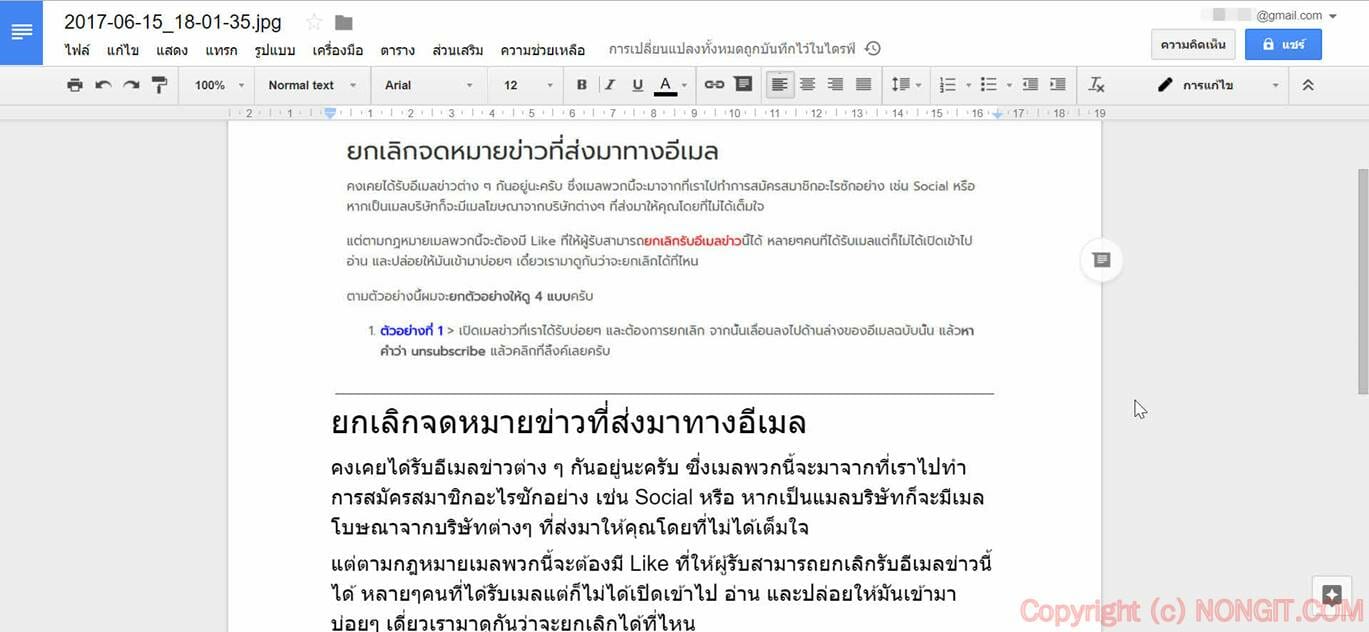
  1. ทีนี้เราก็สามารถ copy ข้อความไปใช้งานได้แล้วครับ หากบทความนี้มีประโยชน์ก็อย่าลืมแชร์ไปให้เพื่อนๆกันนะครับ
Tags: freewareGoogleGoogle DocsGoogle DriveOCRแปลง JPG เป็น TEXTแปลงภาพเป็นข้อความแปลงไฟล์
เกร็ดสาระความรู้ไอที

เกร็ดสาระความรู้ไอที

เขียนบทความเกี่ยวกับ Windows , MS. Office และ Software อื่นๆ แนะนำการใช้งาน การตั้งค่าเบื้องต้น ทิปต่างๆ ที่คิดว่าน่าจะเป็นประโยชน์แก่ผู้อ่านทุกๆ ท่าน และหากมีส่วนไหนผิดตกบกพร่อง ติชมชี้แนะได้ที่ Comment ด้านล่างได้ครับ

Related Posts

รูปหน้าปกบทความแนะนำ 5 โปรแกรมล้างไวรัสคอมพิวเตอร์ฟรีที่ดีที่สุดในปี 2026 โดย NONGIT.COM
Other software

โปรแกรมล้างไวรัสคอมพิวเตอร์ฟรี 5 ตัวเด็ด 2026

17 March 2026
มือถือ

iPad Air vs iPad Pro เลือกรุ่นไหนคุ้มและเหมาะกว่า

16 March 2026
Other software

วิธีตั้งค่าเปิดไฟล์ .rar ด้วย 7-Zip ใน Windows 11 ถาวร

4 February 2026
Other software

Proxmox คืออะไร? เปลี่ยนคอม 1 เครื่องให้เป็น Server ฟาร์มขนาดย่อม

1 October 2025
ภาพกราฟิกแสดงขั้นตอนการรวมไฟล์ PDF หลายไฟล์ให้เป็นไฟล์เดียวโดยใช้โปรแกรม Foxit PDF Editor
Other software

วิธีรวมไฟล์ PDF ด้วย Foxit PDF Editor

29 September 2025
ภาพกราฟิกแสดงขั้นตอนการรวมไฟล์ PDF หลายไฟล์ให้เป็นไฟล์เดียวด้วยโปรแกรม Adobe Acrobat Pro
Other software

วิธีรวมไฟล์ PDF หลายไฟล์เป็นไฟล์เดียวด้วย Adobe Acrobat Pro

26 September 2025
Load More
Next Post
ลงทะเบียน line pc

วิธีลงทะเบียนใช้งาน Line บน PC และการติดตั้ง Line PC

Leave Comment

บทความล่าสุด

โปรแกรมล้างไวรัสคอมพิวเตอร์ฟรี 5 ตัวเด็ด 2026

iPad Air vs iPad Pro เลือกรุ่นไหนคุ้มและเหมาะกว่า

วิธีแก้ Outlook PST เต็ม รับส่งเมลไม่ได้ เพราะไฟล์ PST เต็ม 50GB ด้วย Regedit (อัปเดต 2026)

วิธีตั้งค่าเปิดไฟล์ .rar ด้วย 7-Zip ใน Windows 11 ถาวร

บทความแนะนำ

รวมสูตร Excel พร้อมใช้ โหลดฟรี! ครบทุกสายงาน อัปเดต 2025

วิธีการติดตั้งและใช้งานฟอนต์ TH Sarabun PSK ใน Windows: คู่มือฉบับสมบูรณ์สำหรับฟอนต์ราชการและเอกสารทางการ

[Fix issue] วิธีแก้ไข Windows 10 กดเปลี่ยนภาษาไทย 2 ครั้งหลังอัปเดต v1803

ใช้ Google Drive แปลงข้อความไฟล์รูปภาพ เป็นข้อความ ภาษาไทยใช้ได้

ทำรายงานใน Microsoft Word โดยพิมพ์งานด้วยเสียงผ่าน Google Docs

สอนวิธีติดตั้ง Windows 10 ล่าสุดด้วย USB/DVD แบบ Step by Step

วิธีลง Windows 11 ใหม่ (2025) ฉบับจับมือทำ Step-by-Step

ที่มาของชื่อ “น้องไอทีดอทคอม”

ชื่อ “น้องไอทีดอทคอม” มาจากคำเรียกติดปากในออฟฟิศครับ เวลาคอมมีปัญหาหรือตั้งค่าอะไรไม่ได้ ก็มักได้ยินประโยคแบบนี้เสมอ “น้องไอทีช่วยดูให้หน่อยนะ”

ผมเลยหยิบคำนี้มาตั้งเป็นชื่อเว็บ เพราะมันสื่อถึงสิ่งที่อยากทำได้ตรงที่สุด นั่นคือเป็น “น้องไอทีออนไลน์” ที่พร้อมช่วยเหลือทุกเมื่อ ไม่ว่าจะเป็นปัญหา Windows, Microsoft Office, Freeware หรือซอฟต์แวร์ต่างๆ ในชีวิตประจำวัน

ทุกบทความในเว็บนี้เขียนขึ้นโดยคิดถึงผู้อ่านเป็นหลักครับ เน้นเข้าใจง่าย ทำตามได้จริง และแก้ปัญหาได้จริง

บริการจาก น้องไอทีดอทคอม

บริการดูแลระบบคอมพิวเตอร์ | IT Outsource | เดินสายแลน | รับดูแลระบบคอมพิวเตอร์ | รับวางระบบ server | รับวางระบบ network | วางระบบคอมพิวเตอร์ | บริการดูแลระบบคอมพิวเตอร์ รายเดือน | บริการดูแลระบบคอมพิวเตอร์ รายปี | รับเดินสายแลน | วางระบบแลน | ติดตั้งระบบเซิฟเวอร์

บทความปัดฝุ่นใหม่

วิธีตั้ง Google เป็นหน้าแรก Chrome ทุกอุปกรณ์ (อัปเดต 2026)

วิธีตั้งค่าปุ่มเปลี่ยนภาษา Windows 10 ให้ใช้ตัวหนอน (~) ได้ทุกเวอร์ชั่น

วิธีแทรกเครื่องหมายถูก, ผิด ใส่เอกสาร Microsoft Word พร้อมคีย์ลัด

โปรแกรมล้างไวรัสคอมพิวเตอร์ฟรี 5 ตัวเด็ด 2026

iPad Air vs iPad Pro เลือกรุ่นไหนคุ้มและเหมาะกว่า

วิธีเปิดไม้บรรทัด Word ทุกเวอร์ชัน ทำได้ใน 2 คลิก

© 2014-2026 NONGIT.COM | All Rights Reserved | Privacy Policy | Cookie Policy

No Result
View All Result
  • HOME
  • Windows
    • Windows 11
    • Windows 10
    • Windows 8/8.1
    • Windows 7
  • Windows Server
  • Microsoft Office
    • MS. Excel
    • MS. OneNote
    • MS. Outlook
    • MS. PowerPoint
    • MS. Publisher
    • MS. Word
  • Other Software
    • Antivirus
    • Drivers
    • File Transfer
    • Multimedia
    • Networking
    • Photos / Images
    • Web Browser
    • Office
    • Tools
    • Virtual machine
    • Data Recovery
  • สมาร์ทโฟน
    • Android
    • iOS
  • News
  • สินค้า/บริการ

© 2014-2026 NONGIT.COM | All Rights Reserved | Privacy Policy | Cookie Policy