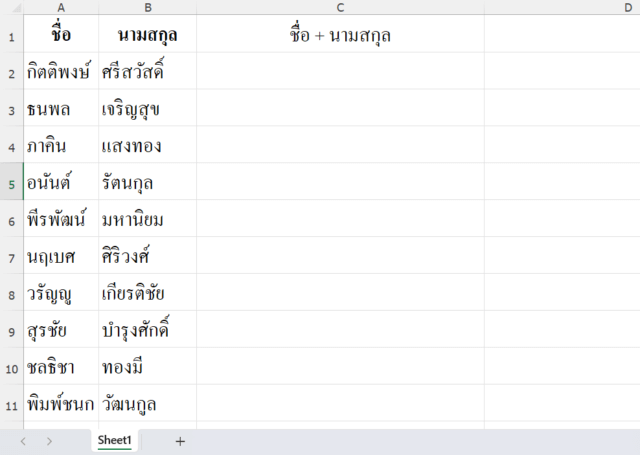
เคยไหมครับ? เวลาที่ได้ไฟล์ข้อมูลมาแล้วคอลัมน์ “ชื่อ” กับ “นามสกุล” ดันแยกกันมา ทำให้จะเอาไปใช้งานต่อก็ลำบาก จะ copy-paste ทีละชื่อก็เสียเวลาสุดๆ ปัญหานี้เป็นเรื่องที่คนทำงานกับ Excel เจอกันบ่อยมากครับ แต่ไม่ต้องกังวลไป! บทความนี้จะสอนเทคนิคการรวมชื่อกับนามสกุล Excel แบบง่ายๆ ถึง 3 วิธี ที่จะเปลี่ยนงานน่าเบื่อให้เสร็จได้ในไม่กี่คลิก รับรองว่าอ่านจบแล้วเอาไปใช้ตามได้ทันทีครับ
ทำไมเราต้องรวมชื่อกับนามสกุลใน Excel?
ก่อนจะไปดูวิธีทำ เรามาดูกันก่อนว่าทำไมการรวมข้อมูลให้อยู่ในเซลล์เดียวถึงสำคัญ ลองนึกภาพตามนะครับ ถ้าคุณต้องเตรียมข้อมูลสำหรับทำจดหมายเวียน (Mail Merge), สร้างป้ายชื่อ หรือทำรายงานสรุป การมี “ชื่อ-นามสกุล” อยู่ในคอลัมน์เดียวจะทำให้ทุกอย่างง่ายขึ้นมาก ลดความผิดพลาด และที่สำคัญคือประหยัดเวลาทำงานของเราไปได้เยอะเลยครับ
3 เทคนิคง่ายๆ สำหรับการรวมชื่อกับนามสกุล Excel
เรามาเริ่มลงมือทำกันเลยดีกว่าครับ ผมเตรียมมาให้ 3 วิธี ตั้งแต่แบบพื้นฐานไปจนถึงวิธีที่เหมือนใช้เวทมนตร์เลยทีเดียว เลือกใช้ได้ตามความถนัดเลยครับ
วิธีที่ 1: ใช้เครื่องหมาย ‘&' (Ampersand) – วิธีสุดคลาสสิก
วิธีนี้เป็นวิธีที่ง่ายและตรงไปตรงมาที่สุด แค่ใช้เครื่องหมาย & มาช่วยเชื่อมข้อความในแต่ละเซลล์เข้าด้วยกันครับ
ขั้นตอนที่ 1: เริ่มพิมพ์สูตร
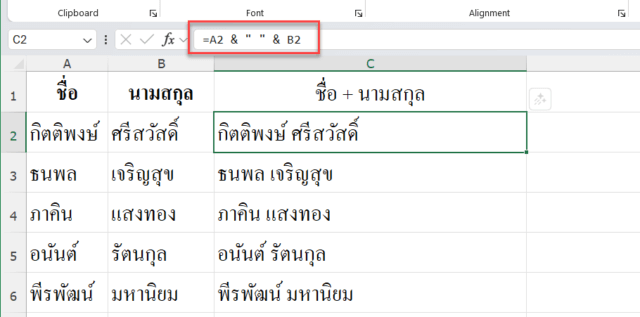
คลิกที่เซลล์ว่างที่คุณต้องการให้แสดงผลชื่อ-นามสกุลที่รวมแล้ว (ตัวอย่างคือเซลล์ C2) จากนั้นพิมพ์เครื่องหมาย = เพื่อบอก Excel ว่าเรากำลังจะใส่สูตรครับ
ขั้นตอนที่ 2: เลือกเซลล์และใส่เครื่องหมาย &
- คลิกที่เซลล์ชื่อ (เช่น A2)
- พิมพ์เครื่องหมาย
& - เคล็ดลับสำคัญ: ถ้าอยากให้มีเว้นวรรคระหว่างชื่อกับนามสกุล ให้พิมพ์
" "(ฟันหนู เว้นวรรค ฟันหนู) - พิมพ์
&อีกครั้ง - คลิกที่เซลล์นามสกุล (เช่น B2)
สูตรที่ได้จะมีหน้าตาแบบนี้ครับ: =A2&" "&B2
วิธีที่ 2: ใช้ฟังก์ชัน CONCATENATE – สำหรับคนชอบสูตรโดยเฉพาะ
ใครที่ชอบใช้ฟังก์ชันหรือสูตรต่างๆ ใน Excel ต้องถูกใจวิธีนี้แน่นอนครับ ฟังก์ชัน CONCATENATE (อ่านว่า คอน-แคท-ทะ-เนท) ถูกสร้างขึ้นมาเพื่อรวมข้อความโดยเฉพาะเลย
ขั้นตอนที่ 1: พิมพ์ฟังก์ชัน CONCATENATE
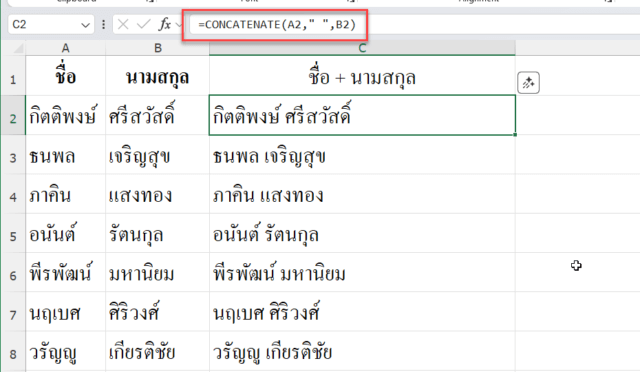
ที่เซลล์ว่าง (C2) พิมพ์สูตร =CONCATENATE(
ขั้นตอนที่ 2: ใส่ส่วนประกอบของฟังก์ชัน
หลักการจะคล้ายๆ กับวิธีแรก แต่เปลี่ยนเครื่องหมาย & เป็นเครื่องหมาย , (จุลภาค) แทนครับ
- คลิกเซลล์ชื่อ (A2)
- พิมพ์
, - ใส่เว้นวรรคด้วย
" " - พิมพ์
, - คลิกเซลล์นามสกุล (B2)
- ปิดท้ายด้วย
)
สูตรฉบับเต็มคือ: =CONCATENATE(A2," ",B2)
ขั้นตอนที่ 3: กด Enter และใช้งาน
กด Enter เพื่อดูผลลัพธ์ แล้วก็ใช้เทคนิค AutoFill เหมือนเดิมเพื่อคัดลอกสูตรลงไปให้ครบทุกแถวได้เลยครับ ง่ายมากๆ
เกร็ดความรู้: ใน Excel เวอร์ชั่นใหม่ๆ Microsoft แนะนำให้ใช้ฟังก์ชัน
CONCATซึ่งเป็นเวอร์ชันที่ใหม่และยืดหยุ่นกว่าแทนCONCATENATEครับ คุณสามารถอ่านรายละเอียดเพิ่มเติมได้จากเว็บของ Microsoft โดยตรง แต่ไม่ต้องกังวลนะครับCONCATENATEยังคงใช้ได้ปกติเพื่อความเข้ากันได้กับเวอร์ชันเก่าครับ
วิธีที่ 3: ใช้ Flash Fill – เทคนิคขั้นเทพ ไม่ต้องพิมพ์สูตร!
วิธีนี้เจ๋งที่สุดสำหรับมือใหม่เลยครับ เพราะไม่ต้องจำสูตรอะไรทั้งนั้น! Flash Fill เป็นฟีเจอร์อัจฉริยะที่ Excel จะเรียนรู้รูปแบบที่เราต้องการ แล้วจัดการเติมข้อมูลที่เหลือให้เองอัตโนมัติ
ขั้นตอนที่ 1: พิมพ์ตัวอย่างที่ต้องการ
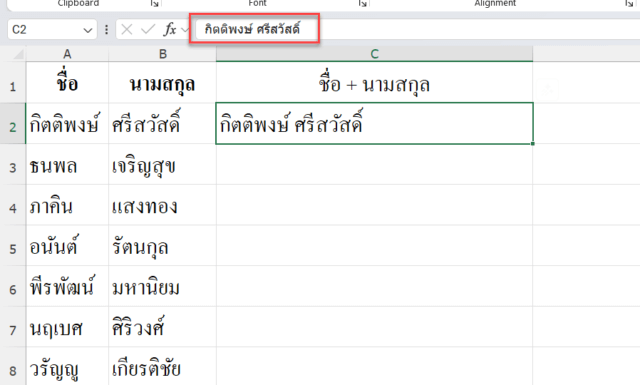
ในเซลล์ C2 (เซลล์ที่อยู่ติดกับข้อมูล) ให้คุณพิมพ์ผลลัพธ์ที่ต้องการให้ Excel เห็นเป็นตัวอย่าง เช่น ถ้า A2 คือ “สมชาย” และ B2 คือ “ใจดี” ให้คุณพิมพ์ “สมชาย ใจดี” ลงในเซลล์ C2 แล้วกด Enter ครับ
ขั้นตอนที่ 2: เริ่มพิมพ์แถวที่สอง
พอคุณเริ่มพิมพ์ตัวอักษรตัวแรกของชื่อในแถวถัดไป (เซลล์ C3) Excel จะเดารูปแบบที่คุณต้องการ แล้วแสดงตัวอย่างข้อมูลทั้งหมดที่เหลือเป็นสีเทาๆ ให้ดูทันที!
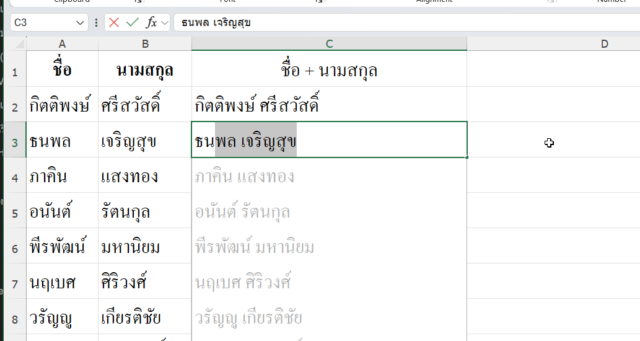
ขั้นตอนที่ 3: กด Enter เพื่อยืนยัน
ถ้าตัวอย่างที่ Excel แสดงขึ้นมานั้นถูกต้อง ก็แค่กด Enter หนึ่งครั้ง ทุกอย่างก็จะถูกเติมให้เรียบร้อย! เป็นวิธีรวมข้อความ Excel ที่เร็วและสะดวกสุดๆ ไปเลยครับ
ถ้า Flash Fill ไม่ทำงาน? บางครั้งฟีเจอร์นี้อาจถูกปิดไว้ ให้ไปที่ File > Options > Advanced แล้วติ๊กถูกที่ช่อง Automatically Flash Fill นะครับ
สรุป
และทั้งหมดนี้ก็คือ 3 เทคนิคง่ายๆ ในการรวมชื่อกับนามสกุล Excel ครับ ไม่ว่าคุณจะถนัดการใช้เครื่องหมาย &, ชอบใช้ฟังก์ชัน CONCATENATE หรือติดใจในความเร็วของ Flash Fill ก็สามารถเลือกใช้ให้เหมาะกับสถานการณ์ได้เลย การรู้เทคนิคเหล่านี้จะช่วยให้คุณจัดการข้อมูลได้รวดเร็วและเป็นมืออาชีพมากขึ้น ประหยัดเวลาไปทำอย่างอื่นได้อีกเยอะเลยครับ ลองเอาไปปรับใช้กับงานของคุณดูนะครับ!
FAQ (คำถามที่พบบ่อย)
-
ถ้าอยากได้เป็น “นามสกุล, ชื่อ” ต้องทำยังไง?
ง่ายมากครับ แค่สลับตำแหน่งในสูตร เช่น
=B2&", "&A2หรือ=CONCATENATE(B2,", ",A2)ก็จะได้ผลลัพธ์เป็น “ใจดี, สมชาย” ครับ -
กรณีมีคำนำหน้าชื่อ (เช่น นาย, นางสาว) อยู่คนละคอลัมน์ จะรวมทั้งหมดทำยังไง?
สมมติว่าคำนำหน้าอยู่คอลัมน์ A, ชื่ออยู่ B, นามสกุลอยู่ C สามารถใช้สูตร:
=A2&B2&" "&C2(ถ้าคำนำหน้าไม่มีเว้นวรรคต่อท้าย) หรือ=CONCATENATE(A2,B2," ",C2)ครับ -
ข้อมูลที่รวมด้วยสูตรแล้ว จะเอาไปใช้ต่อโดยไม่ให้ติดสูตรมาด้วยต้องทำยังไง?
หลังจากรวมข้อมูลเสร็จแล้ว ให้คัดลอกคอลัมน์ผลลัพธ์ทั้งหมด (Ctrl+C) จากนั้นคลิกขวาที่คอลัมน์ใหม่แล้วเลือก “Paste Special” > “Values” ครับ วิธีนี้จะเป็นการวางเฉพาะค่าของมันโดยไม่ติดสูตรมาด้วย