

เคยไหมครับ? ตั้งใจทำตารางข้อมูลใน Excel อย่างสวยงาม แต่พอสั่งปริ้นกลับต้องปวดหัว เพราะข้อมูลบางคอลัมน์ล้นไปโผล่อีกแผ่น หรือบางทีแถวล่างสุดก็ตกไปอยู่อีกหน้า ทำให้ต้องสิ้นเปลืองกระดาษและดูไม่เป็นมืออาชีพ ปัญหานี้เป็นเรื่องคลาสสิกที่หลายคนเจอครับ บทความนี้จาก NONGIT จะมาสอน วิธีปริ้น Excel ให้พอดี A4 แบบจับมือทำทีละขั้นตอน รับรองว่าไม่ว่าตารางของคุณจะใหญ่แค่ไหน ก็สามารถย่อให้จบในหน้าเดียวได้อย่างสวยงามครับ
ทำไมปริ้น Excel แล้วข้อมูลชอบล้นหน้า?
ก่อนจะไปดูวิธีแก้ เรามาเข้าใจสาเหตุกันสั้นๆ ก่อนครับ โดยธรรมชาติแล้ว Excel ถูกออกแบบมาให้เป็นพื้นที่ทำงานที่ไม่มีที่สิ้นสุด (ทั้งคอลัมน์และแถว) มันจึงไม่ได้กำหนดขอบเขตของกระดาษ A4 ไว้ตั้งแต่แรก เมื่อเราสั่งปริ้น โปรแกรมจึงคำนวณจากขนาดข้อมูลจริง ซึ่งส่วนใหญ่มักจะใหญ่เกินขนาดกระดาษ A4 ทำให้เกิดปัญหา excel ตารางล้นหน้า นั่นเองครับ แตไม่ต้องกังวลครับ เพราะ Excel มีเครื่องมือง่ายๆ ให้เราจัดการปัญหานี้ได้สบายมาก
วิธีปริ้น Excel ให้พอดี A4 หน้าเดียวด้วย ‘Scale to Fit’ (ง่ายและเร็วที่สุด)
นี่คือวิธีที่ง่ายและได้รับความนิยมมากที่สุดครับ เพราะเป็นการสั่งให้ Excel ย่อส่วน (Scale) ตารางทั้งหมดของเราให้พอดีกับกระดาษหนึ่งแผ่นโดยอัตโนมัติ มาดูวิธีทำกันเลย
ขั้นตอนที่ 1: ไปที่หน้า Print Preview
- เปิดไฟล์ Excel ที่คุณต้องการปริ้น
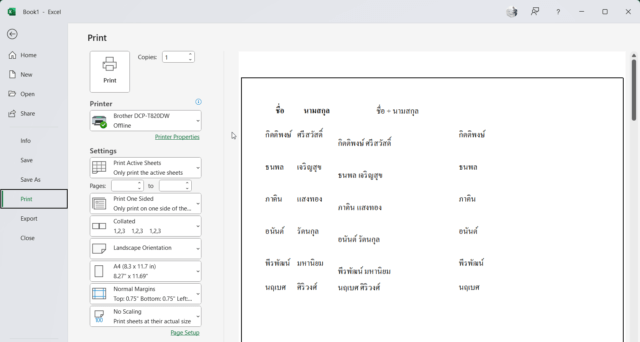
- คลิกที่แท็บ File (ไฟล์) มุมบนซ้ายสุด
- จากนั้นเลือกเมนู Print (พิมพ์) หรือจะใช้คีย์ลัด
Ctrl + Pก็ได้ครับ - คุณจะเห็นหน้าต่างแสดงตัวอย่างก่อนพิมพ์ (Print Preview) ทางด้านขวา
ขั้นตอนที่ 2: ตั้งค่าหน้ากระดาษเป็น A4
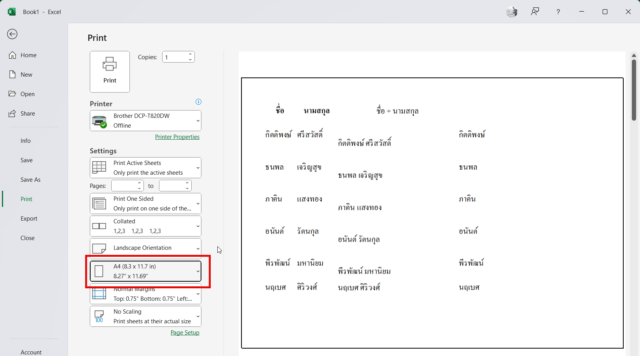
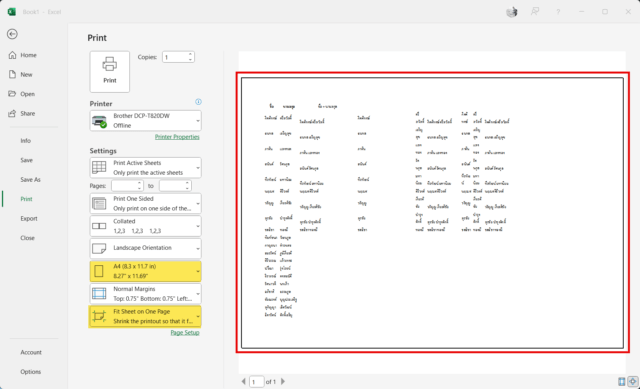
เพื่อให้แน่ใจว่าเรากำลังทำงานกับขนาดกระดาษที่ถูกต้อง ให้ดูในส่วน Settings (การตั้งค่า) และตรวจสอบว่าช่องขนาดกระดาษถูกเลือกเป็น A4 เรียบร้อยแล้ว
ขั้นตอนที่ 3: เลือกคำสั่ง ‘Fit Sheet on One Page’
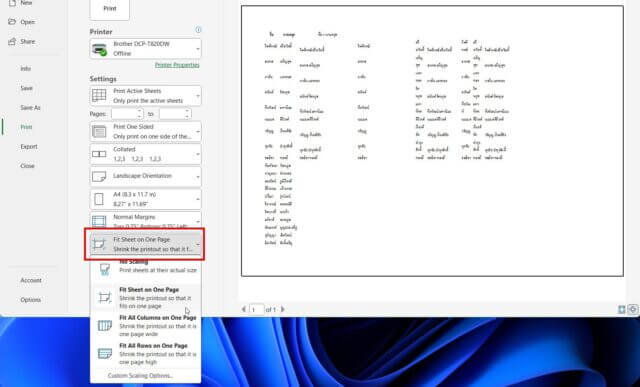
นี่คือหัวใจสำคัญครับ! ในหน้าเดียวกัน ให้มองหาเมนูตัวเลือกสุดท้ายในส่วน Settings ที่ปกติจะเขียนว่า No Scaling (ไม่ปรับขนาด) ให้คลิกที่เมนูนี้ แล้วเลือก Fit Sheet on One Page (ปรับแผ่นงานให้พอดีในหนึ่งหน้า)
ขั้นตอนที่ 4: ตรวจสอบและสั่งปริ้น!
หลังจากเลือก “Fit Sheet on One Page” แล้ว ให้สังเกตที่หน้าจอ Print Preview อีกครั้ง คุณจะเห็นว่าตารางข้อมูลทั้งหมดของคุณถูกย่อลงมาอยู่ในกระดาษ A4 แผ่นเดียวเรียบร้อยแล้ว หากทุกอย่างถูกต้อง ก็กดปุ่ม Print (พิมพ์) ได้เลยครับ! ง่ายมากๆ เลยใช่ไหมครับ
เทคนิคเพิ่มเติม: จัดการข้อมูลที่ล้นเฉพาะด้าน
บางครั้งเราไม่ได้ต้องการย่อทั้งหมด แต่อยากจัดการแค่ส่วนที่ล้น Excel ก็มีตัวเลือกให้ครับ
- ถ้าข้อมูลล้นไปทางขวา (คอลัมน์เยอะ): ให้เลือก Fit All Columns on One Page (ปรับคอลัมน์ทั้งหมดให้พอดีในหนึ่งหน้า) Excel จะย่อเฉพาะความกว้างให้พอดี ส่วนความยาว (แถว) หากเกินหนึ่งหน้า ก็จะขึ้นหน้าใหม่ให้ตามปกติ
- ถ้าข้อมูลยาวลงด้านล่าง (แถวเยอะ): ให้เลือก Fit All Rows on One Page (ปรับแถวทั้งหมดให้พอดีในหนึ่งหน้า) ตัวนี้จะย่อเฉพาะความสูงให้พอดี ส่วนความกว้าง (คอลัมน์) หากเกิน ก็จะขึ้นหน้าใหม่ให้ครับ
Conclusion (บทสรุป)
การสั่ง ปริ้น Excel ให้พอดี A4 ไม่ใช่เรื่องยากอีกต่อไป เพียงแค่ใช้ฟังก์ชัน ‘Scale to Fit’ ที่อยู่ในหน้าตั้งค่าการพิมพ์ คุณก็สามารถแก้ปัญหาข้อมูลตกขอบหรือตารางล้นหน้าได้อย่างง่ายดายและรวดเร็ว ช่วยให้งานเอกสารของคุณดูเป็นระเบียบและเป็นมืออาชีพมากขึ้น แถมยังช่วยประหยัดกระดาษได้อีกด้วยครับ ลองนำเทคนิคนี้ไปปรับใช้กับงานของคุณดูนะครับ
FAQ (คำถามที่พบบ่อย)
ปริ้นออกมาแล้วตัวหนังสือเล็กเกินไป แก้ไขอย่างไร?
การใช้ ‘Fit Sheet on One Page’ กับตารางที่ใหญ่มากๆ อาจทำให้ตัวอักษรเล็กจนอ่านยากครับ วิธีแก้คือ ลองปรับทิศทางกระดาษเป็นแนวนอน (Landscape Orientation) หรือซ่อนคอลัมน์/แถวที่ไม่จำเป็นก่อนปริ้น เพื่อให้มีพื้นที่แสดงผลมากขึ้นครับ
อยากปริ้นแค่บางส่วนของตารางให้พอดี A4 ทำได้ไหม?
ทำได้ครับ ก่อนกด Ctrl + P ให้คุณใช้เมาส์ลากคลุมเฉพาะช่วงข้อมูลที่ต้องการ จากนั้นไปที่หน้า Print แล้วในส่วน Settings ให้เลือก Print Active Sheets เปลี่ยนเป็น Print Selection (พิมพ์ส่วนที่เลือก) แล้วค่อยเลือก ‘Fit Sheet on One Page’ ตามปกติครับ
ทำไมตั้งค่าแล้วข้อมูลยังไม่ครบ หรือตกขอบอยู่?
อาจเกิดจากการตั้งค่าขอบกระดาษ (Margins) ที่กว้างเกินไป ลองปรับขอบกระดาษให้เป็นแบบ Narrow (แคบ) เพื่อเพิ่มพื้นที่ในการพิมพ์ข้อมูลให้มากขึ้นครับ








