
• ส่งหัวข้อที่อยากให้เว็บลงบทความ
  • รับดูแลระบบคอมพิวเตอร์
  • เกี่ยวกับเรา
  • ติดต่อเรา
  • Microsoft 365 Business
Thursday, 2 July 2026
NONGIT.COM
  • HOME
  • Windows
    • Windows 11
    • Windows 10
    • Windows 8/8.1
    • Windows 7
  • Windows Server
  • Microsoft Office
    • MS. Excel
    • MS. OneNote
    • MS. Outlook
    • MS. PowerPoint
    • MS. Publisher
    • MS. Word
  • Other Software
    • Antivirus
    • Drivers
    • File Transfer
    • Multimedia
    • Networking
    • Photos / Images
    • Web Browser
    • Office
    • Tools
    • Virtual machine
    • Data Recovery
  • สมาร์ทโฟน
    • Android
    • iOS
  • News
  • สินค้า/บริการ
No Result
View All Result
  • HOME
  • Windows
    • Windows 11
    • Windows 10
    • Windows 8/8.1
    • Windows 7
  • Windows Server
  • Microsoft Office
    • MS. Excel
    • MS. OneNote
    • MS. Outlook
    • MS. PowerPoint
    • MS. Publisher
    • MS. Word
  • Other Software
    • Antivirus
    • Drivers
    • File Transfer
    • Multimedia
    • Networking
    • Photos / Images
    • Web Browser
    • Office
    • Tools
    • Virtual machine
    • Data Recovery
  • สมาร์ทโฟน
    • Android
    • iOS
  • News
  • สินค้า/บริการ
No Result
View All Result
NONGIT.COM
No Result
View All Result
Home MS.Office Microsoft Excel

Drop Down List Excel: วิธีสร้างรายการตัวเลือกง่ายๆ ลดเวลาทำงาน ลดพิมพ์ผิด

by เกร็ดสาระความรู้ไอที
16 September 2025
in Microsoft Excel
0
15.3k
VIEWS
ShareShare

เบื่อไหมครับกับการต้องมานั่งพิมพ์ข้อมูลเดิมๆ ซ้ำๆ ในตาราง Excel? ยิ่งไปกว่านั้น บางครั้งก็รีบจนพิมพ์ผิดๆ ถูกๆ ทำให้ข้อมูลคลาดเคลื่อนไปหมด ปัญหาเหล่านี้จะหมดไปถ้าคุณได้รู้จักกับเครื่องมือสุดเจ๋งอย่าง Drop Down List Excel ครับ ในคู่มือนี้ NONGIT จะพาทุกคนไปดูวิธีสร้างรายการตัวเลือกแบบง่ายๆ ที่จะเปลี่ยนชีต Excel ของคุณให้ดูเป็นมืออาชีพ, กรอกข้อมูลง่าย, และแม่นยำขึ้นเยอะ ใครๆ ก็ทำตามได้แน่นอนครับ

สารบัญ (Table of Contents)

Toggle
  • Drop Down List หรือ Data Validation ใน Excel คืออะไรกันแน่?
  • วิธีสร้าง Drop Down List Excel แบบกำหนดรายการเอง (พิมพ์รายการเอง)
  • เทคนิคเพิ่มเติม: สร้าง Drop Down List จากข้อมูลในตารางอื่น
  • สรุป
  • FAQ (คำถามที่พบบ่อย)
    • จะแก้ไข เพิ่ม หรือลบรายการใน Drop Down List ได้อย่างไร?
    • สามารถสร้าง Drop Down List หลายๆ ช่องพร้อมกันได้ไหม?
    • ถ้าคัดลอกเซลล์ที่มี Drop Down List ไปวางที่อื่น รายการจะตามไปด้วยไหม?
  • Bridging Content (เนื้อหาสำหรับขั้นต่อไป)

Drop Down List หรือ Data Validation ใน Excel คืออะไรกันแน่?

ถ้าจะให้อธิบายแบบง่ายที่สุด Drop Down List ก็คือ “กล่องตัวเลือก” ที่เราสร้างขึ้นมาในเซลล์ของ Excel ครับ แทนที่เราจะต้องพิมพ์ข้อมูลลงไปเอง เราสามารถคลิกที่ลูกศรเล็กๆ แล้วเลือกคำตอบจากรายการที่เราเตรียมไว้ได้เลย

แล้วมันดียังไง?

  • ลดข้อผิดพลาด: ป้องกันการพิมพ์ผิด, พิมพ์ตัวอักษรเล็ก-ใหญ่สลับกัน, หรือการเว้นวรรคที่ไม่เท่ากัน ซึ่งเป็นสาเหตุหลักที่ทำให้ข้อมูลไม่ตรงกันครับ
  • ทำงานไวขึ้น: แค่คลิกเลือก ไม่ต้องพิมพ์เอง ประหยัดเวลาไปได้เยอะมาก
  • ข้อมูลเป็นมาตรฐาน: ทุกคนจะกรอกข้อมูลในรูปแบบเดียวกัน ทำให้การนำข้อมูลไปใช้ต่อทำได้ง่ายและแม่นยำ โดยเฉพาะเมื่อต้องใช้ร่วมกับสูตรสืบค้นข้อมูลอย่าง VLOOKUP เพื่อดึงข้อมูลจากตารางอื่น เพราะถ้าข้อมูลที่ใช้ค้นหาสะกดไม่ตรงกันแม้แต่ตัวเดียว สูตรก็จะทำงานผิดพลาดทันทีครับ
  • ชีตดูสะอาดตา: ทำให้ไฟล์งานของคุณดูเป็นระเบียบและน่าใช้งานมากขึ้น

วิธีสร้าง Drop Down List Excel แบบกำหนดรายการเอง (พิมพ์รายการเอง)

วิธีนี้เหมาะสำหรับรายการตัวเลือกที่ไม่ยาวมากและไม่ค่อยมีการเปลี่ยนแปลงบ่อย เช่น “สถานะ” (ผ่าน, ไม่ผ่าน, รอตรวจสอบ), “เพศ” (ชาย, หญิง), หรือ “ประเภท” (A, B, C) มาดูวิธีทำกันทีละขั้นตอนเลยครับ

ขั้นตอนที่ 1: เลือกเซลล์ที่ต้องการ

เริ่มต้นด้วยการคลิกเลือกเซลล์ (หรือลากคลุมหลายเซลล์) ที่คุณต้องการจะสร้าง Drop Down List ครับ
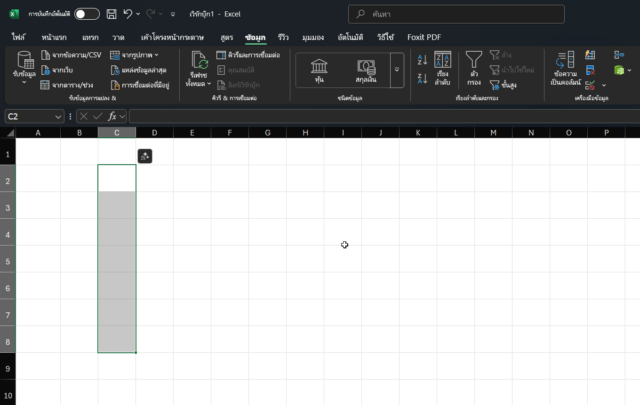
การเลือกเซลล์เพื่อสร้าง Drop Down List Excel สำหรับกรอกข้อมูลสถานะ

ขั้นตอนที่ 2: ไปที่เมนู Data Validation

ไปที่แถบเมนูด้านบน เลือก Data (ข้อมูล) > จากนั้นมองหากลุ่มเครื่องมือ Data Tools (เครื่องมือข้อมูล) แล้วคลิกที่ไอคอน Data Validation (การตรวจสอบความถูกต้องของข้อมูล)
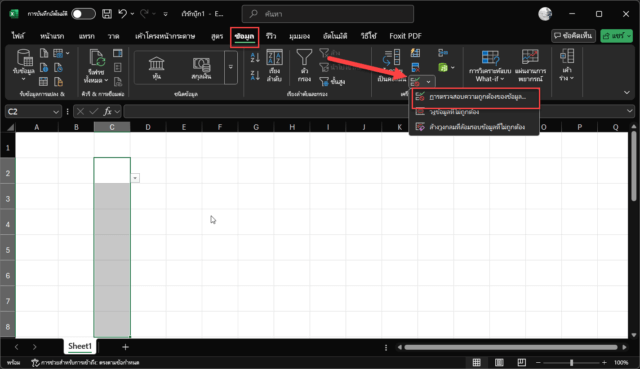
ตำแหน่งของปุ่ม Data Validation เพื่อเริ่มสร้าง Drop Down List Excel

ขั้นตอนที่ 3: ตั้งค่าในหน้าต่าง Data Validation

เมื่อหน้าต่าง Data Validation ปรากฏขึ้นมา…

  1. ในแท็บ Settings (การตั้งค่า)
  2. ใต้หัวข้อ Allow (อนุญาต) ให้คลิกเลือกเป็น List (รายการ)
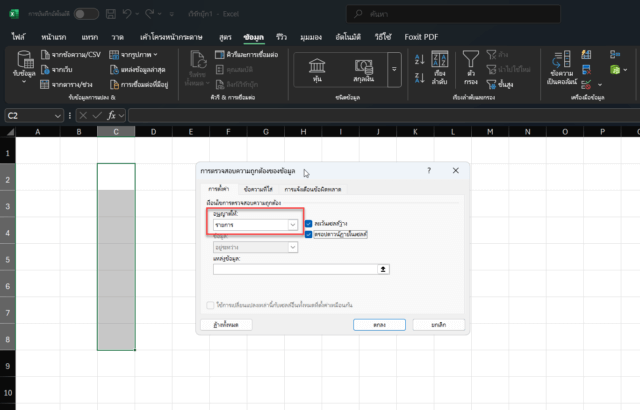
การตั้งค่า Data Validation ให้เป็นแบบ List เพื่อสร้างรายการตัวเลือก

ขั้นตอนที่ 4: พิมพ์รายการของคุณลงในช่อง Source

ในช่อง Source (แหล่งข้อมูล) ให้คุณพิมพ์รายการตัวเลือกที่ต้องการลงไป โดยใช้เครื่องหมาย จุลภาค (,) คั่นระหว่างแต่ละรายการ (ห้ามเว้นวรรคหลังจุลภาค)

ตัวอย่าง: ผ่าน,ไม่ผ่าน,รอตรวจสอบ

เมื่อพิมพ์เสร็จแล้ว กด OK ได้เลยครับ
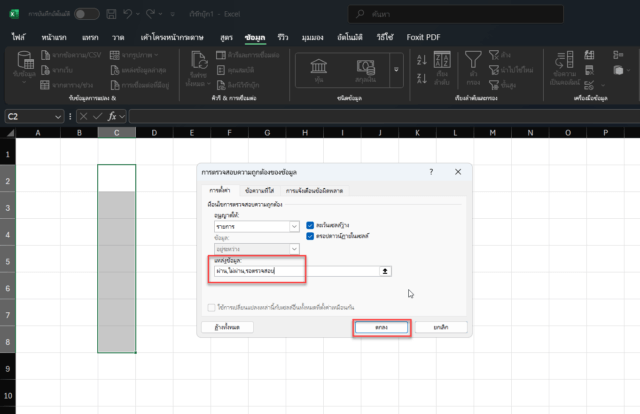
การกำหนดรายการเองในช่อง Source สำหรับสร้าง Drop Down List Excel

ขั้นตอนที่ 5: ทดสอบผลลัพธ์

กลับมาที่ชีต Excel ของคุณ จะสังเกตเห็นว่าเซลล์ที่เราเลือกไว้ตอนแรก มีสัญลักษณ์ลูกศรเล็กๆ ปรากฏขึ้นมาด้านขวา ลองคลิกดูได้เลย! คุณจะเห็นรายการตัวเลือกที่เราสร้างไว้ พร้อมให้ใช้งานแล้วครับ
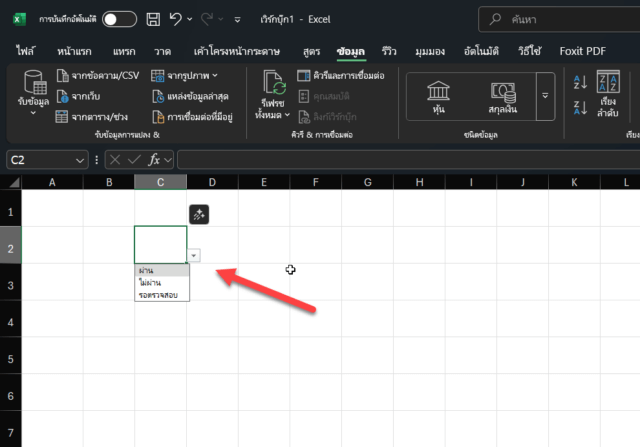
ผลลัพธ์ของ Drop Down List Excel ที่สร้างเสร็จสมบูรณ์

เทคนิคเพิ่มเติม: สร้าง Drop Down List จากข้อมูลในตารางอื่น

วิธีนี้จะสะดวกมากๆ ถ้าคุณมีรายการตัวเลือกที่ยาว หรือมีการเปลี่ยนแปลงบ่อยๆ เช่น รายชื่อพนักงาน, รายชื่อจังหวัด, หรือรายการสินค้า เพราะเราสามารถแก้ไขที่ตารางต้นทางได้เลย แล้ว Drop Down List ของเราก็จะอัปเดตตามอัตโนมัติ

ขั้นตอนที่ 1: เตรียมข้อมูลต้นทาง

สร้างตารางรายการที่คุณต้องการไว้ในชีตเดียวกัน (คนละคอลัมน์) หรือจะสร้างไว้คนละชีตเลยก็ได้เพื่อความเป็นระเบียบครับ เช่น สร้างรายการจังหวัดไว้ที่ชีตชื่อ “Data” ในคอลัมน์ A
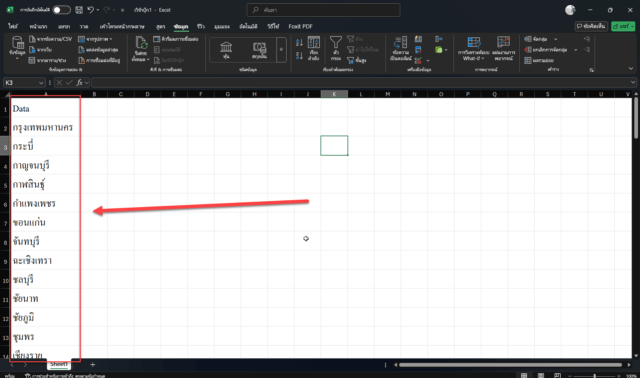
การเตรียมตารางข้อมูลสำหรับนำไปสร้าง Drop Down List แบบอ้างอิง

ขั้นตอนที่ 2: ไปที่เซลล์เป้าหมายและเปิด Data Validation

กลับไปที่ชีตหลัก เลือกเซลล์ที่ต้องการสร้าง Drop Down List จากนั้นไปที่ Data > Data Validation เหมือนเดิมเลยครับ

ขั้นตอนที่ 3: ตั้งค่า Source ให้เป็นช่วงข้อมูล

ทำเหมือนเดิมคือตั้งค่า Allow เป็น List แต่ครั้งนี้ ในช่อง Source แทนที่จะพิมพ์เอง ให้คุณคลิกที่ไอคอนลูกศรชี้ขึ้นที่อยู่ท้ายช่อง
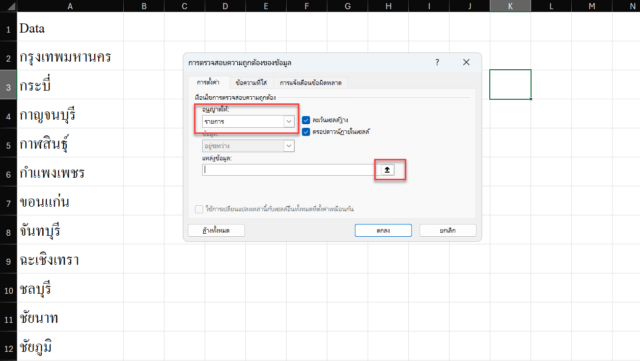
การเลือก Source จากช่วงข้อมูลสำหรับ Data Validation ใน Excel

ขั้นตอนที่ 4: เลือกช่วงข้อมูลจากตาราง

หน้าต่าง Data Validation จะย่อขนาดลง ให้คุณไปที่ชีต “Data” แล้วใช้เมาส์ลากคลุมเซลล์ทั้งหมดที่มีรายชื่อจังหวัด (เช่น A2 ถึง A78) จากนั้นกด Enter หรือคลิกที่ไอคอนลูกศรชี้ลงเพื่อยืนยันช่วงข้อมูล แล้วกด OK
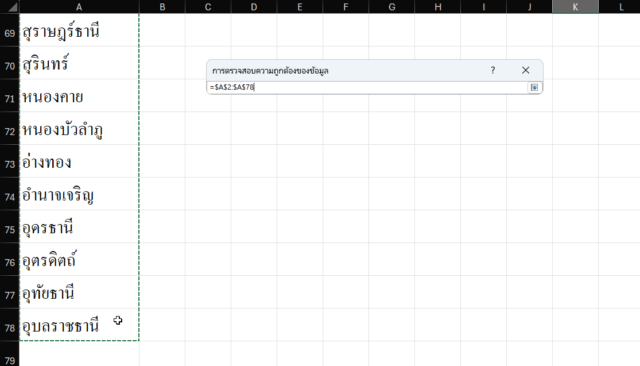
วิธีทำ drop down list excel จากตารางอื่นโดยการเลือกช่วงข้อมูล

เพียงเท่านี้ Drop Down List ของคุณก็จะดึงข้อมูลทั้งหมดมาจากตารางที่เราเตรียมไว้เรียบร้อยแล้วครับ ถ้ามีการเพิ่มหรือแก้ไขข้อมูลในตารางต้นทาง รายการตัวเลือกก็จะอัปเดตให้ทันที สะดวกมากๆ ครับ

สำหรับข้อมูลเพิ่มเติมเกี่ยวกับฟีเจอร์นี้ สามารถอ่านได้โดยตรงจาก เอกสารของ Microsoft Office ครับ

สรุป

การสร้าง Drop Down List Excel เป็นทักษะพื้นฐานที่ทรงพลังอย่างไม่น่าเชื่อเลยนะครับ ไม่ว่าคุณจะเป็นผู้ใช้งานทั่วไปหรือต้องจัดการกับข้อมูลจำนวนมาก ฟีเจอร์ Data Validation นี้จะช่วยให้การทำงานกับ Excel ของคุณง่ายขึ้น, รวดเร็ว, และลดความผิดพลาดได้อย่างมีประสิทธิภาพ ลองนำเทคนิคทั้งสองวิธีที่ NONGIT แนะนำไปปรับใช้กับงานของคุณดูนะครับ รับรองว่าจะติดใจแน่นอนครับ

FAQ (คำถามที่พบบ่อย)

จะแก้ไข เพิ่ม หรือลบรายการใน Drop Down List ได้อย่างไร?

ง่ายมากครับ แค่กลับไปที่ Data > Data Validation แล้วแก้ไขรายการในช่อง Source ได้เลย หากคุณใช้วิธีอ้างอิงจากตาราง ก็ให้ไปแก้ไขที่ตารางต้นทางโดยตรงครับ

สามารถสร้าง Drop Down List หลายๆ ช่องพร้อมกันได้ไหม?

ได้แน่นอนครับ ในขั้นตอนแรกสุด แค่คุณใช้เมาส์ลากคลุมเซลล์ทั้งหมดที่ต้องการ (เช่น A2 ถึง A50) ก่อนที่จะกดเข้าเมนู Data Validation การตั้งค่าทั้งหมดก็จะถูกปรับใช้กับทุกเซลล์ที่เลือกพร้อมกันทีเดียวครับ

ถ้าคัดลอกเซลล์ที่มี Drop Down List ไปวางที่อื่น รายการจะตามไปด้วยไหม?

ตามไปด้วยครับ การคัดลอกและวางเซลล์ (Copy & Paste) จะนำคุณสมบัติ Data Validation ของเซลล์นั้นติดไปด้วยเสมอครับ

Bridging Content (เนื้อหาสำหรับขั้นต่อไป)

ยอดเยี่ยมเลยครับ! ตอนนี้คุณสามารถสร้าง Drop Down List Excel เพื่อควบคุมข้อมูลให้เป็นมาตรฐานได้แล้ว แต่อย่าเพิ่งหยุดแค่นั้นครับ! คุณรู้ไหมว่าเราสามารถนำค่าที่เลือกจาก Drop Down List นี้ ไปใช้เป็น “คำค้นหา” เพื่อดึงข้อมูลอื่นๆ ที่เกี่ยวข้องขึ้นมาแสดงได้โดยอัตโนมัติ

ลองนึกภาพตามนะครับ: คุณเลือก “ชื่อสินค้า” จาก Drop Down List แล้วเซลล์ข้างๆ แสดง “ราคา” และ “จำนวนในสต็อก” ขึ้นมาให้ทันที… เจ๋งใช่ไหมครับ?

ทั้งหมดนี้ทำได้ง่ายๆ ด้วยสูตรมหัศจรรย์ที่ชื่อว่า VLOOKUP เรียนรู้เทคนิคการใช้งานจริงได้ในบทความต่อไปของเราเลยครับ


  • บทความแนะนำ: วิธีใช้ VLOOKUP ใน Excel สำหรับดึงข้อมูลจากตารางฐานข้อมูล
Tags: Data ValidationDrop down listExcel TipsExcel TricksMicrosoft Excelดรอปดาวน์ลิสต์วิธีสร้าง List
เกร็ดสาระความรู้ไอที

เกร็ดสาระความรู้ไอที

เขียนบทความเกี่ยวกับ Windows , MS. Office และ Software อื่นๆ แนะนำการใช้งาน การตั้งค่าเบื้องต้น ทิปต่างๆ ที่คิดว่าน่าจะเป็นประโยชน์แก่ผู้อ่านทุกๆ ท่าน และหากมีส่วนไหนผิดตกบกพร่อง ติชมชี้แนะได้ที่ Comment ด้านล่างได้ครับ

Related Posts

ภาพปกบทความวิธีค้นหาข้อมูล Excel: รูปแว่นขยายกำลังส่องหาข้อมูลบนตาราง Excel พร้อมคีย์ลัด Ctrl+F และปุ่ม Find All
Microsoft Excel

วิธีค้นหาข้อมูล Excel ด้วย Ctrl+F และ Find All

28 September 2025
ภาพเปรียบเทียบข้อมูลก่อนและหลังการใช้วิธีสร้าง Table ใน Excel ซึ่งช่วยให้ตารางดูสวยงามและจัดการข้อมูลง่ายขึ้น
Microsoft Excel

วิธีสร้าง Table ใน Excel จัดการข้อมูลปริมาณมากให้ง่ายขึ้น 10 เท่า!

20 September 2025
ผู้ใช้งานกำลังวิเคราะห์ปัญหา สูตร Excel ขึ้น error ที่แสดงผล #NAME? และ #VALUE! บนหน้าจอแล็ปท็อป โดยมีแว่นขยายเป็นสัญลักษณ์ของการค้นหาสาเหตุ
Microsoft Excel

วิธีแก้ปัญหา สูตร Excel ขึ้น error #VALUE!, #NAME? แบบจับมือทำ

19 September 2025
รูปภาพหน้าปกบทความ วิธีสร้าง Dynamic Chart ใน Excel
Microsoft Excel

วิธีสร้าง Dynamic Chart ใน Excel ที่ข้อมูลอัปเดตตามตารางอัตโนมัติ

8 September 2025
สูตรปรับเงินเดือนพนักงานใน Excel
Microsoft Excel

สูตรปรับเงินเดือนพนักงานใน Excel ตามผลงาน: วิธีการและตัวอย่าง

28 January 2025
ภาพแนวคิดการรวมชื่อกับนามสกุล Excel แสดงข้อมูลก่อน (Before) ที่มีชื่อและนามสกุลแยกคอลัมน์ และหลัง (After) ที่รวมเป็นคอลัมน์เดียวเรียบร้อยแล้ว
Microsoft Excel

รวมชื่อกับนามสกุล Excel: 3 เทคนิคง่าย ๆ ที่ทำให้คุณทำงานได้เร็วขึ้น!

15 September 2025
Load More
Next Post
หน้าจอการนัดประชุม Outlook แสดงปฏิทินและหน้าต่างสำหรับสร้างคำเชิญประชุม ซึ่งเป็นขั้นตอนสำคัญของบทความ

วิธีนัดประชุม Outlook แบบจับมือทำ เช็คตารางคนอื่นได้ ไม่ต้องเดา!

Leave Comment

บทความล่าสุด

รีวิว Yale YDM7116A ใช้จริง 1 ปี: ฟีเจอร์ไหนคุ้ม ฟีเจอร์ไหนไม่จำเป็น

โปรแกรมล้างไวรัสคอมพิวเตอร์ฟรี 5 ตัวเด็ด 2026

iPad Air vs iPad Pro เลือกรุ่นไหนคุ้มและเหมาะกว่า

วิธีแก้ Outlook PST เต็ม รับส่งเมลไม่ได้ เพราะไฟล์ PST เต็ม 50GB ด้วย Regedit (อัปเดต 2026)

บทความแนะนำ

รวมสูตร Excel พร้อมใช้ โหลดฟรี! ครบทุกสายงาน อัปเดต 2025

วิธีการติดตั้งและใช้งานฟอนต์ TH Sarabun PSK ใน Windows: คู่มือฉบับสมบูรณ์สำหรับฟอนต์ราชการและเอกสารทางการ

[Fix issue] วิธีแก้ไข Windows 10 กดเปลี่ยนภาษาไทย 2 ครั้งหลังอัปเดต v1803

ใช้ Google Drive แปลงข้อความไฟล์รูปภาพ เป็นข้อความ ภาษาไทยใช้ได้

ทำรายงานใน Microsoft Word โดยพิมพ์งานด้วยเสียงผ่าน Google Docs

สอนวิธีติดตั้ง Windows 10 ล่าสุดด้วย USB/DVD แบบ Step by Step

วิธีลง Windows 11 ใหม่ (2025) ฉบับจับมือทำ Step-by-Step

ที่มาของชื่อ “น้องไอทีดอทคอม”

ชื่อ “น้องไอทีดอทคอม” มาจากคำเรียกติดปากในออฟฟิศครับ เวลาคอมมีปัญหาหรือตั้งค่าอะไรไม่ได้ ก็มักได้ยินประโยคแบบนี้เสมอ “น้องไอทีช่วยดูให้หน่อยนะ”

ผมเลยหยิบคำนี้มาตั้งเป็นชื่อเว็บ เพราะมันสื่อถึงสิ่งที่อยากทำได้ตรงที่สุด นั่นคือเป็น “น้องไอทีออนไลน์” ที่พร้อมช่วยเหลือทุกเมื่อ ไม่ว่าจะเป็นปัญหา Windows, Microsoft Office, Freeware หรือซอฟต์แวร์ต่างๆ ในชีวิตประจำวัน

ทุกบทความในเว็บนี้เขียนขึ้นโดยคิดถึงผู้อ่านเป็นหลักครับ เน้นเข้าใจง่าย ทำตามได้จริง และแก้ปัญหาได้จริง

บริการจาก น้องไอทีดอทคอม

บริการดูแลระบบคอมพิวเตอร์ | IT Outsource | เดินสายแลน | รับดูแลระบบคอมพิวเตอร์ | รับวางระบบ server | รับวางระบบ network | วางระบบคอมพิวเตอร์ | บริการดูแลระบบคอมพิวเตอร์ รายเดือน | บริการดูแลระบบคอมพิวเตอร์ รายปี | รับเดินสายแลน | วางระบบแลน | ติดตั้งระบบเซิฟเวอร์

บทความปัดฝุ่นใหม่

รีวิว Yale YDM7116A ใช้จริง 1 ปี: ฟีเจอร์ไหนคุ้ม ฟีเจอร์ไหนไม่จำเป็น

วิธีตั้ง Google เป็นหน้าแรก Chrome ทุกอุปกรณ์ (อัปเดต 2026)

วิธีตั้งค่าปุ่มเปลี่ยนภาษา Windows 10 ให้ใช้ตัวหนอน (~) ได้ทุกเวอร์ชั่น

วิธีแทรกเครื่องหมายถูก, ผิด ใส่เอกสาร Microsoft Word พร้อมคีย์ลัด

โปรแกรมล้างไวรัสคอมพิวเตอร์ฟรี 5 ตัวเด็ด 2026

iPad Air vs iPad Pro เลือกรุ่นไหนคุ้มและเหมาะกว่า

© 2014-2026 NONGIT.COM | All Rights Reserved | Privacy Policy | Cookie Policy

No Result
View All Result
  • HOME
  • Windows
    • Windows 11
    • Windows 10
    • Windows 8/8.1
    • Windows 7
  • Windows Server
  • Microsoft Office
    • MS. Excel
    • MS. OneNote
    • MS. Outlook
    • MS. PowerPoint
    • MS. Publisher
    • MS. Word
  • Other Software
    • Antivirus
    • Drivers
    • File Transfer
    • Multimedia
    • Networking
    • Photos / Images
    • Web Browser
    • Office
    • Tools
    • Virtual machine
    • Data Recovery
  • สมาร์ทโฟน
    • Android
    • iOS
  • News
  • สินค้า/บริการ

© 2014-2026 NONGIT.COM | All Rights Reserved | Privacy Policy | Cookie Policy




