เคยไหมครับ? จะนัดประชุมทีมแต่ละทีต้องคอยส่งอีเมลหรือทักแชทไปถามทีละคนว่า “วันจันทร์บ่าย 2 ว่างไหม?” “วันอังคารเช้าสะดวกหรือเปล่า?” วุ่นวายแถมยังเสี่ยงนัดทับซ้อนอีกด้วย ปัญหาเหล่านี้จะหมดไปครับ เพราะในบทความนี้ NONGIT จะมาสอนวิธี นัดประชุม Outlook ซึ่งเป็นเครื่องมือที่ทรงพลังที่ซ่อนอยู่ในโปรแกรมอีเมลที่เราใช้กันทุกวัน เราจะพาไปดูทุกขั้นตอนแบบ Step-by-step ตั้งแต่การสร้าง Meeting, การเช็คตารางว่างของเพื่อนร่วมงานด้วย Scheduling Assistant ไปจนถึงการจองห้องประชุม หมดปัญหาการเดาสุ่มเวลาไปได้เลยครับ
เริ่มต้นนัดประชุม Outlook ทำอย่างไร? (Getting Started)
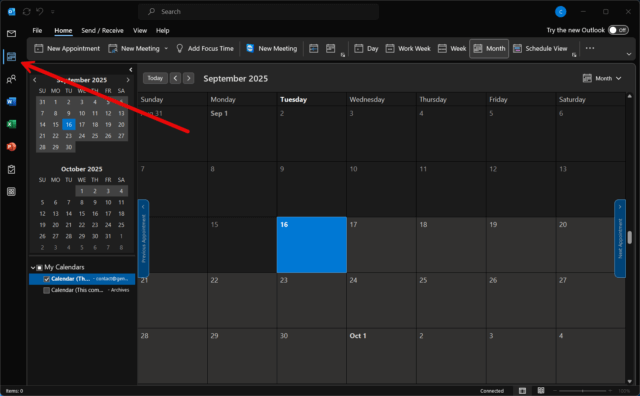
ขั้นตอนแรกสุดคือการเข้าไปที่หน้าปฏิทินในโปรแกรม Outlook ของเราครับ ซึ่งเป็นจุดเริ่มต้นของการนัดหมายทั้งหมด
ขั้นตอนที่ 1: ไปที่หน้า Calendar (ปฏิทิน)
เปิดโปรแกรม Microsoft Outlook ขึ้นมา แล้วมองไปที่มุมซ้ายล่างของโปรแกรม จะมีไอคอนรูปปฏิทินอยู่ ให้คลิกที่ไอคอนนั้นเพื่อเข้าสู่หน้า Calendar ครับ
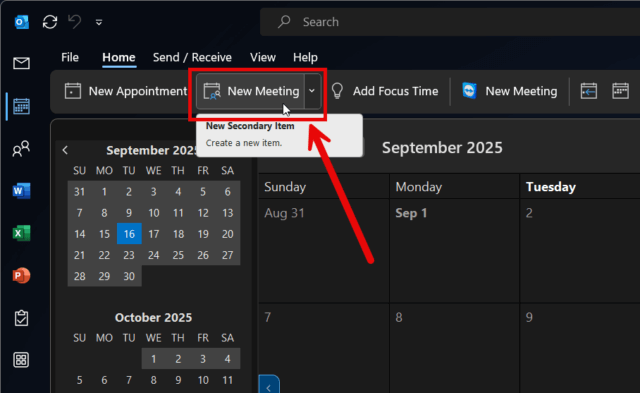
ขั้นตอนที่ 2: คลิก “New Meeting” (ประชุมใหม่)
เมื่อเข้ามาในหน้า Calendar แล้ว ให้มองไปที่แถบเครื่องมือ (Ribbon) ด้านบนซ้ายสุด จะเห็นปุ่มที่เขียนว่า “New Meeting” อย่างชัดเจน ให้คลิกที่ปุ่มนี้เพื่อเริ่มสร้างคำเชิญประชุมใหม่ได้เลยครับ
ต้องใส่อะไรบ้าง? เจาะลึกข้อมูลสำคัญในการเชิญประชุม
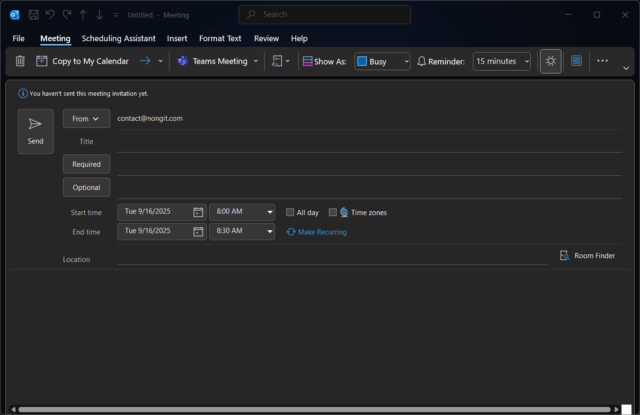
เมื่อคลิก New Meeting แล้ว จะมีหน้าต่างใหม่เด้งขึ้นมาให้เรากรอกรายละเอียดต่างๆ ของการประชุม ซึ่งประกอบไปด้วยส่วนสำคัญดังนี้ครับ
- Titie (หัวข้อการประชุม): ตั้งชื่อการประชุมให้ชัดเจน สื่อสารให้ทุกคนเข้าใจว่าประชุมเรื่องอะไร เช่น “ประชุมสรุปโปรเจกต์ X ประจำสัปดาห์”
- Required (ผู้เข้าร่วมที่จำเป็น): ใส่ชื่อหรืออีเมลของทุกคนที่ ต้อง เข้าร่วมการประชุมนี้
- Optional (ผู้เข้าร่วมทางเลือก): สำหรับคนที่เราอยากให้รับรู้ แต่ไม่จำเป็นต้องเข้าประชุมก็ได้
- Location (สถานที่):
- ห้องประชุมจริง: สามารถพิมพ์ชื่อห้องประชุมของบริษัทได้ (หากมีการตั้งค่าไว้ในระบบ)
- ประชุมออนไลน์: หากเป็นการประชุมออนไลน์ ให้คลิกปุ่ม “Teams Meeting” บนแถบเครื่องมือ Outlook จะสร้างลิงก์สำหรับประชุมออนไลน์ให้โดยอัตโนมัติ
- Start time & End time (วัน-เวลาเริ่มต้นและสิ้นสุด): กำหนดวันและเวลาที่ต้องการนัดประชุม
- ส่วนเนื้อหา (Body): ใส่รายละเอียดเพิ่มเติม เช่น วาระการประชุม (Agenda), เอกสารที่ต้องเตรียม หรือข้อมูลอื่นๆ ที่เกี่ยวข้อง
ปัญหาโลกแตก! จะรู้ได้ไงว่าคนอื่นว่างไหม? (พระเอกช่วยนัดประชุม Outlook)
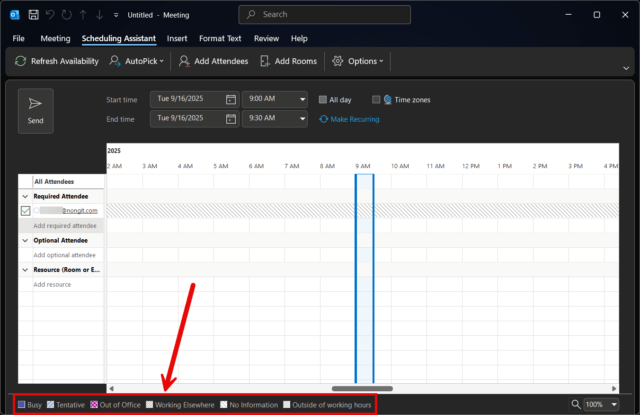
นี่คือหัวใจสำคัญที่ทำให้การ นัดประชุม Outlook ทรงพลังกว่าการส่งอีเมลธรรมดาครับ เราไม่ต้องเดาอีกต่อไปว่าเวลาที่เราเลือกนั้นคนอื่นจะว่างหรือไม่ ด้วยเครื่องมือที่ชื่อว่า “Scheduling Assistant”
วิธีใช้งาน Scheduling Assistant:
- หลังจากใส่ชื่อผู้เข้าร่วมประชุมในช่อง “Required” และ “Optional” เรียบร้อยแล้ว
- ให้คลิกที่แท็บ “Scheduling Assistant” ที่อยู่บนแถบเครื่องมือด้านบน
- Outlook จะแสดงตารางเวลาของทุกคนที่เราเชิญมาในรูปแบบกราฟแท่งสี ทำให้เราเห็นได้ทันทีว่าช่วงเวลาไหนที่ทุกคนว่างตรงกัน (แสดงเป็นพื้นหลังสีขาว) หรือช่วงไหนที่มีคนไม่ว่าง (แสดงเป็นแท่งสีต่างๆ)
- เราสามารถเลื่อนแถบเวลาในหน้านี้เพื่อหาช่วงเวลาที่เหมาะสมที่สุดได้เลยครับ
วิธีจองห้องประชุมผ่าน Outlook (How to Book a Meeting Room)
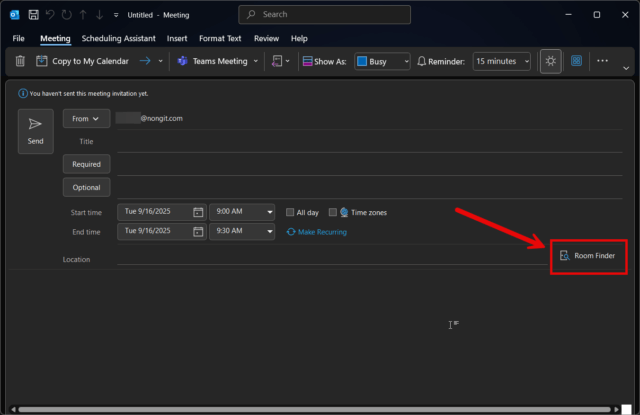
สำหรับองค์กรที่มีการตั้งค่าห้องประชุมไว้ในระบบ เราสามารถ จองห้องประชุม Outlook ได้จากหน้าต่างนัดประชุมโดยตรง ไม่ต้องไปจองผ่านช่องทางอื่นให้เสียเวลาครับ
- ในหน้าต่างนัดประชุม (หรือในหน้า Scheduling Assistant) จะมีส่วนที่เรียกว่า “Room Finder” อยู่ทางด้านขวา
- คลิกที่เมนูดรอปดาวน์ “Choose an available room”
- ระบบจะแสดงรายชื่อห้องประชุมที่ “ว่าง” ในช่วงเวลาที่เราเลือกไว้
- เพียงแค่คลิกเลือกห้องที่ต้องการ ระบบก็จะเพิ่มห้องนั้นเข้ามาเป็น “Location” และจองให้เราโดยอัตโนมัติครับ
ขั้นตอนสุดท้าย: ส่งคำเชิญและจัดการการตอบรับ
เมื่อกรอกข้อมูลครบถ้วน ตรวจสอบตารางเวลาจนแน่ใจ และจองห้องประชุมเรียบร้อยแล้ว ก็ถึงเวลาส่งคำเชิญครับ
- คลิกปุ่ม “Send” สีฟ้าขนาดใหญ่ที่มุมบนซ้าย
- Outlook จะส่งอีเมลคำเชิญไปให้ผู้เข้าร่วมทุกคน
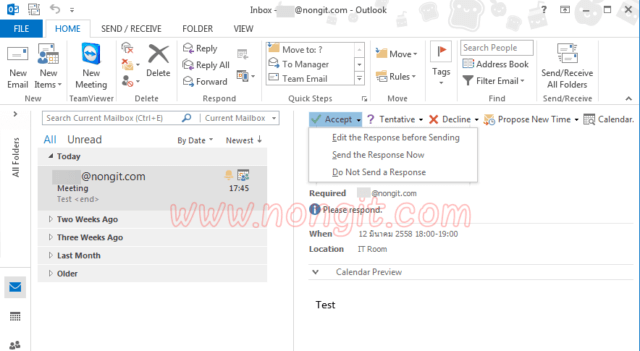
- ผู้รับสามารถกดตอบรับ (Accept), ตอบรับแบบไม่แน่นอน (Tentative), หรือปฏิเสธ (Decline) ได้จากอีเมลโดยตรง
- เราในฐานะผู้จัดการประชุม สามารถเปิดดูนัดหมายนั้นในปฏิทินของเราเพื่อติดตามได้ว่าใครตอบรับมาแล้วบ้างผ่านแท็บ “Tracking” ครับ
สรุป
การ นัดประชุม Outlook ไม่ใช่เรื่องยากอย่างที่คิดเลยใช่ไหมครับ เพียงแค่ใช้เครื่องมือที่มีอยู่ให้เป็นประโยชน์ โดยเฉพาะ Scheduling Assistant ก็สามารถช่วยลดขั้นตอนที่วุ่นวายและเพิ่มความเป็นมืออาชีพให้กับการทำงานของเราได้มาก ทำให้เราสามารถหาเวลาที่เหมาะสมกับทุกคนได้อย่างรวดเร็ว จองห้องประชุมได้ในคลิกเดียว และยังติดตามการตอบรับได้ง่ายอีกด้วย หวังว่าคู่มือนี้จาก NONGIT จะช่วยให้การนัดประชุมครั้งต่อไปของคุณเป็นเรื่องง่ายและราบรื่นขึ้นนะครับ
สำหรับฟังก์ชันเชิงลึก สามารถศึกษาเพิ่มเติมได้จาก หน้าช่วยเหลือของ Microsoft อย่างเป็นทางการ
FAQ (คำถามที่พบบ่อย)
ถ้าต้องการยกเลิกหรือแก้ไขเวลานัดประชุม ต้องทำอย่างไร?
ง่ายมากครับ เพียงแค่ไปที่ Calendar ของคุณ ดับเบิลคลิกที่นัดหมายที่ต้องการแก้ไข จากนั้นก็ปรับเปลี่ยนเวลาหรือรายละเอียด แล้วกด “Send Update” หรือหากต้องการยกเลิก ให้คลิก “Cancel Meeting” ครับ
ทำไมฉันมองไม่เห็นตารางเวลาของเพื่อนร่วมงานบางคนใน Scheduling Assistant?
โดยปกติเกิดจากสิทธิ์การเข้าถึง (Permission) ครับ ในบางองค์กรอาจตั้งค่าเริ่มต้นไม่ให้แชร์รายละเอียดปฏิทินกัน หรือบุคคลนั้นอาจตั้งค่าความเป็นส่วนตัวไว้ ทำให้เราเห็นเป็นแค่แถบสีเทาๆ (No information) หากจำเป็นต้องทราบจริงๆ อาจต้องติดต่อให้เจ้าของปฏิทินทำการแชร์ให้เราครับ
สามารถนัดประชุมที่เป็นประจำทุกสัปดาห์ (Recurring Meeting) ได้หรือไม่?
ได้แน่นอนครับ ในหน้าต่างนัดประชุม ให้มองหาปุ่มที่ชื่อว่า “Recurrence” หรือ “Make Recurring” บนแถบเครื่องมือ เราสามารถตั้งค่าให้เป็นการประชุมทุกวัน, ทุกสัปดาห์, หรือทุกเดือนได้ตามต้องการเลยครับ