
• ส่งหัวข้อที่อยากให้เว็บลงบทความ
  • รับดูแลระบบคอมพิวเตอร์
  • เกี่ยวกับเรา
  • ติดต่อเรา
  • Microsoft 365 Business
Tuesday, 30 June 2026
NONGIT.COM
  • HOME
  • Windows
    • Windows 11
    • Windows 10
    • Windows 8/8.1
    • Windows 7
  • Windows Server
  • Microsoft Office
    • MS. Excel
    • MS. OneNote
    • MS. Outlook
    • MS. PowerPoint
    • MS. Publisher
    • MS. Word
  • Other Software
    • Antivirus
    • Drivers
    • File Transfer
    • Multimedia
    • Networking
    • Photos / Images
    • Web Browser
    • Office
    • Tools
    • Virtual machine
    • Data Recovery
  • สมาร์ทโฟน
    • Android
    • iOS
  • News
  • สินค้า/บริการ
No Result
View All Result
  • HOME
  • Windows
    • Windows 11
    • Windows 10
    • Windows 8/8.1
    • Windows 7
  • Windows Server
  • Microsoft Office
    • MS. Excel
    • MS. OneNote
    • MS. Outlook
    • MS. PowerPoint
    • MS. Publisher
    • MS. Word
  • Other Software
    • Antivirus
    • Drivers
    • File Transfer
    • Multimedia
    • Networking
    • Photos / Images
    • Web Browser
    • Office
    • Tools
    • Virtual machine
    • Data Recovery
  • สมาร์ทโฟน
    • Android
    • iOS
  • News
  • สินค้า/บริการ
No Result
View All Result
NONGIT.COM
No Result
View All Result
Home MS.Office Microsoft Excel

สูตรคำนวณอายุ Excel และอายุงาน (ฉบับสมบูรณ์ 2025)

by เกร็ดสาระความรู้ไอที
8 October 2025
in Microsoft Excel
0
14.7k
VIEWS
ShareShare

เคยไหมครับที่ต้องมานั่งนับอายุของคนในทีม หรือคำนวณอายุงานของพนักงานทีละคนจากวันเริ่มงาน? ยิ่งถ้ามีข้อมูลเป็นร้อยเป็นพันคน การมานั่งนับเองนอกจากจะเสียเวลาแล้ว ยังอาจเกิดข้อผิดพลาดได้ง่ายอีกด้วย วันนี้ “น้องไอที” มี สูตรคำนวณอายุ Excel ที่เป็นเหมือน “สูตรลับ” มาฝากครับ สูตรนี้จะช่วยให้คุณคำนวณได้ทั้งอายุและอายุงาน โดยแสดงผลเป็น “ปี เดือน วัน” ได้อย่างแม่นยำและรวดเร็วในพริบตาเดียว ปัญหาน่าปวดหัวเหล่านี้จะหมดไปแน่นอนครับ

สารบัญ (Table of Contents)

Toggle
  • DATEDIF คืออะไร? ทำไมถึงเป็นสูตรลับ?
  • วิธีใช้สูตร DATEDIF คำนวณอายุ (แบบแยกส่วน ปี, เดือน, วัน)
  • สูตรคำนวณอายุแบบรวมในช่องเดียว
  • ประยุกต์ใช้: คำนวณอายุงานของพนักงาน
  • บทสรุป (Conclusion)
  • คำถามที่พบบ่อย (FAQ)
    • ทำไมใช้สูตรแล้วขึ้น #NUM!?
    • ถ้าวันที่เป็นปี พ.ศ. ต้องทำอย่างไร?
    • สามารถใช้กับ Google Sheets ได้หรือไม่?

DATEDIF คืออะไร? ทำไมถึงเป็นสูตรลับ?

หัวใจหลักของการคำนวณในวันนี้คือฟังก์ชัน DATEDIF ครับ ที่บอกว่าเป็นสูตรลับก็เพราะว่าเมื่อเราพิมพ์ =DATEDIF( ใน Excel จะไม่มีคำอธิบายฟังก์ชันขึ้นมาช่วยเหลือ (Auto-complete) เหมือนฟังก์ชันอื่นๆ ทำให้หลายคนอาจไม่เคยรู้จักหรือไม่เคยใช้งานมาก่อน แต่จริงๆ แล้วมันเป็นฟังก์ชันที่มีประสิทธิภาพมากสำหรับการคำนวณหาระยะห่างระหว่างวันสองวันครับ (คุณสามารถอ่านข้อมูลเชิงลึกเพิ่มเติมได้จาก เอกสารทางการของ Microsoft โดยตรง)

โครงสร้างของสูตร DATEDIF นั้นเรียบง่ายมากครับ:

=DATEDIF(วันเริ่มต้น, วันสิ้นสุด, "รูปแบบผลลัพธ์")

  • วันเริ่มต้น (Start_date): คือเซลล์ที่มีวันที่เริ่มต้น เช่น วันเกิด หรือ วันที่เริ่มทำงาน
  • วันสิ้นสุด (End_date): คือเซลล์ที่มีวันที่สิ้นสุด โดยส่วนใหญ่มักจะใช้วันที่ปัจจุบัน ซึ่งเราสามารถใช้ฟังก์ชัน TODAY() เข้ามาช่วยได้ครับ
  • รูปแบบผลลัพธ์ (Unit): คือตัวกำหนดว่าเราต้องการให้ผลลัพธ์แสดงเป็นอะไร ซึ่งมีสัญลักษณ์ที่ใช้บ่อยๆ ดังนี้:
    • "Y": คำนวณหาจำนวน ปี เต็ม
    • "M": คำนวณหาจำนวน เดือน เต็ม
    • "D": คำนวณหาจำนวน วัน ทั้งหมด
    • "YM": คำนวณหาจำนวนเดือนที่เหลือ หลังจากหักปีเต็มออกไปแล้ว (เศษของปี)
    • "MD": คำนวณหาจำนวนวันที่เหลือ หลังจากหักปีและเดือนเต็มออกไปแล้ว (เศษของเดือน)

วิธีใช้สูตร DATEDIF คำนวณอายุ (แบบแยกส่วน ปี, เดือน, วัน)

วิธีนี้เป็นวิธีพื้นฐานที่เข้าใจง่ายที่สุด เหมาะสำหรับผู้เริ่มต้น โดยเราจะแยกคำนวณ ปี, เดือน, และวัน ออกจากกันคนละเซลล์ครับ

สมมติว่า:

  • วันเริ่มงานของพนักงานอยู่ที่เซลล์ D3
  • เราต้องการให้ผลลัพธ์แสดงที่เซลล์ E3 (ปี), F3 (เดือน), และ G3 (วัน)

ขั้นตอน:

  1. คำนวณหา “ปี”: ที่เซลล์ E3 พิมพ์สูตร:Excel=DATEDIF(D3,TODAY(),"Y") สูตรนี้จะคำนวณจำนวนปีเต็มจากวันเกิด (B2) จนถึงวันปัจจุบัน
  2. คำนวณหา “เดือน”: ที่เซลล์ F3 พิมพ์สูตร:Excel=DATEDIF(D3,TODAY(),"YM") สูตรนี้จะคำนวณหาเศษเดือนที่เหลือ หลังจากนับปีเต็มไปแล้ว
  3. คำนวณหา “วัน”: ที่เซลล์ G3 พิมพ์สูตร:Excel=DATEDIF(D3,TODAY(),"MD") สูตรนี้จะคำนวณหาเศษวันที่เหลือ หลังจากนับปีและเดือนเต็มไปแล้ว
  4. คัดลอกสูตร: คลิกเลือกเซลล์ E3, F3, และ G3 จากนั้นนำเมาส์ไปชี้ที่มุมขวาล่างของเซลล์ที่เลือก (จะเห็นเป็นเครื่องหมายบวกสีดำ) แล้วดับเบิลคลิกหรือลากลงมาเพื่อใช้งานกับข้อมูลแถวอื่นๆ ได้ทันทีครับ
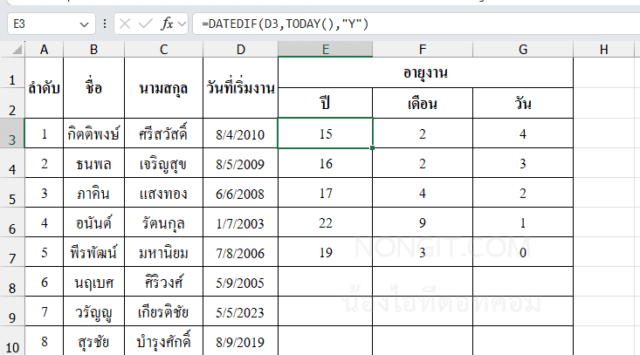
ผลลัพธ์ของสูตรคำนวณอายุ Excel แบบแยกส่วนปีเดือนวัน

สูตรคำนวณอายุแบบรวมในช่องเดียว

สำหรับใครที่ต้องการให้ผลลัพธ์แสดงจบในเซลล์เดียว เช่น “35 ปี 8 เดือน 12 วัน” เพื่อความสวยงามและง่ายต่อการอ่าน เราสามารถนำสูตรทั้ง 3 ส่วนมารวมกันโดยใช้เครื่องหมาย & (Ampersand) เพื่อเชื่อมข้อความเข้าด้วยกันได้ครับ

ตัวอย่าง: จากข้อมูลเดิม (วันเริ่มงานอยู่ที่ D3) ที่เซลล์ E3 พิมพ์สูตร:

Excel

=DATEDIF(D3,TODAY(),"Y") & " ปี " & DATEDIF(D3,TODAY(),"YM") & " เดือน " & DATEDIF(D3,TODAY(),"MD") & " วัน"

เพียงเท่านี้ ผลลัพธ์ทั้งหมดก็จะถูกนำมาต่อกันเป็นข้อความที่อ่านง่ายในเซลล์เดียว ทำให้รายงานของคุณดูเป็นมืออาชีพมากขึ้นเยอะเลยครับ
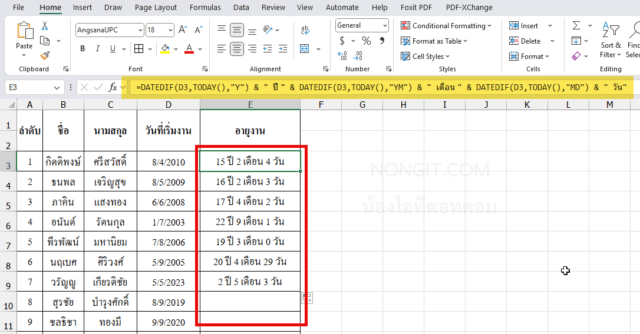
สูตรคำนวณอายุ Excel แบบรวมผลลัพธ์ในช่องเดียว

ประยุกต์ใช้: คำนวณอายุงานของพนักงาน

เราสามารถใช้หลักการเดียวกันนี้กับการคำนวณอายุงานได้เลยครับ เพียงแค่เปลี่ยน “วันเริ่มต้น” จากวันเกิดเป็น “วันที่เริ่มงาน” เท่านั้นเอง

สมมติว่า:

  • วันที่เริ่มงานอยู่ที่เซลล์ D3

สูตรแบบรวมในช่องเดียว:

Excel

=DATEDIF(D3,TODAY(),"Y") & " ปี " & DATEDIF(D3,TODAY(),"YM") & " เดือน " & DATEDIF(D3,TODAY(),"MD") & " วัน"

ผลลัพธ์ที่ได้ก็คืออายุงานของพนักงานคนนั้นจนถึงปัจจุบัน ง่ายและสะดวกมากครับ


บทสรุป (Conclusion)

ฟังก์ชัน DATEDIF ถึงแม้จะเป็นฟังก์ชันที่ซ่อนอยู่ แต่ก็เป็นเครื่องมือที่ทรงพลังอย่างไม่น่าเชื่อสำหรับการ คำนวณอายุและอายุงานใน Excel ช่วยลดเวลาและป้องกันความผิดพลาดจากการคำนวณด้วยมือได้อย่างสิ้นเชิง ไม่ว่าคุณจะเป็นผู้ใช้งานทั่วไปที่ต้องการคำนวณแบบง่ายๆ หรือเป็น Power User ที่อยากให้รายงานดูสวยงามเป็นระเบียบ ฟังก์ชันนี้ก็ตอบโจทย์ได้ทั้งหมด ลองนำไปปรับใช้กับงานของคุณดูนะครับ รับรองว่าจะช่วยให้ชีวิตง่ายขึ้นอีกเยอะเลยครับ


คำถามที่พบบ่อย (FAQ)

  • ทำไมใช้สูตรแล้วขึ้น #NUM!?

    ปัญหานี้มักเกิดจาก “วันเริ่มต้น” มากกว่า “วันสิ้นสุด” ครับ ให้ลองตรวจสอบข้อมูลวันที่ในเซลล์ให้ดีว่าใส่สลับกันหรือไม่ หรือวันที่เริ่มต้นเป็นวันที่ในอนาคตหรือเปล่า

  • ถ้าวันที่เป็นปี พ.ศ. ต้องทำอย่างไร?

    Excel จะคำนวณโดยอิงจากปี ค.ศ. เป็นหลัก หากคุณใส่ข้อมูลเป็น พ.ศ. เช่น 15/10/2535 Excel อาจเข้าใจว่าเป็นปี ค.ศ. 2535 ซึ่งผิดพลาด วิธีแก้คือควรใส่ข้อมูลวันที่เป็นปี ค.ศ. (เช่น 15/10/1992) เพื่อการคำนวณที่ถูกต้องเสมอครับ

  • สามารถใช้กับ Google Sheets ได้หรือไม่?

    ได้ครับ ฟังก์ชัน DATEDIF สามารถใช้งานบน Google Sheets ได้ด้วยโครงสร้างและวิธีการเดียวกันกับใน Excel ทุกประการครับ

Tags: DATEDIFExcelMicrosoft ExcelTODAYคำนวณอายุคำนวณอายุงานสูตร Excel
เกร็ดสาระความรู้ไอที

เกร็ดสาระความรู้ไอที

เขียนบทความเกี่ยวกับ Windows , MS. Office และ Software อื่นๆ แนะนำการใช้งาน การตั้งค่าเบื้องต้น ทิปต่างๆ ที่คิดว่าน่าจะเป็นประโยชน์แก่ผู้อ่านทุกๆ ท่าน และหากมีส่วนไหนผิดตกบกพร่อง ติชมชี้แนะได้ที่ Comment ด้านล่างได้ครับ

Related Posts

ภาพปกบทความวิธีค้นหาข้อมูล Excel: รูปแว่นขยายกำลังส่องหาข้อมูลบนตาราง Excel พร้อมคีย์ลัด Ctrl+F และปุ่ม Find All
Microsoft Excel

วิธีค้นหาข้อมูล Excel ด้วย Ctrl+F และ Find All

28 September 2025
ภาพเปรียบเทียบข้อมูลก่อนและหลังการใช้วิธีสร้าง Table ใน Excel ซึ่งช่วยให้ตารางดูสวยงามและจัดการข้อมูลง่ายขึ้น
Microsoft Excel

วิธีสร้าง Table ใน Excel จัดการข้อมูลปริมาณมากให้ง่ายขึ้น 10 เท่า!

20 September 2025
ผู้ใช้งานกำลังวิเคราะห์ปัญหา สูตร Excel ขึ้น error ที่แสดงผล #NAME? และ #VALUE! บนหน้าจอแล็ปท็อป โดยมีแว่นขยายเป็นสัญลักษณ์ของการค้นหาสาเหตุ
Microsoft Excel

วิธีแก้ปัญหา สูตร Excel ขึ้น error #VALUE!, #NAME? แบบจับมือทำ

19 September 2025
รูปภาพหน้าปกบทความ วิธีสร้าง Dynamic Chart ใน Excel
Microsoft Excel

วิธีสร้าง Dynamic Chart ใน Excel ที่ข้อมูลอัปเดตตามตารางอัตโนมัติ

8 September 2025
สูตรปรับเงินเดือนพนักงานใน Excel
Microsoft Excel

สูตรปรับเงินเดือนพนักงานใน Excel ตามผลงาน: วิธีการและตัวอย่าง

28 January 2025
ภาพแนวคิดการรวมชื่อกับนามสกุล Excel แสดงข้อมูลก่อน (Before) ที่มีชื่อและนามสกุลแยกคอลัมน์ และหลัง (After) ที่รวมเป็นคอลัมน์เดียวเรียบร้อยแล้ว
Microsoft Excel

รวมชื่อกับนามสกุล Excel: 3 เทคนิคง่าย ๆ ที่ทำให้คุณทำงานได้เร็วขึ้น!

15 September 2025
Load More
Next Post

วิธีลบข้อมูลในแถวที่มีค่าซ้ำกัน Microsoft Excel

Leave Comment

บทความล่าสุด

รีวิว Yale YDM7116A ใช้จริง 1 ปี: ฟีเจอร์ไหนคุ้ม ฟีเจอร์ไหนไม่จำเป็น

โปรแกรมล้างไวรัสคอมพิวเตอร์ฟรี 5 ตัวเด็ด 2026

iPad Air vs iPad Pro เลือกรุ่นไหนคุ้มและเหมาะกว่า

วิธีแก้ Outlook PST เต็ม รับส่งเมลไม่ได้ เพราะไฟล์ PST เต็ม 50GB ด้วย Regedit (อัปเดต 2026)

บทความแนะนำ

รวมสูตร Excel พร้อมใช้ โหลดฟรี! ครบทุกสายงาน อัปเดต 2025

วิธีการติดตั้งและใช้งานฟอนต์ TH Sarabun PSK ใน Windows: คู่มือฉบับสมบูรณ์สำหรับฟอนต์ราชการและเอกสารทางการ

[Fix issue] วิธีแก้ไข Windows 10 กดเปลี่ยนภาษาไทย 2 ครั้งหลังอัปเดต v1803

ใช้ Google Drive แปลงข้อความไฟล์รูปภาพ เป็นข้อความ ภาษาไทยใช้ได้

ทำรายงานใน Microsoft Word โดยพิมพ์งานด้วยเสียงผ่าน Google Docs

สอนวิธีติดตั้ง Windows 10 ล่าสุดด้วย USB/DVD แบบ Step by Step

วิธีลง Windows 11 ใหม่ (2025) ฉบับจับมือทำ Step-by-Step

ที่มาของชื่อ “น้องไอทีดอทคอม”

ชื่อ “น้องไอทีดอทคอม” มาจากคำเรียกติดปากในออฟฟิศครับ เวลาคอมมีปัญหาหรือตั้งค่าอะไรไม่ได้ ก็มักได้ยินประโยคแบบนี้เสมอ “น้องไอทีช่วยดูให้หน่อยนะ”

ผมเลยหยิบคำนี้มาตั้งเป็นชื่อเว็บ เพราะมันสื่อถึงสิ่งที่อยากทำได้ตรงที่สุด นั่นคือเป็น “น้องไอทีออนไลน์” ที่พร้อมช่วยเหลือทุกเมื่อ ไม่ว่าจะเป็นปัญหา Windows, Microsoft Office, Freeware หรือซอฟต์แวร์ต่างๆ ในชีวิตประจำวัน

ทุกบทความในเว็บนี้เขียนขึ้นโดยคิดถึงผู้อ่านเป็นหลักครับ เน้นเข้าใจง่าย ทำตามได้จริง และแก้ปัญหาได้จริง

บริการจาก น้องไอทีดอทคอม

บริการดูแลระบบคอมพิวเตอร์ | IT Outsource | เดินสายแลน | รับดูแลระบบคอมพิวเตอร์ | รับวางระบบ server | รับวางระบบ network | วางระบบคอมพิวเตอร์ | บริการดูแลระบบคอมพิวเตอร์ รายเดือน | บริการดูแลระบบคอมพิวเตอร์ รายปี | รับเดินสายแลน | วางระบบแลน | ติดตั้งระบบเซิฟเวอร์

บทความปัดฝุ่นใหม่

รีวิว Yale YDM7116A ใช้จริง 1 ปี: ฟีเจอร์ไหนคุ้ม ฟีเจอร์ไหนไม่จำเป็น

วิธีตั้ง Google เป็นหน้าแรก Chrome ทุกอุปกรณ์ (อัปเดต 2026)

วิธีตั้งค่าปุ่มเปลี่ยนภาษา Windows 10 ให้ใช้ตัวหนอน (~) ได้ทุกเวอร์ชั่น

วิธีแทรกเครื่องหมายถูก, ผิด ใส่เอกสาร Microsoft Word พร้อมคีย์ลัด

โปรแกรมล้างไวรัสคอมพิวเตอร์ฟรี 5 ตัวเด็ด 2026

iPad Air vs iPad Pro เลือกรุ่นไหนคุ้มและเหมาะกว่า

© 2014-2026 NONGIT.COM | All Rights Reserved | Privacy Policy | Cookie Policy

No Result
View All Result
  • HOME
  • Windows
    • Windows 11
    • Windows 10
    • Windows 8/8.1
    • Windows 7
  • Windows Server
  • Microsoft Office
    • MS. Excel
    • MS. OneNote
    • MS. Outlook
    • MS. PowerPoint
    • MS. Publisher
    • MS. Word
  • Other Software
    • Antivirus
    • Drivers
    • File Transfer
    • Multimedia
    • Networking
    • Photos / Images
    • Web Browser
    • Office
    • Tools
    • Virtual machine
    • Data Recovery
  • สมาร์ทโฟน
    • Android
    • iOS
  • News
  • สินค้า/บริการ

© 2014-2026 NONGIT.COM | All Rights Reserved | Privacy Policy | Cookie Policy





