เคยไหมครับที่ต้องส่งจดหมายเชิญ, ใบประกาศ, หรือเอกสารสำคัญที่มีเนื้อหาเหมือนกันเป๊ะๆ แต่ต้องเปลี่ยนแค่ “ชื่อผู้รับ” และ “ที่อยู่” ให้กับคนเป็นสิบ เป็นร้อย หรือเป็นพันคน? หลายคนแก้ปัญหานี้ด้วยวิธี “Copy-Paste” คือคัดลอกข้อความเดิม แล้ววาง จากนั้นก็แก้ชื่อทีละคน… ซึ่งเป็นวิธีที่เสียเวลามากและเสี่ยงต่อการเกิดข้อผิดพลาดแบบสุดๆ เลยครับ
วันนี้ NONGIT.COM จะมาแนะนำเครื่องมือสุดเจ๋งใน Microsoft Word ที่ชื่อว่า “Mail Merge” หรือที่คนไทยเรียกติดปากว่า “จดหมายเวียน” ซึ่งจะช่วยเปลี่ยนงานที่น่าเบื่อนี้ให้เสร็จได้ในไม่กี่คลิก แค่เรามีไฟล์รายชื่อใน Excel เท่านั้นเองครับ บทความนี้จะสอนวิธีทําจดหมายเวียน Word ตั้งแต่ต้นจนจบแบบละเอียด เข้าใจง่ายแน่นอนครับ
Step 0: เตรียมไฟล์ข้อมูลใน Excel ให้พร้อม
ก่อนจะเริ่มทำจดหมายเวียนใน Word หัวใจสำคัญที่สุดคือ “ไฟล์ข้อมูลผู้รับ” ครับ โดยส่วนใหญ่เราจะเตรียมข้อมูลนี้ไว้ใน Microsoft Excel ซึ่งมีหลักการง่ายๆ ดังนี้ครับ
- แถวแรกต้องเป็นหัวข้อ (Header): แถวที่ 1 ของตารางต้องเป็นชื่อหัวข้อของข้อมูลแต่ละคอลัมน์ เช่น คำนำหน้า, ชื่อ, นามสกุล, ที่อยู่, ตำบล, อำเภอ, จังหวัด, รหัสไปรษณีย์
- ข้อมูลต้องอยู่ต่อกัน: ตรวจสอบให้แน่ใจว่าไม่มีแถวหรือคอลัมน์ว่างๆ คั่นกลางข้อมูล
- หนึ่งชีต (Sheet) ต่องาน: ควรเก็บข้อมูลสำหรับจดหมายเวียน 1 ครั้งไว้ในชีตเดียวกัน เพื่อป้องกันความสับสนครับ
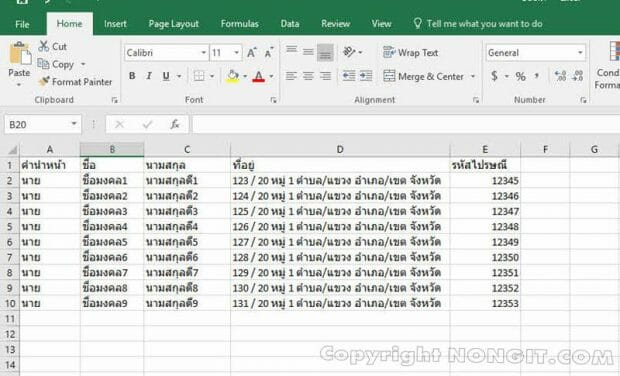
เมื่อเตรียมไฟล์ Excel เรียบร้อยแล้ว ให้ Save และปิดไฟล์นั้นก่อนเริ่มขั้นตอนต่อไปนะครับ
Step 1: เริ่มสร้างจดหมายเวียน (Mail Merge) ใน Word
มาถึงขั้นตอนการสร้างจดหมายใน Word กันแล้วครับ ทำตามไปทีละขั้นตอนได้เลย
- เปิดโปรแกรม Microsoft Word ขึ้นมา แล้วสร้างเอกสารเปล่า (Blank document)
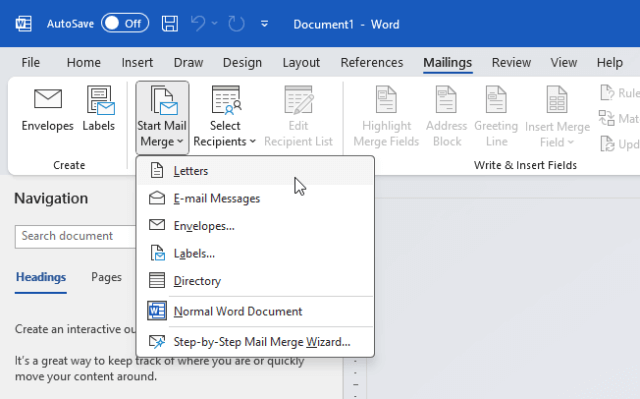
- ไปที่แท็บ Mailings (การส่งจดหมาย)
- คลิกที่ Start Mail Merge (เริ่มจดหมายเวียน) > เลือก Letters (จดหมาย)
- จากนั้นให้คุณพิมพ์เนื้อหาของจดหมายทั้งหมดตามที่ต้องการ โดย เว้นว่าง ในส่วนของข้อมูลผู้รับที่เราจะดึงมาจาก Excel ไว้ก่อน เช่น ชื่อ-นามสกุล และที่อยู่
Step 2: เชื่อมต่อ Word เข้ากับไฟล์ข้อมูล Excel
ขั้นตอนต่อไปคือการบอกให้ Word รู้ว่าเราจะไปดึงรายชื่อมาจากที่ไหนครับ
- ในแท็บ Mailings (การส่งจดหมาย) เดิม ให้คลิกที่ Select Recipients (เลือกผู้รับ)
- เลือก Use an Existing List… (ใช้รายชื่อที่มีอยู่…)
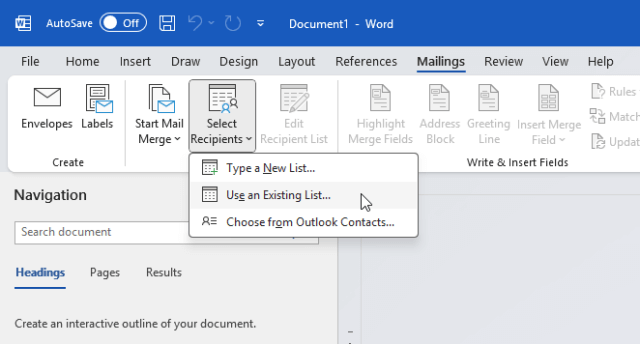
- จะมีหน้าต่างเด้งขึ้นมา ให้เราไปเลือกไฟล์ Excel ที่เราเตรียมไว้ใน Step 0 แล้วคลิก Open
- หากไฟล์ Excel ของคุณมีหลายชีต โปรแกรมจะถามว่าต้องการใช้ข้อมูลจากชีตไหน ให้เลือกชีตที่ถูกต้อง แล้วคลิก OK (ส่วนใหญ่ถ้ามีชีตเดียว โปรแกรมจะเลือกให้เอง)
Step 3: แทรกข้อมูลผู้รับลงในจดหมาย
เมื่อเชื่อมต่อไฟล์ข้อมูลเรียบร้อยแล้ว เราจะนำ “หัวข้อ” จากไฟล์ Excel มาวางลงในตำแหน่งที่ถูกต้องใน Word ครับ
- นำเคอร์เซอร์ (Cursor) ไปคลิกในตำแหน่งที่ต้องการจะแทรกข้อมูล เช่น ตำแหน่งของชื่อผู้รับ
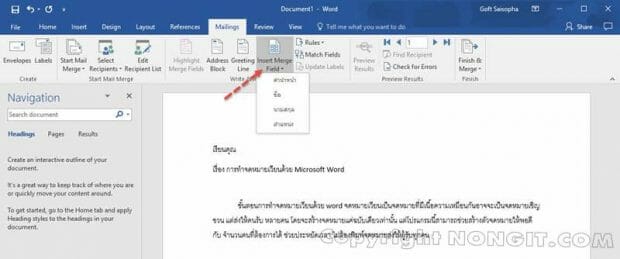
- บนแท็บ Mailings ให้คลิกที่ Insert Merge Field (แทรกเขตข้อมูลผสาน)
- คุณจะเห็นรายชื่อ “หัวข้อ” ทั้งหมดจากไฟล์ Excel ของเรา ให้คลิกเลือกข้อมูลที่ต้องการแทรก เช่น
«ชื่อ»และ«นามสกุล» - ทำซ้ำแบบนี้กับข้อมูลส่วนอื่นๆ เช่น ที่อยู่, ตำบล, จังหวัด จนครบทุกตำแหน่งที่เว้นว่างไว้
Tip: คุณสามารถจัดรูปแบบตัวอักษรของเขตข้อมูลเหล่านี้ (เช่น ทำตัวหนา, เปลี่ยนสี) ได้เหมือนข้อความปกติเลยครับ
Step 4: ตรวจสอบผลลัพธ์ก่อนพิมพ์
ก่อนที่จะสั่งพิมพ์จริง เราควรดูตัวอย่างก่อนว่าข้อมูลแสดงผลถูกต้องหรือไม่
- บนแท็บ Mailings ให้คลิกที่ปุ่ม Preview Results (แสดงตัวอย่างผลลัพธ์)
- Word จะแสดงจดหมายฉบับแรกโดยดึงข้อมูลจริงจากแถวแรกใน Excel มาให้ดู
- คุณสามารถกดลูกศรซ้าย-ขวา เพื่อเลื่อนดูข้อมูลของผู้รับคนอื่นๆ ทีละคนได้ เพื่อให้แน่ใจว่าไม่มีอะไรผิดพลาดครับ
Step 5: สั่งพิมพ์ หรือสร้างเป็นไฟล์ใหม่ (ขั้นตอนสุดท้าย!)
เมื่อตรวจสอบจนพอใจแล้ว ก็มาถึงขั้นตอนสุดท้าย คือการสร้างเอกสารทั้งหมดออกมาครับ
- คลิกที่ Finish & Merge (เสร็จสิ้นและผสาน) ซึ่งอยู่ท้ายสุดของแท็บ Mailings
- คุณจะเจอกับ 3 ตัวเลือกสำคัญ:
- Edit Individual Documents… (แก้ไขแต่ละเอกสาร): Word จะสร้างไฟล์ใหม่ 1 ไฟล์ ซึ่งภายในจะมีจดหมายครบทุกคน (เช่น มี 100 รายชื่อ ก็จะได้ไฟล์ Word ที่มี 100 หน้า) เหมาะสำหรับเก็บไว้เป็นหลักฐานหรือต้องการแก้ไขบางฉบับเป็นพิเศษ
- Print Documents… (พิมพ์เอกสาร): สั่งพิมพ์จดหมายทั้งหมดออกทางเครื่องพิมพ์ได้ทันที
- Send Email Messages… (ส่งเป็นข้อความอีเมล): หากในไฟล์ Excel ของคุณมีคอลัมน์อีเมล ก็สามารถใช้ตัวเลือกนี้ส่งหาทุกคนได้โดยตรง (ขั้นสูง)
สำหรับผู้ใช้ทั่วไป แนะนำให้เลือก Edit Individual Documents… เพื่อตรวจสอบความเรียบร้อยครั้งสุดท้ายก่อนสั่งพิมพ์ครับ
วิธีพิมพ์ซองจดหมายด้วย Mail Merge
นอกจากการทำจดหมายแล้ว เรายังสามารถใช้ Mail Merge พิมพ์ซองจดหมายได้อย่างรวดเร็วด้วยครับ!
- สร้างไฟล์ Word ใหม่
- ไปที่ Mailings > Start Mail Merge > Envelopes… (ซองจดหมาย…)
- จะปรากฏหน้าต่าง Envelope Options ขึ้นมา ให้ตั้งค่า ขนาดซอง (Envelope size) ให้ตรงกับซองที่คุณใช้ (เช่น Size 9, C5, C6) แล้วกด OK
- Word จะสร้างหน้าเอกสารเป็นรูปซองจดหมายขึ้นมา ให้คุณพิมพ์ “ชื่อและที่อยู่ผู้ส่ง” ในกรอบเล็กด้านบนซ้าย
- จากนั้น ทำตาม Step 2 ถึง Step 5 เหมือนกับการทำจดหมายเวียนปกติได้เลยครับ คือ
Select Recipients>Insert Merge Field(แทรกชื่อ-ที่อยู่ผู้รับในกรอบใหญ่) >Preview Results>Finish & Merge
Conclusion: ทำงานฉลาดขึ้นด้วย Mail Merge
เห็นไหมครับว่า วิธีทําจดหมายเวียน Word หรือ Mail Merge ไม่ได้ยากอย่างที่คิดเลย เพียงแค่เราเตรียมไฟล์ข้อมูล Excel ให้ดี ก็สามารถสร้างเอกสารจำนวนมากแบบเฉพาะบุคคลได้อย่างรวดเร็ว ช่วยประหยัดเวลาและลดความผิดพลาดไปได้มหาศาล หวังว่าบทความนี้จะเป็นประโยชน์และช่วยให้การทำงานของทุกคนง่ายขึ้นนะครับ ลองนำไปปรับใช้กับงานของตัวเองดูครับ
FAQ (คำถามที่พบบ่อย)
-
ถ้าข้อมูลใน Excel มีหลายชีต (Sheet) ต้องทำอย่างไร?
ตอนที่คุณเลือกไฟล์ Excel (ขั้นตอนที่ 2.3) โปรแกรม Word จะมีหน้าต่างเล็กๆ เด้งขึ้นมาถามเพื่อให้คุณเลือกชีตที่ต้องการใช้ข้อมูลครับ
-
แก้ไขข้อมูลหลังจากเชื่อมต่อกับ Word แล้วได้ไหม?
ได้ครับ แต่ทางที่ดีที่สุดคือให้ไปแก้ไขที่ “ไฟล์ต้นทาง” অর্থাৎในไฟล์ Excel แล้ว Save จากนั้นกลับมาที่ Word ข้อมูลที่แสดงใน Preview ก็จะอัปเดตตามครับ
-
ทำไมตัวเลขหรือวันที่แสดงผลใน Word ไม่ตรงกับใน Excel?
ปัญหานี้เจอบ่อยครับ อาจเกิดจากการตั้งค่า Format ของข้อมูล แนะนำให้ตรวจสอบการจัดรูปแบบเซลล์ใน Excel ให้เป็นประเภทที่ถูกต้อง (เช่น Text, Number, Date) ก่อนทำการเชื่อมต่อครับ