การทำสารบัญใน Microsoft Word เป็นสิ่งจำเป็นสำหรับเอกสารยาวๆ เช่น รายงาน, วิทยานิพนธ์, หรือคู่มือต่างๆ เพราะช่วยให้ผู้อ่านเห็นภาพรวมของเนื้อหาและค้นหาหัวข้อที่ต้องการได้อย่างรวดเร็ว บทความนี้จะสอน วิธีทำสารบัญ Word แบบอัตโนมัติ ซึ่งสะดวกกว่าการพิมพ์เองเพราะโปรแกรมจะอัปเดตเลขหน้าและหัวข้อให้เองเมื่อมีการแก้ไขเอกสาร ดังนั้นในบทความนี้เราจะมาทำความเข้าใจขั้นตอนการสร้างสารบัญใน Microsoft Word กันอย่างละเอียด เพื่อให้ทุกคนสามารถนำไปใช้ประโยชน์ได้อย่างมีประสิทธิภาพที่สุดในงานเขียนของตนเอง
วิธีทำสารบัญ Word อัพเดทหน้าให้อัตโนมัติ ง่ายๆ
การทำรายงานแน่นอนว่าต้องมีหน้า สารบัญ เป็นองค์ประกอบ และการทำรายงานบน Word นั้น คงมีหลายๆคนที่ต้องปวดหัวกับการที่ต้องจัดเรียง สารบัญ ให้หัวข้อและหน้าตรงกัน แน่นอนว่าตัว admin เองก็เคยประสบกับปัญหากับการจัดสารบัญ
โดยใน Microsoft Word นั้นมีฟังก์ชั่นการ ทำสารบัญ ซึ่งเป็นเครื่องที่อยู่ใน word จะเป็นการ “สร้างสารบัญ” ให้แบบอัตโนมัติ โดยการอ้างอิงจากส่วนของหัวข้อเรื่องนั้นๆ และยังสามารถอัพเดทให้อัตโนมัติให้เมื่อมีการปรับเปลี่ยนลำดับหน้าของหัวข้อนั้นๆ
วิธีการทำสารบัญใน Microsoft word
ขั้นตอนที่ 1: การเตรียมหัวข้อด้วยสไตล์ (Styles)
ก่อนอื่นจะต้องจัดการกับหัวข้อเพราะนี่คือขั้นตอนที่สำคัญที่สุด หากไม่ทำขั้นตอนนี้ จะไม่สามารถสร้างสารบัญอัตโนมัติได้ เราต้องบอกให้ Word รู้ก่อนว่าข้อความส่วนไหนคือ “หัวข้อหลัก” และ “หัวข้อย่อย”
1. กำหนดหัวข้อหลัก โดยใช้เมาส์ลากคลุมข้อความที่เราต้องการให้เป็นหัวข้อหลัก (เช่น บทที่ 1, บทที่ 2)
2. จากนั้นคลิกแท็บ หน้าแรก (Home) ในกลุ่มเครื่องมือ สไตล์ (Styles) ให้คลิกเลือก หัวเรื่อง 1 (Heading 1) สำหรับหัวข้อที่ใหญ่ที่สุด
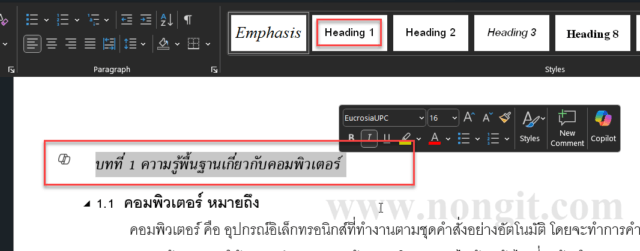
3. กำหนดหัวข้อย่อย ที่อยู่ภายใต้หัวข้อหลัก (เช่น 1.1, 1.2) โดยใช้เมาส์ลากคลุมข้อความที่เราต้องการให้เป็นหัวข้อย่อย
4. และคลิกแท็บ หน้าแรก (Home) ในกลุ่มเครื่องมือ สไตล์ (Styles) ให้คลิกเลือก หัวเรื่อง 2 (Heading 2) สำหรับหัวข้อย่อย
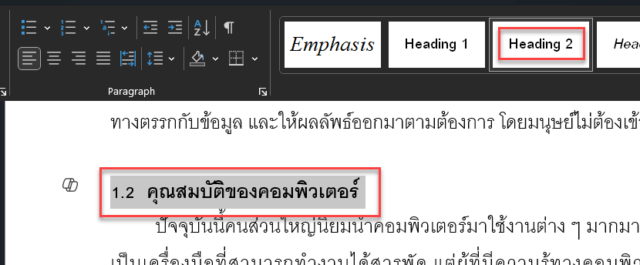
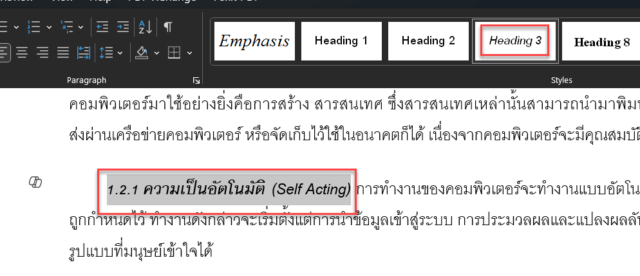
5. และหากมีหัวข้อย่อยลงไปอีก (เช่น 1.1.1) ก็ให้ใช้เมาส์ลากคลุมข้อความที่เราต้องการ
6. และทำซ้ำเหมือนข้อ 4. โดยให้เลือก หัวเรื่อง 3 (Heading 3)
ขั้นตอนที่ 2: การแทรกสารบัญอัตโนมัติ
หลังจากที่เรากำหนดสไตล์ Heading เอาไว้ครบทุกหัวข้อแล้ว ก็ถึงเวลาสร้างสารบัญ
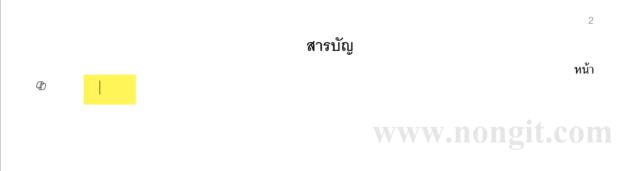
1. ให้แทรกหน้าเปล่าและวางเคอร์เซอร์ ไปยังหน้าที่เราต้องการวางสารบัญ
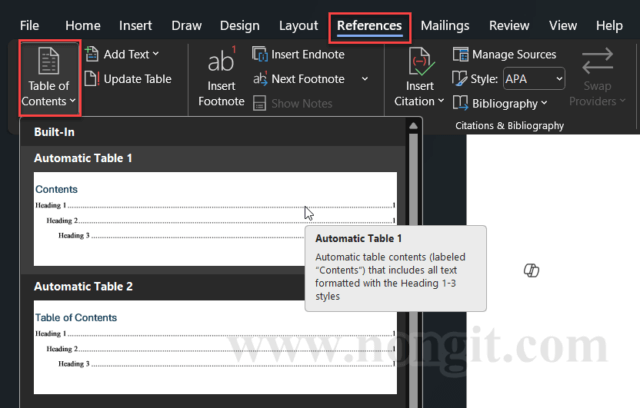
2. ให้คลิกแท็บ การอ้างอิง (References) และคลิกที่ สารบัญ (Table of Contents)
3. เลือกรูปแบบสารบัญอัตโนมัติ (Automatic Table 1 หรือ 2) ที่เราต้องการ หลังจากเลือกเสร็จแล้ว Word จะทำการดึงหัวข้อและเลขหน้าทั้งหมดที่คุณกำหนดไว้มาสร้างเป็นสารบัญให้ทันที
ขั้นตอนที่ 3: การอัปเดตสารบัญเมื่อมีการเปลี่ยนแปลง
เมื่อเราเพิ่ม, ลบ, หรือแก้ไขเนื้อหาจนทำให้หัวข้อหรือเลขหน้าเปลี่ยนไป เราไม่จำเป็นต้องแก้สารบัญเอง เพียงแค่อัปเดตมัน
1. ใช้เม้าส์คลิกที่ตารางสารบัญ ที่คุณสร้างไว้และให้คลิกแท็บ การอ้างอิง (References)
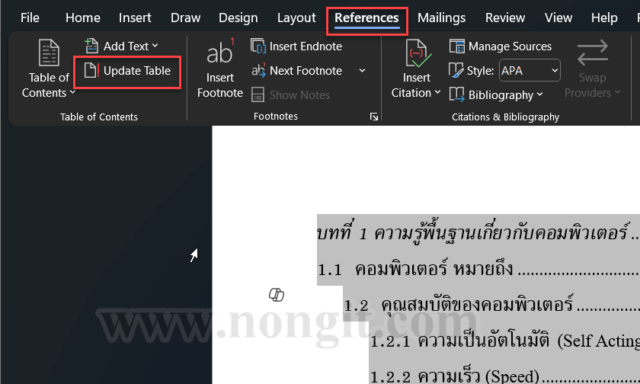
2. แล้วให้คลิกเลือก อัปเดตสารบัญ (Update Table)
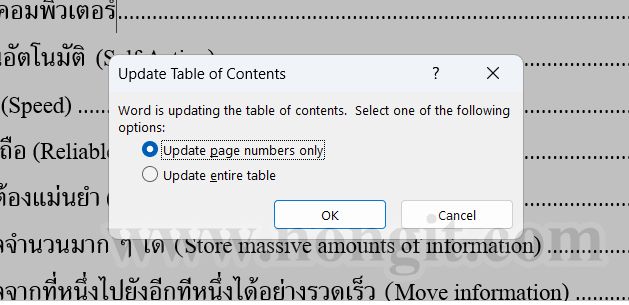
3. Word จะถามคุณว่าต้องการอัปเดตแบบไหน
- อัปเดตเฉพาะหมายเลขหน้า (Update page numbers only): ใช้เมื่อคุณแน่ใจว่าไม่ได้เพิ่มหรือเปลี่ยนชื่อหัวข้อใดๆ
- อัปเดตทั้งตาราง (Update entire table): ใช้เมื่อคุณมีการเพิ่ม, ลบ, หรือแก้ไขชื่อหัวข้อ (แนะนำให้เลือกตัวเลือกนี้เสมอเพื่อความถูกต้องที่สุด)
เท่านี้ก็เสร็จแล้วครับ การทำสารบัญ Word ง่ายไหมละครับ เท่านี้ก็ไม่ต้องเครียดกับการจัดสารบัญกันอีกต่อไป ^^
ขั้นตอนที่ 4: การปรับแต่งสารบัญขั้นสูง
หากรูปแบบสารบัญที่ Word ให้มายังไม่ถูกใจ เราสามารถปรับแต่งเพิ่มเติมได้
1. ไปที่แท็บ การอ้างอิง (References) > สารบัญ (Table of Contents)
2. คลิกที่ สารบัญแบบกำหนดเอง… (Custom Table of Contents…)
3. ในหน้าต่างที่ปรากฏขึ้นมาสามารถ:
- ตัวนำแท็บ (Tab leader): เปลี่ยนเส้นจุดนำสายตาเป็นเส้นประ หรือทำให้ไม่มีเส้นเลยก็ได้
- แสดงระดับ (Show levels): กำหนดว่าจะให้สารบัญแสดงหัวข้อลึกแค่ไหน (เช่น แสดงถึงแค่ Heading 3)
- ปรับเปลี่ยน (Modify): หากต้องการแก้ฟอนต์หรือสีของสารบัญแต่ละระดับ ให้คลิกปุ่มนี้เพื่อเข้าไปตั้งค่าสไตล์ของ TOC 1, TOC 2 (ซึ่งก็คือสไตล์ของสารบัญระดับที่ 1, 2)
สำหรับการทำเอกสารให้สมบูรณ์นอกจากการทำสารบัญแล้ว ยังมีอีกหลายอย่างที่ต้องทำควบคู่กันไป เช่น
- หากว่าในเอกสารมีตาราง หรือรูปภาพขนาดใหญ่ สามารถอ่านเพิ่มเติมได้ที่ วิธีจัดหน้า Word แนวตั้ง-แนวนอนในไฟล์เดียว เพื่อให้การแสดงผลของเอกสารถูกต้องและเหมาะสม
- และเพื่อแสดงความเป็นเจ้าของเอกสาร หรือต้องการใส่ข้อความสำคัญลงในพื้นหลังของเอกสาร สามารถอ่านเพิ่มเติมได้ที่ วิธีใส่ลายน้ำ (Watermark) ทั้งแบบข้อความและรูปภาพ ก็เป็นอีกหนึ่งวิธีที่นิยมใช้กัน
ซึ่งการใช้เทคนิคต่างๆ เหล่านี้ร่วมกับการสร้างสารบัญอัตโนมัติ จะช่วยให้เอกสารของเราดูเป็นระเบียบและน่าเชื่อถือมากยิ่งขึ้นครับ
คำถามที่พบบ่อย (FAQ)
ถาม: ถ้าแก้ไขหัวข้อในเอกสารแล้ว สารบัญจะอัปเดตให้เองไหม? ตอบ: สารบัญจะไม่อัปเดตหัวข้อที่เปลี่ยนไปให้ทันทีครับ คุณต้องคลิกขวาที่ตารางสารบัญแล้วเลือก “อัปเดตเขตข้อมูล (Update Field)” จากนั้นเลือก “อัปเดตทั้งตาราง (Update entire table)” เพื่อให้ Word ดึงหัวข้อใหม่และเลขหน้าที่ถูกต้องมาแสดง
ถาม: ทำไมบางหัวข้อไม่แสดงในสารบัญที่สร้างขึ้น? ตอบ: สาเหตุหลักมักเกิดจากการที่หัวข้อนั้นๆ ยังไม่ได้ถูกตั้งค่าให้เป็น Heading (เช่น Heading 1, Heading 2) ครับ ลองกลับไปตรวจสอบหัวข้อที่ตกหล่น และกำหนด Style ให้เป็น Heading ที่ถูกต้อง จากนั้นกลับมาอัปเดตสารบัญอีกครั้ง
ถาม: จะทำอย่างไรถ้าต้องการให้เลขหน้าสารบัญตรงกับเนื้อหาเสมอ? ตอบ: เคล็ดลับคือการอัปเดตสารบัญเป็นขั้นตอนสุดท้ายหลังจากที่คุณแก้ไขเนื้อหาทั้งหมดเสร็จเรียบร้อยแล้ว หรือสร้างนิสัยให้ตัวเองคลิกขวาและ “อัปเดตเขตข้อมูล” ทุกครั้งที่มีการเปลี่ยนแปลงหน้าครั้งใหญ่ๆ เพื่อให้เลขหน้าถูกต้องและเป็นปัจจุบันเสมอ
ถาม: สามารถสร้างสารบัญรูปภาพหรือสารบัญตารางด้วยวิธีนี้ได้หรือไม่? ตอบ: ได้ครับ แต่จะมีขั้นตอนการใช้ “คำอธิบายภาพ (Caption)” เข้ามาเกี่ยวข้อง ซึ่งเป็นเทคนิคที่คล้ายกันแต่มีรายละเอียดแตกต่างออกไปเล็กน้อย วิธีนี้จะเน้นการสร้างสารบัญจากเนื้อหาที่เป็น Heading เป็นหลักครับ
แก้ไขปัญหาที่พบบ่อย (Troubleshooting)
ปัญหา: หัวข้อบางอันไม่ขึ้นในสารบัญ
- วิธีแก้: กลับไปที่หัวข้อนั้นในเอกสาร แล้วตรวจสอบให้แน่ใจว่าคุณได้กำหนดสไตล์เป็น Heading อย่างถูกต้องแล้ว จากนั้นกลับไป อัปเดตทั้งตาราง (Update entire table)
ปัญหา: เลขหน้าในสารบัญไม่ตรงกับเนื้อหาจริง
- วิธีแก้: นี่เป็นปัญหาคลาสสิกที่เกิดจากการลืมอัปเดต ให้คลิกขวาที่สารบัญแล้วเลือก อัปเดตเขตข้อมูล (Update Field) > อัปเดตทั้งตาราง
แหล่งข้อมูลเพิ่มเติม
สำหรับผู้ที่ต้องการศึกษาฟังก์ชันการสร้างสารบัญในเชิงลึก หรือต้องการดูการตั้งค่าขั้นสูงอื่นๆ เพิ่มเติม คุณสามารถอ่านคำแนะนำฉบับเต็มโดยตรงจากเว็บไซต์ทางการของ Microsoft Support ซึ่งเป็นแหล่งข้อมูลที่ละเอียดและอัปเดตที่สุด
- อ่านเพิ่มเติมได้ที่: แทรกสารบัญ – ฝ่ายสนับสนุนของ Microsoft
การอ้างอิงจากแหล่งข้อมูลของผู้พัฒนาโดยตรงจะช่วยให้คุณเข้าใจหลักการทำงานและสามารถนำไปประยุกต์ใช้กับการทำเอกสารที่ซับซ้อนยิ่งขึ้นได้ในอนาคต