• ส่งหัวข้อที่อยากให้เว็บลงบทความ
  • รับดูแลระบบคอมพิวเตอร์
  • เกี่ยวกับเรา
  • ติดต่อเรา
  • Microsoft 365 Business
Tuesday, 14 July 2026
NONGIT.COM
  • HOME
  • Windows
    • Windows 11
    • Windows 10
    • Windows 8/8.1
    • Windows 7
  • Windows Server
  • Microsoft Office
    • MS. Excel
    • MS. OneNote
    • MS. Outlook
    • MS. PowerPoint
    • MS. Publisher
    • MS. Word
  • Other Software
    • Antivirus
    • Drivers
    • File Transfer
    • Multimedia
    • Networking
    • Photos / Images
    • Web Browser
    • Office
    • Tools
    • Virtual machine
    • Data Recovery
  • สมาร์ทโฟน
    • Android
    • iOS
  • News
  • สินค้า/บริการ
No Result
View All Result
  • HOME
  • Windows
    • Windows 11
    • Windows 10
    • Windows 8/8.1
    • Windows 7
  • Windows Server
  • Microsoft Office
    • MS. Excel
    • MS. OneNote
    • MS. Outlook
    • MS. PowerPoint
    • MS. Publisher
    • MS. Word
  • Other Software
    • Antivirus
    • Drivers
    • File Transfer
    • Multimedia
    • Networking
    • Photos / Images
    • Web Browser
    • Office
    • Tools
    • Virtual machine
    • Data Recovery
  • สมาร์ทโฟน
    • Android
    • iOS
  • News
  • สินค้า/บริการ
No Result
View All Result
NONGIT.COM
No Result
View All Result
Home MS.Office Microsoft Word

วิธีใส่ลายน้ำใน Word (ทุกเวอร์ชัน 2010-2021, 365) ง่ายๆ แค่ไม่กี่คลิก

by เกร็ดสาระความรู้ไอที
10 September 2025
in Microsoft Word
0
10.6k
VIEWS
ShareShare

การใส่ลายน้ำ (Watermark) ในเอกสาร Word เป็นวิธีที่ดีในการป้องกันเอกสารสำคัญหรือเพิ่มความเป็นมืออาชีพให้กับงาน วันนี้จะสอนวิธีใส่ลายน้ำใน Microsoft Word ทุกเวอร์ชัน ตั้งแต่ 2010, 2013, 2016, 2019, 2021 และ Microsoft 365 แบบละเอียดและเข้าใจง่าย

บทความนี้จะเป็นการแนะนำวิธีการแทรกลายน้ำในเอกสาร word เพื่อใช้เป็นการสารแบบร่างหรือเอกสารที่ยังไม่สมบูรณ์ เนื่องจากการทำเอกสารก็จะมีการตรวจสอบ โดยหน่วยงานอื่น หรือให้เพื่อนที่ทำงานเป็นคนตรวจสอบและแก้ไขเอกสารร่วมกันก่อนที่จะส่งให้หัวหน้างานหรือส่งอาจารย์ นอกจากการใส่ลายน้ำแล้ว คุณยังสามารถ สร้างสารบัญใน Word หรือ จัดรูปแบบหน้ากระดาษ เพื่อให้เอกสารดูเป็นมืออาชีพมากขึ้น

สารบัญ (Table of Contents)

Toggle
  • การแทรกลายนํ้า (Watermart) ลงไปในเอกสาร Word
    • ขั้นตอนการใส่ลายน้ำแบบข้อความ (Text Watermark)
    • วิธีสร้างลายน้ำแบบกำหนดเอง (Custom Text Watermark)
    • วิธีใส่ลายน้ำเป็นรูปภาพ (Picture Watermark)
    • วิธีเอาลายน้ำออกจากเอกสาร Word
    • เทคนิคเพิ่มเติมสำหรับการใส่ลายน้ำ
  • คำถามที่พบบ่อย (FAQ)
    • Q1: จะทำให้ลายน้ำจางลงได้อย่างไร?
    • Q2: ใส่ลายน้ำเฉพาะบางหน้าได้ไหม?
    • Q3: ทำไมลายน้ำไม่แสดงตอนพิมพ์?
    • เคล็ดลับเพิ่มเติม:

การแทรกลายนํ้า (Watermart) ลงไปในเอกสาร Word

การแทรกลายน้ำ หรือ Watermart คือการเพิ่มข้อความ หรือ รูปภาพลงในพื้นหลังของเอกสาร เป็นการฝังลงในเอกสารทุกหน้า เพื่อเป็นการป้องกันการคัดลอกเอกสารหรือสามารถนำไปใช้กับเอกสารอื่นๆ ตามต้องการ หรือเป็นการเพิ่มข้อความด้านหลังของเอกสาร เพื่อเพิ่มความสวยยงานให้เอกสาร Word

จากตัวอย่างในบทความนี้ซึ่งจะเป็น วิธีการแทรกลายน้ำ word โดยเป็นการใช้งานใน Microsoft Word 2010 โดยสามารถนำไปใช้ใน Word 2013 และ Word 2016 ได้ด้วยเช่นกัน เนื่องจากมี Menu ที่คล้ายๆ กัน

ขั้นตอนการใส่ลายน้ำแบบข้อความ (Text Watermark)

สำหรับการระบุลายน้ำลงในเอกสารแบบนี้ก็จะง่ายมากที่จะตรวจสอบว่าเอกสารนั้นสมบูรณ์หรือยัง จะได้ไม่สบสนกันอีกต่อไปว่าไฟล์ไหนต้นฉบับหรือไฟล์ไหนสมบูรณ์

สำหรับ Microsoft Word 2019, 2021 และ Microsoft 365:

  1. ให้เปิดเอกสาร Word ที่ต้องการใส่ลายน้ำ
  2. คลิกที่แท็บ “Design” ในแถบเมนูด้านบน
  3. มองหากลุม “Page Background” แล้วคลิกที่ “Watermark”
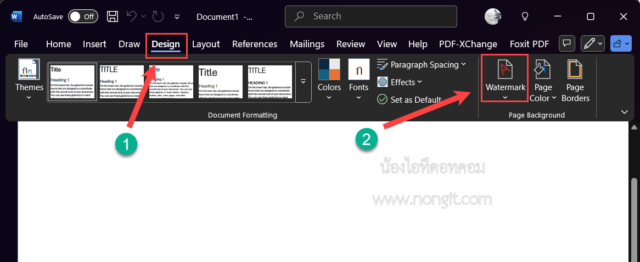
แท็บเมนู Design ของ Microsoft Word แสดงกลุ่ม Page Background และเมนู Watermark ที่ถูกเลือก เพื่อเริ่มขั้นตอนการใส่ลายน้ำในเอกสาร
  1. เลือกลายน้ำสำเร็จรูปที่ต้องการ เช่น “CONFIDENTIAL”, “DRAFT”, “SAMPLE” หรือ “DO NOT COPY”
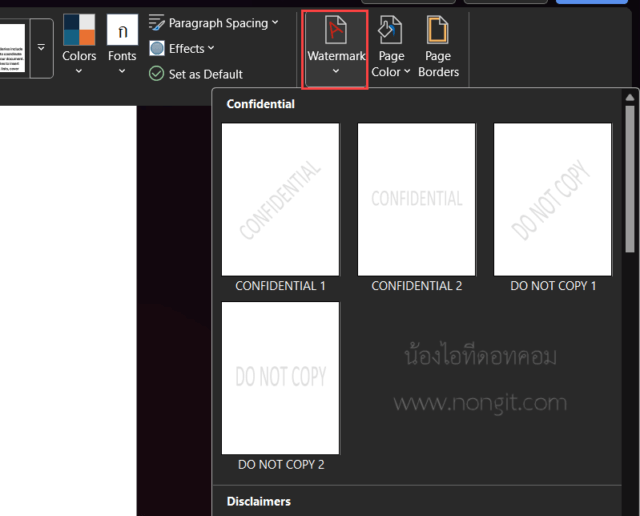
หน้าต่าง Microsoft Word แสดงรายการตัวเลือก Watermark แบบสำเร็จรูป เช่น CONFIDENTIAL, DRAFT, SAMPLE, DO NOT COPY

สำหรับ Microsoft Word 2010, 2013, 2016:

  1. เริ่มจากเปิด Microsoft Word แล้วสร้างเอกสาร หรือเปิดไฟล์เอกสาร Word ที่ต้องการแทรกลายน้ำ
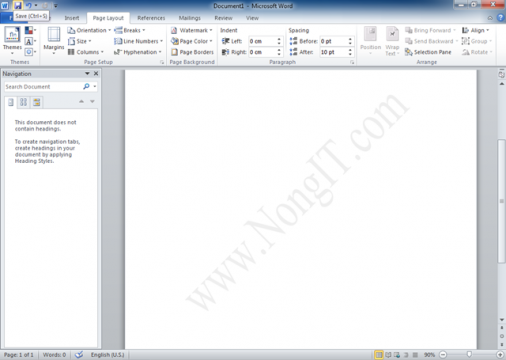
  1. คลิกที่แถบ Page Layout จากนั้นคลิก Watermark
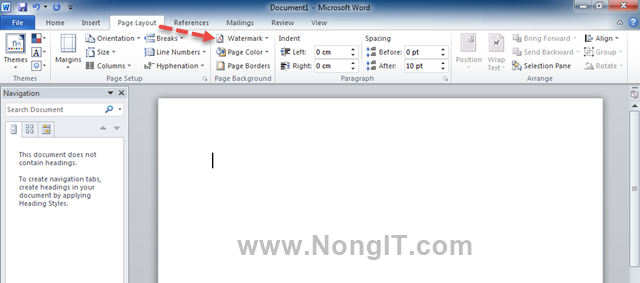
หน้าต่าง Microsoft Word 2010 ก่อนเริ่มกระบวนการใส่ลายน้ำ แสดงแถบเมนู Page Layout
  1. แล้วเลือก Custom Watermark (Microsoft Word 2013-2016 ให้คลิกที่แถบ Design> เลือก Watermark)
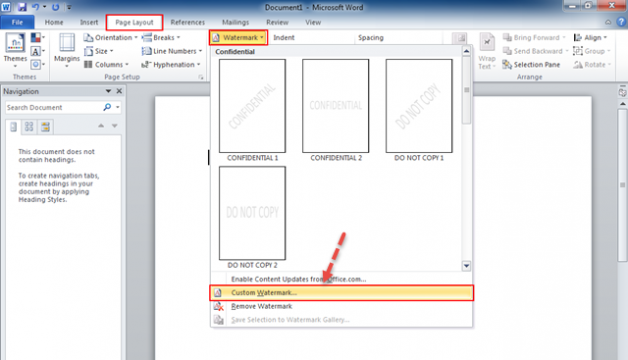
หน้าต่าง Custom Watermark ใน Word แสดงตัวเลือกการใส่ Text watermark หรือ Picture watermark สำหรับเอกสาร
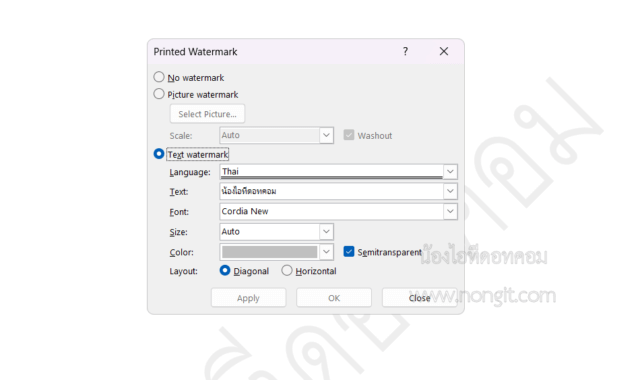
  1. จากนั้นพิมพ์ข้อความที่ต้องการให้แสดงเป็นลายน้ำ
    • Language: เลือกภาษาของแบบข้อความ
    • Text: ใส่ข้อความที่ต้องการให้แสดง
    • Font: ตั้งค่า font
    • Size: ขนาดข้อความ
    • Color: สีข้อความ
    • Layout: การวางข้อความ
  2. คลิก Apply เพื่อดูตัวอย่าง หลังจากเป็นที่พอใจแล้วให้คลิก OK
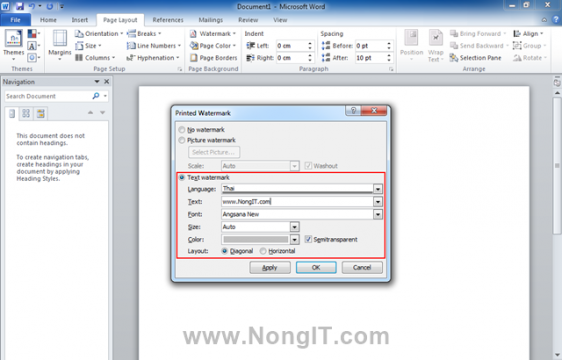
หน้าการตั้งค่า Custom Watermark ใน Word แสดงฟิลด์ให้เลือกภาษา ป้อนข้อความ เลือกฟอนต์ ขนาด สี และรูปแบบการวางลายน้ำ
  1. จากนั้นก็จะได้ลายน้ำตามที่เราต้องการ
ตัวอย่างหน้าเอกสารใน Microsoft Word ที่มีลายน้ำแสดงอยู่ตรงกลางหน้าอย่างชัดเจน

วิธีสร้างลายน้ำแบบกำหนดเอง (Custom Text Watermark)

หากต้องการใส่ข้อความของตัวเองเป็นลายน้ำ ให้ทำตามขั้นตอนนี้:

  1. ทำตามขั้นตอนด้านบนจนถึงการเลือก “Watermark”
  2. คลิกที่ “Custom Watermark” หรือ “ปรับแต่งลายน้ำ”
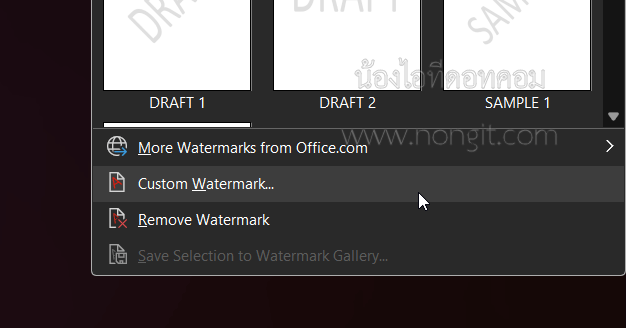
หน้าต่าง Custom Watermark ใน Word สำหรับป้อนลายน้ำข้อความแบบปรับแต่งเองก่อนบันทึก
  1. เลือก “Text watermark” หรือ “ลายน้ำข้อความ”
  2. พิมพ์ข้อความที่ต้องการในช่อง “Text”
  3. เลือกฟอนต์ (Font), ขนาด (Size), และสี (Color) ตามต้องการ
  4. เลือกเค้าโครง (Layout): Diagonal (แนวทแยง) หรือ Horizontal (แนวนอน)
  5. ติ๊กถูกที่ “Semi-transparent” เพื่อให้ลายน้ำโปร่งแสง
  6. คลิก “Apply” แล้วคลิก “OK”

วิธีใส่ลายน้ำเป็นรูปภาพ (Picture Watermark)

สำหรับการใส่โลโก้บริษัทหรือรูปภาพเป็นลายน้ำ:

  1. ทำตามขั้นตอนเข้าหน้า “Custom Watermark”
  2. เลือก “Picture watermark” หรือ “ลายน้ำรูปภาพ”
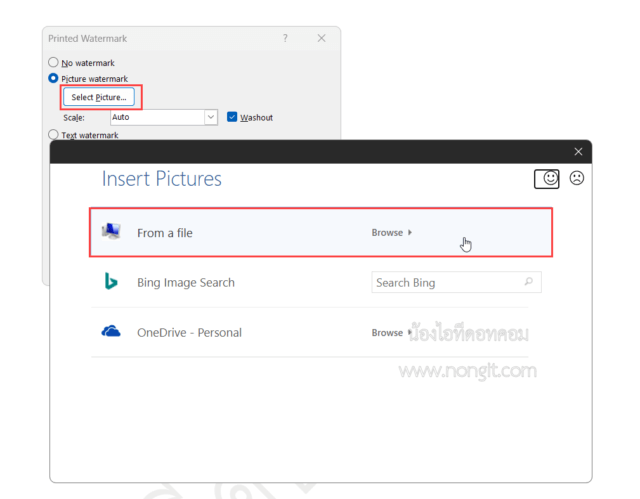
  3. คลิก “Select Picture” หรือ “เลือกรูปภาพ”
  4. เลือกไฟล์รูปภาพจากคอมพิวเตอรฺ์ของคุณ
หน้าต่างเลือก Picture watermark ใน Word สำหรับการตั้งค่าลายน้ำรูปภาพ เช่น โลโก้บริษัท
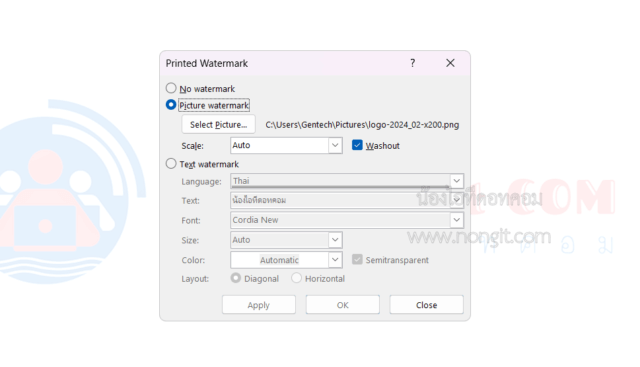
  1. ปรับขนาด (Scale) ของรูปภาพให้เหมาะสม
  2. ติ๊กถูกที่ “Washout” เพื่อให้รูปภาพจางลงและไม่บดบังเนื้อหา
  3. คลิก “Apply” แล้วคลิก “OK”
หน้าเอกสารที่มีลายน้ำรูปภาพเป็นพื้นหลังจางๆ เพื่อแสดงโลโก้หรือข้อมูลบริษัท

วิธีเอาลายน้ำออกจากเอกสาร Word

หากต้องการเอาลายน้ำออก:

สำหรับ Word 2019, 2021, Microsoft 365:

  1. คลิกแท็บ “Design”
  2. คลิก “Watermark”
  3. เลือก “Remove Watermark” หรือ “เอาลายน้ำออก”
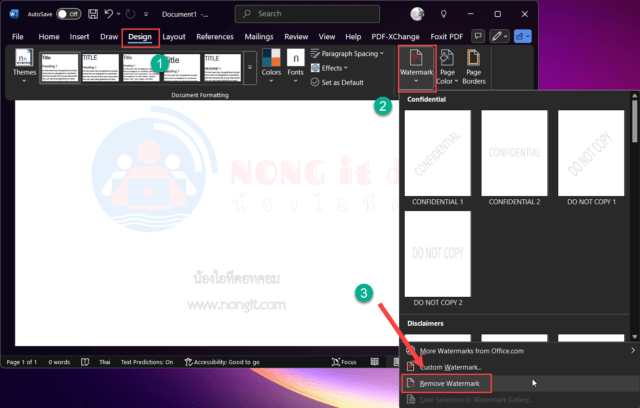
หน้าต่างเมนู Design หรือ Page Layout ใน Word กับเมนู Remove Watermark สำหรับการลบลายน้ำออกจากเอกสาร

สำหรับ Word 2010, 2013, 2016:

  1. คลิกแท็บ “Page Layout”
  2. คลิก “Watermark”
  3. เลือก “Remove Watermark” หรือ “เอาลายน้ำออก”

เทคนิคเพิ่มเติมสำหรับการใส่ลายน้ำ

การปรับความโปร่งแสงของลายน้ำ:

  • ลายน้ำควรจางพอที่จะไม่บดบังเนื้อหาหลัก
  • สำหรับข้อความ: ควรเลือก “Semi-transparent”
  • สำหรับรูปภาพ: ควรเลือก “Washout”

การใส่ลายน้ำเฉพาะบางหน้า: ถึงแม้ว่าปกติแล้วลายน้ำจะปรากฏทุกหน้า แต่หากต้องการใส่เฉพาะบางหน้า:

  1. แยกเอกสารเป็น Section ต่างๆ โดยใช้ “Page Breaks” > “Next Page”
  2. ใส่ลายน้ำเฉพาะใน Section ที่ต้องการ

หากพบปัญหาการแสดงผลลายน้ำในบางเวอร์ชัน สามารถตรวจสอบ ข้อมูลเพิ่มเติมจาก Microsoft Support ได้ สำหรับผู้ที่ใช้ Microsoft 365 สามารถดู คู่มือการใช้งานฟีเจอร์ใหม่ เพื่อรับทราบอัปเดตล่าสุด


คำถามที่พบบ่อย (FAQ)

Q1: จะทำให้ลายน้ำจางลงได้อย่างไร?

A: มีหลายวิธีในการปรับความจางของลายน้ำ:

  • สำหรับลายน้ำข้อความ: ในหน้า Custom Watermark ให้ติ๊กถูกที่ “Semi-transparent” ซึ่งจะทำให้ข้อความโปร่งแสงและไม่บดบังเนื้อหา
  • สำหรับลายน้ำรูปภาพ: ให้ติ๊กถูกที่ “Washout” เพื่อทำให้รูปภาพจางลงอัตโนมัติ หรือปรับค่า Scale ให้เล็กลงเพื่อลดความเด่น
  • หากยังเข้มเกินไป สามารถเลือกสีที่อ่อนกว่าหรือใช้รูปภาพที่มีความคมชัดต่ำกว่าได้

Q2: ใส่ลายน้ำเฉพาะบางหน้าได้ไหม?

A: ได้ครับ แต่ต้องใช้เทคนิคการแบ่ง Section:

  1. สร้าง Section Break: ไปที่หน้าที่ต้องการเริ่มลายน้ำ คลิก Layout > Breaks > Next Page
  2. แยก Header/Footer: ดับเบิลคลิกที่พื้นที่ Header แล้วคลิก “Link to Previous” เพื่อตัดการเชื่อมโยง
  3. ใส่ลายน้ำ: ตั้งแต่จุดนี้ ลายน้ำที่ใส่จะมีผลเฉพาะ Section ปัจจุบันเป็นต้นไป
  4. หยุดลายน้ำ: ทำซ้ำขั้นตอนเดียวกันในหน้าที่ต้องการหยุดลายน้ำ

Q3: ทำไมลายน้ำไม่แสดงตอนพิมพ์?

A: มีสาเหตุหลักๆ ดังนี้:

  • การตั้งค่าเครื่องพิมพ์: เข้า File > Print > Print Options แล้วติ๊กถูกที่ “Print drawings created in Word”
  • ไดรเวอร์เครื่องพิมพ์: บางรุ่นอาจไม่รองรับการพิมพ์ Background Elements ให้ตรวจสอบการตั้งค่าในไดรเวอร์
  • การตั้งค่า Word: ไปที่ File > Options > Display และตรวจสอบว่า “Print background colors and images” ถูกเลือกไว้
  • ความจางของลายน้ำ: หากลายน้ำจางเกินไป อาจไม่ปรากฏในการพิมพ์ ให้ลองปรับความเข้มให้มากขึ้นเล็กน้อย

เคล็ดลับเพิ่มเติม:

การเลือกฟอนต์ที่เหมาะสม:

  • ใช้ฟอนต์ที่หนาและชัดเจน เช่น Arial Black, Impact หรือ Calibri Bold
  • หลีกเลี่ยงฟอนต์ที่มีรายละเอียดมาก เพราะจะดูไม่ชัดเจนเมื่อเป็นลายน้ำ

การเลือกสีที่เหมาะสม:

  • สีเทาอ่อน (Light Gray) หรือสีฟ้าอ่อนมักให้ผลลัพธ์ที่ดี
  • หลีกเลี่ยงสีแดงหรือสีเข้มจัดเพราะจะบดบังเนื้อหา

การใส่ลายน้ำใน Word ไม่ยากเลยใช่ไหมครับ? ไม่ว่าจะเป็นเวอร์ชันไหนก็สามารถทำได้หมด แค่จำขั้นตอนพื้นฐานไว้ก็เพียงพอแล้ว หากมีปัญหาหรือข้อสงสัยเพิ่มเติม ลองดูใน FAQ ด้านบน หรือทดลองปรับแต่งค่าต่างๆ เพื่อให้ได้ลายน้ำที่เหมาะสมกับงานของคุณมากที่สุดครับ


Tags: Microsoft WordWatermarkword 2010word 2013ลายน้ำสอนใช้ Wordเทคนิค Wordเอกสารใส่ลายน้ำ
เกร็ดสาระความรู้ไอที

เกร็ดสาระความรู้ไอที

เขียนบทความเกี่ยวกับ Windows , MS. Office และ Software อื่นๆ แนะนำการใช้งาน การตั้งค่าเบื้องต้น ทิปต่างๆ ที่คิดว่าน่าจะเป็นประโยชน์แก่ผู้อ่านทุกๆ ท่าน และหากมีส่วนไหนผิดตกบกพร่อง ติชมชี้แนะได้ที่ Comment ด้านล่างได้ครับ

Related Posts

Microsoft Word
Microsoft Word

วิธีตั้งค่า Word ให้มีไม้บรรทัด: ทำตามง่ายๆ ในไม่กี่ขั้นตอน

26 December 2024
เปลี่ยนพื้นหลัง word เป็นสีขาว
Microsoft Word

เปลี่ยนพื้นหลัง Microsoft word เป็นสีขาว

20 May 2023
จัดหน้ากระดาษ Microsoft Word แนวนอนแนวตั้ง
Microsoft Word

วิธีจัดหน้ากระดาษ Word แนวนอนแนวตั้งในเอกสารเดียวกัน

26 August 2023
ใส่ลายน้ำ word
Microsoft Word

วิธีใส่ลายน้ํา Word (Watermark) ฉบับสมบูรณ์: ทั้งข้อความ โลโก้ และการลบออก

14 October 2025
ตั้งค่าขนาดกระดาษ A4 เป็นค่าเริ่มต้น
Microsoft Word

ตั้งค่าขนาดกระดาษ A4 ใน Microsoft Word เป็นค่าเริ่มต้น

19 November 2021
บันทึกไฟล์ Microsoft Word ให้รองรับ word 97-2003
Microsoft Word

วิธีบันทึกไฟล์เอกสาร Microsoft Word ให้รองรับเวอร์ชั่นที่ต่ำกว่า

7 November 2021
Load More
Next Post

Windows 10 Technical Preview มีผู้เข้าร่วมทดสอบแล้วกว่า 1 ล้านคน

Leave Comment

บทความล่าสุด

รีวิว Yale YDM7116A ใช้จริง 1 ปี: ฟีเจอร์ไหนคุ้ม ฟีเจอร์ไหนไม่จำเป็น

โปรแกรมล้างไวรัสคอมพิวเตอร์ฟรี 5 ตัวเด็ด 2026

iPad Air vs iPad Pro เลือกรุ่นไหนคุ้มและเหมาะกว่า

วิธีแก้ Outlook PST เต็ม รับส่งเมลไม่ได้ เพราะไฟล์ PST เต็ม 50GB ด้วย Regedit (อัปเดต 2026)

บทความแนะนำ

รวมสูตร Excel พร้อมใช้ โหลดฟรี! ครบทุกสายงาน อัปเดต 2025

วิธีการติดตั้งและใช้งานฟอนต์ TH Sarabun PSK ใน Windows: คู่มือฉบับสมบูรณ์สำหรับฟอนต์ราชการและเอกสารทางการ

[Fix issue] วิธีแก้ไข Windows 10 กดเปลี่ยนภาษาไทย 2 ครั้งหลังอัปเดต v1803

ใช้ Google Drive แปลงข้อความไฟล์รูปภาพ เป็นข้อความ ภาษาไทยใช้ได้

ทำรายงานใน Microsoft Word โดยพิมพ์งานด้วยเสียงผ่าน Google Docs

สอนวิธีติดตั้ง Windows 10 ล่าสุดด้วย USB/DVD แบบ Step by Step

วิธีลง Windows 11 ใหม่ (2025) ฉบับจับมือทำ Step-by-Step

ที่มาของชื่อ “น้องไอทีดอทคอม”

ชื่อ “น้องไอทีดอทคอม” มาจากคำเรียกติดปากในออฟฟิศครับ เวลาคอมมีปัญหาหรือตั้งค่าอะไรไม่ได้ ก็มักได้ยินประโยคแบบนี้เสมอ “น้องไอทีช่วยดูให้หน่อยนะ”

ผมเลยหยิบคำนี้มาตั้งเป็นชื่อเว็บ เพราะมันสื่อถึงสิ่งที่อยากทำได้ตรงที่สุด นั่นคือเป็น “น้องไอทีออนไลน์” ที่พร้อมช่วยเหลือทุกเมื่อ ไม่ว่าจะเป็นปัญหา Windows, Microsoft Office, Freeware หรือซอฟต์แวร์ต่างๆ ในชีวิตประจำวัน

ทุกบทความในเว็บนี้เขียนขึ้นโดยคิดถึงผู้อ่านเป็นหลักครับ เน้นเข้าใจง่าย ทำตามได้จริง และแก้ปัญหาได้จริง

บริการจาก น้องไอทีดอทคอม

บริการดูแลระบบคอมพิวเตอร์ | IT Outsource | เดินสายแลน | รับดูแลระบบคอมพิวเตอร์ | รับวางระบบ server | รับวางระบบ network | วางระบบคอมพิวเตอร์ | บริการดูแลระบบคอมพิวเตอร์ รายเดือน | บริการดูแลระบบคอมพิวเตอร์ รายปี | รับเดินสายแลน | วางระบบแลน | ติดตั้งระบบเซิฟเวอร์

บทความปัดฝุ่นใหม่

รีวิว Yale YDM7116A ใช้จริง 1 ปี: ฟีเจอร์ไหนคุ้ม ฟีเจอร์ไหนไม่จำเป็น

วิธีตั้ง Google เป็นหน้าแรก Chrome ทุกอุปกรณ์ (อัปเดต 2026)

วิธีตั้งค่าปุ่มเปลี่ยนภาษา Windows 10 ให้ใช้ตัวหนอน (~) ได้ทุกเวอร์ชั่น

วิธีแทรกเครื่องหมายถูก, ผิด ใส่เอกสาร Microsoft Word พร้อมคีย์ลัด

โปรแกรมล้างไวรัสคอมพิวเตอร์ฟรี 5 ตัวเด็ด 2026

iPad Air vs iPad Pro เลือกรุ่นไหนคุ้มและเหมาะกว่า

© 2014-2026 NONGIT.COM | All Rights Reserved | Privacy Policy | Cookie Policy

No Result
View All Result
  • HOME
  • Windows
    • Windows 11
    • Windows 10
    • Windows 8/8.1
    • Windows 7
  • Windows Server
  • Microsoft Office
    • MS. Excel
    • MS. OneNote
    • MS. Outlook
    • MS. PowerPoint
    • MS. Publisher
    • MS. Word
  • Other Software
    • Antivirus
    • Drivers
    • File Transfer
    • Multimedia
    • Networking
    • Photos / Images
    • Web Browser
    • Office
    • Tools
    • Virtual machine
    • Data Recovery
  • สมาร์ทโฟน
    • Android
    • iOS
  • News
  • สินค้า/บริการ

© 2014-2026 NONGIT.COM | All Rights Reserved | Privacy Policy | Cookie Policy