เคยไหมครับ? เวลาต้องจัดหน้าเอกสาร Word แล้วเจอข้อกำหนดเป็น นิ้ว (Inches) แต่ ไม้บรรทัด word ของเราดันเป็น เซนติเมตร (ซม.) หรือบางครั้งอยาก ปรับขนาดรูป word ให้ได้ตามหน่วยที่ต้องการเป๊ะๆ แต่ทำไม่ได้สักที ปัญหาเหล่านี้เป็นเรื่องเล็กน้อยที่สร้างความรำคาญใจให้เราได้เสมอครับ
บทความนี้ NONGIT จะมาสรุป วิธีเปลี่ยนหน่วยใน Word แบบจับมือทำ พร้อมตอบทุกข้อสงสัยที่ผู้ใช้ค้นหากันบ่อยๆ ไม่ว่าจะเป็นการ เปลี่ยนเซนเป็นนิ้ว word หรือเปลี่ยนกลับก็ทำได้ง่ายๆ และวิธีนี้ยังใช้ได้กับ Word เกือบทุกเวอร์ชัน ตั้งแต่ Word 2010 ไปจนถึง Microsoft 365 เลยครับ
ทำไมการเปลี่ยนหน่วยวัดใน Word ถึงสำคัญ?
หลายคนอาจคิดว่าใช้หน่วยเซนติเมตรก็สะดวกดีอยู่แล้ว แต่จริงๆ แล้วการรู้วิธีปรับ หน่วยวัด word ให้เป็นนิ้ว (หรือกลับกัน) มีประโยชน์กว่าที่คิดครับ
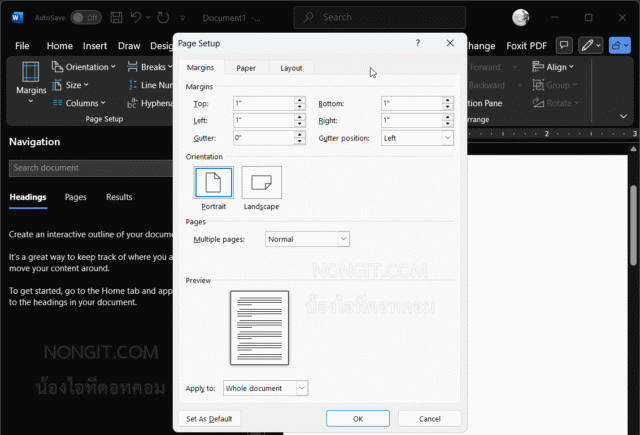
- ตั้งค่าหน้ากระดาษ: เอกสารวิชาการ, วิทยานิพนธ์ หรือ Template จากต่างประเทศ มักกำหนดระยะขอบ (Margins) เป็นนิ้ว การเปลี่ยนหน่วยจะช่วยให้คุณ ตั้งค่าหน้ากระดาษ word เป็นนิ้ว ได้อย่างแม่นยำ
- ปรับขนาดรูปภาพ/วัตถุ: นี่คือสิ่งที่หลายคนค้นหาเลยครับ บางครั้งเราต้องการปรับขนาดรูปภาพให้ได้ 2×3 นิ้ว หรือปรับขนาดกล่องข้อความเป็น 5×7 ซม. การเปลี่ยนหน่วยวัดของโปรแกรมก่อน จะทำให้การปรับขนาดทำได้ง่ายและเป๊ะสุดๆ
- ทำงานตามแบบฟอร์ม: แบบฟอร์มราชการหรือเอกสารบริษัทบางแห่งอาจกำหนดขนาดตารางหรือช่องว่างเป็นนิ้ว
วิธีเปลี่ยนหน่วย Word เป็นนิ้ว (ฉบับ Step-by-Step)
มาดูขั้นตอนง่ายๆ ที่จะทำให้คุณเป็นโปรในการตั้งค่า Word กันเลยครับ
ขั้นตอนที่ 1: เปิดโปรแกรม Microsoft Word
เปิดเอกสาร Word ขึ้นมา ไม่ว่าจะเป็นไฟล์งานเก่าหรือเอกสารเปล่าก็ได้ครับ
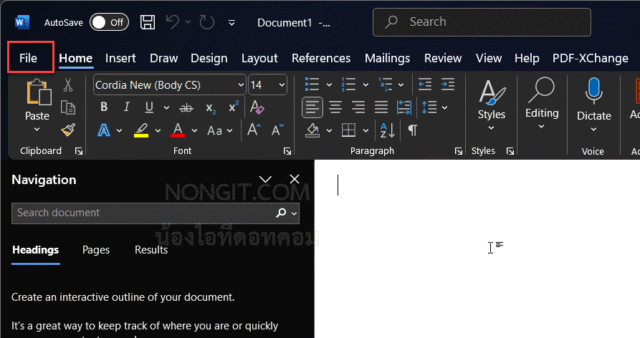
ขั้นตอนที่ 2: ไปที่ File > Options
คลิกที่เมนู File (ไฟล์) ที่มุมบนซ้ายสุดของโปรแกรม จากนั้นเลือก Options (ตัวเลือก) ที่อยู่เกือบล่างสุดของเมนูครับ
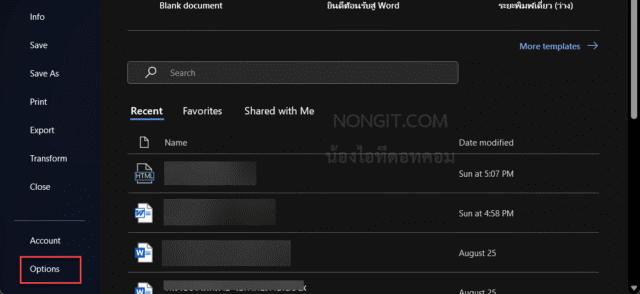
ขั้นตอนที่ 3: เลือกเมนู Advanced
ในหน้าต่าง ‘Word Options' ที่ปรากฏขึ้นมา ให้คลิกเลือกเมนู Advanced (ขั้นสูง) จากแถบด้านซ้ายครับ
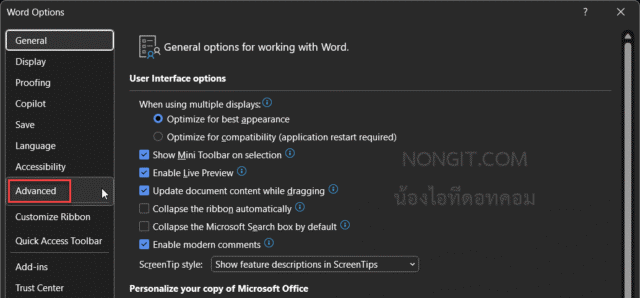
ขั้นตอนที่ 4: เปลี่ยนหน่วยวัดในส่วน Display
เมื่อเข้ามาในหน้า Advanced แล้ว ให้เลื่อนลงมาจนเจอกลุ่มการตั้งค่าที่ชื่อว่า Display (การแสดงผล)
มองหาหัวข้อ “Show measurements in units of:” (แสดงหน่วยวัดในหน่วย:) แล้วคลิกที่กล่อง Dropdown เพื่อเลือกหน่วยที่ต้องการได้เลยครับ
- ต้องการเปลี่ยนเป็น นิ้ว ให้เลือก Inches
- ต้องการเปลี่ยนเป็น เซนติเมตร ให้เลือก Centimeters
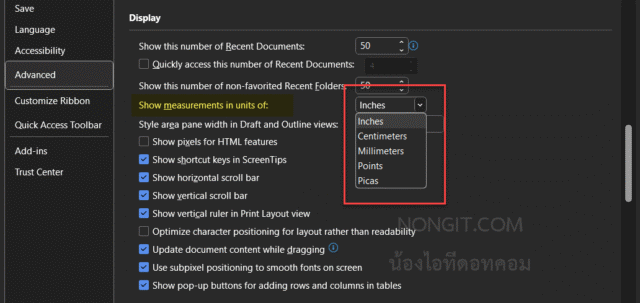
เมื่อเลือกเสร็จแล้ว อย่าลืมกด OK ที่มุมขวาล่างเพื่อบันทึกการตั้งค่าครับ
ขั้นตอนที่ 5: ตรวจสอบผลลัพธ์
เพียงเท่านี้ ไม้บรรทัดในหน้าเอกสารของคุณก็จะเปลี่ยนหน่วยวัดตามที่คุณตั้งค่าไว้ทันที พร้อมให้คุณทำงานต่อได้อย่างราบรื่นแล้วครับ
สรุป
การ เปลี่ยนหน่วย word ไม่ว่าจะเป็นจากเซนติเมตรเป็นนิ้ว หรือนิ้วเป็นเซนติเมตร ก็สามารถทำได้ง่ายๆ ในไม่กี่ขั้นตอน ซึ่งจะช่วยให้การทำงานเอกสารของคุณ โดยเฉพาะการตั้งค่าระยะขอบ และการปรับขนาดรูปภาพ สะดวกและแม่นยำขึ้นอย่างมากครับ
คำถามที่พบบ่อย (FAQ)
Q1: วิธีนี้ใช้กับ Word 2010, 2013, 2016 ได้ไหม?
A: ใช้ได้แน่นอนครับ วิธีเปลี่ยนหน่วยใน word ตามที่สอนไปนั้นเป็นวิธีมาตรฐานที่ใช้ได้กับ Microsoft Word หลายเวอร์ชัน ตั้งแต่ Word 2010, 2013, 2016, 2019 ไปจนถึงเวอร์ชันล่าสุดบน Microsoft 365 ครับ
Q2: การตั้งค่านี้มีผลกับการปรับขนาดรูปภาพด้วยใช่ไหม?
A: ใช่ครับ และนี่คือประโยชน์สำคัญเลย เมื่อคุณคลิกขวาที่รูปภาพแล้วเลือก ‘Size and Position' หน่วยวัดในหน้าต่างนั้นก็จะเปลี่ยนตามการตั้งค่านี้ด้วย ทำให้คุณสามารถ ปรับขนาดรูป word เป็นเซนติเมตร หรือนิ้วได้อย่างแม่นยำครับ
Q3: แล้วถ้าต้องการเปลี่ยนหน่วย word เป็น cm (เซนติเมตร) กลับเหมือนเดิมต้องทำอย่างไร?
A: ทำตาม “ขั้นตอนที่ 4” ได้เลยครับ เพียงแค่ในเมนู Dropdown ให้คุณเลือกกลับไปเป็น Centimeters แทน Inches แล้วกด OK การตั้งค่าก็จะกลับมาเป็นเหมือนเดิมทันที