• ส่งหัวข้อที่อยากให้เว็บลงบทความ
  • รับดูแลระบบคอมพิวเตอร์
  • เกี่ยวกับเรา
  • ติดต่อเรา
  • Microsoft 365 Business
Thursday, 2 July 2026
NONGIT.COM
  • HOME
  • Windows
    • Windows 11
    • Windows 10
    • Windows 8/8.1
    • Windows 7
  • Windows Server
  • Microsoft Office
    • MS. Excel
    • MS. OneNote
    • MS. Outlook
    • MS. PowerPoint
    • MS. Publisher
    • MS. Word
  • Other Software
    • Antivirus
    • Drivers
    • File Transfer
    • Multimedia
    • Networking
    • Photos / Images
    • Web Browser
    • Office
    • Tools
    • Virtual machine
    • Data Recovery
  • สมาร์ทโฟน
    • Android
    • iOS
  • News
  • สินค้า/บริการ
No Result
View All Result
  • HOME
  • Windows
    • Windows 11
    • Windows 10
    • Windows 8/8.1
    • Windows 7
  • Windows Server
  • Microsoft Office
    • MS. Excel
    • MS. OneNote
    • MS. Outlook
    • MS. PowerPoint
    • MS. Publisher
    • MS. Word
  • Other Software
    • Antivirus
    • Drivers
    • File Transfer
    • Multimedia
    • Networking
    • Photos / Images
    • Web Browser
    • Office
    • Tools
    • Virtual machine
    • Data Recovery
  • สมาร์ทโฟน
    • Android
    • iOS
  • News
  • สินค้า/บริการ
No Result
View All Result
NONGIT.COM
No Result
View All Result
Home MS.Office Microsoft Outlook

ตั้งค่ามุมมอง (View) Microsoft Outlook ตามความถนัดของผู้ใช้

by เกร็ดสาระความรู้ไอที
5 May 2023
in Microsoft Outlook
0
11.7k
VIEWS
ShareShare

วันนี้มีวิธีการตั้งค่า”มุมมอง Outlook” เพราะสำหรับการใช้งาน Microsoft Outlook แต่ละคนก็มีจะมีรูปแบบใช้งานที่ต่างกัน ยกตัวอย่าง บางคนอยากให้คลิกที่จดหมายแล้วแสดงตัวอย่างข้อความที่ช่องด้านขวา, หรือบางคนอาจจะเปิดจอหมายแบบเต็ม เพราะแบบบที่แสดงตัวอย่างด้านขวานั้นเล็กไป, และบางคนอาจจะดูตัวอย่างจดหมายที่ช่องด้านล่าง

ตั้งค่ามุมมอง Microsoft Outlook

จากที่กล่างไว้ด้านบนนั้นจะเห็นได้ว่าเราสามารถกำหนดได้หลายแบบ ซึ่งกำหนดตามความต้องการ

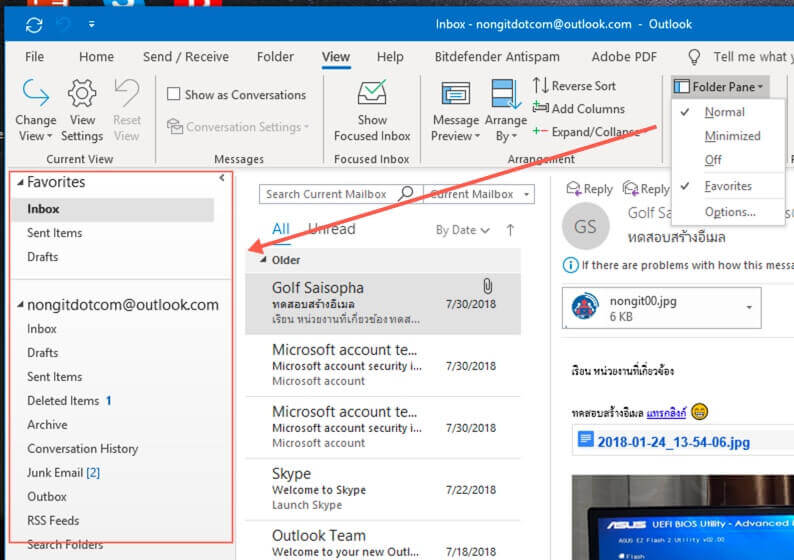
1) ที่หน้าต่าง Microsoft Outlook ให้คลิกเลือกแถบ View
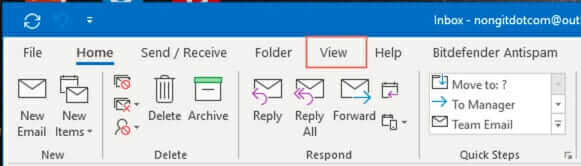
2) แล้วที่หัวข้อ Layout ให้คลิกปรับแต่งรูปแบบมุมมองได้ตามต้องการ

  • Folder pane เป็นการกำหนดรูปแบบของแถบหน้าต่าง รายการโฟลเดอร์ inbox. sent, outbox เป็นต้น
    • Normal แสดงหน้าต่างไว้ตลอด
    • Minimized ย่อไว้ และคลิกแสดงเมื่อต้อง หลังจากนั้นจะย่อไว้อัตโนมัติ
    • Off ปิดไม่ต้องมีแถบหน้าต่าง
  • Reading pane เป็นการกำหนดมุมมองตัวอย่างจดหมายเมื่อคลิกอ่าน โดยจะเลือกได้ว่าจะแสดงแถบด้านขวา หรือด้านล่าง และสามารถปิดไม่ให้แสดงตัวอย่างได้
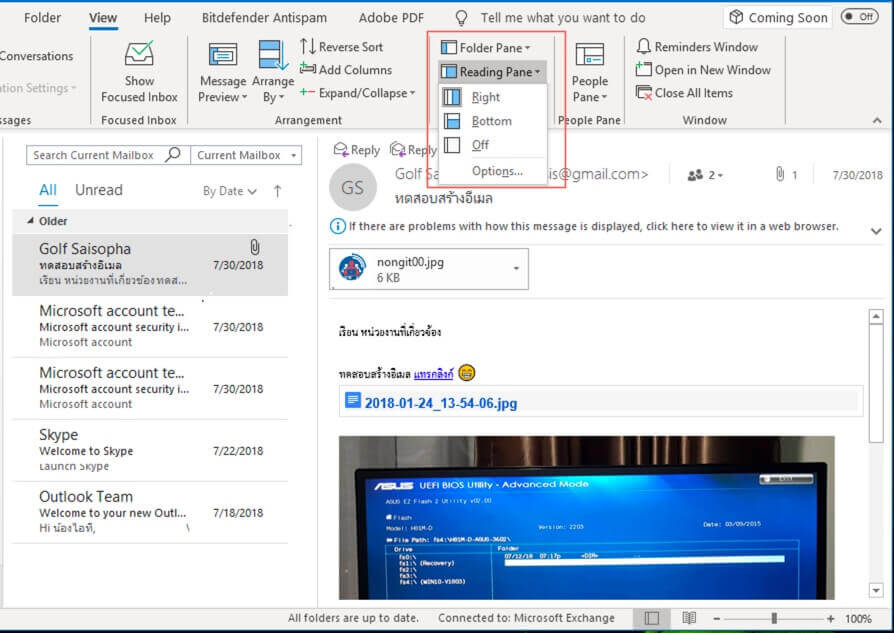
ลองนำเอาตัวอย่างนี้ไปกำหนดตามที่ถนัดกันนะครับ

Tags: Microsoftoutlookการตั้งค่ามุมมอง outlook
เกร็ดสาระความรู้ไอที

เกร็ดสาระความรู้ไอที

เขียนบทความเกี่ยวกับ Windows , MS. Office และ Software อื่นๆ แนะนำการใช้งาน การตั้งค่าเบื้องต้น ทิปต่างๆ ที่คิดว่าน่าจะเป็นประโยชน์แก่ผู้อ่านทุกๆ ท่าน และหากมีส่วนไหนผิดตกบกพร่อง ติชมชี้แนะได้ที่ Comment ด้านล่างได้ครับ

Related Posts

วิธีแก้ Outlook PST เต็ม ด้วย Regedit
Microsoft Outlook

วิธีแก้ Outlook PST เต็ม รับส่งเมลไม่ได้ เพราะไฟล์ PST เต็ม 50GB ด้วย Regedit (อัปเดต 2026)

9 February 2026
รูปภาพหน้าปกบทความ PST และ OST คืออะไร? ไขข้อข้องใจไฟล์ข้อมูล Outlook
Microsoft 365

PST และ OST คืออะไร? ไขข้อข้องใจไฟล์ข้อมูล Outlook ฉบับสมบูรณ์

6 September 2025
ปิดแถบ navigation bar app ใน Microsoft Outlook
Microsoft Outlook

ปิดแถบ navigation bar apps ใน Microsoft Outlook

24 April 2023
ย้ายอีเมล outlook ไปเครื่องใหม่
Microsoft Outlook

วิธีย้ายอีเมล Outlook แบบ POP เครื่องเก่าไปคอมฯเครื่องใหม่

19 March 2022
ตั้งค่า ลายเซ็น Outlook 365
Microsoft Outlook

ตั้งค่าลายเซ็น Outlook 365 (signature) ให้แสดงตอนที่ส่งอีเมล

20 February 2022
เพิ่ม Account Alias นามแฝงชื่ออีเมล Outlook
Microsoft Outlook

เพิ่ม Account alias (นามแฝงบัญชี) หรือเปลี่ยนชื่ออีเมล outlook, hotmail

7 August 2021
Load More
Next Post

เปิด, ปิด Check boxes ช่องเลือก File, Folder Windows 10/8.1

Leave Comment

บทความล่าสุด

รีวิว Yale YDM7116A ใช้จริง 1 ปี: ฟีเจอร์ไหนคุ้ม ฟีเจอร์ไหนไม่จำเป็น

โปรแกรมล้างไวรัสคอมพิวเตอร์ฟรี 5 ตัวเด็ด 2026

iPad Air vs iPad Pro เลือกรุ่นไหนคุ้มและเหมาะกว่า

วิธีแก้ Outlook PST เต็ม รับส่งเมลไม่ได้ เพราะไฟล์ PST เต็ม 50GB ด้วย Regedit (อัปเดต 2026)

บทความแนะนำ

รวมสูตร Excel พร้อมใช้ โหลดฟรี! ครบทุกสายงาน อัปเดต 2025

วิธีการติดตั้งและใช้งานฟอนต์ TH Sarabun PSK ใน Windows: คู่มือฉบับสมบูรณ์สำหรับฟอนต์ราชการและเอกสารทางการ

[Fix issue] วิธีแก้ไข Windows 10 กดเปลี่ยนภาษาไทย 2 ครั้งหลังอัปเดต v1803

ใช้ Google Drive แปลงข้อความไฟล์รูปภาพ เป็นข้อความ ภาษาไทยใช้ได้

ทำรายงานใน Microsoft Word โดยพิมพ์งานด้วยเสียงผ่าน Google Docs

สอนวิธีติดตั้ง Windows 10 ล่าสุดด้วย USB/DVD แบบ Step by Step

วิธีลง Windows 11 ใหม่ (2025) ฉบับจับมือทำ Step-by-Step

ที่มาของชื่อ “น้องไอทีดอทคอม”

ชื่อ “น้องไอทีดอทคอม” มาจากคำเรียกติดปากในออฟฟิศครับ เวลาคอมมีปัญหาหรือตั้งค่าอะไรไม่ได้ ก็มักได้ยินประโยคแบบนี้เสมอ “น้องไอทีช่วยดูให้หน่อยนะ”

ผมเลยหยิบคำนี้มาตั้งเป็นชื่อเว็บ เพราะมันสื่อถึงสิ่งที่อยากทำได้ตรงที่สุด นั่นคือเป็น “น้องไอทีออนไลน์” ที่พร้อมช่วยเหลือทุกเมื่อ ไม่ว่าจะเป็นปัญหา Windows, Microsoft Office, Freeware หรือซอฟต์แวร์ต่างๆ ในชีวิตประจำวัน

ทุกบทความในเว็บนี้เขียนขึ้นโดยคิดถึงผู้อ่านเป็นหลักครับ เน้นเข้าใจง่าย ทำตามได้จริง และแก้ปัญหาได้จริง

บริการจาก น้องไอทีดอทคอม

บริการดูแลระบบคอมพิวเตอร์ | IT Outsource | เดินสายแลน | รับดูแลระบบคอมพิวเตอร์ | รับวางระบบ server | รับวางระบบ network | วางระบบคอมพิวเตอร์ | บริการดูแลระบบคอมพิวเตอร์ รายเดือน | บริการดูแลระบบคอมพิวเตอร์ รายปี | รับเดินสายแลน | วางระบบแลน | ติดตั้งระบบเซิฟเวอร์

บทความปัดฝุ่นใหม่

รีวิว Yale YDM7116A ใช้จริง 1 ปี: ฟีเจอร์ไหนคุ้ม ฟีเจอร์ไหนไม่จำเป็น

วิธีตั้ง Google เป็นหน้าแรก Chrome ทุกอุปกรณ์ (อัปเดต 2026)

วิธีตั้งค่าปุ่มเปลี่ยนภาษา Windows 10 ให้ใช้ตัวหนอน (~) ได้ทุกเวอร์ชั่น

วิธีแทรกเครื่องหมายถูก, ผิด ใส่เอกสาร Microsoft Word พร้อมคีย์ลัด

โปรแกรมล้างไวรัสคอมพิวเตอร์ฟรี 5 ตัวเด็ด 2026

iPad Air vs iPad Pro เลือกรุ่นไหนคุ้มและเหมาะกว่า

© 2014-2026 NONGIT.COM | All Rights Reserved | Privacy Policy | Cookie Policy

No Result
View All Result
  • HOME
  • Windows
    • Windows 11
    • Windows 10
    • Windows 8/8.1
    • Windows 7
  • Windows Server
  • Microsoft Office
    • MS. Excel
    • MS. OneNote
    • MS. Outlook
    • MS. PowerPoint
    • MS. Publisher
    • MS. Word
  • Other Software
    • Antivirus
    • Drivers
    • File Transfer
    • Multimedia
    • Networking
    • Photos / Images
    • Web Browser
    • Office
    • Tools
    • Virtual machine
    • Data Recovery
  • สมาร์ทโฟน
    • Android
    • iOS
  • News
  • สินค้า/บริการ

© 2014-2026 NONGIT.COM | All Rights Reserved | Privacy Policy | Cookie Policy