

เคยไหมครับ เวลาทำงานกับไฟล์ Excel ที่มีข้อมูลเยอะๆ พอเลื่อนลงมาดูข้อมูลด้านล่าง หรือเลื่อนไปทางขวาเพื่อดูคอลัมน์ท้ายๆ… อ้าว! หัวตารางที่เราอยากรู้ว่าข้อมูลนี้คืออะไร หายไปซะแล้ว ต้องเสียเวลาเลื่อนกลับไปกลับมาเพื่อดูหัวข้ออีกครั้ง ปัญหานี้เป็นเรื่องน่ารำคาญที่ทำให้เราทำงานช้าลงและอาจดูข้อมูลผิดพลาดได้เลยครับ
แตไม่ต้องกังวลครับ! ใน Excel มีฟีเจอร์ง่ายๆ ที่เป็นเหมือนพระเอกขี่ม้าขาวมาช่วยเรา นั่นคือ “การตรึงแนว” หรือ “Freeze Panes” ซึ่งจะช่วยล็อกแถวหรือคอลัมน์ที่เราต้องการไว้กับที่ ไม่ว่าเราจะเลื่อนไปไกลแค่ไหนก็ตาม บทความนี้ NONGIT จะมาสอนวิธีใช้แบบจับมือทำทีละขั้นตอนเลยครับ
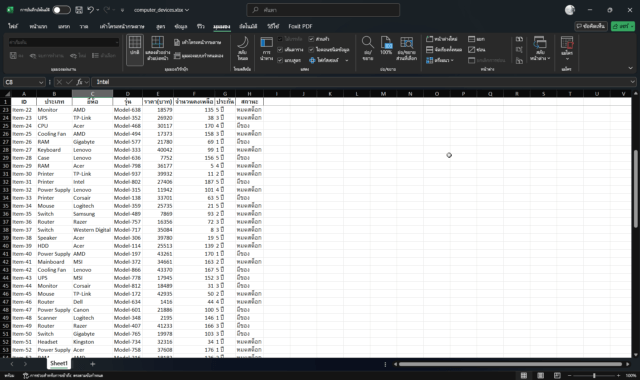
ตรึงแนว (Freeze Panes) ใน Excel คืออะไร?
ถ้าจะให้อธิบายง่ายๆ การตรึงแนวก็เหมือนเราเอาหมุดไปปักหัวตารางหรือคอลัมน์สำคัญไว้กับหน้าจอครับ ทำให้ส่วนที่เราปักหมุดไว้ถูก “แช่แข็ง” ไม่ขยับไปไหน ในขณะที่ข้อมูลส่วนอื่นๆ ยังคงเลื่อนดูได้ตามปกติ ซึ่งช่วยให้เราเห็นหัวข้ออ้างอิงตลอดเวลา เหมาะมากสำหรับไฟล์ที่มีข้อมูลยาวเป็นร้อยๆ บรรทัดเลยครับ
วิธีตรึงแนว Excel ทำยังไง? (Step-by-Step)
การตรึงแนวใน Excel มีให้เลือกใช้หลักๆ 3 รูปแบบ ซึ่งครอบคลุมทุกการใช้งานเลยครับ มาดูกันทีละแบบได้เลย
แบบที่ 1: ตรึงแถวบนสุด (Freeze Top Row) – ง่ายและเร็วที่สุด
วิธีนี้เหมาะสำหรับการตรึง “แถวแรกสุด” (แถวที่ 1) ของตาราง เหมาะกับตารางข้อมูลทั่วไปที่หัวข้ออยู่บนสุดครับ
- เปิดไฟล์ Excel ของคุณขึ้นมา
- ไปที่แท็บเมนูด้านบน เลือก View (มุมมอง)
- มองหาไอคอน Freeze Panes (ตรึงแนว) แล้วคลิกที่ลูกศรลงมา
- เลือก Freeze Top Row (ตรึงแถวบนสุด)
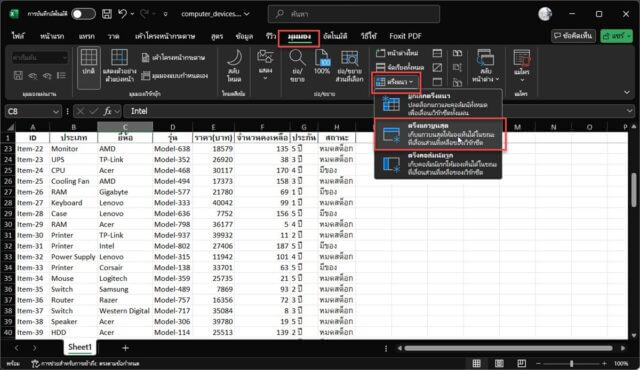
แค่นี้เองครับ! ลองเลื่อนเมาส์ลงมาด้านล่างดู จะเห็นว่าแถวแรกสุดจะถูกตรึงอยู่กับที่ไม่เลื่อนหายไปไหนแล้ว ง่ายมากๆ เลยใช่ไหมครับ
แบบที่ 2: ตรึงคอลัมน์แรก (Freeze First Column) – สำหรับข้อมูลแนวนอน
ถ้าข้อมูลของคุณเรียงเป็นแนวนอนยาวๆ และอยากให้คอลัมน์แรก (เช่น รหัสพนักงาน, ชื่อสินค้า) แสดงอยู่ตลอดเวลา ให้ใช้วิธีนี้ครับ
- ไปที่แท็บ View (มุมมอง)
- คลิกที่ Freeze Panes (ตรึงแนว)
- เลือก Freeze First Column (ตรึงคอลัมน์แรก)
เพียงเท่านี้ เมื่อคุณเลื่อนไปทางขวา คอลัมน์ A ก็จะถูกล็อกไว้ให้เราเห็นตลอดเวลาครับ
แบบที่ 3: ตรึงทั้งแถวและคอลัมน์ที่ต้องการ (Freeze Panes) – ขั้นโปร!
วิธีนี้คือวิธีที่ยืดหยุ่นและใช้บ่อยที่สุด เพราะเราสามารถเลือกได้เองเลยว่าจะตรึงกี่แถวและกี่คอลัมน์ก็ได้ ไม่จำเป็นต้องเป็นแค่แถวแรกหรือคอลัมน์แรกเสมอไปครับ
ให้จำหลักการง่ายๆ ครับ: Excel จะตรึงทุกอย่างที่อยู่ “ด้านบน” และ “ด้านซ้าย” ของเซลล์ที่เราเลือก
ตัวอย่างเช่น ถ้าเราอยากให้ “หัวตาราง 2 แถวบนสุด (แถว 1-2)” และ “คอลัมน์ A” ถูกตรึงไว้พร้อมกัน
- ให้เราเอาเมาส์ไปคลิกที่เซลล์ B3 (เพราะเป็นเซลล์ที่อยู่ถัดลงมาจากแถวที่ 2 และถัดไปทางขวาของคอลัมน์ A)
- ไปที่แท็บ View (มุมมอง)
- คลิกที่ Freeze Panes (ตรึงแนว)
- เลือกตัวเลือกแรกสุด คือ Freeze Panes (ตรึงแนว)
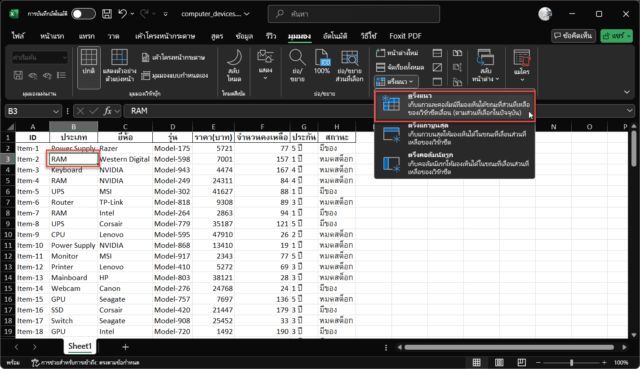
ผลลัพธ์ที่ได้คือ เมื่อเราเลื่อนลง แถวที่ 1-2 จะยังอยู่ และเมื่อเราเลื่อนไปทางขวา คอลัมน์ A ก็จะยังอยู่เช่นกันครับ วิธีนี้สะดวกและทรงพลังมากๆ
สรุป
เห็นไหมครับว่าฟีเจอร์ Freeze Panes หรือ การตรึงแนว ใน Excel นั้นใช้ง่ายกว่าที่คิดเยอะเลย แค่ไม่กี่คลิกก็ช่วยแก้ปัญหาหัวตารางหายเวลาเลื่อนดูข้อมูลได้แล้ว ทำให้เราทำงานได้สะดวก รวดเร็ว และลดโอกาสดูข้อมูลผิดพลาดไปได้มากเลยทีเดียวครับ ลองเอาเทคนิคนี้ไปปรับใช้กับการทำงานของคุณดูนะครับ รับรองว่าจะติดใจแน่นอนครับ
(FAQ – คำถามที่พบบ่อย)
-
จะยกเลิกการตรึงแนว (Unfreeze) ทำยังไง?
ง่ายมากครับ แค่กลับไปที่แท็บ View (มุมมอง) > คลิกที่ Freeze Panes (ตรึงแนว) แล้วเลือก Unfreeze Panes (ยกเลิกการตรึงแนว) ตัวเลือกนี้จะขึ้นมาแทนที่อันเดิมเมื่อมีการตรึงแนวอยู่ครับ
-
อยากตรึงหลายๆ แถว (เช่น 3 แถวบนสุด) แต่ไม่ตรึงคอลัมน์ ต้องทำยังไง?
ทำได้ครับ โดยใช้หลักการใน “แบบที่ 3” แค่ให้เลือกเซลล์ในคอลัมน์ A ครับ เช่น ถ้าอยากตรึง 3 แถวบน (แถว 1-3) ก็ให้ไปคลิกที่เซลล์ A4 แล้วค่อยกด Freeze Panes ครับ
-
ทำไมเมนู Freeze Panes ของฉันเป็นสีเทา กดไม่ได้?
เป็นไปได้ 2 สาเหตุหลักครับ 1) คุณอาจจะกำลังอยู่ในโหมดแก้ไขเซลล์อยู่ (พิมพ์ข้อมูลในเซลล์ค้างไว้) ให้ลองกด Enter หรือ Esc ออกมาก่อน 2) คุณอาจจะเปิดมุมมองแบบ “Page Layout” อยู่ ให้ลองเปลี่ยนกลับเป็นมุมมอง “Normal” ที่แท็บ View ครับ








