เคยไหมครับ? เวลาทำงานกับข้อมูลใน Excel ที่มีเป็นร้อยเป็นพันแถวแล้วเริ่มตาลาย ทั้งต้องคอยลากสูตรเอง ใส่สีสลับแถวเอง แถมเวลาเพิ่มข้อมูลใหม่ทีไรก็ต้องมานั่งจัด Format ใหม่ทุกที ปัญหาเหล่านี้จะหมดไปถ้าคุณได้รู้จักกับเครื่องมือสุดเจ๋งที่ชื่อว่า “Table” ครับ บทความนี้ NONGIT จะมาสอนวิธีสร้าง Table ใน Excel แบบจับมือทำ ที่จะเปลี่ยนข้อมูลดิบๆ ของคุณให้กลายเป็นตารางข้อมูลอัจฉริยะ จัดการง่ายขึ้นเป็น 10 เท่าเลยครับ
ทำไมต้องใช้ Excel Table? ต่างจากตารางธรรมดายังไง?
หลายคนอาจจะคิดว่า “ก็แค่ตีเส้นตาราง ใส่สีหัวข้อก็เหมือนกันแล้วนี่?” บอกเลยว่า “ไม่เหมือนกันอย่างสิ้นเชิง” ครับ การสร้าง Table ใน Excel ไม่ใช่แค่เรื่องของความสวยงาม แต่มันคือการ “สั่ง” ให้ Excel รู้ว่า “นี่คือชุดข้อมูลของฉันนะ” ซึ่งพอ Excel เข้าใจแล้ว มันจะมอบพลังพิเศษให้เราทันทีครับ
- 🎨 จัดรูปแบบอัตโนมัติ (Banded Rows): ตารางจะใส่สีสลับแถวให้เองทันที ทำให้อ่านข้อมูลง่ายขึ้นมาก และเมื่อเราเพิ่มข้อมูลใหม่ สีก็จะถูกเพิ่มตามมาอัตโนมัติ
- 🔽 มี Filter และ Sort ติดมาให้เลย: ไม่ต้องเสียเวลาไปที่แท็บ Data เพื่อกด Filter อีกต่อไป ทุกหัวตารางจะมีปุ่มให้เรากดกรองและเรียงข้อมูลได้ทันที
- ➕ สูตรและ Format ขยายตามอัตโนมัติ: เมื่อเราเพิ่มข้อมูลต่อท้ายตาราง (Row) หรือเพิ่มคอลัมน์ใหม่ (Column) ตัว Table จะขยายขอบเขตของมันออกไปเองอัตโนมัติ ไม่ต้องคอยลากสูตรหรือจัดรูปแบบใหม่เลยครับ
- 🔢 สรุปข้อมูลง่ายๆ ด้วย Total Row: สามารถเพิ่มแถวสรุปผลรวม (เช่น SUM, COUNT, AVERAGE) ได้ด้วยการคลิกเดียว ไม่ต้องมานั่งเขียนสูตรเองให้ปวดหัว
- 💡 อ่านสูตรง่ายขึ้น (Structured References): เวลาเขียนสูตรอ้างอิงข้อมูลใน Table มันจะแสดงเป็นชื่อคอลัมน์แทนที่จะเป็นชื่อเซลล์ (เช่น
=[@Sales]แทนที่จะเป็น=C2) ทำให้อ่านและแก้ไขสูตรในอนาคตง่ายกว่ามากครับ
วิธีสร้าง Table ใน Excel แบบจับมือทำ (Step-by-Step)
เอาล่ะครับ มาถึงขั้นตอนสำคัญกันแล้ว วิธีการสร้างตารางใน Excel นั้นง่ายมากๆ มี 2 วิธีหลักๆ ที่นิยมใช้กันครับ
ขั้นตอนที่ 1: เตรียมข้อมูลของคุณ
ก่อนอื่นเลย ให้เรามีข้อมูลดิบที่เตรียมไว้ก่อน โดยมีเงื่อนไขเล็กน้อยครับ
- ข้อมูลควรจะอยู่ติดกันเป็นกลุ่มก้อน
- แถวบนสุดควรจะเป็น “หัวข้อ” หรือ “Header” ของแต่ละคอลัมน์
ตัวอย่างเช่น ข้อมูลยอดขายสินค้าแบบนี้
| Date | Product | Category | Sales |
| 1/9/2568 | Keyboard | IT | 1500 |
| 1/9/2568 | Monitor | IT | 7500 |
| 2/9/2568 | Mouse | IT | 800 |
| 2/9/2568 | Coffee Cup | Office | 250 |
ขั้นตอนที่ 2: ใช้ Shortcut เทพ (Ctrl + T)
วิธีที่เร็วและโปรที่สุดในการ excel สร้าง table คือการใช้ Shortcut ครับ
- คลิกที่เซลล์ใดก็ได้ภายในกลุ่มข้อมูลของเรา
- กดปุ่ม Ctrl + T บนคีย์บอร์ด (T ย่อมาจาก Table)
- จะมีหน้าต่าง “Create Table” เด้งขึ้นมา Excel จะพยายามเลือกขอบเขตข้อมูลทั้งหมดให้เราอัตโนมัติ
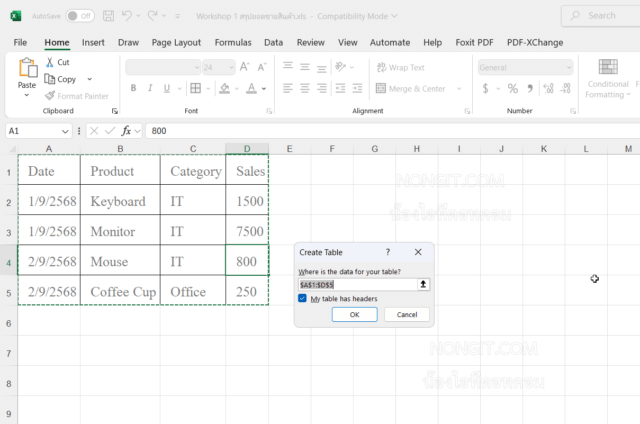
- ตรวจสอบให้แน่ใจว่า ขอบเขตข้อมูล (
$A$1:$D$5ในตัวอย่าง) ถูกต้อง - สำคัญมาก: ถ้าข้อมูลของเรามีหัวข้อ (ซึ่งส่วนใหญ่จะมี) ให้ติ๊กถูกที่ช่อง “My table has headers”
- กด OK
เพียงเท่านี้ ข้อมูลดิบของเราก็จะแปลงร่างเป็น Table สวยงามพร้อมใช้งานทันทีครับ!
ขั้นตอนที่ 3: สร้างจากเมนู Insert (วิธีมาตรฐาน)
ถ้าใครไม่ถนัดใช้ Shortcut ก็สามารถสร้างผ่านเมนูได้ง่ายๆ เช่นกันครับ
- คลิกที่เซลล์ใดก็ได้ภายในกลุ่มข้อมูล
- ไปที่แถบเมนูด้านบน เลือก Insert
- คลิกที่ไอคอน Table
- จากนั้นก็จะเจอหน้าต่าง “Create Table” แบบเดียวกับวิธีก่อนหน้าทุกประการครับ ทำตามขั้นตอนที่ 4-6 ได้เลย
รู้จักกับแท็บใหม่ “Table Design”
หลังจากที่เราสร้าง Table เรียบร้อยแล้ว สังเกตที่เมนูด้านบนสุด จะมีแท็บใหม่โผล่ขึ้นมาชื่อว่า “Table Design” (จะปรากฏเมื่อเราคลิกที่เซลล์ใดๆ ในตาราง) ซึ่งในนี้เราสามารถปรับแต่งตารางของเราได้อีกเพียบเลยครับ
- Table Styles: เลือกเปลี่ยนสีสันและหน้าตาของตารางได้ตามใจชอบ
- Total Row: แค่ติ๊กถูกที่ช่องนี้ Excel จะเพิ่มแถวสรุปยอด (ส่วนใหญ่จะเป็น SUM) มาให้ที่ท้ายตารางทันที เราสามารถคลิกที่เซลล์สรุปยอดเพื่อเปลี่ยนวิธีการคำนวณเป็น Average, Count, Max, Min ได้ด้วย
- Remove Duplicates: ใช้ลบข้อมูลที่ซ้ำซ้อนออกจากตารางได้
- Convert to Range: หากต้องการยกเลิกการเป็น Table กลับไปเป็นตารางธรรมดา ก็กดที่ปุ่มนี้ได้เลยครับ
สรุป
การเรียนรู้วิธีสร้าง Table ใน Excel เป็นหนึ่งในทักษะพื้นฐานที่ทรงพลังที่สุดสำหรับผู้ใช้งาน Excel ทุกระดับครับ มันช่วยเปลี่ยนข้อมูลที่ดูยุ่งเหยิงให้กลายเป็นระเบียบ จัดการง่าย และลดความผิดพลาดจากการทำงานซ้ำซ้อนได้อย่างมหาศาล เพียงแค่กด Ctrl + T ชีวิตการทำงานกับข้อมูลของคุณก็จะง่ายขึ้นกว่าเดิมหลายเท่าตัวแน่นอนครับ ลองนำไปปรับใช้กับงานของคุณดูนะครับ รับรองว่าจะติดใจ!
FAQ (คำถามที่พบบ่อย)
-
Excel Table ต่างจากการกด “Format as Table” ตรงไหน?
จริงๆ แล้วมันคือคำสั่งเดียวกันครับ “Format as Table” ที่อยู่ในแท็บ Home ก็เป็นอีกหนึ่งวิธีในการสร้าง Table เหมือนกัน ผลลัพธ์ที่ได้ไม่แตกต่างจากการใช้ Ctrl+T หรือเมนู Insert > Table เลยครับ
-
ถ้าต้องการสร้างตารางแนวนอน (Header อยู่ด้านซ้าย) ให้เป็น Table ได้ไหม?
โดยปกติแล้ว ฟีเจอร์ Table ของ Excel ถูกออกแบบมาสำหรับข้อมูลแนวตั้ง (Vertical Data) ที่มี Header อยู่แถวบนสุดครับ หากข้อมูลเป็นแนวนอน จะไม่สามารถใช้ฟังก์ชัน Table ได้อย่างเต็มประสิทธิภาพ การจัดข้อมูลในแนวตั้งจึงเป็น Best Practice ที่แนะนำครับ
-
ถ้าจะยกเลิก Table ต้องทำอย่างไร?
ง่ายมากครับ แค่คลิกที่ตารางของคุณ ไปที่แท็บ “Table Design” แล้วเลือก “Convert to Range” ตารางจะกลับไปเป็นข้อมูลธรรมดา แต่สีสันและ Format จะยังคงอยู่นะครับ
แหล่งอ้างอิง: Create and format tables – Microsoft Support