เวลาต้องส่งใบเสนอราคาหรือสัญญาเป็นไฟล์ PDF ให้ลูกค้า หลายคนอยากให้คนเปิดมาเห็นชัดๆ ว่าเป็นไฟล์ “ฉบับร่าง” หรือ “ห้ามแจกจ่าย” ไม่อย่างนั้นไฟล์อาจถูกนำไปใช้ต่อโดยที่เจ้าของไม่รู้ตัว ซึ่งวิธีที่ใช้กันทั่วไปคือการใส่ลายน้ำ PDF ลงบนหน้าเอกสาร
วันนี้จึงมีวิธีใส่ลายน้ำ PDF ด้วยโปรแกรม Adobe Acrobat มาฝาก ทำได้ทั้งแบบข้อความและแบบรูปภาพ เช่น โลโก้บริษัท ใช้เวลาแค่ 5 ขั้นตอน ตามขั้นตอนต่อไปนี้ครับ
ลายน้ำ PDF คืออะไร และใช้ตอนไหน?
ลายน้ำ (Watermark) คือข้อความหรือรูปภาพที่วางไว้บนหน้าเอกสาร PDF มักทำให้จางๆ เพื่อบอกสถานะหรือความเป็นเจ้าของ เช่น คำว่า CONFIDENTIAL หรือโลโก้บริษัท ลายน้ำจะฝังอยู่ในหน้าเอกสารเลย ต่างจากตราประทับ (Stamp) ที่คนเปิดไฟล์สามารถย้ายหรือลบได้
ตัวอย่างที่เจอบ่อยในที่ทำงาน
- ใส่คำว่า DRAFT (ฉบับร่าง) บนเอกสารที่ยังไม่อนุมัติ
- ใส่คำว่า CONFIDENTIAL (ลับ) บนสัญญาหรือรายงานภายใน
- ใส่โลโก้บริษัทบนใบเสนอราคาหรือแคตตาล็อก
- ใส่ชื่อผู้รับ เช่น “สำหรับบริษัท A เท่านั้น” ก่อนส่งไฟล์ให้ลูกค้า
สิ่งที่ต้องเตรียมก่อนใส่ลายน้ำ
- โปรแกรม Adobe Acrobat ที่แก้ไข PDF ได้ (เช่น Acrobat Pro) เพราะเมนูลายน้ำอยู่ในเครื่องมือ Edit a PDF ถ้าเปิดโปรแกรมแล้วไม่เจอเมนู Watermark ให้เช็กว่าแพ็กเกจที่ใช้อยู่รองรับการแก้ไข PDF หรือไม่
- ไฟล์ PDF ที่ต้องการใส่ลายน้ำ และแนะนำให้ทำสำเนาไฟล์ไว้ก่อน เผื่อต้องกลับมาใช้ไฟล์ต้นฉบับ
- ไฟล์รูปโลโก้ (ถ้าจะใส่แบบรูปภาพ) ต้องเป็นไฟล์ PDF, JPEG หรือ BMP เท่านั้น ถ้าโลโก้เป็นไฟล์ PNG ให้แปลงเป็น PDF ก่อน
- รหัสผ่านของไฟล์ ถ้า PDF ตั้งรหัสไว้ ต้องใส่รหัสปลดล็อกก่อนถึงจะใส่ลายน้ำได้ (ดูวิธีตั้งรหัสได้ที่ วิธีตั้งรหัสป้องกันไฟล์ PDF ใน Windows 10)
ถ้ายังไม่มี Adobe Acrobat และอยากได้ไลเซนส์แท้ สามารถสอบถามได้ที่ GenTech IT Solution ซึ่งจำหน่ายไลเซนส์ Adobe ครับ
วิธีใส่ลายน้ำ PDF ด้วย Adobe Acrobat 5 ขั้นตอน
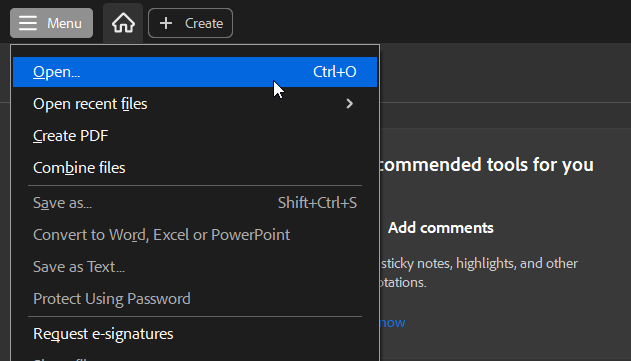
ขั้นที่ 1: เปิดไฟล์ PDF ที่ต้องการ
เปิดโปรแกรม Adobe Acrobat จากนั้นคลิก File > Open แล้วเลือกไฟล์ PDF ที่ต้องการใส่ลายน้ำ
ขั้นที่ 2: เข้าเมนู Watermark > Add
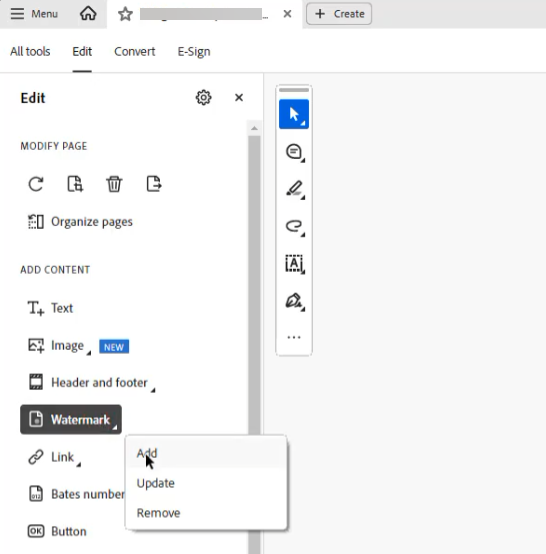
ให้คลิกเมนู Edit ที่แถบด้านบนซ้าย จากนั้นในหัวข้อ Add content ให้คลิก More แล้วเลือก Watermark > Add
ถ้าหน้าตาโปรแกรมของคุณต่างจากนี้ ให้ไปที่ All tools > Edit a PDF แล้วเลือก Watermark > Add จากแถบด้านซ้ายแทน จะได้หน้าต่าง Add Watermark ขึ้นมา
ขั้นที่ 3: เลือกใส่ลายน้ำแบบข้อความหรือรูปภาพ
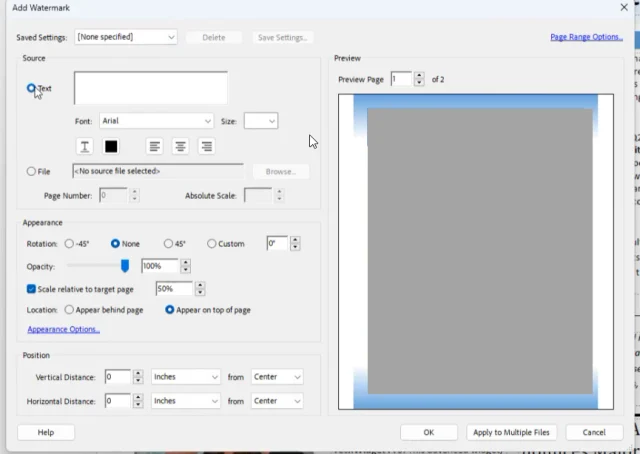
ในหน้าต่าง Add Watermark ให้ดูที่ช่อง Source ซึ่งมี 2 แบบ
- Text ใช้พิมพ์ข้อความเอง เช่น CONFIDENTIAL, DRAFT หรือ ห้ามแจกจ่าย
- File ใช้เลือกไฟล์รูปหรือโลโก้ (ต้องเป็น PDF, JPEG หรือ BMP)
ถ้าพิมพ์ข้อความภาษาไทย ให้ดูช่อง Preview ว่าตัวอักษรขึ้นถูกต้องไหม ถ้าไม่ถูกให้ลองเปลี่ยน Font
ขั้นที่ 4: ปรับขนาด ความโปร่งใส ตำแหน่ง และหน้าที่จะใส่
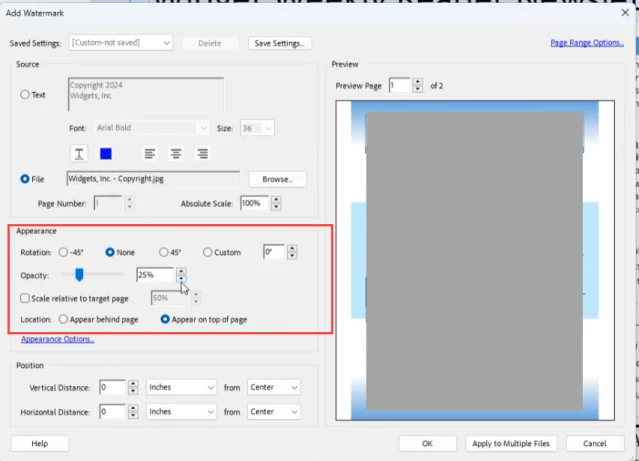
ขั้นนี้ช่วยให้ลายน้ำสวยและไม่บังเนื้อหา ให้ปรับค่าตามนี้
- Opacity คือความโปร่งใส ยิ่งค่าต่ำลายน้ำยิ่งจาง ผมแนะนำให้เริ่มที่ประมาณ 30-50% แล้วดู Preview
- Rotation คือการหมุนลายน้ำ เช่น ทำให้เอียงทแยงมุม
- Size คือขนาดของข้อความหรือรูป
- Position คือตำแหน่งในแนวตั้งและแนวนอนของหน้ากระดาษ
- Page range คือเลือกว่าจะใส่ทุกหน้า หรือเฉพาะบางหน้า
ขั้นที่ 5: ดูตัวอย่างแล้วกด OK และบันทึกไฟล์
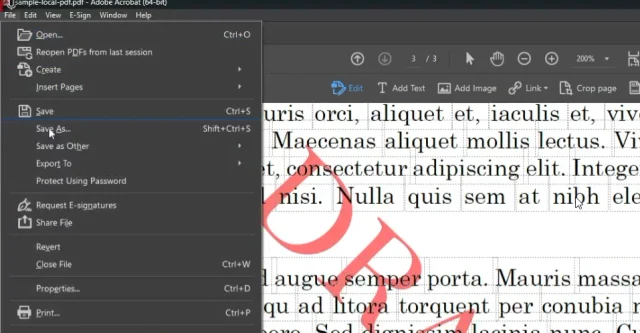
ให้ดูผลลัพธ์ในช่อง Preview อีกครั้ง ถ้าพอใจแล้วคลิก OK จากนั้นบันทึกไฟล์ด้วย Save As เพื่อได้ไฟล์ใหม่ที่มีลายน้ำ และยังเก็บไฟล์ต้นฉบับไว้ได้ครับ
วิธีแก้ไขหรือลบลายน้ำที่ใส่ไปแล้ว
ถ้าใส่ไปแล้วอยากเปลี่ยนข้อความหรือเอาออก ทำได้จากเมนูเดิมครับ
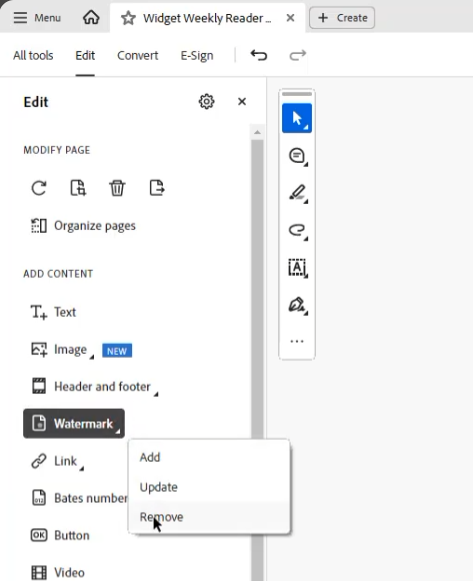
แก้ไขลายน้ำ เปิดไฟล์ที่มีลายน้ำ แล้วไปที่ Edit a PDF > Watermark > Update จากนั้นแก้ค่าในหน้าต่างแล้วคลิก OK
ข้อควรรู้คือ ถ้าไฟล์มีลายน้ำหลายอัน คำสั่ง Update จะอัปเดตเฉพาะลายน้ำอันแรกที่ใส่ไว้ และลบอันอื่นทิ้งทั้งหมด ถ้าเผลอทำไปแล้วให้ใช้คำสั่ง Undo ทันที ก่อนบันทึกไฟล์
ลบลายน้ำ เปิดไฟล์ที่มีลายน้ำ แล้วไปที่ Edit a PDF > Watermark > Remove (ถ้าอยู่ที่หน้า Home ให้คลิก See all tools > Edit a PDF แล้วเลือก Watermark > Remove ในหัวข้อ Add content) เสร็จแล้วบันทึกไฟล์
ข้อควรระวัง
- ลายน้ำไม่ใช่การป้องกันไฟล์ 100% เพราะ Acrobat เองก็มีเมนู Remove ให้ลบได้ ถ้าต้องการกันการแก้ไขหรือการเปิดอ่าน ควรตั้งรหัสผ่านไฟล์ร่วมด้วย
- เก็บไฟล์ต้นฉบับไว้เสมอ ใช้ Save As ตอนบันทึก
- อย่าให้ลายน้ำบังเนื้อหา ปรับ Opacity ให้จางพอที่จะอ่านข้อความด้านหลังได้
- ใช้รูปโลโก้ขนาดเหมาะสม รูปไฟล์ใหญ่มากทำให้ไฟล์ PDF ใหญ่ขึ้นตามไปด้วย
คำถามที่พบบ่อย (FAQ)
ใส่ลายน้ำ PDF เฉพาะบางหน้าได้ไหม
ได้ครับ ในหน้าต่าง Add Watermark มีตัวเลือกกำหนดช่วงหน้า (Page range) ให้เลือกใส่เฉพาะหน้าที่ต้องการ
ใส่ลายน้ำหลายไฟล์พร้อมกันได้ไหม
ได้ครับ ในหน้าต่าง Add Watermark ให้เลือก Apply to Multiple Files แล้วเพิ่มไฟล์ที่ต้องการ จากนั้นคลิก OK และเลือกที่เก็บไฟล์ในหน้าต่าง Output Options
ใส่ลายน้ำข้อความและโลโก้ในไฟล์เดียวกันได้ไหม
ได้ แต่ต้องใส่ทีละอัน คือทำขั้นตอน Watermark > Add ซ้ำอีกรอบสำหรับลายน้ำอันที่สอง
ไม่มี Adobe Acrobat จะใส่ลายน้ำ PDF ได้ไหม
ถ้าไฟล์ PDF มาจาก Word หรือ Excel ให้ใส่ลายน้ำที่ไฟล์ต้นทางก่อนแล้วค่อยบันทึกเป็น PDF ดูวิธีได้ที่ วิธีใส่ลายน้ำ Word และ วิธีบันทึก Word และ Excel เป็น PDF
ไฟล์ PDF ที่ตั้งรหัสผ่านไว้ ใส่ลายน้ำได้ไหม
ได้ แต่ต้องใส่รหัสผ่านปลดล็อกไฟล์ก่อน ถึงจะแก้ไขหรือใส่ลายน้ำได้
สรุป
การใส่ลายน้ำ PDF ด้วย Adobe Acrobat ทำได้จากเมนู Edit > Watermark > Add เลือกข้อความหรือรูป ปรับค่า แล้วบันทึกด้วย Save As ไม่ยากเลยใช่ไหมครับ ^^
📌 อ่านต่อ: วิธีตั้งรหัสป้องกันไฟล์ PDF ใน Windows 10
📌 อ่านต่อ: วิธีใส่ลายน้ำ Word (Watermark) ฉบับสมบูรณ์
📌 อ่านต่อ: วิธีรวมไฟล์ PDF หลายไฟล์เป็นไฟล์เดียวด้วย Adobe Acrobat Pro
แหล่งอ้างอิง: Adobe Help Center: Add watermarks to PDFs