อยากลองตั้งเว็บทดสอบ ลองลง Linux หรือฝึกใช้งาน Cloud ก่อนสอบ Certificate แต่ยังไม่อยากจ่ายค่าเช่าเซิร์ฟเวอร์รายเดือน คำถามแรกที่หลายคนค้นหาคือ Cloud Server ฟรี มีจริงไหม และเจ้าไหนให้ใช้ได้นานแค่ไหน ซึ่งคำตอบคือมีจริงครับ แต่คำว่า ฟรี ของแต่ละเจ้าไม่เหมือนกัน บางเจ้าให้เครดิตมาลองไม่กี่เดือน บางเจ้าให้เครื่องเล็กๆ ใช้ได้ไม่มีกำหนด
วันนี้ผมรวบรวมเงื่อนไข Free Tier ของ Google Cloud, Oracle Cloud, AWS และ Microsoft Azure มาเทียบกัน โดยตรวจจากหน้าทางการ ณ วันที่ 12 ตุลาคม 2026 พร้อมแถมตัวเลือกที่ 5 ไว้ใช้ต่อเมื่อเครดิตหมดแล้ว เงื่อนไขพวกนี้เปลี่ยนได้ตลอด ก่อนสมัครจริงให้เช็กหน้าทางการอีกครั้งครับ
Cloud Server ฟรี คืออะไร? ฟรีแบบไหนบ้าง
Cloud Server ฟรี คือการเช่าเครื่องเซิร์ฟเวอร์บนอินเทอร์เน็ตโดยไม่เสียเงิน ภายในโควตาและระยะเวลาที่ผู้ให้บริการกำหนด เหมือนเช่าห้องเล็กๆ ให้ลองอยู่ฟรี ถ้าอยู่เกินที่ตกลงไว้หรือใช้เกินโควตา ก็ต้องจ่าย หรือไม่ก็ถูกปิดห้องครับ
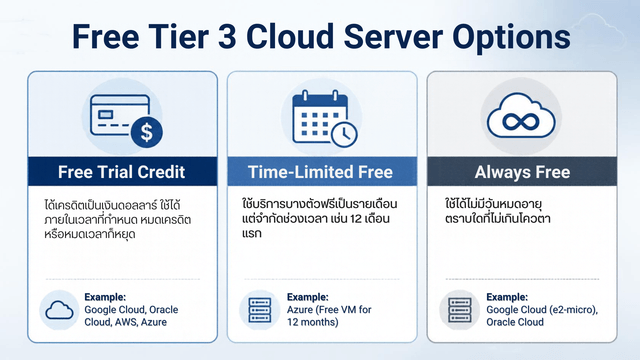
ส่วนใหญ่เรียกกันว่า Free Tier (โควตาใช้งานฟรี) ซึ่งแบ่งได้ 3 แบบ
| รูปแบบ | ฟรีอย่างไร | ตัวอย่างในบทความนี้ |
|---|---|---|
| เครดิตทดลอง (Free Trial Credit) | ได้เครดิตเป็นเงินดอลลาร์ ใช้ได้ภายในเวลาที่กำหนด หมดเครดิตหรือหมดเวลาก็หยุด | Google Cloud, Oracle Cloud, AWS, Azure |
| ฟรีแบบมีกำหนดเวลา | ใช้บริการบางตัวฟรีเป็นรายเดือน แต่จำกัดช่วงเวลา เช่น 12 เดือนแรก | Azure (VM ฟรี 12 เดือน) |
| ฟรีถาวร (Always Free) | ใช้ได้ไม่มีวันหมดอายุ ตราบใดที่ไม่เกินโควตา | Google Cloud (e2-micro), Oracle Cloud |
ถ้าต้องการเครื่องที่เปิดทิ้งไว้ได้นานๆ ให้มองหาแบบฟรีถาวรเป็นหลัก ส่วนเครดิตทดลองเหมาะกับการลองของแรงๆ ช่วงสั้นๆ ครับ
แนะนำ 4 Free Tier ที่น่าใช้งานในปี 2026
ทั้ง 4 เจ้าด้านล่างนี้ ผมเรียงตามความเหมาะกับการเปิดเครื่องทิ้งไว้ใช้งานจริง โดยเริ่มจากเจ้าที่มีเครื่องฟรีถาวร ตัวเลขทุกจุดมาจากหน้าทางการ ณ วันที่ 12 ตุลาคม 2026 ครับ
1. Google Cloud: e2-micro ฟรีถาวร
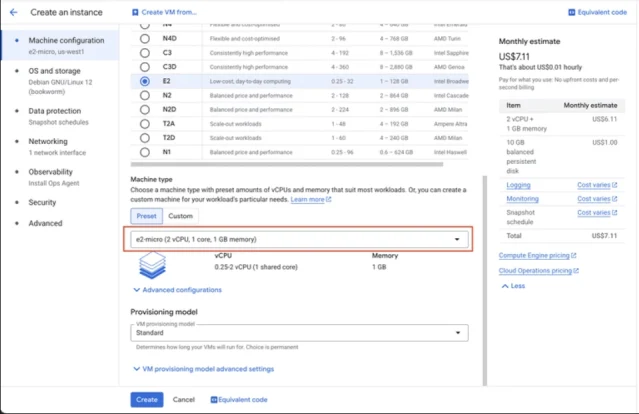
Google Cloud ให้ใช้เครื่อง VM ขนาดเล็กแบบ e2-micro ฟรีไม่มีกำหนด ตราบใดที่ใช้ไม่เกินโควตาที่กำหนด เครื่องรุ่นนี้เป็นเครื่องเล็ก RAM ประมาณ 1 GB เหมาะกับงานเบาๆ
สิ่งที่ได้
- เครื่อง e2-micro ใช้ฟรีได้เต็มเดือน โดยนับรวมทุกเครื่องไม่เกินชั่วโมงทั้งหมดของเดือนนั้น (เดือน 31 วัน เท่ากับ 744 ชั่วโมง)
- ภูมิภาคที่ฟรี: us-west1 (Oregon), us-central1 (Iowa) และ us-east1 (South Carolina)
- ดิสก์แบบ Standard persistent disk 30 GB-months ต่อเดือน
- ข้อมูลขาออก (Outbound data transfer) 1 GB ต่อเดือน จากอเมริกาเหนือไปทุกภูมิภาคปลายทาง ยกเว้นจีนและออสเตรเลีย
- เครดิตสำหรับสมัครใหม่ $300 ใช้ได้ 90 วัน
ข้อจำกัด: ภูมิภาคที่ฟรีอยู่ฝั่งสหรัฐอเมริกาทั้งหมด จึงอยู่ไกลจากไทย การตอบสนองจะช้ากว่าเครื่องที่อยู่ในเอเชีย และโควตาข้อมูลขาออกแค่ 1 GB ต่อเดือน ถ้าเปิดเว็บที่มีคนเข้าเยอะ จะเกินโควตาได้ง่าย นอกจากนี้ GPU และ TPU ไม่รวมอยู่ใน Free Tier
เหมาะกับ: รันสคริปต์หรือบอทเล็กๆ ทดสอบเว็บส่วนตัว และฝึกใช้ Linux ครับ
2. Oracle Cloud: Always Free ที่ให้ทรัพยากรมากที่สุด
Oracle Cloud ให้ทรัพยากรฟรีถาวรมากที่สุดในสี่เจ้านี้ ทั้งจำนวนเครื่อง ดิสก์ และปริมาณข้อมูลขาออก
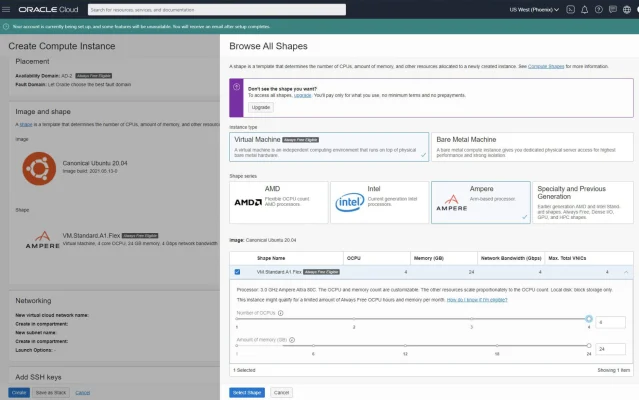
สิ่งที่ได้
- เครื่อง AMD (VM.Standard.E2.1.Micro) ได้สูงสุด 2 เครื่อง เครื่องละ 1/8 OCPU (บูสต์ CPU ได้ชั่วคราว) RAM 1 GB และอินเทอร์เน็ตสูงสุด 50 Mbps
- เครื่อง Arm แบบ Ampere A1 (VM.Standard.A1.Flex) หน้าเอกสารระบุ 1,500 OCPU ชั่วโมง และ 9,000 GB ชั่วโมงต่อเดือน เท่ากับ 2 OCPU และ RAM 12 GB รวมกัน แบ่งได้ไม่เกิน 2 เครื่อง
- พื้นที่ดิสก์รวม (Boot และ Block Volume) 200 GB พร้อม Backup 5 ชุด
- ข้อมูลขาออก 10 TB ต่อเดือน
- เครดิตสำหรับสมัครใหม่ $300 ใช้ได้ 30 วัน
บทความรีวิวเก่าหลายแห่งยังเขียนว่า A1 ได้ 4 OCPU และ RAM 24 GB แต่หน้าเอกสารปัจจุบันระบุตามด้านบน ก่อนสร้างเครื่องจริง ให้ดูตัวเลขในหน้า Console อีกครั้งครับ
ข้อจำกัด: Oracle อาจยึดเครื่อง Always Free ที่ถูกมองว่าไม่ได้ใช้งาน (Idle) โดยเครื่องจะถูกมองว่า Idle เมื่อในรอบ 7 วัน ค่า CPU (95th percentile) และการใช้เครือข่ายต่ำกว่า 20% ส่วนเครื่อง A1 จะดูค่าการใช้ Memory ต่ำกว่า 20% ด้วย ถ้าตั้งเครื่องทิ้งไว้เฉยๆ โดยไม่ได้รันงานอะไรเลย จึงมีโอกาสโดนยึดครับ
เหมาะกับ: คนที่อยากได้เครื่องฟรีถาวรที่แรงขึ้นมาอีกขั้น เช่น ลองรัน Docker หลายตัว หรือทำห้องแล็บส่วนตัวที่ต้องการดิสก์เยอะ
3. AWS: ระบบเครดิต 6 เดือนของ Free Plan
AWS เปลี่ยนมาใช้ระบบ Free plan ที่ให้เครดิตแทนการให้ชั่วโมงฟรีรายเดือน หน้าทางการตอนนี้ไม่ได้พูดถึงโมเดลฟรี 12 เดือนแบบเดิมแล้ว จึงต้องอ่านเงื่อนไขใหม่ให้ชัดก่อนสมัคร
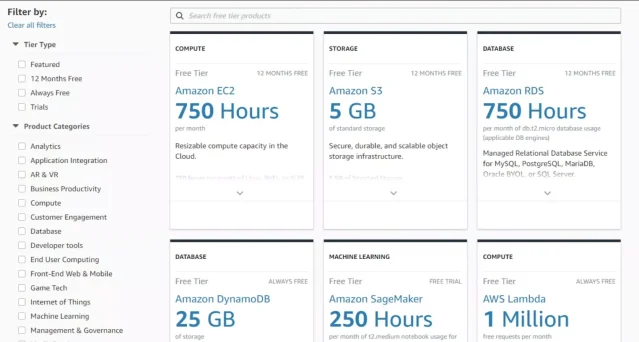
สิ่งที่ได้
- เครดิต $100 ทันทีเมื่อสมัคร และทำกิจกรรมสำรวจบริการหลักเพิ่มได้อีก $100 รวมสูงสุด $200
- ใช้ได้สูงสุด 6 เดือน โดยบัญชีจะปิดอัตโนมัติเมื่อครบ 6 เดือน หรือเมื่อเครดิตหมด แล้วแต่อย่างไหนถึงก่อน
- ไม่ถูกเรียกเก็บเงิน ถ้าไม่อัปเกรดเป็น Paid plan
- EC2 ที่ใช้กับ Free plan ได้: T3.micro, T3.small, T4g.micro, T4g.small, C7i-flex.large และ M7i-flex.large
- เข้าถึงบริการได้กว่า 90 ตัว และมีบริการ Always Free กว่า 30 ตัวภายในโควตารายเดือน (หน้าทางการไม่ได้ระบุรายชื่อและโควตา ต้องดูแต่ละบริการเอง)
ข้อจำกัด: Free plan ใช้ได้เฉพาะบริการที่เลือกไว้ ขยายเกินเครดิตไม่ได้ และเครื่อง EC2 จะอยู่ได้ไม่เกินช่วงเครดิต ถ้าอยากไปต่อ ต้องอัปเกรดเป็น Paid plan ซึ่งเริ่มคิดเงินตามการใช้งานจริง
เหมาะกับ: ฝึกใช้ AWS ก่อนสอบ Certificate หรือลองหลายบริการในช่วงสั้นๆ ไม่เหมาะกับการเปิดเครื่องทิ้งไว้นานๆ ครับ
4. Microsoft Azure: VM ฟรี 12 เดือน
Azure เป็นเจ้าเดียวในกลุ่มนี้ที่ให้ VM ฟรีแบบกำหนดเวลา 12 เดือน พร้อมเครดิตสำหรับลองบริการอื่นใน 30 วันแรก
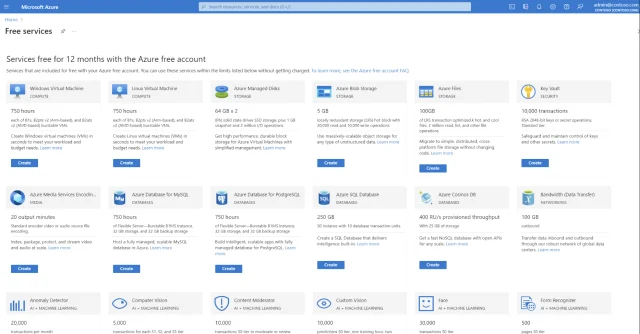
สิ่งที่ได้
- เครดิต $200 ใช้ได้ภายใน 30 วันแรก
- VM ทั้ง Linux และ Windows ฟรี 750 ชั่วโมงต่อเดือน นาน 12 เดือน ใน 3 ชนิด คือ B1s, B2pts v2 (Arm) และ B2ats v2 (AMD) ซึ่ง 750 ชั่วโมงเปิดเครื่องได้ทั้งเดือน
- บริการฟรีถาวรกว่า 65 ตัว เช่น Azure Functions 1 ล้าน requests และ App Service สูงสุด 10 เว็บหรือ API app (พื้นที่ 1 GB)
ข้อจำกัด: ส่วนฟรี 12 เดือนจะได้ต่อเมื่อย้ายไปแบบ Pay-as-you-go ภายใน 30 วัน ถ้าหลัง 30 วันหรือเมื่อเครดิตหมดแล้วไม่อัปเกรด บัญชีและบริการจะถูกปิด และต้องอัปเกรดก่อนถึงจะกลับมาใช้ได้ เมื่ออัปเกรดแล้วส่วนที่ฟรียังอยู่ แต่ถ้าใช้เกินโควตาจะคิดเงินตามจริง
เหมาะกับ: คนที่อยากได้ VM ฟรีแบบเปิดทั้งเดือนในช่วง 12 เดือน และต้องการลองทั้ง Linux และ Windows ครับ
ของแถม: ตัวเลือกที่ 5 เมื่อเครดิตหมดแล้ว
ตัวที่ 5 นี้ไม่ใช่ Free Tier แบบเต็มตัว แต่เป็นทางไปต่อสำหรับคนที่ใช้เครดิตของ AWS, Azure หรือ Oracle จนหมด แล้วยังอยากมีเครื่องเล็กๆ ไว้ใช้งานต่อโดยไม่ต้องจ่ายแพง
DigitalOcean เป็นผู้ให้บริการ VPS ที่ราคาเริ่มต้นของ Droplet อยู่ที่ $4 ต่อเดือนตามหน้า Pricing ของเขา และหน้าเดียวกันกล่าวถึงเครดิตทดลอง $5 อายุ 90 วัน แต่เงื่อนไขการได้รับเครดิตขึ้นกับโปรโมชันตอนสมัคร จึงควรดูที่หน้าสมัครอีกครั้งก่อนตัดสินใจครับ
ถ้ายังไม่พร้อมจ่ายแม้แต่เดือนละ $4 อีกทางที่ฟรีจริงคือจำลองเครื่องบนคอมพิวเตอร์ของเราเอง ตามบทความ สอนวิธีติดตั้ง Oracle VM VirtualBox จำลองเครื่องคอมฯเสมือนจริง ซึ่งเหมาะกับการฝึกติดตั้งระบบ แต่เปิดให้คนอื่นเข้าถึงจากอินเทอร์เน็ตไม่ได้เหมือน Cloud Server
ตารางเปรียบเทียบ Cloud Server ฟรี ทั้ง 4 เจ้า
ตารางนี้สรุปข้อมูล ณ วันที่ 12 ตุลาคม 2026 จากหน้าทางการของแต่ละเจ้า ส่วนที่ต่างกันมากที่สุดคือระยะเวลาที่ใช้ได้ฟรีและสิ่งที่เกิดขึ้นเมื่อหมดเวลา
| ผู้ให้บริการ | เครดิตสำหรับสมัครใหม่ | ส่วนที่ฟรีหลัก | ฟรีนานแค่ไหน | จุดที่ต้องระวัง |
|---|---|---|---|---|
| Google Cloud | $300 / 90 วัน | e2-micro, ดิสก์ 30 GB, ขาออก 1 GB ต่อเดือน | เครื่อง e2-micro ไม่มีกำหนด | Region ฟรีอยู่ในสหรัฐฯ เท่านั้น |
| Oracle Cloud | $300 / 30 วัน | AMD micro 2 เครื่อง, A1 2 OCPU และ RAM 12 GB, ดิสก์ 200 GB, ขาออก 10 TB ต่อเดือน | ไม่มีกำหนด | เครื่อง Idle อาจถูกยึด |
| AWS | $100 + $100 จากการทำกิจกรรม | EC2 ชนิดที่กำหนด และบริการ Always Free กว่า 30 ตัว | สูงสุด 6 เดือน | บัญชีปิดอัตโนมัติเมื่อครบ 6 เดือนหรือเครดิตหมด |
| Azure | $200 / 30 วัน | VM 750 ชั่วโมงต่อเดือน, บริการฟรีถาวรกว่า 65 ตัว | VM 12 เดือน | ไม่อัปเกรดหลัง 30 วัน บัญชีถูกปิด |
เลือกเจ้าไหนดี ดูจากงานที่จะทำ
ไม่มีเจ้าไหนดีที่สุดสำหรับทุกงาน ให้เลือกจากสิ่งที่อยากทำก่อนครับ
| งานที่อยากทำ | ตัวเลือกที่เหมาะ | เหตุผลสั้นๆ |
|---|---|---|
| เปิดเครื่องทิ้งไว้ 24 ชั่วโมง รันสคริปต์หรือบอทเล็กๆ | Google Cloud (e2-micro) หรือ Oracle Cloud | ทั้งคู่มีเครื่องฟรีถาวร ไม่ต้องกลัวเครดิตหมด |
| ลอง Docker หลายตัว หรือทำห้องแล็บที่ต้องใช้ดิสก์เยอะ | Oracle Cloud | ดิสก์รวม 200 GB และ A1 แบ่งได้ 2 เครื่อง |
| ฝึกใช้ AWS ก่อนสอบ Certificate หรือลองหลายบริการ | AWS | เครดิตใช้ได้กับบริการที่เลือกไว้ใน Free plan |
| ลอง Windows หรือ Linux แบบเปิดเครื่องทั้งเดือนช่วงหนึ่งปี | Azure | VM 750 ชั่วโมงต่อเดือน นาน 12 เดือน |
| ตั้ง WordPress ทดสอบ | Google Cloud หรือ Oracle Cloud | ใช้ลองได้ แต่ RAM 1 GB ค่อนข้างตึง เหมาะกับเว็บทดสอบมากกว่าเว็บจริง |
ถ้ายังไม่แน่ใจ ให้เริ่มจากเจ้าที่มีเครื่องฟรีถาวรก่อน เพราะไม่ต้องเร่งใช้ให้ทันก่อนเครดิตหมดครับ
วิธีไม่ให้โดนเรียกเก็บเงินโดยไม่ตั้งใจ
ปัญหาที่เจอบ่อยกับ Cloud Server ฟรี คือเปิดเครื่องแล้วลืม จนใช้เกินโควตาหรือเลยช่วงฟรีไปโดยไม่รู้ตัว ก่อนเริ่มใช้งาน ให้ไล่เช็กตามนี้
- จดวันหมดช่วงฟรีของแต่ละเจ้าลงปฏิทิน: Azure และ Oracle เครดิตหมดใน 30 วัน, Google Cloud ใน 90 วัน, AWS สูงสุด 6 เดือน
- ตั้ง Budget Alert (การแจ้งเตือนเมื่อค่าใช้จ่ายเกินที่กำหนด) ในหน้า Billing ของทุกเจ้าที่สมัคร
- เลือกเฉพาะชนิดเครื่องและ Region ที่อยู่ใน Free Tier เช่น Google Cloud ต้องเป็น e2-micro ใน us-west1, us-central1 หรือ us-east1
- ลบหรือปิดเครื่องที่ไม่ใช้ทุกครั้ง และเช็กด้วยว่าดิสก์หรือ IP ที่ไม่ได้ผูกกับเครื่องยังเหลืออยู่ไหม เพราะอาจคิดค่าบริการแยกตามเงื่อนไขของแต่ละเจ้า
- ก่อนอัปเกรดเป็นแบบ Pay-as-you-go ให้ดูว่าส่วนที่ฟรีอะไรยังอยู่ และอะไรจะเริ่มคิดเงิน
- สำรองข้อมูลสำคัญไว้นอกเครื่องฟรี เพราะ AWS ปิดบัญชีอัตโนมัติเมื่อครบกำหนด และ Azure ปิดบัญชีถ้าไม่อัปเกรดหลัง 30 วัน
สำหรับสาย IT Support ที่ใช้ Command Line อยู่แล้ว คำสั่งด้านล่างใช้ไล่ดูว่ายังมีเครื่องเปิดค้างอยู่ไหม ทั้งหมดเป็นคำสั่งแสดงรายการเท่านั้น ไม่ลบหรือเปลี่ยนแปลงอะไร แต่ต้องติดตั้ง CLI ของเจ้านั้นและล็อกอินก่อน
# Google Cloud
gcloud compute instances list

# AWS (ดูเฉพาะ Region ที่ตั้งค่าไว้ใน CLI)
aws ec2 describe-instances --query "Reservations[].Instances[].[InstanceId,InstanceType,State.Name]" --output table

# Oracle Cloud (ใส่ OCID ของ Compartment ที่ใช้งาน)
oci compute instance list --compartment-id <compartment-ocid> --output table

# Azure
az vm list --show-details --output table
คำสั่งของ AWS จะแสดงผลเฉพาะ Region ที่ตั้งค่าไว้ ถ้าเคยสร้างเครื่องไว้หลาย Region ให้เปลี่ยน Region แล้วรันซ้ำครับ
Cloud Server ฟรี เหมาะกับงานจริงไหม
เหมาะกับการเรียนรู้ ทดลอง และทำเว็บหรือระบบทดสอบ แต่ไม่เหมาะกับระบบที่องค์กรต้องพึ่งพาทุกวัน เพราะเครื่องฟรีมีทรัพยากรน้อย บางเจ้าอาจยึดเครื่องที่ไม่ได้ใช้งาน และบางเจ้าปิดบัญชีเมื่อหมดช่วงฟรี ซึ่งเสี่ยงต่อข้อมูลและเวลาให้บริการของระบบ
ถ้าลองเล่นจนเห็นภาพแล้วว่าองค์กรต้องใช้งานจริง เช่น เซิร์ฟเวอร์ไฟล์ ระบบบัญชี หรือระบบสำรองข้อมูล ทางเลือกคือวางเครื่อง Server และอุปกรณ์ Network ไว้ในออฟฟิศ ร่วมกับ Synology NAS สำหรับสำรองข้อมูล และ FortiGate Firewall สำหรับความปลอดภัย ซึ่งทีม GenTech IT Solution ช่วยออกแบบและติดตั้งให้ได้ครับ
คำถามที่พบบ่อย (FAQ)
Cloud Server ฟรี ฟรีจริงไหม?
ฟรีจริง แต่ฟรีเฉพาะในโควตาและช่วงเวลาที่แต่ละเจ้ากำหนด ถ้าใช้เกินโควตาหรือหมดช่วงฟรี บางเจ้าจะคิดเงินตามการใช้งานจริง และบางเจ้าจะปิดบัญชีแทน
เจ้าไหนมีเครื่องฟรีถาวร?
Google Cloud (e2-micro ใน us-west1, us-central1 และ us-east1) และ Oracle Cloud (Always Free) ส่วน AWS และ Azure มีบริการฟรีถาวรบางตัวเหมือนกัน แต่เครื่อง VM ของ AWS ฟรีตามช่วงเครดิตสูงสุด 6 เดือน และ VM ของ Azure ฟรี 12 เดือน
ต้องใช้บัตรเครดิตสมัครไหม?
ผมไม่ได้ตรวจขั้นตอนยืนยันตัวตนของแต่ละเจ้าในรอบนี้ ให้ดูที่หน้าสมัครจริงก่อน ส่วนหน้า Azure ระบุว่าจะไม่เรียกเก็บเงินจนกว่าเราจะเลือกย้ายไปแบบ Pay-as-you-go ครับ
เครดิตหรือช่วงฟรีหมดแล้วจะเกิดอะไรขึ้น?
ขึ้นกับแต่ละเจ้า AWS ปิดบัญชีอัตโนมัติเมื่อครบ 6 เดือนหรือเครดิตหมด Azure ปิดบัญชีและบริการถ้าไม่อัปเกรดหลัง 30 วันหรือเครดิตหมด ส่วน Google Cloud และ Oracle Cloud ช่วงทดลองจบเมื่อเครดิตหมดหรือครบกำหนด แต่ส่วน Always Free ยังใช้ได้ตามโควตา
ใช้ติดตั้ง WordPress ได้ไหม?
ใช้ลองทำเว็บทดสอบได้ แต่เครื่องฟรีส่วนใหญ่มี RAM เพียง 1 GB ซึ่งค่อนข้างตึง สำหรับเว็บจริง ดูแนวทางได้ใน รีวิวการใช้บริการ Web Hostings และวิธี ติดตั้ง WordPress แบบ Manual บน Hosting DirectAdmin
เครื่องฟรีที่อยู่ต่างประเทศจะช้าไหม?
Google Cloud ให้ฟรีเฉพาะ Region ในสหรัฐฯ ซึ่งอยู่ไกลจากไทย จึงตอบสนองช้ากว่าเครื่องในเอเชียตามธรรมชาติของระยะทาง ส่วนเจ้าอื่นให้ดูรายการ Region ที่รองรับ Free Tier ในหน้าสร้างเครื่องก่อนตัดสินใจ
สรุป
อยากได้เครื่องเปิดทิ้งไว้ให้เริ่มที่ Google Cloud หรือ Oracle Cloud ส่วนอยากฝึกบริการหลายตัวช่วงสั้นๆ ให้ลอง AWS หรือ Azure และอย่าลืมตั้ง Budget Alert ก่อนเริ่มใช้งานทุกครั้งครับ หวังว่าจะช่วยให้เลือกที่ลองเล่นได้ถูกใจ และไม่โดนเรียกเก็บเงินโดยไม่ตั้งใจกันนะ ^^