• ส่งหัวข้อที่อยากให้เว็บลงบทความ
  • รับดูแลระบบคอมพิวเตอร์
  • เกี่ยวกับเรา
  • ติดต่อเรา
  • Microsoft 365 Business
Thursday, 2 July 2026
NONGIT.COM
  • HOME
  • Windows
    • Windows 11
    • Windows 10
    • Windows 8/8.1
    • Windows 7
  • Windows Server
  • Microsoft Office
    • MS. Excel
    • MS. OneNote
    • MS. Outlook
    • MS. PowerPoint
    • MS. Publisher
    • MS. Word
  • Other Software
    • Antivirus
    • Drivers
    • File Transfer
    • Multimedia
    • Networking
    • Photos / Images
    • Web Browser
    • Office
    • Tools
    • Virtual machine
    • Data Recovery
  • สมาร์ทโฟน
    • Android
    • iOS
  • News
  • สินค้า/บริการ
No Result
View All Result
  • HOME
  • Windows
    • Windows 11
    • Windows 10
    • Windows 8/8.1
    • Windows 7
  • Windows Server
  • Microsoft Office
    • MS. Excel
    • MS. OneNote
    • MS. Outlook
    • MS. PowerPoint
    • MS. Publisher
    • MS. Word
  • Other Software
    • Antivirus
    • Drivers
    • File Transfer
    • Multimedia
    • Networking
    • Photos / Images
    • Web Browser
    • Office
    • Tools
    • Virtual machine
    • Data Recovery
  • สมาร์ทโฟน
    • Android
    • iOS
  • News
  • สินค้า/บริการ
No Result
View All Result
NONGIT.COM
No Result
View All Result
Home MS.Office Microsoft Excel

วิธีสร้าง Dynamic Chart ใน Excel ที่ข้อมูลอัปเดตตามตารางอัตโนมัติ

by เกร็ดสาระความรู้ไอที
8 September 2025
in Microsoft Excel
0
10.3k
VIEWS
ShareShare

เคยไหมครับ? ที่ต้องมานั่งปรับขนาดข้อมูลในกราฟ Excel ทุกครั้งที่มีข้อมูลใหม่เพิ่มเข้ามา ไม่ว่าจะเป็นยอดขายรายวัน, สต็อกสินค้า, หรือข้อมูลสถิติต่างๆ ที่ต้องอัปเดตอยู่เสมอ ปัญหานี้จะหมดไปเมื่อคุณรู้จักกับ Dynamic Chart Excel หรือ “กราฟอัจฉริยะ” ที่สามารถอัปเดตตัวเองได้อัตโนมัติเมื่อมีข้อมูลใหม่เพิ่มเข้ามาในตาราง บทความนี้ NONGIT.COM จะพาทุกคนไปเรียนรู้วิธีสร้างกราฟที่ว่านี้แบบ Step-by-step รับรองว่าทำตามได้ง่ายมากๆ แม้ไม่มีพื้นฐานมาก่อนครับ

สารบัญ (Table of Contents)

Toggle
  • Dynamic Chart คืออะไร? ทำไมถึงเจ๋งกว่ากราฟธรรมดา?
    • เคล็ดลับง่ายๆ: แค่เปลี่ยนข้อมูลเป็น “Excel Table”
  • วิธีสร้าง Dynamic Chart ใน Excel แบบจับมือทำ (Step-by-Step)
    • Conclusion (บทสรุป)
  • FAQ (คำถามที่พบบ่อย)
    • วิธีนี้ใช้ได้กับ Excel เวอร์ชันไหนบ้าง?
    • ถ้าลบข้อมูลแถวสุดท้ายออก กราฟจะหดกลับไปไหม?
    • นอกจากวิธีใช้ Excel Table แล้ว มีวิธีอื่นที่ซับซ้อนกว่านี้ไหม?

Dynamic Chart คืออะไร? ทำไมถึงเจ๋งกว่ากราฟธรรมดา?

ลองนึกภาพตามนะครับ กราฟธรรมดาที่เราสร้างกันปกติ มันจะอ้างอิงข้อมูลจากขอบเขต (Range) ที่เราเลือกไว้ตอนแรก เช่น A1:B10 พอเราเพิ่มข้อมูลใหม่ในแถวที่ 11 ตัวกราฟมันจะไม่รู้จักข้อมูลใหม่นี้ เราก็ต้องไปคลิกขวาที่กราฟ แล้วเลือก “Select Data” เพื่อขยายขอบเขตข้อมูลเองทุกครั้ง ช่างเสียเวลาจริงๆ ครับ

แต่ Dynamic Chart จะแก้ปัญหานี้ครับ มันถูกสร้างขึ้นจากเทคนิคที่ทำให้ Excel “รู้ว่า” ข้อมูลของเรามีขนาดเท่าไหร่ และเมื่อไหร่ก็ตามที่ข้อมูลถูกเพิ่มหรือลด ตัวกราฟก็จะขยายหรือหดตามให้อัตโนมัติทันที! ทำให้รายงานของเราถูกต้องและทันสมัยอยู่เสมอ

เคล็ดลับง่ายๆ: แค่เปลี่ยนข้อมูลเป็น “Excel Table”

หลายคนอาจคิดว่าการทำกราฟไดนามิกต้องใช้สูตรยากๆ อย่าง OFFSET หรือ COUNTA ซึ่งก็จริงครับ แต่สำหรับผู้ใช้ทั่วไปอย่างเรา มีวิธีที่ง่ายกว่านั้นมาก แค่คลิกไม่กี่ครั้ง นั่นคือการใช้ฟีเจอร์ที่ชื่อว่า “Format as Table” หรือที่เรียกสั้นๆ ว่า Excel Table ครับ

คุณสมบัติเด่นของ Excel Table คือมันจะมองข้อมูลของเราเป็น “ก้อนเดียวกัน” ที่ขยายขนาดได้เอง เมื่อเราเพิ่มข้อมูลต่อท้ายตาราง มันจะผนวกข้อมูลใหม่เข้ามาเป็นส่วนหนึ่งของตารางโดยอัตโนมัติ ซึ่งนี่แหละครับคือหัวใจสำคัญที่จะทำให้กราฟของเราอัปเดตตามไปด้วย หากคุณต้องการศึกษาข้อมูลเชิงลึกเกี่ยวกับความสามารถทั้งหมดของ Excel Table สามารถอ่านเพิ่มเติมได้โดยตรงจาก หน้าภาพรวมของตาราง Excel บนเว็บไซต์ของ Microsoft เลยครับ

วิธีสร้าง Dynamic Chart ใน Excel แบบจับมือทำ (Step-by-Step)

มาถึงขั้นตอนลงมือทำกันแล้วครับ เตรียมไฟล์ Excel ของคุณให้พร้อมแล้วทำตามไปทีละขั้นตอนได้เลย

ขั้นตอนที่ 1: เปลี่ยนช่วงข้อมูลธรรมดาให้เป็น Excel Table

  • นำเมาส์ไปคลิกที่เซลล์ใดก็ได้ในชุดข้อมูลของคุณ
  • ไปที่แท็บ Home
  • มองหากลุ่มเครื่องมือ Styles แล้วคลิกที่ “Format as Table”
  • เลือกสไตล์ตารางที่คุณชอบได้เลยครับ (สไตล์สีไหนก็ได้ ไม่มีผลกับความ Dynamic)
  • จะมีหน้าต่าง “Create Table” เด้งขึ้นมา ให้สังเกตว่าโปรแกรมเลือกขอบเขตข้อมูลของเราถูกต้องหรือไม่ และ ติ๊กถูกที่ “My table has headers” ถ้าตารางของคุณมีหัวข้อคอลัมน์อยู่แล้ว จากนั้นกด OK
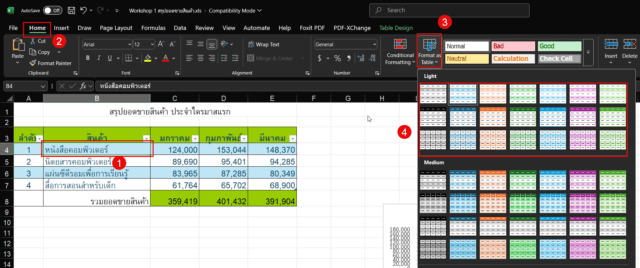
ขั้นตอนการเปลี่ยนข้อมูลเป็น Excel Table เพื่อเตรียมสร้าง Dynamic Chart Excel

ขั้นตอนที่ 2: สร้างกราฟจาก Excel Table

  • เมื่อข้อมูลของคุณกลายเป็น Excel Table แล้ว (จะสังเกตเห็นว่ามีสีสลับแถวและมีลูกศร Filter ที่หัวตาราง) ให้คลิกที่เซลล์ใดก็ได้ในตารางนั้น
  • ไปที่แท็บ Insert
  • เลือกชนิดของกราฟที่คุณต้องการในกลุ่ม “Charts” เช่น กราฟแท่ง (Column Chart), กราฟเส้น (Line Chart)
  • Excel จะสร้างกราฟจากข้อมูลในตารางทั้งหมดขึ้นมาให้ทันที
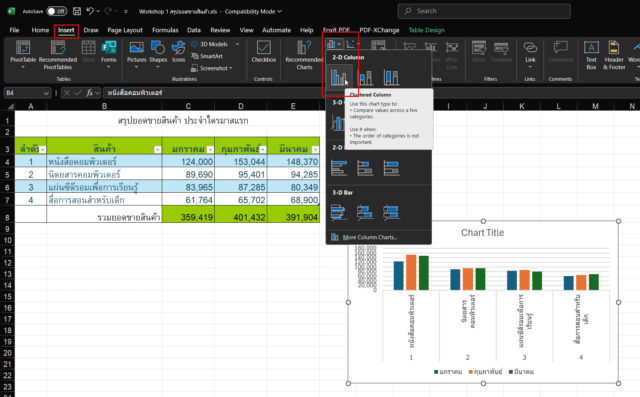
การสร้างกราฟใน Excel จากข้อมูลที่ถูกจัดรูปแบบเป็นตาราง (Excel Table)

ขั้นตอนที่ 3: ทดสอบความ Dynamic!

นี่คือขั้นตอนที่สนุกที่สุดครับ! ลองเพิ่มข้อมูลใหม่ต่อท้ายตารางของคุณได้เลย

  • ไปที่แถวสุดท้ายของตาราง แล้วพิมพ์ข้อมูลใหม่ลงไป (เช่น เพิ่มยอดขายของเดือนถัดไป)
  • กด Enter ปุ๊บ… สังเกตที่กราฟของคุณได้เลยครับ! แท่งกราฟของข้อมูลใหม่จะปรากฏขึ้นมาโดยอัตโนมัติ โดยที่เราไม่ต้องไปทำอะไรกับกราฟเลย

เท่านี้คุณก็ได้ กราฟอัพเดทอัตโนมัติ ที่พร้อมใช้งานแล้วครับ ไม่ว่าจะมีข้อมูลเพิ่มเข้ามาอีกกี่ร้อยแถว กราฟของคุณก็จะอัปเดตตามให้เสมอ ช่วยประหยัดเวลาในการทำรายงานไปได้เยอะเลยครับ

Conclusion (บทสรุป)

การสร้าง Dynamic Chart Excel ไม่ใช่เรื่องยากอีกต่อไป เพียงแค่ใช้ฟีเจอร์พื้นฐานอย่าง “Format as Table” คุณก็สามารถเปลี่ยนกราฟธรรมดาที่ต้องคอยอัปเดตเอง ให้กลายเป็นกราฟอัจฉริยะที่รู้ทันข้อมูลใหม่ๆ อยู่เสมอ เทคนิคนี้เหมาะอย่างยิ่งสำหรับคนที่ต้องทำรายงานสรุปยอดขาย สถิติต่างๆ หรือ Dashboard แบบง่ายๆ หวังว่าคู่มือนี้จะเป็นประโยชน์และช่วยให้ทุกคนทำงานกับ Excel ได้อย่างโปรมากขึ้นนะครับ

FAQ (คำถามที่พบบ่อย)

  • วิธีนี้ใช้ได้กับ Excel เวอร์ชันไหนบ้าง?

    ใช้ได้ตั้งแต่ Microsoft Excel 2007 ขึ้นไปจนถึงเวอร์ชันล่าสุด Microsoft 365 เลยครับ เพราะฟีเจอร์ Excel Table มีมานานแล้ว

  • ถ้าลบข้อมูลแถวสุดท้ายออก กราฟจะหดกลับไปไหม?

    ใช่ครับ กราฟจะอัปเดตตามข้อมูลในตารางเสมอ ไม่ว่าจะเพิ่มหรือลบข้อมูลออก

  • นอกจากวิธีใช้ Excel Table แล้ว มีวิธีอื่นที่ซับซ้อนกว่านี้ไหม?

    มีครับ สำหรับผู้ใช้ที่ต้องการความยืดหยุ่นสูง สามารถใช้วิธีเขียนสูตรด้วยฟังก์ชัน OFFSET ร่วมกับ COUNTA เพื่อกำหนดขอบเขตข้อมูลแบบไดนามิกได้ ซึ่งจะมีความซับซ้อนขึ้นมาอีกระดับหนึ่งครับ

Tags: Dynamic Chart ExcelExcel TableExcel Tipsกราฟ Excelข้อมูลอัพเดทอัตโนมัติสร้างกราฟอัตโนมัติสอนใช้ Excel
เกร็ดสาระความรู้ไอที

เกร็ดสาระความรู้ไอที

เขียนบทความเกี่ยวกับ Windows , MS. Office และ Software อื่นๆ แนะนำการใช้งาน การตั้งค่าเบื้องต้น ทิปต่างๆ ที่คิดว่าน่าจะเป็นประโยชน์แก่ผู้อ่านทุกๆ ท่าน และหากมีส่วนไหนผิดตกบกพร่อง ติชมชี้แนะได้ที่ Comment ด้านล่างได้ครับ

Related Posts

ภาพปกบทความวิธีค้นหาข้อมูล Excel: รูปแว่นขยายกำลังส่องหาข้อมูลบนตาราง Excel พร้อมคีย์ลัด Ctrl+F และปุ่ม Find All
Microsoft Excel

วิธีค้นหาข้อมูล Excel ด้วย Ctrl+F และ Find All

28 September 2025
ภาพเปรียบเทียบข้อมูลก่อนและหลังการใช้วิธีสร้าง Table ใน Excel ซึ่งช่วยให้ตารางดูสวยงามและจัดการข้อมูลง่ายขึ้น
Microsoft Excel

วิธีสร้าง Table ใน Excel จัดการข้อมูลปริมาณมากให้ง่ายขึ้น 10 เท่า!

20 September 2025
ผู้ใช้งานกำลังวิเคราะห์ปัญหา สูตร Excel ขึ้น error ที่แสดงผล #NAME? และ #VALUE! บนหน้าจอแล็ปท็อป โดยมีแว่นขยายเป็นสัญลักษณ์ของการค้นหาสาเหตุ
Microsoft Excel

วิธีแก้ปัญหา สูตร Excel ขึ้น error #VALUE!, #NAME? แบบจับมือทำ

19 September 2025
สูตรปรับเงินเดือนพนักงานใน Excel
Microsoft Excel

สูตรปรับเงินเดือนพนักงานใน Excel ตามผลงาน: วิธีการและตัวอย่าง

28 January 2025
ภาพแนวคิดการรวมชื่อกับนามสกุล Excel แสดงข้อมูลก่อน (Before) ที่มีชื่อและนามสกุลแยกคอลัมน์ และหลัง (After) ที่รวมเป็นคอลัมน์เดียวเรียบร้อยแล้ว
Microsoft Excel

รวมชื่อกับนามสกุล Excel: 3 เทคนิคง่าย ๆ ที่ทำให้คุณทำงานได้เร็วขึ้น!

15 September 2025
Microsoft Excel

วิธีปริ้น Excel ให้พอดี A4 หน้าเดียว จบปัญหาตารางล้นขอบ!

15 September 2025
Load More
Next Post
รูปหน้าปกบทความ TPM 2.0 กับ Secure Boot มันคืออะไร?

เจาะลึก! ทำไม TPM 2.0 และ Secure Boot ถึงกลายเป็นมาตรฐานใหม่ของความปลอดภัยใน Windows 11?

Leave Comment

บทความล่าสุด

รีวิว Yale YDM7116A ใช้จริง 1 ปี: ฟีเจอร์ไหนคุ้ม ฟีเจอร์ไหนไม่จำเป็น

โปรแกรมล้างไวรัสคอมพิวเตอร์ฟรี 5 ตัวเด็ด 2026

iPad Air vs iPad Pro เลือกรุ่นไหนคุ้มและเหมาะกว่า

วิธีแก้ Outlook PST เต็ม รับส่งเมลไม่ได้ เพราะไฟล์ PST เต็ม 50GB ด้วย Regedit (อัปเดต 2026)

บทความแนะนำ

รวมสูตร Excel พร้อมใช้ โหลดฟรี! ครบทุกสายงาน อัปเดต 2025

วิธีการติดตั้งและใช้งานฟอนต์ TH Sarabun PSK ใน Windows: คู่มือฉบับสมบูรณ์สำหรับฟอนต์ราชการและเอกสารทางการ

[Fix issue] วิธีแก้ไข Windows 10 กดเปลี่ยนภาษาไทย 2 ครั้งหลังอัปเดต v1803

ใช้ Google Drive แปลงข้อความไฟล์รูปภาพ เป็นข้อความ ภาษาไทยใช้ได้

ทำรายงานใน Microsoft Word โดยพิมพ์งานด้วยเสียงผ่าน Google Docs

สอนวิธีติดตั้ง Windows 10 ล่าสุดด้วย USB/DVD แบบ Step by Step

วิธีลง Windows 11 ใหม่ (2025) ฉบับจับมือทำ Step-by-Step

ที่มาของชื่อ “น้องไอทีดอทคอม”

ชื่อ “น้องไอทีดอทคอม” มาจากคำเรียกติดปากในออฟฟิศครับ เวลาคอมมีปัญหาหรือตั้งค่าอะไรไม่ได้ ก็มักได้ยินประโยคแบบนี้เสมอ “น้องไอทีช่วยดูให้หน่อยนะ”

ผมเลยหยิบคำนี้มาตั้งเป็นชื่อเว็บ เพราะมันสื่อถึงสิ่งที่อยากทำได้ตรงที่สุด นั่นคือเป็น “น้องไอทีออนไลน์” ที่พร้อมช่วยเหลือทุกเมื่อ ไม่ว่าจะเป็นปัญหา Windows, Microsoft Office, Freeware หรือซอฟต์แวร์ต่างๆ ในชีวิตประจำวัน

ทุกบทความในเว็บนี้เขียนขึ้นโดยคิดถึงผู้อ่านเป็นหลักครับ เน้นเข้าใจง่าย ทำตามได้จริง และแก้ปัญหาได้จริง

บริการจาก น้องไอทีดอทคอม

บริการดูแลระบบคอมพิวเตอร์ | IT Outsource | เดินสายแลน | รับดูแลระบบคอมพิวเตอร์ | รับวางระบบ server | รับวางระบบ network | วางระบบคอมพิวเตอร์ | บริการดูแลระบบคอมพิวเตอร์ รายเดือน | บริการดูแลระบบคอมพิวเตอร์ รายปี | รับเดินสายแลน | วางระบบแลน | ติดตั้งระบบเซิฟเวอร์

บทความปัดฝุ่นใหม่

รีวิว Yale YDM7116A ใช้จริง 1 ปี: ฟีเจอร์ไหนคุ้ม ฟีเจอร์ไหนไม่จำเป็น

วิธีตั้ง Google เป็นหน้าแรก Chrome ทุกอุปกรณ์ (อัปเดต 2026)

วิธีตั้งค่าปุ่มเปลี่ยนภาษา Windows 10 ให้ใช้ตัวหนอน (~) ได้ทุกเวอร์ชั่น

วิธีแทรกเครื่องหมายถูก, ผิด ใส่เอกสาร Microsoft Word พร้อมคีย์ลัด

โปรแกรมล้างไวรัสคอมพิวเตอร์ฟรี 5 ตัวเด็ด 2026

iPad Air vs iPad Pro เลือกรุ่นไหนคุ้มและเหมาะกว่า

© 2014-2026 NONGIT.COM | All Rights Reserved | Privacy Policy | Cookie Policy

No Result
View All Result
  • HOME
  • Windows
    • Windows 11
    • Windows 10
    • Windows 8/8.1
    • Windows 7
  • Windows Server
  • Microsoft Office
    • MS. Excel
    • MS. OneNote
    • MS. Outlook
    • MS. PowerPoint
    • MS. Publisher
    • MS. Word
  • Other Software
    • Antivirus
    • Drivers
    • File Transfer
    • Multimedia
    • Networking
    • Photos / Images
    • Web Browser
    • Office
    • Tools
    • Virtual machine
    • Data Recovery
  • สมาร์ทโฟน
    • Android
    • iOS
  • News
  • สินค้า/บริการ

© 2014-2026 NONGIT.COM | All Rights Reserved | Privacy Policy | Cookie Policy