ปัญหาที่คนแชร์ปริ้นเตอร์เจอกันบ่อยที่สุด
ถ้าเพื่อนๆ เคยตั้งค่า แชร์ปริ้นเตอร์ USB ในวง LAN จากคอมพิวเตอร์เครื่องหลักไว้ให้เพื่อนร่วมงานใช้งานร่วมกัน แต่พอไปเปิดจากเครื่องอื่นกลับหาไม่เจอ หรือกดเชื่อมต่อแล้วแต่สั่งปริ้นไม่ออกสักที ผมเชื่อว่าเพื่อนๆ ไม่ได้เจอปัญหานี้คนเดียวแน่นอนครับ
ปัญหาแบบนี้เกิดขึ้นบ่อยมากในออฟฟิศเล็กๆ ที่ยังใช้วิธีแชร์ปริ้นเตอร์ผ่าน Windows โดยตรง เพราะมันมีจุดอ่อนหลายอย่างที่ทำให้การเชื่อมต่อหลุดๆ ติดๆ ได้ง่าย โดยเฉพาะเรื่องที่ต้องเปิดคอมพิวเตอร์เครื่องหลักทิ้งไว้ตลอดเวลา ถ้าเครื่องหลักปิดหรือหลับไปเมื่อไหร่ เครื่องอื่นก็ปริ้นไม่ได้ทันที
บทความนี้ผมจะพาไปดูสาเหตุคร่าวๆ ก่อนว่าทำไมการแชร์แบบซอฟต์แวร์ถึงมีปัญหาบ่อย แล้วจะแนะนำทางออกที่เสถียรกว่าด้วยการเพิ่มอุปกรณ์ Print Server เข้ามาช่วย พร้อมรีวิวและสอนตั้งค่า Wavlink Print Server ทีละขั้นตอนให้ดูกันครับ
ทำไมแชร์ปริ้นเตอร์ผ่าน Windows ถึงมีปัญหาบ่อย
ก่อนไปถึงทางแก้ ผมอยากอธิบายสาเหตุหลักๆ ที่ทำให้แชร์ปริ้นเตอร์ผ่าน Windows แล้วมองไม่เห็นเครื่อง หรือเชื่อมต่อไม่ได้ก่อนครับ จะได้เข้าใจว่าทำไมวิธีที่หลายคนใช้กันถึงไม่เสถียร
- Network Profile ตั้งเป็น Public — Windows จะบล็อกการมองเห็นอุปกรณ์อื่นในเครือข่ายทันทีถ้าโปรไฟล์เครือข่ายไม่ได้ตั้งเป็น Private
- เครื่องหลักปิดหรือเข้าโหมด Sleep — นี่คือจุดอ่อนที่ใหญ่ที่สุด เพราะปริ้นเตอร์ USB ต้องพึ่งคอมเครื่องหลักเปิดอยู่ตลอดเวลาถึงจะใช้งานได้
- Driver หรือ Permission ไม่ตรงกัน — โดยเฉพาะเวลาใช้ Windows คนละเวอร์ชันกัน (เช่น เครื่องหลักเป็น Windows 10 แต่เครื่องลูกเป็น Windows 11)
- Error การเชื่อมต่อ เช่น 0x0000011b ที่หลายคนเจอตอนแอดปริ้นเตอร์จาก Network
ถ้าเพื่อนๆ อยากลองแก้ปัญหาด้วยวิธีซอฟต์แวร์ก่อน ผมมีบทความที่เจาะลึกเรื่อง Error 0x0000011b ไว้ให้แล้ว (ลิงก์อยู่ท้ายบทความ) แต่ถ้าลองแล้วยังไม่หาย หรืออยากได้ทางออกที่จบปัญหาแบบถาวร ไปดูส่วนถัดไปกันเลยครับ
Print Server คืออะไร ทำไมถึงเสถียรกว่า
พูดง่ายๆ Print Server คืออุปกรณ์ตัวเล็กๆ ที่ทำหน้าที่เป็น “ตัวกลาง” ระหว่างปริ้นเตอร์ USB กับเครือข่าย LAN ของเรา แทนที่จะให้คอมพิวเตอร์เครื่องหลักทำหน้าที่แชร์ปริ้นเตอร์ เราก็เอาปริ้นเตอร์มาเสียบเข้ากับ Print Server แทน แล้วต่อ Print Server เข้ากับ Router หรือสวิตช์ในวงแลนโดยตรง
ลองนึกภาพว่า Print Server เป็นเหมือน “เลขาส่วนตัว” ของเครื่องปริ้นครับ ไม่ว่าใครในออฟฟิศจะสั่งปริ้นมา เลขาคนนี้จะรับงานแล้วส่งต่อให้ปริ้นเตอร์ทันที โดยไม่ต้องผ่านคอมพิวเตอร์เครื่องไหนเลย
จุดเด่นของการใช้ Print Server เทียบกับการแชร์ผ่าน Windows:
- ไม่ต้องเปิดคอมเครื่องหลักทิ้งไว้ — ปริ้นเตอร์เชื่อมกับเครือข่ายโดยตรง ใครก็ปริ้นได้ตลอดเวลา
- เสถียรกว่า — ไม่มีปัญหา Network Profile, Sleep Mode หรือ Permission ของ Windows มากวนใจ
- ทุกเครื่องเข้าถึงผ่าน IP Address ได้ตรงๆ — เพิ่มปริ้นเตอร์ในเครื่องใหม่ได้ง่ายกว่าการหาเครื่องในวงแลน
- เหมาะกับออฟฟิศขนาดเล็ก-กลาง ร้านค้า หรือบ้านที่มีคอมหลายเครื่อง ที่อยากใช้ปริ้นเตอร์ร่วมกันแบบไม่มีสะดุด
รีวิว Wavlink Print Server เบื้องต้น
สำหรับใครที่กำลังมองหาอุปกรณ์ Print Server มาแก้ปัญหานี้ ผมขอแนะนำ Wavlink Print Server ครับ เป็นอุปกรณ์ที่ออกแบบมาให้ใช้งานง่าย ราคาเข้าถึงได้ และรองรับปริ้นเตอร์ USB ทั่วไปเกือบทุกยี่ห้อ ไม่ว่าจะเป็น HP, Canon, Epson, Brother
จุดเด่นที่ผมชอบ:
- เชื่อมต่อได้ทั้งแบบสาย LAN และบางรุ่นรองรับ Wi-Fi ด้วย ยืดหยุ่นตามพื้นที่ติดตั้ง
- ตั้งค่าผ่านหน้าเว็บเบราว์เซอร์ ไม่ต้องลงโปรแกรมเพิ่มให้ยุ่งยาก
- รองรับทั้ง Windows และ Mac
- ขนาดกะทัดรัด ตั้งวางข้างปริ้นเตอร์ได้สบายๆ ไม่เกะกะโต๊ะทำงาน
ถ้าใครสนใจอยากได้ตัวช่วยนี้ไว้ใช้งาน ผมแปะลิงก์ไว้ให้ด้านล่างเลยครับ 👉 Wavlink Print Server ตรงนี้ (แนะนำให้ตรวจสอบรุ่นของเครื่องปริ้นที่ใช้งานก่อน ว่ารองรับกับอุปกรณ์หรือไม่)
วิธีตั้งค่า Wavlink Print Server
มาถึงขั้นตอนตั้งค่ากันครับ ไม่ยากอย่างที่คิดแน่นอน
สิ่งที่ต้องเตรียม: ปริ้นเตอร์ USB, ตัว Wavlink Print Server, สาย LAN (ถ้าต่อแบบมีสาย), คอมพิวเตอร์ 1 เครื่องสำหรับตั้งค่าเริ่มต้น
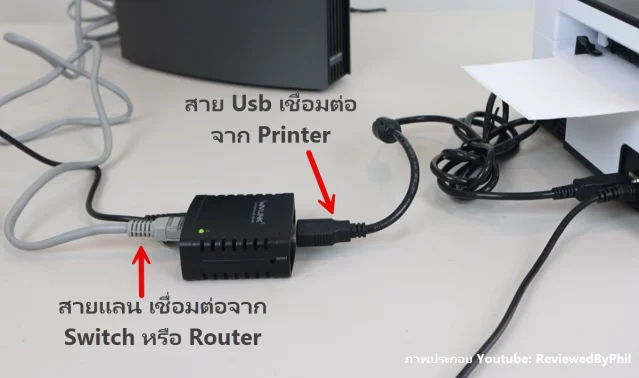
- เสียบสาย USB จากปริ้นเตอร์เข้ากับพอร์ต USB ของ Wavlink Print Server
- ต่อสาย LAN จาก Print Server เข้ากับ Router หรือสวิตช์ในเครือข่ายเดียวกับคอมพิวเตอร์ที่จะใช้งาน
- เข้าเว็บเบราว์เซอร์แล้วพิมพ์ IP Address เริ่มต้นของตัว Print Server ตามที่ระบุในคู่มือ เพื่อเข้าหน้าตั้งค่า
- ตั้งค่าเครือข่ายให้ Print Server รับ IP Address จาก Router อัตโนมัติ (DHCP) หรือกำหนด IP แบบ Static ถ้าอยากได้ IP คงที่ (แนะนำสำหรับออฟฟิศ จะได้ไม่ต้องมาหา IP ใหม่ทุกครั้ง)
- บันทึกค่าแล้วรอให้ Print Server รีสตาร์ทตัวเอง เป็นอันเสร็จขั้นตอนฝั่งอุปกรณ์
วิธีเพิ่มปริ้นเตอร์จาก Print Server ลง Windows 11
หลังจากตั้งค่าตัว Print Server เสร็จแล้ว ขั้นตอนต่อไปคือการเพิ่มปริ้นเตอร์เข้าไปในเครื่อง Windows 11 ของแต่ละคนครับ
- เปิด Settings > Bluetooth & devices > Printers & scanners
- คลิก Add device แล้วรอสักครู่ ถ้า Windows หาไม่เจอให้กด Add manually
- เลือก Add a printer using an IP address or hostname
- ใส่ IP Address ของ Wavlink Print Server ที่ตั้งไว้ในขั้นตอนก่อนหน้า แล้วกด Next
- เลือก Driver ของปริ้นเตอร์รุ่นที่ใช้งาน (ถ้าไม่มีในลิสต์ ให้โหลด Driver จากเว็บผู้ผลิตปริ้นเตอร์มาติดตั้งก่อน)
- ตั้งชื่อปริ้นเตอร์ตามสะดวก แล้วกด Finish
- ลองสั่ง Print Test Page เพื่อเช็คว่าเชื่อมต่อสำเร็จ
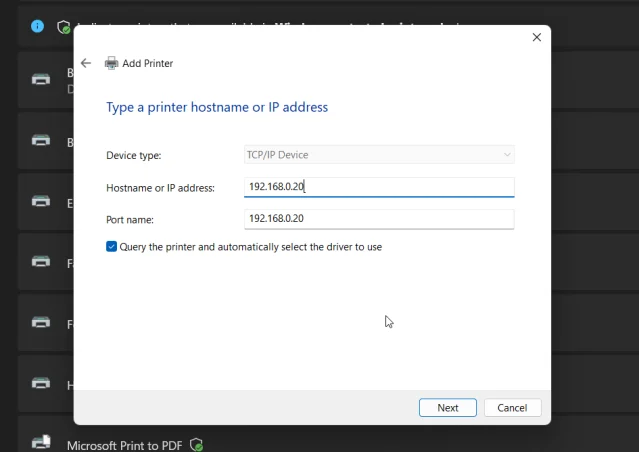
ทำตามนี้ครบทุกเครื่องในออฟฟิศ ทุกคนก็จะปริ้นผ่าน IP เดียวกันได้เลย ไม่ต้องพึ่งคอมเครื่องหลักอีกต่อไปครับ
สรุป
ปัญหาแชร์ปริ้นเตอร์ USB ในวง LAN ที่มองไม่เห็นเครื่องหรือเชื่อมต่อไม่ได้ ส่วนใหญ่มาจากข้อจำกัดของการแชร์แบบพึ่งคอมพิวเตอร์เครื่องหลัก ถ้าลองแก้ทางซอฟต์แวร์แล้วยังไม่หายขาด การเพิ่ม Print Server เข้ามาช่วยจะทำให้ระบบเสถียรขึ้นมาก และไม่ต้องเปิดคอมทิ้งไว้ตลอดเวลาอีกต่อไป ไม่ยากเลยใช่ไหมครับ
คำถามที่พบบ่อย (FAQ)
Q: Print Server ต่างจากการแชร์ปริ้นเตอร์ผ่าน Windows ยังไง
A: การแชร์ผ่าน Windows ต้องพึ่งคอมเครื่องหลักเปิดทิ้งไว้ตลอด ส่วน Print Server เป็นอุปกรณ์แยกที่เชื่อมปริ้นเตอร์เข้าเครือข่ายโดยตรง ไม่ต้องพึ่งคอมเครื่องไหนเลย
Q: ปริ้นเตอร์รุ่นเก่าที่มีแค่พอร์ต USB ใช้กับ Print Server ได้ไหม
A: ได้ครับ Print Server อย่าง Wavlink ออกแบบมาเพื่อแปลงปริ้นเตอร์ USB ธรรมดาให้ใช้งานผ่านเครือข่ายได้โดยเฉพาะ
Q: ต้องเปิดคอมเครื่องไหนทิ้งไว้ไหมหลังติดตั้ง Print Server
A: ไม่ต้องครับ นี่คือจุดเด่นหลักของ Print Server ที่ทำให้ทุกเครื่องปริ้นได้อิสระ
Q: เจอ Error เชื่อมต่อปริ้นเตอร์ที่แชร์ไม่ได้ (0x0000011b) ต้องใช้ Print Server เลยไหม
A: ไม่จำเป็นเสมอไปครับ ลองแก้ปัญหาทางซอฟต์แวร์ก่อนได้ แต่ถ้าเจอซ้ำบ่อยๆ การใช้ Print Server จะช่วยตัดปัญหานี้ไปได้เลย
Q: Print Server ใช้กับ Wi-Fi ได้ไหม หรือต้องต่อสาย LAN เท่านั้น
A: ขึ้นอยู่กับรุ่นครับ บางรุ่นของ Wavlink รองรับทั้งแบบสาย LAN และไร้สาย เลือกได้ตามความเหมาะสมของพื้นที่ติดตั้ง
บทความที่เกี่ยวข้อง
📌 อ่านต่อ: วิธีแชร์ปริ้นเตอร์ Windows 11 และ 10 ในวง LAN ง่ายๆ → https://www.nongit.com/blog/how-to-share-printer-windows.html
📌 อ่านต่อ: Windows 10/11 แอดเครื่องปริ้นจาก Network ไม่ได้ Error 0x0000011b → https://www.nongit.com/blog/fix-error-0x0000011b-windows11.html
📌 อ่านต่อ: Add Printer จากคอมฯที่แชร์ปริ้นเตอร์ในวงแลน Windows 7/8.1/10 → https://www.nongit.com/blog/add-printer-from-computer-shared-printer-on-lan.html