• ส่งหัวข้อที่อยากให้เว็บลงบทความ
  • รับดูแลระบบคอมพิวเตอร์
  • เกี่ยวกับเรา
  • ติดต่อเรา
  • Microsoft 365 Business
Thursday, 2 July 2026
NONGIT.COM
  • HOME
  • Windows
    • Windows 11
    • Windows 10
    • Windows 8/8.1
    • Windows 7
  • Windows Server
  • Microsoft Office
    • MS. Excel
    • MS. OneNote
    • MS. Outlook
    • MS. PowerPoint
    • MS. Publisher
    • MS. Word
  • Other Software
    • Antivirus
    • Drivers
    • File Transfer
    • Multimedia
    • Networking
    • Photos / Images
    • Web Browser
    • Office
    • Tools
    • Virtual machine
    • Data Recovery
  • สมาร์ทโฟน
    • Android
    • iOS
  • News
  • สินค้า/บริการ
No Result
View All Result
  • HOME
  • Windows
    • Windows 11
    • Windows 10
    • Windows 8/8.1
    • Windows 7
  • Windows Server
  • Microsoft Office
    • MS. Excel
    • MS. OneNote
    • MS. Outlook
    • MS. PowerPoint
    • MS. Publisher
    • MS. Word
  • Other Software
    • Antivirus
    • Drivers
    • File Transfer
    • Multimedia
    • Networking
    • Photos / Images
    • Web Browser
    • Office
    • Tools
    • Virtual machine
    • Data Recovery
  • สมาร์ทโฟน
    • Android
    • iOS
  • News
  • สินค้า/บริการ
No Result
View All Result
NONGIT.COM
No Result
View All Result
Home MS.Office Microsoft Excel

วิธีแก้ปัญหา สูตร Excel ขึ้น error #VALUE!, #NAME? แบบจับมือทำ

by เกร็ดสาระความรู้ไอที
19 September 2025
in Microsoft Excel
0
10.4k
VIEWS
ShareShare

เคยไหมครับ? ตั้งใจทำข้อมูลใน Excel อย่างดี แต่พอใส่สูตรคำนวณลงไป กลับเจอตัวอักษรแปลกๆ ขึ้นมาแทนผลลัพธ์ เช่น #VALUE!, #NAME? หรือ #REF! ปัญหา สูตร Excel ขึ้น error แบบนี้เป็นเรื่องที่เจอได้บ่อยมากสำหรับคนทำงานกับ Excel ไม่ว่าจะเป็นมือใหม่หรือแม้กระทั่งคนที่ใช้ทุกวัน แต่ไม่ต้องกังวลไปครับ เพราะ Error เหล่านี้ไม่ใช่เรื่องน่ากลัว มันเป็นเหมือน “คำใบ้” ที่ Excel พยายามจะบอกเราว่ามีบางอย่างผิดพลาดอยู่ บทความนี้ NONGIT จะพาไปทำความรู้จักกับ Error ยอดฮิตแต่ละตัว และสอนวิธีแก้ไขแบบ Step-by-step รับรองว่าอ่านจบแล้ว คุณจะสามารถแก้ปัญหาสูตรเบื้องต้นได้ด้วยตัวเองแน่นอนครับ

สารบัญ (Table of Contents)

Toggle
  • สาเหตุหลักที่ทำให้สูตร Excel ขึ้น Error ที่เจอบ่อยที่สุด
    • 1. พิมพ์ชื่อสูตรผิด หรืออ้างอิงเซลล์ผิดพลาด (#NAME?)
    • ประเภทข้อมูลในเซลล์ไม่ถูกต้อง (#VALUE!)
    • 3. การอ้างอิงเซลล์ที่ไม่มีอยู่จริง (#REF!)
    • 4. หารด้วยศูนย์ ไม่ได้นะ! (#DIV/0!)
  • เครื่องมือช่วยชีวิต! วิธีตรวจสอบสูตร Excel แบบละเอียด
    • Evaluate Formula (ประเมินผลสูตรทีละขั้น)
  • สรุป
  • FAQ (คำถามที่พบบ่อย)
    • ทำไมบางครั้งสูตรไม่คำนวณอัตโนมัติ ต้องกด Enter ซ้ำๆ?
    • ในเซลล์ขึ้นแต่เครื่องหมาย ####### เต็มไปหมด มันคือ Error หรือเปล่า?
    • มีวิธีป้องกันไม่ให้เพื่อนร่วมงานกรอกข้อมูลผิดประเภทในเซลล์ที่เราจะเอาไปคำนวณไหม?

สาเหตุหลักที่ทำให้สูตร Excel ขึ้น Error ที่เจอบ่อยที่สุด

Error แต่ละแบบมีที่มาที่ไปแตกต่างกัน การเข้าใจสาเหตุจะทำให้เราแก้ปัญหาได้ตรงจุดมากขึ้นครับ นี่คือ 4 Error ที่เรามักจะเจอกันบ่อยที่สุด

1. พิมพ์ชื่อสูตรผิด หรืออ้างอิงเซลล์ผิดพลาด (#NAME?)
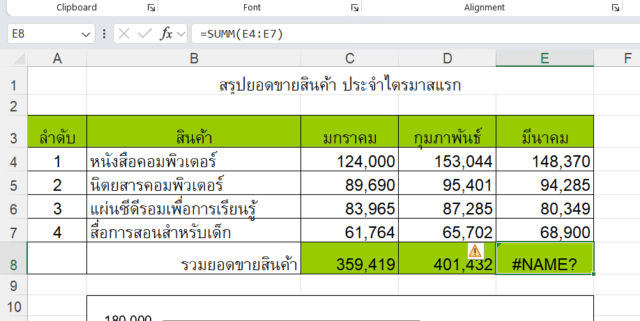
ภาพเซลล์ Excel ที่แสดงปัญหา สูตร Excel ขึ้น error แบบ #NAME? จากการพิมพ์ชื่อฟังก์ชันผิด

ปัญหาคืออะไร?: Error #NAME? คือการที่ Excel “ไม่รู้จัก” สิ่งที่เราพิมพ์ลงไปในสูตร สาเหตุส่วนใหญ่มักจะมาจากการพิมพ์ชื่อฟังก์ชันผิด หรือพิมพ์ชื่อของ Named Range ที่ไม่มีอยู่จริง

  • ตัวอย่าง: พิมพ์ =SUMM(A1:A5) แทนที่จะเป็น =SUM(A1:A5) (มี M เกินมา 1 ตัว)

วิธีแก้ไข:

  1. ตรวจสอบการสะกด: กลับไปดูที่สูตรแล้วเช็คให้แน่ใจว่าชื่อฟังก์ชันสะกดถูกต้องทุกตัวอักษร
  2. ใช้ Formula AutoComplete: เวลาพิมพ์สูตร ให้เริ่มพิมพ์ =Su... แล้ว Excel จะมีรายการฟังก์ชันขึ้นมาให้เลือก ให้เราใช้ลูกศรเลื่อนไปที่ SUM แล้วกดปุ่ม Tab เพื่อเลือก จะช่วยลดโอกาสพิมพ์ผิดได้มากครับ
  3. เช็ค Named Range: หากในสูตรมีการอ้างอิงชื่อ (Named Range) ให้ไปที่แท็บ Formulas > Name Manager เพื่อตรวจสอบว่าชื่อนั้นมีอยู่จริงและสะกดถูกต้องหรือไม่

ประเภทข้อมูลในเซลล์ไม่ถูกต้อง (#VALUE!)

ปัญหาคืออะไร?: Error #VALUE! เป็นเหมือนการบอกว่า “ฉันเอามะม่วงไปบวกกับตัวเลขไม่ได้นะ!” มันเกิดขึ้นเมื่อเราพยายามจะคำนวณข้อมูลผิดประเภท เช่น นำตัวเลขไปคำนวณกับข้อความ (Text) หรือเว้นวรรค

  • ตัวอย่าง: =A1+A2 โดยที่เซลล์ A1 มีค่าเป็น 100 แต่เซลล์ A2 มีค่าเป็น "N/A" หรือมีเว้นวรรคซ่อนอยู่

วิธีแก้ไข:

  1. ตรวจสอบข้อมูล: ไล่เช็คทีละเซลล์ที่สูตรอ้างอิงว่าทุกเซลล์เป็นตัวเลขทั้งหมดหรือไม่
  2. หาเซลล์ที่เป็น Text: ลองใช้ฟังก์ชัน =ISTEXT(A2) ในเซลล์ว่างๆ เพื่อตรวจสอบเซลล์ที่น่าสงสัย ถ้าผลลัพธ์ขึ้นว่า TRUE แสดงว่าเซลล์นั้นเป็นข้อความ
  3. แก้ไขข้อมูล: ลบข้อความหรือเว้นวรรคที่ไม่จำเป็นออกจากเซลล์นั้น แล้วลองดูผลลัพธ์ของสูตรอีกครั้ง

3. การอ้างอิงเซลล์ที่ไม่มีอยู่จริง (#REF!)

ปัญหาคืออะไร?: Error #REF! (Reference Error) จะโผล่มาเมื่อสูตรของเราอ้างอิงไปยังเซลล์ที่ “ไม่มีอยู่แล้ว” ซึ่งสาเหตุยอดฮิตคือการที่เราเผลอลบแถว (Row) หรือคอลัมน์ (Column) ที่สูตรนั้นอ้างอิงถึงทิ้งไป

  • ตัวอย่าง: เรามีสูตร =SUM(A1:C1) แต่เราดันไปคลิกขวาลบคอลัมน์ B ทิ้งไป สูตรจะกลายเป็น =SUM(A1:#REF!) ทันที

วิธีแก้ไข:

  1. กด Undo (Ctrl+Z): หากเพิ่งลบไป ให้รีบกด Ctrl+Z เพื่อย้อนกลับการกระทำทันที นี่เป็นวิธีที่ง่ายที่สุดครับ
  2. แก้ไขสูตรใหม่: หากย้อนกลับไม่ได้แล้ว ให้คลิกที่เซลล์ที่มีปัญหาแล้วแก้ไขการอ้างอิงในสูตรให้ถูกต้อง

4. หารด้วยศูนย์ ไม่ได้นะ! (#DIV/0!)

ปัญหาคืออะไร?: ตามหลักคณิตศาสตร์ เราไม่สามารถหารตัวเลขใดๆ ด้วย 0 ได้ Excel ก็เช่นกัน Error #DIV/0! จะเกิดขึ้นเมื่อสูตรพยายามหารด้วยเซลล์ที่มีค่าเป็น 0 หรือเซลล์ที่ว่างเปล่า (Blank)

  • ตัวอย่าง: =A1/B1 โดยที่เซลล์ B1 มีค่าเป็น 0

วิธีแก้ไข : วิธีที่ดีที่สุดคือการดักจับ Error นี้ไว้ตั้งแต่แรกด้วยฟังก์ชัน IFERROR ครับ

  • รูปแบบ: =IFERROR(สิ่งที่จะคำนวณ, ค่าที่จะให้แสดงถ้าเกิด Error)
  • ตัวอย่างการใช้งาน: เปลี่ยนจาก =A1/B1 เป็น =IFERROR(A1/B1, 0)
  • ความหมาย: “ให้ลองคำนวณ A1/B1 ดูนะ แต่ถ้าผลลัพธ์มันเกิด Error (เช่น หารด้วย 0) ก็ให้แสดงค่าเป็น 0 แทน” วิธีนี้จะทำให้ตารางของเราดูสะอาดตาและเป็นมืออาชีพมากขึ้นครับ

เครื่องมือช่วยชีวิต! วิธีตรวจสอบสูตร Excel แบบละเอียด

สำหรับสูตรที่ซับซ้อนขึ้น การมองด้วยตาเปล่าอาจไม่พอ Excel มีเครื่องมือดีๆ ที่ช่วยให้เราไล่ดูการทำงานของสูตรได้ง่ายขึ้น

Evaluate Formula (ประเมินผลสูตรทีละขั้น)

นี่คือเครื่องมือที่ดีที่สุดในการ “ผ่าตัด” สูตรของเราครับ มันจะแสดงการคำนวณทีละขั้นตอน ทำให้เรารู้ได้ทันทีว่า Error เกิดขึ้นตรงไหน

  1. คลิกที่เซลล์ที่มี สูตร Excel ขึ้น error
  2. ไปที่แท็บ Formulas
  3. คลิกที่ Evaluate Formula
  4. ในหน้าต่างที่เด้งขึ้นมา ให้กดปุ่ม Evaluate ไปเรื่อยๆ เพื่อดูผลลัพธ์ในแต่ละส่วนของสูตร

สรุป

ปัญหา สูตร Excel ขึ้น error นั้นไม่ใช่เรื่องไกลตัว แต่ก็ไม่ใช่เรื่องที่น่ากลัวอย่างที่คิด เพียงแค่เราเข้าใจความหมายของ Error แต่ละตัว เช่น #NAME? คือพิมพ์ผิด, #VALUE! คือข้อมูลผิดประเภท, #REF! คือเซลล์หาย และ #DIV/0! คือการหารด้วยศูนย์ เราก็จะสามารถแก้ไขปัญหาเบื้องต้นได้อย่างรวดเร็ว และถ้าเจอปัญหาที่ซับซ้อนขึ้น ก็ยังมีเครื่องมืออย่าง Evaluate Formula คอยเป็นผู้ช่วยให้เราเสมอครับ

FAQ (คำถามที่พบบ่อย)

  • ทำไมบางครั้งสูตรไม่คำนวณอัตโนมัติ ต้องกด Enter ซ้ำๆ?

    อาจเป็นเพราะโหมดการคำนวณถูกตั้งเป็น Manual ครับ ให้ไปที่แท็บ Formulas > Calculation Options แล้วติ๊กเลือก Automatic ครับ

  • ในเซลล์ขึ้นแต่เครื่องหมาย ####### เต็มไปหมด มันคือ Error หรือเปล่า?

    ไม่ใช่ Error ครับ! มันแค่หมายความว่าความกว้างของคอลัมน์ไม่พอที่จะแสดงผลลัพธ์ตัวเลขทั้งหมด วิธีแก้คือง่ายๆ แค่ขยายความกว้างของคอลัมน์นั้นๆ ก็พอครับ

  • มีวิธีป้องกันไม่ให้เพื่อนร่วมงานกรอกข้อมูลผิดประเภทในเซลล์ที่เราจะเอาไปคำนวณไหม?

    มีครับ! เราสามารถใช้ฟีเจอร์ที่เรียกว่า “Data Validation” เพื่อบังคับให้เซลล์นั้นๆ รับข้อมูลได้แค่บางประเภท (เช่น เฉพาะตัวเลข, เฉพาะวันที่) ซึ่งจะช่วยลดปัญหา #VALUE! ได้ตั้งแต่ต้นเหตุเลยครับ


ถ้ายังไม่คล่องเรื่องสูตรพื้นฐาน สามารถกลับไปทบทวนได้ที่บทความ รวม 10+ สูตร Excel คำนวณพื้นฐาน (SUM, IF, AVERAGE) ที่ทุกคนต้องใช้เป็น ของเราได้เลยครับ สำหรับรายละเอียดของ Error แต่ละประเภทอย่างลึกซึ้ง สามารถศึกษาเพิ่มเติมได้จากหน้าช่วยเหลือของ Microsoft Office Support โดยตรงครับ


Tags: ExcelExcel #NAME?Excel #VALUE!Microsoft ExcelTroubleshootingสูตร Excelแก้ Error Excel
เกร็ดสาระความรู้ไอที

เกร็ดสาระความรู้ไอที

เขียนบทความเกี่ยวกับ Windows , MS. Office และ Software อื่นๆ แนะนำการใช้งาน การตั้งค่าเบื้องต้น ทิปต่างๆ ที่คิดว่าน่าจะเป็นประโยชน์แก่ผู้อ่านทุกๆ ท่าน และหากมีส่วนไหนผิดตกบกพร่อง ติชมชี้แนะได้ที่ Comment ด้านล่างได้ครับ

Related Posts

ภาพปกบทความวิธีค้นหาข้อมูล Excel: รูปแว่นขยายกำลังส่องหาข้อมูลบนตาราง Excel พร้อมคีย์ลัด Ctrl+F และปุ่ม Find All
Microsoft Excel

วิธีค้นหาข้อมูล Excel ด้วย Ctrl+F และ Find All

28 September 2025
ภาพเปรียบเทียบข้อมูลก่อนและหลังการใช้วิธีสร้าง Table ใน Excel ซึ่งช่วยให้ตารางดูสวยงามและจัดการข้อมูลง่ายขึ้น
Microsoft Excel

วิธีสร้าง Table ใน Excel จัดการข้อมูลปริมาณมากให้ง่ายขึ้น 10 เท่า!

20 September 2025
รูปภาพหน้าปกบทความ วิธีสร้าง Dynamic Chart ใน Excel
Microsoft Excel

วิธีสร้าง Dynamic Chart ใน Excel ที่ข้อมูลอัปเดตตามตารางอัตโนมัติ

8 September 2025
สูตรปรับเงินเดือนพนักงานใน Excel
Microsoft Excel

สูตรปรับเงินเดือนพนักงานใน Excel ตามผลงาน: วิธีการและตัวอย่าง

28 January 2025
ภาพแนวคิดการรวมชื่อกับนามสกุล Excel แสดงข้อมูลก่อน (Before) ที่มีชื่อและนามสกุลแยกคอลัมน์ และหลัง (After) ที่รวมเป็นคอลัมน์เดียวเรียบร้อยแล้ว
Microsoft Excel

รวมชื่อกับนามสกุล Excel: 3 เทคนิคง่าย ๆ ที่ทำให้คุณทำงานได้เร็วขึ้น!

15 September 2025
Microsoft Excel

วิธีปริ้น Excel ให้พอดี A4 หน้าเดียว จบปัญหาตารางล้นขอบ!

15 September 2025
Load More
Next Post
ภาพเปรียบเทียบข้อมูลก่อนและหลังการใช้วิธีสร้าง Table ใน Excel ซึ่งช่วยให้ตารางดูสวยงามและจัดการข้อมูลง่ายขึ้น

วิธีสร้าง Table ใน Excel จัดการข้อมูลปริมาณมากให้ง่ายขึ้น 10 เท่า!

Leave Comment

บทความล่าสุด

รีวิว Yale YDM7116A ใช้จริง 1 ปี: ฟีเจอร์ไหนคุ้ม ฟีเจอร์ไหนไม่จำเป็น

โปรแกรมล้างไวรัสคอมพิวเตอร์ฟรี 5 ตัวเด็ด 2026

iPad Air vs iPad Pro เลือกรุ่นไหนคุ้มและเหมาะกว่า

วิธีแก้ Outlook PST เต็ม รับส่งเมลไม่ได้ เพราะไฟล์ PST เต็ม 50GB ด้วย Regedit (อัปเดต 2026)

บทความแนะนำ

รวมสูตร Excel พร้อมใช้ โหลดฟรี! ครบทุกสายงาน อัปเดต 2025

วิธีการติดตั้งและใช้งานฟอนต์ TH Sarabun PSK ใน Windows: คู่มือฉบับสมบูรณ์สำหรับฟอนต์ราชการและเอกสารทางการ

[Fix issue] วิธีแก้ไข Windows 10 กดเปลี่ยนภาษาไทย 2 ครั้งหลังอัปเดต v1803

ใช้ Google Drive แปลงข้อความไฟล์รูปภาพ เป็นข้อความ ภาษาไทยใช้ได้

ทำรายงานใน Microsoft Word โดยพิมพ์งานด้วยเสียงผ่าน Google Docs

สอนวิธีติดตั้ง Windows 10 ล่าสุดด้วย USB/DVD แบบ Step by Step

วิธีลง Windows 11 ใหม่ (2025) ฉบับจับมือทำ Step-by-Step

ที่มาของชื่อ “น้องไอทีดอทคอม”

ชื่อ “น้องไอทีดอทคอม” มาจากคำเรียกติดปากในออฟฟิศครับ เวลาคอมมีปัญหาหรือตั้งค่าอะไรไม่ได้ ก็มักได้ยินประโยคแบบนี้เสมอ “น้องไอทีช่วยดูให้หน่อยนะ”

ผมเลยหยิบคำนี้มาตั้งเป็นชื่อเว็บ เพราะมันสื่อถึงสิ่งที่อยากทำได้ตรงที่สุด นั่นคือเป็น “น้องไอทีออนไลน์” ที่พร้อมช่วยเหลือทุกเมื่อ ไม่ว่าจะเป็นปัญหา Windows, Microsoft Office, Freeware หรือซอฟต์แวร์ต่างๆ ในชีวิตประจำวัน

ทุกบทความในเว็บนี้เขียนขึ้นโดยคิดถึงผู้อ่านเป็นหลักครับ เน้นเข้าใจง่าย ทำตามได้จริง และแก้ปัญหาได้จริง

บริการจาก น้องไอทีดอทคอม

บริการดูแลระบบคอมพิวเตอร์ | IT Outsource | เดินสายแลน | รับดูแลระบบคอมพิวเตอร์ | รับวางระบบ server | รับวางระบบ network | วางระบบคอมพิวเตอร์ | บริการดูแลระบบคอมพิวเตอร์ รายเดือน | บริการดูแลระบบคอมพิวเตอร์ รายปี | รับเดินสายแลน | วางระบบแลน | ติดตั้งระบบเซิฟเวอร์

บทความปัดฝุ่นใหม่

รีวิว Yale YDM7116A ใช้จริง 1 ปี: ฟีเจอร์ไหนคุ้ม ฟีเจอร์ไหนไม่จำเป็น

วิธีตั้ง Google เป็นหน้าแรก Chrome ทุกอุปกรณ์ (อัปเดต 2026)

วิธีตั้งค่าปุ่มเปลี่ยนภาษา Windows 10 ให้ใช้ตัวหนอน (~) ได้ทุกเวอร์ชั่น

วิธีแทรกเครื่องหมายถูก, ผิด ใส่เอกสาร Microsoft Word พร้อมคีย์ลัด

โปรแกรมล้างไวรัสคอมพิวเตอร์ฟรี 5 ตัวเด็ด 2026

iPad Air vs iPad Pro เลือกรุ่นไหนคุ้มและเหมาะกว่า

© 2014-2026 NONGIT.COM | All Rights Reserved | Privacy Policy | Cookie Policy

No Result
View All Result
  • HOME
  • Windows
    • Windows 11
    • Windows 10
    • Windows 8/8.1
    • Windows 7
  • Windows Server
  • Microsoft Office
    • MS. Excel
    • MS. OneNote
    • MS. Outlook
    • MS. PowerPoint
    • MS. Publisher
    • MS. Word
  • Other Software
    • Antivirus
    • Drivers
    • File Transfer
    • Multimedia
    • Networking
    • Photos / Images
    • Web Browser
    • Office
    • Tools
    • Virtual machine
    • Data Recovery
  • สมาร์ทโฟน
    • Android
    • iOS
  • News
  • สินค้า/บริการ

© 2014-2026 NONGIT.COM | All Rights Reserved | Privacy Policy | Cookie Policy