• ส่งหัวข้อที่อยากให้เว็บลงบทความ
  • รับดูแลระบบคอมพิวเตอร์
  • เกี่ยวกับเรา
  • ติดต่อเรา
  • Microsoft 365 Business
Wednesday, 1 July 2026
NONGIT.COM
  • HOME
  • Windows
    • Windows 11
    • Windows 10
    • Windows 8/8.1
    • Windows 7
  • Windows Server
  • Microsoft Office
    • MS. Excel
    • MS. OneNote
    • MS. Outlook
    • MS. PowerPoint
    • MS. Publisher
    • MS. Word
  • Other Software
    • Antivirus
    • Drivers
    • File Transfer
    • Multimedia
    • Networking
    • Photos / Images
    • Web Browser
    • Office
    • Tools
    • Virtual machine
    • Data Recovery
  • สมาร์ทโฟน
    • Android
    • iOS
  • News
  • สินค้า/บริการ
No Result
View All Result
  • HOME
  • Windows
    • Windows 11
    • Windows 10
    • Windows 8/8.1
    • Windows 7
  • Windows Server
  • Microsoft Office
    • MS. Excel
    • MS. OneNote
    • MS. Outlook
    • MS. PowerPoint
    • MS. Publisher
    • MS. Word
  • Other Software
    • Antivirus
    • Drivers
    • File Transfer
    • Multimedia
    • Networking
    • Photos / Images
    • Web Browser
    • Office
    • Tools
    • Virtual machine
    • Data Recovery
  • สมาร์ทโฟน
    • Android
    • iOS
  • News
  • สินค้า/บริการ
No Result
View All Result
NONGIT.COM
No Result
View All Result
Home MS.Office Microsoft Excel

วิธีค้นหาข้อมูล Excel ด้วย Ctrl+F และ Find All

by เกร็ดสาระความรู้ไอที
28 September 2025
in Microsoft Excel
0
10.2k
VIEWS
ShareShare

เคยไหมครับ? เวลาที่ต้องทำงานกับไฟล์ Excel ที่มีข้อมูลเป็นร้อยเป็นพันบรรทัด แล้วเจ้านายหรือเพื่อนร่วมงานถามหาข้อมูลแค่รายการเดียว… การเลื่อนหาด้วยสายตาคงเป็นเรื่องที่น่าปวดหัวและเสียเวลาสุดๆ แต่ไม่ต้องกังวลครับ เพราะใน Excel มีเครื่องมือวิเศษที่ชื่อว่า “Find” หรือที่เราคุ้นเคยกันดีกับคีย์ลัด Ctrl+F อยู่แล้ว บทความนี้จะมาแนะนำวิธีการ ค้นหาข้อมูล Excel ตั้งแต่ขั้นพื้นฐาน ไปจนถึงการใช้ฟีเจอร์ “Find All” ที่เป็นเหมือนพลังพิเศษ ช่วยให้คุณค้นหาข้อมูลทั้งหมดที่ต้องการเจอได้ภายในไม่กี่คลิก รับรองว่าอ่านจบแล้วจะทำงานไวขึ้นอีกเยอะเลยครับ

สารบัญ (Table of Contents)

Toggle
  • พื้นฐานการค้นหาข้อมูล Excel ด้วย Ctrl+F
  • พลิกโฉมการค้นหา! รู้จักกับ “Find All” ฟีเจอร์ที่หลายคนมองข้าม
    • วิธีใช้ Find All เพื่อค้นหาข้อมูล Excel ทั้งหมดในครั้งเดียว
    • เทคนิคขั้นสูง: ค้นหาข้อมูลใน Excel ทุกชีท (Workbook)
  • สรุป
  • FAQ (คำถามที่พบบ่อย)
    • ทำไม Ctrl+F แล้วหาข้อมูลไม่เจอ ทั้งๆ ที่เห็นอยู่ว่ามีในตาราง?
    • เราสามารถค้นหาเซลล์ที่มีสี หรือมีการจัดรูปแบบเฉพาะได้ไหม?
    • ใช้บน Mac ต้องกดปุ่มอะไร?

พื้นฐานการค้นหาข้อมูล Excel ด้วย Ctrl+F

สำหรับมือใหม่ หรือใครที่ยังไม่เคยใช้ฟังก์ชันนี้มาก่อน เรามาเริ่มกันที่วิธีที่ง่ายที่สุดกันก่อนเลยครับ การใช้ Ctrl+F (หรือ Cmd+F สำหรับผู้ใช้ Mac) เป็นการค้นหาข้อมูลทีละรายการ ซึ่งเหมาะกับการหาข้อมูลที่ไม่ซับซ้อนมากนัก

ขั้นตอนง่ายๆ:

  1. กดปุ่ม Ctrl + F บนคีย์บอร์ด
  2. จะปรากฏหน้าต่าง “Find and Replace” ขึ้นมา
  3. ในช่อง “Find what:” ให้พิมพ์คำหรือข้อความที่คุณต้องการค้นหา
  4. คลิกที่ปุ่ม Find Next
  5. Excel จะกระโดดไปยังเซลล์แรกที่เจอข้อมูลนั้นทันที ถ้าต้องการหาเซลล์ถัดไป ก็แค่กด Find Next ไปเรื่อยๆ ครับ

วิธีนี้ง่ายและรวดเร็ว แต่ถ้าข้อมูลที่คุณหาดันมีซ้ำกันอยู่ 20 ที่ การกด Find Next 20 ครั้งก็คงไม่สนุกเท่าไหร่ใช่ไหมครับ? นี่จึงเป็นเหตุผลที่เราต้องรู้จักกับพระเอกตัวจริงของเราในหัวข้อถัดไป
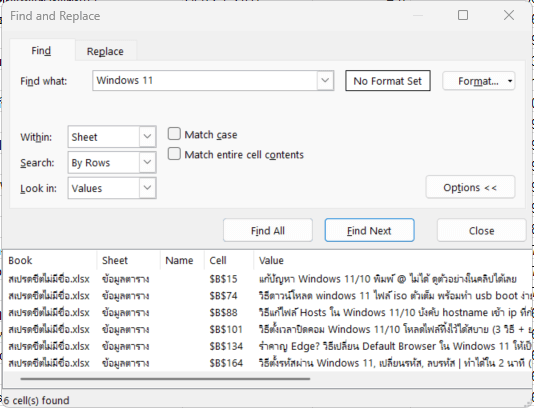
ภาพสาธิตการใช้ฟีเจอร์ Find All เพื่อ ค้นหาข้อมูล Excel ทั้งหมดในครั้งเดียว

พลิกโฉมการค้นหา! รู้จักกับ “Find All” ฟีเจอร์ที่หลายคนมองข้าม

“Find All” คือปุ่มเล็กๆ ที่อยู่ในหน้าต่างเดียวกับ Find Next แต่ความสามารถของมันนั้นยิ่งใหญ่กว่ามากครับ แทนที่จะหาข้อมูลทีละช่อง Find All จะแสดงรายการผลลัพธ์ ทั้งหมด ที่เจอขึ้นมาให้เราดูในครั้งเดียว ทำให้เราเห็นภาพรวมและเลือกกระโดดไปยังเซลล์ที่ต้องการได้อย่างรวดเร็ว

วิธีใช้ Find All เพื่อค้นหาข้อมูล Excel ทั้งหมดในครั้งเดียว

  1. กด Ctrl + F เพื่อเปิดหน้าต่าง “Find and Replace”
  2. พิมพ์คำที่ต้องการค้นหาลงในช่อง “Find what:”
  3. แทนที่จะกด Find Next ให้คุณกดปุ่ม Find All
  4. สังเกตที่ด้านล่างของหน้าต่าง จะมีลิสต์รายการของเซลล์ทั้งหมดที่พบข้อมูลนั้นๆ ปรากฏขึ้นมา
  5. คุณสามารถคลิกที่รายการไหนก็ได้ในลิสต์นี้ เพื่อให้ Excel พาไปยังเซลล์นั้นได้ทันที สะดวกสุดๆ ไปเลยใช่ไหมครับ

เทคนิคขั้นสูง: ค้นหาข้อมูลใน Excel ทุกชีท (Workbook)

ปัญหาสุดคลาสสิกอีกอย่างคือ “ข้อมูลที่หาอยู่ชีทไหนกันแน่?” ถ้าไฟล์ของคุณมีหลายชีท (Sheet) การไล่หาทีละชีทคงไม่ไหว เราสามารถสั่งให้ Find All ค้นหาข้อมูลใน Excel ทุกชีทพร้อมกันได้ด้วยวิธีนี้ครับ

  1. กด Ctrl + F แล้วคลิกที่ปุ่ม Options >>
  2. มองหาตัวเลือกที่ชื่อว่า Within:
  3. ค่าเริ่มต้นจะถูกตั้งไว้เป็น “Sheet” (ค้นหาเฉพาะในชีทปัจจุบัน) ให้เปลี่ยนเป็น “Workbook” (ค้นหาทั้งไฟล์)
  4. จากนั้นกด Find All ได้เลย
  5. ผลลัพธ์ที่แสดงในลิสต์จะบอกด้วยว่าข้อมูลนั้นๆ อยู่ในชีทไหน (Sheet) และเซลล์อะไร (Cell) ทำให้การ ค้นหาหลายชีท กลายเป็นเรื่องง่ายไปเลยครับ

สรุป

เพียงเท่านี้ การ ค้นหาข้อมูล Excel ที่เคยเป็นเรื่องน่าเบื่อละเสียเวลาก็จะกลายเป็นเรื่องง่ายในพริบตาครับ การใช้ Ctrl+F เหมาะสำหรับการหาข้อมูลแบบเร็วๆ แต่หากคุณต้องการประสิทธิภาพสูงสุดและเห็นภาพรวมทั้งหมด อย่าลืมใช้ฟีเจอร์ Find All และปรับค่า “Within” เป็น “Workbook” เมื่อต้องการค้นหาทั้งไฟล์นะครับ เทคนิคเล็กๆ น้อยๆ เหล่านี้จะช่วยประหยัดเวลาและทำให้คุณดูเป็นมือโปรในสายตาเพื่อนร่วมงานได้อย่างแน่นอนครับ

FAQ (คำถามที่พบบ่อย)

  • ทำไม Ctrl+F แล้วหาข้อมูลไม่เจอ ทั้งๆ ที่เห็นอยู่ว่ามีในตาราง?

    ลองตรวจสอบดังนี้ครับ:
    -อาจมีเว้นวรรค (Space) ที่มองไม่เห็นซ่อนอยู่ในเซลล์หรือในคำที่คุณพิมพ์ค้นหา
    -ตรวจสอบใน Options >> ว่าไม่ได้ตั้งค่าการค้นหาแบบ Match case (ต้องตรงตัวพิมพ์ใหญ่-เล็ก) หรือ Match entire cell contents (ต้องตรงทั้งเซลล์) ไว้
    -ลองเปลี่ยน Within: เป็น Workbook เพื่อให้แน่ใจว่าไม่ได้หาผิดชีทครับ

  • เราสามารถค้นหาเซลล์ที่มีสี หรือมีการจัดรูปแบบเฉพาะได้ไหม?

    ได้ครับ! ใน Options >> จะมีปุ่ม Format... อยู่ คุณสามารถกำหนดได้ว่าจะค้นหาเซลล์ที่มีรูปแบบตัวอักษร, สีพื้นหลัง, หรือเส้นขอบแบบใด เป็นฟีเจอร์ที่ทรงพลังมากครับ

  • ใช้บน Mac ต้องกดปุ่มอะไร?

    สำหรับผู้ใช้เครื่อง Mac ให้ใช้คีย์ลัด Command + F แทน Ctrl + F ครับ ส่วนหน้าต่างและฟังก์ชันการทำงานอื่นๆ จะเหมือนกันเลย


สำหรับข้อมูลเชิงลึกเพิ่มเติมเกี่ยวกับฟังก์ชัน Find and Replace สามารถอ่านได้จากเอกสารอย่างเป็นทางการของ Microsoft Office Support


Tags: Ctrl+FExcelFind AllMicrosoft Excelค้นหาข้อมูล
เกร็ดสาระความรู้ไอที

เกร็ดสาระความรู้ไอที

เขียนบทความเกี่ยวกับ Windows , MS. Office และ Software อื่นๆ แนะนำการใช้งาน การตั้งค่าเบื้องต้น ทิปต่างๆ ที่คิดว่าน่าจะเป็นประโยชน์แก่ผู้อ่านทุกๆ ท่าน และหากมีส่วนไหนผิดตกบกพร่อง ติชมชี้แนะได้ที่ Comment ด้านล่างได้ครับ

Related Posts

ภาพเปรียบเทียบข้อมูลก่อนและหลังการใช้วิธีสร้าง Table ใน Excel ซึ่งช่วยให้ตารางดูสวยงามและจัดการข้อมูลง่ายขึ้น
Microsoft Excel

วิธีสร้าง Table ใน Excel จัดการข้อมูลปริมาณมากให้ง่ายขึ้น 10 เท่า!

20 September 2025
ผู้ใช้งานกำลังวิเคราะห์ปัญหา สูตร Excel ขึ้น error ที่แสดงผล #NAME? และ #VALUE! บนหน้าจอแล็ปท็อป โดยมีแว่นขยายเป็นสัญลักษณ์ของการค้นหาสาเหตุ
Microsoft Excel

วิธีแก้ปัญหา สูตร Excel ขึ้น error #VALUE!, #NAME? แบบจับมือทำ

19 September 2025
รูปภาพหน้าปกบทความ วิธีสร้าง Dynamic Chart ใน Excel
Microsoft Excel

วิธีสร้าง Dynamic Chart ใน Excel ที่ข้อมูลอัปเดตตามตารางอัตโนมัติ

8 September 2025
สูตรปรับเงินเดือนพนักงานใน Excel
Microsoft Excel

สูตรปรับเงินเดือนพนักงานใน Excel ตามผลงาน: วิธีการและตัวอย่าง

28 January 2025
ภาพแนวคิดการรวมชื่อกับนามสกุล Excel แสดงข้อมูลก่อน (Before) ที่มีชื่อและนามสกุลแยกคอลัมน์ และหลัง (After) ที่รวมเป็นคอลัมน์เดียวเรียบร้อยแล้ว
Microsoft Excel

รวมชื่อกับนามสกุล Excel: 3 เทคนิคง่าย ๆ ที่ทำให้คุณทำงานได้เร็วขึ้น!

15 September 2025
Microsoft Excel

วิธีปริ้น Excel ให้พอดี A4 หน้าเดียว จบปัญหาตารางล้นขอบ!

15 September 2025
Load More
Next Post
ภาพกราฟิกแสดงขั้นตอนการรวมไฟล์ PDF หลายไฟล์ให้เป็นไฟล์เดียวโดยใช้โปรแกรม Foxit PDF Editor

วิธีรวมไฟล์ PDF ด้วย Foxit PDF Editor

Leave Comment

บทความล่าสุด

รีวิว Yale YDM7116A ใช้จริง 1 ปี: ฟีเจอร์ไหนคุ้ม ฟีเจอร์ไหนไม่จำเป็น

โปรแกรมล้างไวรัสคอมพิวเตอร์ฟรี 5 ตัวเด็ด 2026

iPad Air vs iPad Pro เลือกรุ่นไหนคุ้มและเหมาะกว่า

วิธีแก้ Outlook PST เต็ม รับส่งเมลไม่ได้ เพราะไฟล์ PST เต็ม 50GB ด้วย Regedit (อัปเดต 2026)

บทความแนะนำ

รวมสูตร Excel พร้อมใช้ โหลดฟรี! ครบทุกสายงาน อัปเดต 2025

วิธีการติดตั้งและใช้งานฟอนต์ TH Sarabun PSK ใน Windows: คู่มือฉบับสมบูรณ์สำหรับฟอนต์ราชการและเอกสารทางการ

[Fix issue] วิธีแก้ไข Windows 10 กดเปลี่ยนภาษาไทย 2 ครั้งหลังอัปเดต v1803

ใช้ Google Drive แปลงข้อความไฟล์รูปภาพ เป็นข้อความ ภาษาไทยใช้ได้

ทำรายงานใน Microsoft Word โดยพิมพ์งานด้วยเสียงผ่าน Google Docs

สอนวิธีติดตั้ง Windows 10 ล่าสุดด้วย USB/DVD แบบ Step by Step

วิธีลง Windows 11 ใหม่ (2025) ฉบับจับมือทำ Step-by-Step

ที่มาของชื่อ “น้องไอทีดอทคอม”

ชื่อ “น้องไอทีดอทคอม” มาจากคำเรียกติดปากในออฟฟิศครับ เวลาคอมมีปัญหาหรือตั้งค่าอะไรไม่ได้ ก็มักได้ยินประโยคแบบนี้เสมอ “น้องไอทีช่วยดูให้หน่อยนะ”

ผมเลยหยิบคำนี้มาตั้งเป็นชื่อเว็บ เพราะมันสื่อถึงสิ่งที่อยากทำได้ตรงที่สุด นั่นคือเป็น “น้องไอทีออนไลน์” ที่พร้อมช่วยเหลือทุกเมื่อ ไม่ว่าจะเป็นปัญหา Windows, Microsoft Office, Freeware หรือซอฟต์แวร์ต่างๆ ในชีวิตประจำวัน

ทุกบทความในเว็บนี้เขียนขึ้นโดยคิดถึงผู้อ่านเป็นหลักครับ เน้นเข้าใจง่าย ทำตามได้จริง และแก้ปัญหาได้จริง

บริการจาก น้องไอทีดอทคอม

บริการดูแลระบบคอมพิวเตอร์ | IT Outsource | เดินสายแลน | รับดูแลระบบคอมพิวเตอร์ | รับวางระบบ server | รับวางระบบ network | วางระบบคอมพิวเตอร์ | บริการดูแลระบบคอมพิวเตอร์ รายเดือน | บริการดูแลระบบคอมพิวเตอร์ รายปี | รับเดินสายแลน | วางระบบแลน | ติดตั้งระบบเซิฟเวอร์

บทความปัดฝุ่นใหม่

รีวิว Yale YDM7116A ใช้จริง 1 ปี: ฟีเจอร์ไหนคุ้ม ฟีเจอร์ไหนไม่จำเป็น

วิธีตั้ง Google เป็นหน้าแรก Chrome ทุกอุปกรณ์ (อัปเดต 2026)

วิธีตั้งค่าปุ่มเปลี่ยนภาษา Windows 10 ให้ใช้ตัวหนอน (~) ได้ทุกเวอร์ชั่น

วิธีแทรกเครื่องหมายถูก, ผิด ใส่เอกสาร Microsoft Word พร้อมคีย์ลัด

โปรแกรมล้างไวรัสคอมพิวเตอร์ฟรี 5 ตัวเด็ด 2026

iPad Air vs iPad Pro เลือกรุ่นไหนคุ้มและเหมาะกว่า

© 2014-2026 NONGIT.COM | All Rights Reserved | Privacy Policy | Cookie Policy

No Result
View All Result
  • HOME
  • Windows
    • Windows 11
    • Windows 10
    • Windows 8/8.1
    • Windows 7
  • Windows Server
  • Microsoft Office
    • MS. Excel
    • MS. OneNote
    • MS. Outlook
    • MS. PowerPoint
    • MS. Publisher
    • MS. Word
  • Other Software
    • Antivirus
    • Drivers
    • File Transfer
    • Multimedia
    • Networking
    • Photos / Images
    • Web Browser
    • Office
    • Tools
    • Virtual machine
    • Data Recovery
  • สมาร์ทโฟน
    • Android
    • iOS
  • News
  • สินค้า/บริการ

© 2014-2026 NONGIT.COM | All Rights Reserved | Privacy Policy | Cookie Policy