เครื่องอื่นในออฟฟิศเปิดเว็บ ดูวิดีโอ ส่งไฟล์ได้ลื่นๆ แต่เครื่องเราเครื่องเดียวกลับช้า ทั้งที่ต่อ Router ตัวเดียวกัน อาการแบบนี้บอกเราได้ทันทีว่าเน็ตหลักของออฟฟิศไม่ได้มีปัญหา ให้หันมาไล่เช็กที่ตัวเครื่อง สายหรือพอร์ตที่เครื่องนั้นใช้ และการตั้งค่าที่ผูกกับเครื่องนั้นแทนครับ
สาเหตุที่เจอบ่อยที่สุดคือ สาย LAN หรือพอร์ตเสื่อม, การ์ดเครือข่ายเชื่อมต่อได้แค่ 100Mbps, โปรแกรมในเครื่องแย่งแบนด์วิดท์ (Bandwidth หรือปริมาณข้อมูลที่ใช้ได้ต่อวินาที) และค่า DNS หรือ Proxy ที่ผิดปกติ วันนี้จึงมีวิธีไล่เช็ก 8 ขั้นตอน เรียงจากเช็กง่ายและเจอบ่อย ไปจนถึงล้างค่าเครือข่าย พร้อมอธิบายว่าแต่ละข้อทำให้เครื่องเดียวช้าได้อย่างไร ตามขั้นตอนต่อไปนี้ครับ
เน็ตช้าเฉพาะเครื่อง เกิดจากอะไรได้บ้าง
เครื่องเดียวช้าทั้งที่เครือข่ายเดียวกัน แปลว่าต้นเหตุอยู่ใน “เส้นทาง” ที่เครื่องนั้นใช้ ตั้งแต่ตัวเครื่อง การ์ดเครือข่าย สาย พอร์ต ไปจนถึงค่าที่ตั้งไว้ในเครื่อง ลองดูตารางนี้ก่อนว่าอาการของเราตรงกับข้อไหน จะได้ข้ามไปข้อที่น่าสงสัยที่สุดได้ครับ
| อาการที่เห็น | สาเหตุที่น่าสงสัย | ไปดูข้อ |
|---|---|---|
| ช้าตลอดทั้งที่ต่อสาย LAN | สาย LAN เสื่อม พอร์ตมีปัญหา หรือการ์ดแลนต่อได้แค่ 100Mbps | 1, 2 |
| ช้าเฉพาะตอนใช้ Wi-Fi หรือนั่งไกลจุดกระจายสัญญาณ | สัญญาณอ่อน หรือใช้ย่านความถี่ 2.4 GHz ที่แออัด | 3 |
| ช้าเป็นช่วงๆ แล้วกลับมาเร็วเอง | โปรแกรมเบื้องหลังแย่งเน็ต เช่น Windows Update, OneDrive, โปรแกรม Backup | 4 |
| ช้าหลังติดตั้งโปรแกรมหรือต่อ VPN | Proxy หรือ VPN ที่ค้างอยู่ หรือมัลแวร์ | 5 |
| พิมพ์ชื่อเว็บแล้วรอนานก่อนเริ่มโหลด | DNS ตอบช้า | 6 |
| ช้าหลังอัปเดต Windows หรือ Driver | Driver การ์ดเครือข่ายมีปัญหา หรือเปิด Power Saving | 7 |
| ลองทุกข้อแล้วยังช้า | ค่าเครือข่ายใน Windows เพี้ยน หรือต้นเหตุอยู่ที่ฝั่งสวิตช์/Firewall | 8 และส่วน Admin |
ขั้นตอนไล่เช็กทีละข้อ
ไล่จากข้อ 1 ไปตามลำดับครับ เพราะ 2 ข้อแรกเป็นเรื่องของสายและพอร์ต ซึ่งเจอบ่อยที่สุดและเช็กได้ในไม่กี่นาที ถ้าข้อไหนแก้แล้วเร็วขึ้นก็หยุดได้เลย ไม่ต้องทำต่อ
1. แยกก่อนว่าช้าที่ตัวเครื่อง สาย หรือพอร์ต
ก่อนแตะการตั้งค่าอะไร ให้ลองสลับทีละอย่างเพื่อดูว่าอาการตามอะไรไป วิธีนี้ช่วยตัดสาเหตุออกได้เร็วกว่าไล่เช็กซอฟต์แวร์ทั้งหมด
- ให้ถอดสาย LAN ของเครื่องที่ช้า แล้วเสียบกลับให้แน่นจนได้ยินเสียงคลิก
- จากนั้นเปลี่ยนไปใช้สาย LAN เส้นที่ใช้ได้ปกติของเครื่องอื่น ถ้าเร็วขึ้น แปลว่าสายเดิมเสื่อมหรือหัว RJ45 ชำรุด
- ถ้ายังช้า ให้ย้ายไปเสียบพอร์ตอื่นบน Switch (สวิตช์ ตัวแจกสายในออฟฟิศ) หรือ Router
- สุดท้ายให้ลองนำเครื่องอื่นที่เร็วปกติมาต่อที่สายและพอร์ตเดียวกับเครื่องที่ช้า ถ้าเครื่องนั้นช้าตามไปด้วย ต้นเหตุอยู่ที่สายหรือพอร์ต ไม่ใช่ตัวเครื่อง
- เปิด Command Prompt แล้ววัดความหน่วงไปที่ Router หรือ Gateway (ตัวกลางที่ส่งต่อออกอินเทอร์เน็ต)
ping 192.168.1.1 -n 20เปลี่ยน 192.168.1.1 เป็น IP ของ Router ที่ออฟฟิศใช้ (ดูได้จากบรรทัด Default Gateway ใน ipconfig) ถ้ามีบรรทัด Request timed out หรือค่า time กระโดดสูงๆ บ่อย แปลว่าเส้นทางระหว่างเครื่องกับ Router มีปัญหา ซึ่งมักเป็นสายหรือพอร์ต
สาเหตุที่สายเสื่อมทำให้ช้าคือ ข้อมูลที่ส่งผิดพลาดต้องถูกส่งซ้ำ (Retransmit) เครื่องจึงดูเหมือนต่อติดแต่ใช้งานแล้วหน่วงครับ
2. เช็ก Link Speed ของการ์ดแลน
การ์ดแลนควรเชื่อมต่อที่ 1 Gbps ในออฟฟิศส่วนใหญ่ ถ้าเห็นค้างที่ 100 Mbps แปลว่าเครื่องคุยกับสวิตช์ได้แค่ 1 ใน 10 ของความเร็วที่ควรจะเป็น
- กดปุ่ม Windows+R แล้วพิมพ์
ncpa.cplจากนั้นกด Enter - คลิกขวาที่ Ethernet แล้วเลือก Status
- ดูที่บรรทัด Speed ว่าเป็น 1.0 Gbps หรือ 100.0 Mbps
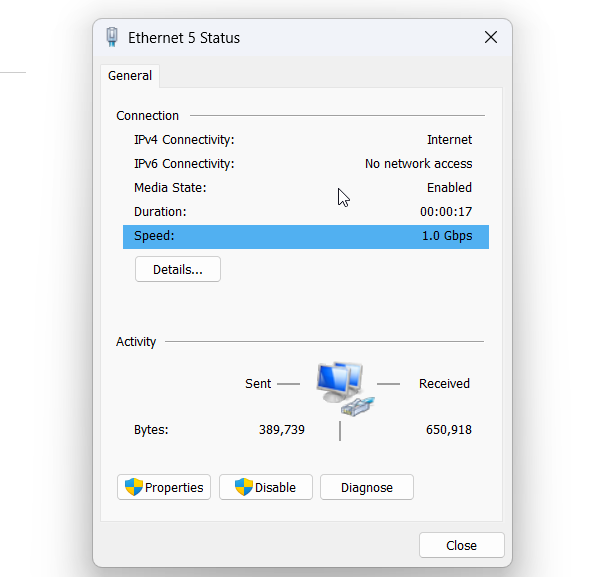
หรือจะดูด้วย PowerShell ก็ได้ครับ
Get-NetAdapter | Select-Object Name, Status, LinkSpeedถ้าเครื่องที่ช้าได้ 100 Mbps แต่เครื่องอื่นได้ 1 Gbps ให้ทำตามนี้
- เปลี่ยนสาย LAN เป็นสายที่มีครบ 4 คู่และหัวไม่หลวม (ถ้าสายขาดบางคู่ จะยังต่อติดแต่ได้แค่ 100 Mbps)
- ลองเสียบพอร์ตสวิตช์อื่นอีกครั้ง
- เปิด Properties ของ Ethernet แล้วคลิก Configure เลือกแท็บ Advanced แล้วดูที่ Speed & Duplex ว่าตั้งเป็น Auto Negotiation
คำเตือน: อย่าตั้ง Speed & Duplex แบบ Fix ค่าเอง ถ้าฝั่งสวิตช์ยังเป็น Auto เพราะจะเกิด Duplex mismatch (สองฝั่งตั้งโหมดส่ง-รับไม่ตรงกัน) ทำให้เน็ตช้ากว่าเดิมมาก
3. กรณีใช้ Wi-Fi: เช็กสัญญาณและย่านความถี่
ถ้าเครื่องที่ช้าใช้ Wi-Fi แต่เครื่องอื่นใช้สาย LAN การเทียบกันตรงๆ จะไม่ยุติธรรม ให้เช็กก่อนว่า Wi-Fi ของเครื่องนั้นต่ออยู่ที่สัญญาณและความถี่เท่าไหร่
- เปิด Command Prompt แล้วพิมพ์คำสั่งนี้
netsh wlan show interfaces- ดูบรรทัด Signal (ควรสูงกว่า 70%), Radio type, Channel และ Receive rate กับ Transmit rate
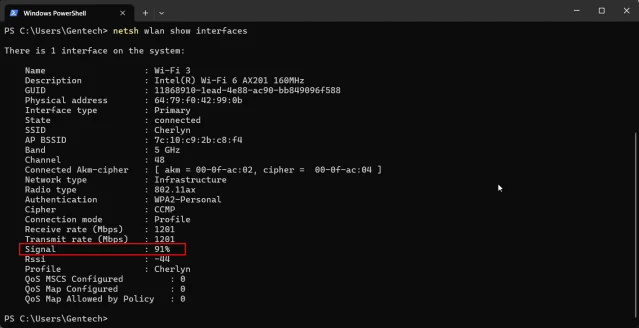
ถ้า Channel เป็นเลข 1-13 แปลว่าต่ออยู่ที่ย่านความถี่ 2.4 GHz ซึ่งระยะไกลกว่าแต่ช้าและแออัดกว่า ให้ลองเปลี่ยนไปต่อชื่อ Wi-Fi ที่เป็น 5 GHz และขยับเข้าใกล้ Access Point (จุดกระจายสัญญาณ) ถ้าเจอปัญหาช่องสัญญาณชนกับเครือข่ายข้างเคียง อ่านวิธีเลือกช่องที่เหมาะเพิ่มเติมได้ที่ Wi-Fi Channel คืออะไร? วิธีเลือกช่องสัญญาณ Wi-Fi ที่ดีที่สุด ครับ
4. หาโปรแกรมที่แอบกินเน็ตอยู่เบื้องหลัง
เครื่องที่ช้าเป็นช่วงๆ มักมีโปรแกรมกำลังอัปโหลดหรือดาวน์โหลดอยู่ เช่น Windows Update, OneDrive, โปรแกรม Backup หรือโปรแกรมโหลดไฟล์ทั้งหลาย แล้วใช้แบนด์วิดท์ของเครื่องไปหมดจนงานอื่นช้าตาม
- กดปุ่ม Ctrl+Shift+Esc เพื่อเปิด Task Manager (ถ้าไม่คุ้น ดูวิธีเปิดได้ที่ 3 วิธีเปิด Task Manager)
- ที่แท็บ Processes ให้คลิกหัวคอลัมน์ Network เพื่อเรียงจากมากไปน้อย
- ดูว่าโปรแกรมไหนใช้เน็ตสูงผิดปกติ
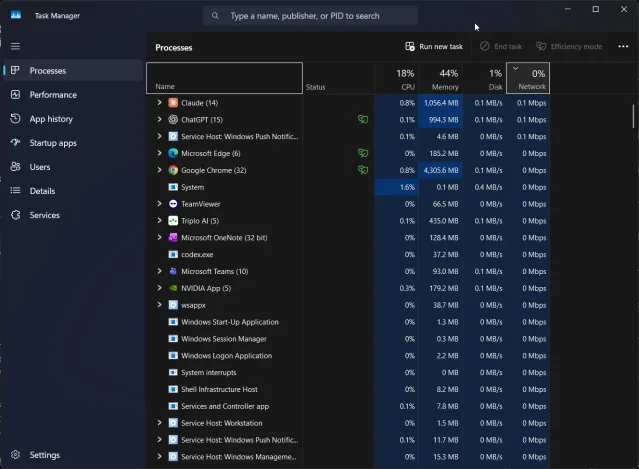
ถ้าอยากเห็นละเอียดกว่านั้นว่าโปรแกรมไหนคุยกับปลายทางไหน ให้กด Windows+R พิมพ์ resmon แล้วเปิดแท็บ Network
เมื่อเจอตัวต้นเหตุแล้ว ให้รอให้ทำงานเสร็จ ปิดโปรแกรมนั้น หรือตั้งเวลาให้ทำงานนอกเวลางานครับ เช่น ตั้งให้โปรแกรม Backup ทำงานตอนกลางคืน
5. เช็ก Proxy, VPN และมัลแวร์
ถ้าเครื่องตั้ง Proxy (ตัวกลางที่รับส่งข้อมูลแทนเครื่อง) หรือเปิด VPN ค้างไว้ ข้อมูลจะถูกอ้อมไปผ่านเส้นทางอื่นก่อนออกเน็ต ซึ่งทำให้ช้าได้ แม้เครื่องอื่นจะออกเน็ตตรงๆ เร็วปกติ ส่วนมัลแวร์บางตัวก็แอบเปลี่ยนค่า Proxy หรือรับส่งข้อมูลออกไปเองจนกินเน็ต
- กดปุ่ม Windows+I แล้วไปที่ Network & internet จากนั้นคลิก Proxy
- ตรวจว่า Use a proxy server ถูกเปิดไว้หรือไม่ ถ้าไม่ได้ตั้งใจใช้ ให้ปิด
- เปิด Command Prompt แล้วเช็กค่า Proxy ระดับระบบด้วยคำสั่งนี้
netsh winhttp show proxy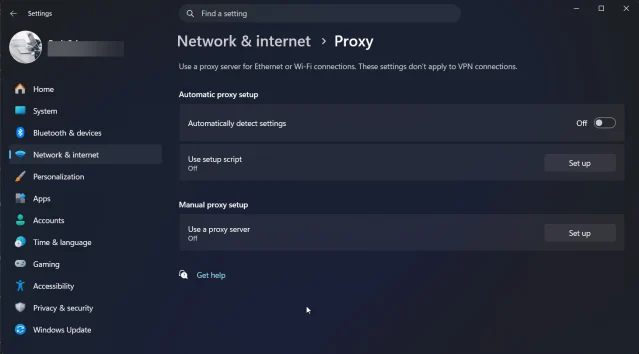
- ถ้าใช้ VPN อยู่ ให้ลองตัดการเชื่อมต่อ VPN แล้ววัดความเร็วซ้ำ
- สุดท้ายให้สแกนไวรัสทั้งเครื่องด้วย Windows Security หรือโปรแกรมแอนตี้ไวรัสที่ใช้อยู่
คำเตือน: ถ้าออฟฟิศบังคับให้ใช้ Proxy ผ่านนโยบายของบริษัท อย่าปิดเอง ให้ถาม IT ผู้ดูแลก่อนครับ
6. ล้างและเช็ก DNS
DNS (ระบบแปลงชื่อเว็บเป็นเลข IP) ที่ตอบช้า ทำให้พิมพ์ชื่อเว็บแล้วต้องรอสักพักก่อนหน้าเว็บจะเริ่มโหลด ดูเหมือนเน็ตช้า ทั้งที่ความเร็วดาวน์โหลดจริงปกติ
- เปิด Command Prompt แล้วล้างแคช DNS ในเครื่อง
ipconfig /flushdns- จากนั้นทดสอบว่า DNS ตอบเร็วแค่ไหน
nslookup nongit.com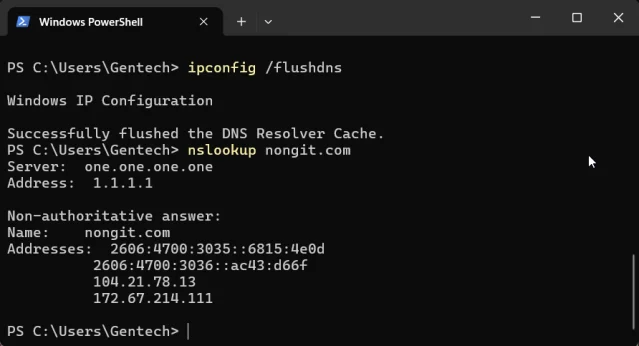
- ถ้าตอบช้ากว่าเครื่องอื่นชัดเจน ให้ลองเปลี่ยน DNS Server ตามวิธีใน วิธีเปลี่ยน DNS Server ใน Windows แก้ปัญหาเน็ตช้า
คำเตือน: ถ้าเครื่องอยู่ในโดเมนขององค์กร (Active Directory) อย่าเปลี่ยน DNS เป็น DNS สาธารณะ เพราะเครื่องจะหา Server ในองค์กรไม่เจอ ให้ใช้ DNS ที่ IT กำหนดเท่านั้นครับ
7. อัปเดต Driver และปิด Power Saving ของการ์ดเครือข่าย
Driver (โปรแกรมควบคุมอุปกรณ์) ที่เก่าหรือบั๊ก รวมถึงการตั้งให้ Windows ประหยัดไฟด้วยการปิดการ์ดเครือข่ายบางช่วง เป็นสาเหตุที่ทำให้เน็ตหน่วงหรือหลุดๆ หายๆ ได้ โดยเฉพาะหลังอัปเดต Windows
- กดปุ่ม Windows+R แล้วพิมพ์
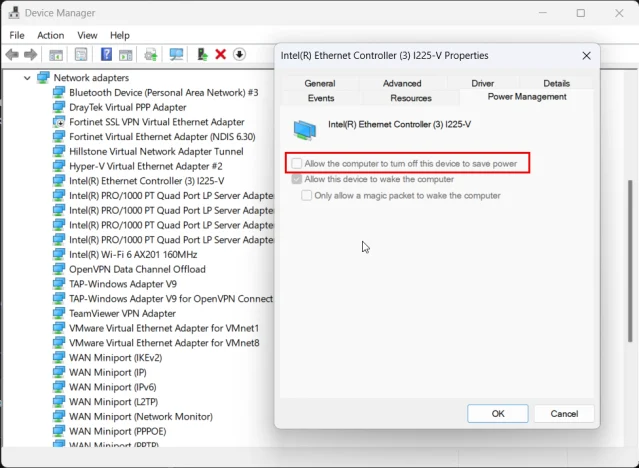
devmgmt.mscจากนั้นกด Enter เพื่อเปิด Device Manager - ขยาย Network adapters แล้วดับเบิลคลิกที่การ์ดแลนหรือการ์ด Wi-Fi ของเครื่อง
- เลือกแท็บ Power Management
- ติ๊กเครื่องหมายถูกออกจาก Allow the computer to turn off this device to save power แล้วคลิก OK
- จากนั้นให้ไปดาวน์โหลด Driver ล่าสุดจากเว็บของผู้ผลิตเครื่องหรือผู้ผลิตการ์ด แล้วติดตั้งทับ (ดูวิธีเพิ่มเติมได้ที่ อัพเดท Driver การ์ดจอ หรือฮาร์ดแวร์บน Windows)
ถ้าเน็ตเริ่มช้าหลังอัปเดต Driver ล่าสุด ให้ลองใช้ Roll Back Driver (ย้อนกลับไปใช้ Driver เวอร์ชันก่อนหน้า) ในแท็บ Driver ของการ์ดเดียวกันครับ
8. ล้างค่าเครือข่ายใน Windows
ข้อนี้เป็นทางเลือกสุดท้ายของฝั่งเครื่อง ใช้เมื่อค่า TCP/IP หรือ Winsock (ตัวกลางที่โปรแกรมใช้คุยกับเครือข่าย) เพี้ยนจากมัลแวร์ โปรแกรม VPN หรือแอนตี้ไวรัสที่ถอนไม่สะอาด
คำเตือน: คำสั่ง netsh int ip reset จะล้างค่า IP ที่ตั้งเองไว้ (Static IP) กลับเป็นค่าเริ่มต้น ให้จดค่า IP, Subnet mask, Gateway และ DNS ของเครื่องไว้ก่อนทุกครั้ง
- คลิกขวาที่ Start แล้วเปิด Terminal (Admin) หรือ Command Prompt แบบ Run as administrator
- ให้พิมพ์คำสั่งทีละบรรทัดตามนี้
netsh winsock reset
netsh int ip reset
ipconfig /release
ipconfig /renew
ipconfig /flushdns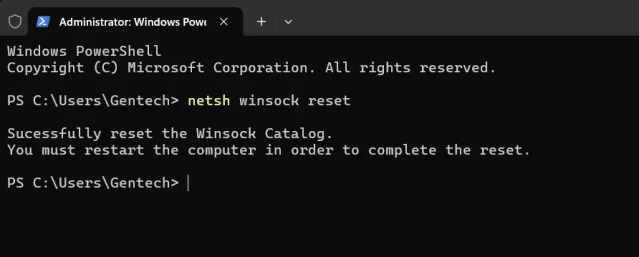
- จากนั้นให้รีสตาร์ทเครื่อง แล้วลองวัดความเร็วอีกครั้ง
- ถ้าเครื่องเคยตั้ง Static IP ไว้ ให้ใส่ค่าที่จดไว้กลับเข้าไปใหม่
สำหรับ Admin: เมื่อเครื่องเดียวช้าแต่ฝั่งเครื่องไม่พบอะไร
ถ้าไล่ครบ 8 ข้อแล้วเครื่องยังช้า ให้ย้ายสายตาไปที่ฝั่งเครือข่าย เพราะบางเรื่องผู้ใช้มองไม่เห็นจากในเครื่อง เช็กตามนี้ได้เลยครับ
เช็กพอร์ตสวิตช์
- ดู Error counter ของพอร์ตที่เครื่องนั้นเสียบอยู่ เช่น CRC, Input errors, Collision ถ้าตัวเลขเพิ่มขึ้นเรื่อยๆ มักเป็นสายเสื่อมหรือ Duplex mismatch
- เทียบ Speed และ Duplex ที่สวิตช์เห็น กับที่ Windows แสดง ต้องตรงกัน
- ลองสลับเครื่องไปเสียบพอร์ตอื่นหรือคนละสวิตช์ เพื่อตัดปัญหาที่ตัวพอร์ต
เช็ก IP conflict และ DHCP
- IP ซ้ำกับอุปกรณ์อื่นทำให้เน็ตหลุดๆ หายๆ หรือช้าเป็นช่วงๆ ได้ ลองสแกนหาอุปกรณ์ที่ใช้ IP เดียวกันด้วย Advanced IP Scanner และดู MAC address ของเครื่อง (ดูวิธีได้ที่ วิธีดู Mac address ของ Lan และ WiFi) เทียบกับตาราง ARP ด้วยคำสั่งนี้
arp -a- ถ้าเครื่องใช้ Static IP ให้เช็กว่า IP นั้นอยู่นอกช่วงที่ DHCP แจกอยู่หรือไม่ ถ้ายังอยู่ในช่วง ให้ตั้งเป็น DHCP Reservation (จอง IP ตาม MAC address) แทน เพื่อไม่ให้ซ้ำ
- ถ้ายังไม่เคยตั้ง DHCP Server ใน Windows Server ดูขั้นตอนได้ที่ วิธีติดตั้ง DHCP Server ใน Windows Server 2016
เช็กนโยบายบน Firewall
ถ้าองค์กรมี Firewall คั่นก่อนออกอินเทอร์เน็ต เครื่องที่ช้าอาจโดนนโยบายที่ผูกกับ IP หรือกลุ่มของเครื่องนั้นอยู่ ซึ่งเครื่องอื่นไม่โดน
- Bandwidth limit หรือ Traffic Shaping ที่จำกัดความเร็วเฉพาะ IP หรือกลุ่มผู้ใช้
- Security Profile เช่น Web Filter, Application Control หรือ SSL inspection ที่ผูกอยู่กับ Policy ของเครื่องนั้น ซึ่งทำให้หน่วงเมื่อเจอเว็บหรือแอปบางประเภท
- จำนวน Session ที่เครื่องนั้นเปิดไว้สูงผิดปกติ ซึ่งบ่งบอกว่ามีโปรแกรมหรือมัลแวร์ในเครื่องส่งข้อมูลจำนวนมาก
บน FortiGate ลองกรอง Log ของ Forward Traffic ด้วย Source IP ของเครื่องนั้น และดู Session ของเครื่องด้วยคำสั่งนี้ใน CLI
diagnose sys session filter src 192.168.1.50
diagnose sys session list
เปลี่ยน 192.168.1.50 เป็น IP ของเครื่องที่ช้า และเมื่อดูเสร็จให้ล้างตัวกรองด้วย diagnose sys session filter clear ครับ
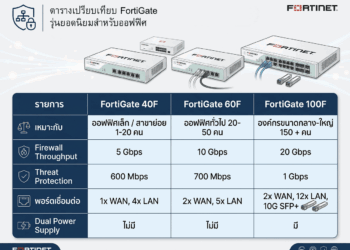
ถ้าออฟฟิศยังไม่มี Firewall ที่ดูนโยบายและ Log รายเครื่องได้ละเอียดแบบนี้ ลองดูแนวทางเลือกรุ่นได้ที่ FortiGate รุ่นไหนเหมาะกับออฟฟิศ 20-50 คน หรือจะให้ทีม GenTech IT Solution ช่วยประเมินหน้างานก็ได้ครับ
คำถามที่พบบ่อย (FAQ)
ทำไมเครื่องเดียวช้า ทั้งที่ใช้ Router ตัวเดียวกัน
เพราะความเร็วที่แต่ละเครื่องได้ขึ้นกับเส้นทางของเครื่องนั้นเอง ได้แก่ สาย พอร์ต การ์ดเครือข่าย Driver และการตั้งค่าในเครื่อง ถึง Router จะตัวเดียวกัน แต่ถ้าสายเสื่อม การ์ดต่อได้แค่ 100 Mbps หรือมีโปรแกรมแย่งเน็ต เครื่องนั้นก็ช้าได้ ส่วนเครื่องอื่นไม่โดนผลกระทบ
เปลี่ยนสาย LAN แล้วช่วยให้เน็ตเร็วขึ้นไหม
ช่วยได้ ถ้าสายเดิมเสื่อม หัว RJ45 ชำรุด หรือมีบางคู่สายขาด อาการคือเครื่องต่อติดแต่ได้ความเร็วต่ำกว่าปกติ หรือหลุดเป็นช่วงๆ วิธีเช็กคือสลับสายกับเครื่องที่เร็วปกติ แล้วดูว่าอาการตามสายไปหรือไม่ (ดูข้อ 1)
เน็ตช้าเฉพาะบางเว็บ เกิดจากอะไร
มักเกิดจาก DNS ตอบช้า, เว็บปลายทางหรือเส้นทางไปเว็บนั้นมีปัญหา, หรือ Firewall และ Web Filter ในองค์กรตรวจสอบเว็บนั้นอยู่ ให้ลองล้างแคช DNS ด้วย ipconfig /flushdns และเปรียบเทียบกับเครื่องอื่นว่าเปิดเว็บเดียวกันแล้วช้าเหมือนกันหรือไม่ ถ้าเครื่องอื่นเร็วปกติ ให้ดูข้อ 5-6
เน็ตช้าเฉพาะตอนใช้ Wi-Fi แต่ต่อสาย LAN เร็วปกติ เป็นเพราะอะไร
แปลว่าตัวเครื่องและเน็ตหลักปกติ ปัญหาอยู่ที่ช่วง Wi-Fi ซึ่งมักเป็นสัญญาณอ่อน อยู่ไกล Access Point ใช้ย่าน 2.4 GHz ที่แออัด หรือช่องสัญญาณชนกับเครือข่ายข้างเคียง ให้ลองต่อ 5 GHz และเข้าใกล้ Access Point (ดูข้อ 3)
ต้องล้างค่าเครือข่ายด้วย netsh winsock reset เมื่อไหร่
ให้ทำเมื่อลองข้อ 1-7 แล้วยังช้า หรือสงสัยว่าค่า TCP/IP และ Winsock เพี้ยนจากมัลแวร์หรือโปรแกรม VPN ที่ถอนไม่สะอาด คำสั่งนี้จะล้างค่า IP ที่ตั้งเองไว้ จึงต้องจดค่า IP, Subnet mask, Gateway และ DNS ก่อนทุกครั้ง แล้วรีสตาร์ทเครื่องหลังรันคำสั่ง (ดูข้อ 8)
สรุป
เมื่อเครื่องเดียวช้าแต่เครื่องอื่นเร็วปกติ ให้ไล่จากของใกล้ตัวก่อน คือสายและพอร์ต แล้วค่อยไปที่การตั้งค่าในเครื่อง ซึ่งมักเจอต้นเหตุตั้งแต่ข้อแรกๆ ถ้าไล่ครบแล้วยังไม่หาย ต้นเหตุมักอยู่ที่สวิตช์หรือ Firewall ครับ คงเป็นประโยชน์ให้หลายๆคนเอาไปไล่เช็กกันดูครับ ^^