• ส่งหัวข้อที่อยากให้เว็บลงบทความ
  • รับดูแลระบบคอมพิวเตอร์
  • เกี่ยวกับเรา
  • ติดต่อเรา
  • Microsoft 365 Business
Friday, 12 June 2026
NONGIT.COM
  • HOME
  • Windows
    • Windows 11
    • Windows 10
    • Windows 8/8.1
    • Windows 7
  • Windows Server
  • Microsoft Office
    • MS. Excel
    • MS. OneNote
    • MS. Outlook
    • MS. PowerPoint
    • MS. Publisher
    • MS. Word
  • Other Software
    • Antivirus
    • Drivers
    • File Transfer
    • Multimedia
    • Networking
    • Photos / Images
    • Web Browser
    • Office
    • Tools
    • Virtual machine
    • Data Recovery
  • สมาร์ทโฟน
    • Android
    • iOS
  • News
  • สินค้า/บริการ
No Result
View All Result
  • HOME
  • Windows
    • Windows 11
    • Windows 10
    • Windows 8/8.1
    • Windows 7
  • Windows Server
  • Microsoft Office
    • MS. Excel
    • MS. OneNote
    • MS. Outlook
    • MS. PowerPoint
    • MS. Publisher
    • MS. Word
  • Other Software
    • Antivirus
    • Drivers
    • File Transfer
    • Multimedia
    • Networking
    • Photos / Images
    • Web Browser
    • Office
    • Tools
    • Virtual machine
    • Data Recovery
  • สมาร์ทโฟน
    • Android
    • iOS
  • News
  • สินค้า/บริการ
No Result
View All Result
NONGIT.COM
No Result
View All Result
Home MS.Office Microsoft Word

ทำรายงานใน Microsoft Word โดยพิมพ์งานด้วยเสียงผ่าน Google Docs

by เกร็ดสาระความรู้ไอที
8 January 2025
in Microsoft Word, Other software, Tips office
0
10.2k
VIEWS
ShareShare

วันนี้จะมาแนะนำการทำรายงานใน Microsoft Word โดยการพิมพ์งานด้วยเสียง ซึ่งเครื่องมือที่จะนำมาพิมพ์ด้วยเสียงก็คือ “Google Docs” ที่ใช้งานได้ฟรีและมีฟังก์ชั่น “Voice typing หรือ พิมพ์ด้วยเสียง” จะดีกว่าแค่ไหนถ้า “พิมพ์งานด้วยเสียง” ได้ ทั้งยังจะไม่เมื่อยนิ้วและยังพิมพ์เร็วกว่าอีกด้วย ไม่ว่ารายงานจะมีข้อความเยอะแค่ไหนก็ไม่เป็นปัญหาอีกต่อไป เชื่อว่าหลายๆ คนที่ทำรายงานก็คงจะพิมพ์สัมผัสกันไม่ค่อยเก่งหรือแบ่งๆ กับเพื่อนในกลุ่มไปทำคนละหัวข้อแล้วค่อยเอามารวมกันเป็นไฟล์เดียวกัน หลังจากนี้ก็เปลี่ยนจากแบ่งกันพิมพ์ก็เปลี่ยนมาเป็นแบ่งกันอ่านแบ่งกันพูดแล้วครับ

วิธีพิมพ์งานด้วยเสียงใน Google Docs

โดยก่อนอื่นนั้นสิ่งที่ต้องมีก่อน เพื่อที่จะสามารถใช้งาน Google Docs ได้ ก็คือ Google Account หรือ Gmail นั้นเอง ถ้าคนที่ใช้งานสมาร์ทโฟนระบบ android ก็น่าจะมีกันทุกคน แต่ถ้ายังไม่มีก็สมัครได้ฟรีๆกันเลย ดูตัวอย่างได้จากบทความ วิธีสมัคร Gmail และตรวจสอบว่า “ไมโครโฟน” ของเครื่องคอมนั้นสามารถใช้งานได้ปกติไหม ถ้าเป็นโน๊ตบุคก็น่าจะใช้งานได้เลย แต่ถ้าเป็น PC ก็ต้องซื้อ ไมโครโฟน มาใช้งานด้วยครับ ส่วนการติดตั้ง ไมโครโฟน ปัจจุบันนี้ก็ทำได้ง่ายๆ ซื้อมาก็เสียบใช้งานได้เลย เมื่อมีทุอย่างพร้อมแล้วก็มาเริ่มพิมพ์งานด้วยเสียงกันเลย

มาเริ่มทำรายงานโดยพิมพ์งานด้วยเสียง

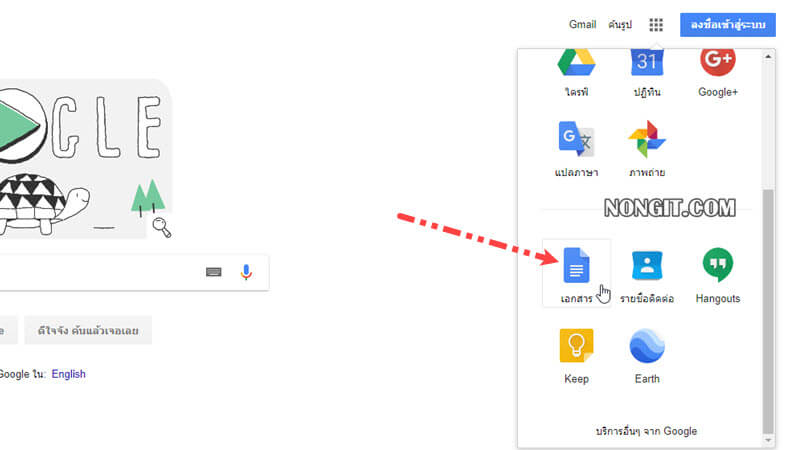
  1. เปิด Google Chrome ขึ้นมาครับ แล้วคลิก [icon name=”th” class=”” unprefixed_class=””] แอป Google ซึ่งจะเป็นจุดๆอยู่ส่วนบนขวาหน้าจอ จากนั้นเลือก อื่นๆ
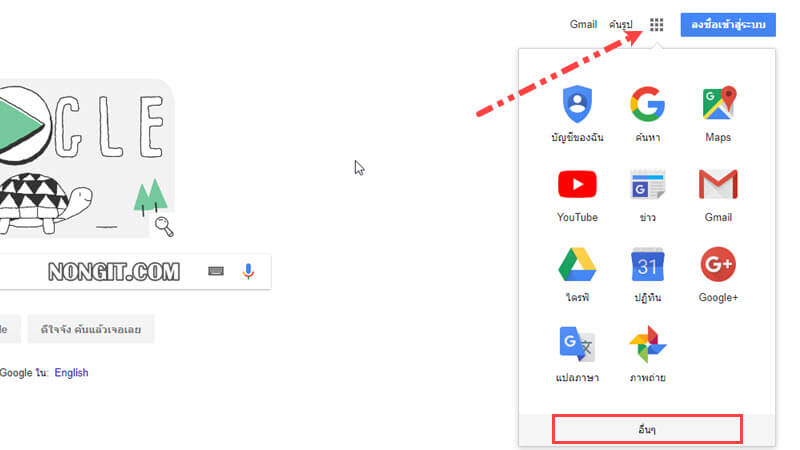
  1. แล้วเลือกที่ Docs หรือ เอกสาร
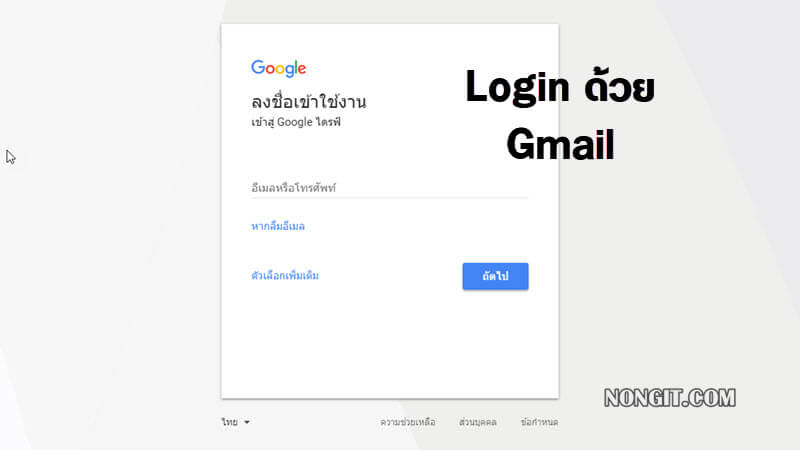
  1. หากยังไม่ได้ Login ส่วนของ Google account ไว้ก็ใส่ให้เรียบร้อย
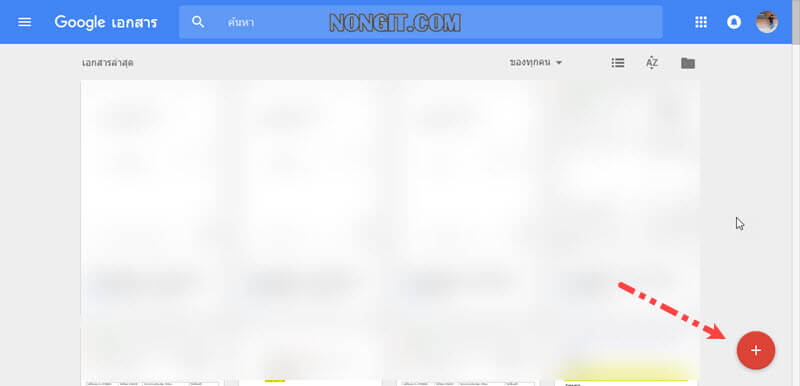
  1. จากนั้นก็จะเข้าหน้า Google Docs หรือ Google เอกสาร แล้วก็คลิกเครื่องหมาย “ + ” สีแดงที่มุมล่างขวาของหน้าจอ (ปล. หากต้องการเปลี่ยนเมนูเป็นภาษาไทยให้เลื่อนไปดูที่ด้านล่าง หรือ คลิกที่นี้)
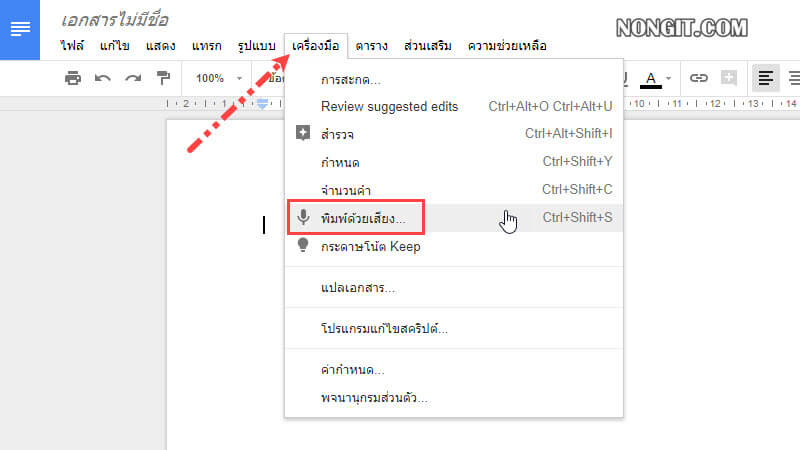
  1. ก็จะได้เอกสารปล่าว ทีนี้ก็คลิกที่แถบ เครื่องมือ (Tools) แล้วเลือก “[icon name=”microphone” class=”” unprefixed_class=””] พิมพ์ด้วยเสียง” (Voice typing)
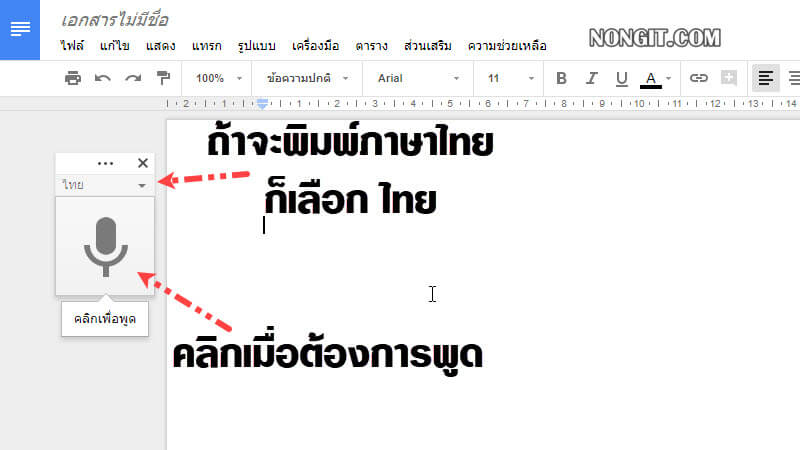
  1. หลังจากเลือกก็จะเห็นไอคอน ไมโครโฟน แสดงบนหน้าจอ โดยหากต้องการพิมพ์เป็นภาษาไทยก็ให้เลือกเป็นไทย เมื่อเลือกภาษาเสร็จก็ให้ คลิกที่รูปไมโครโฟน
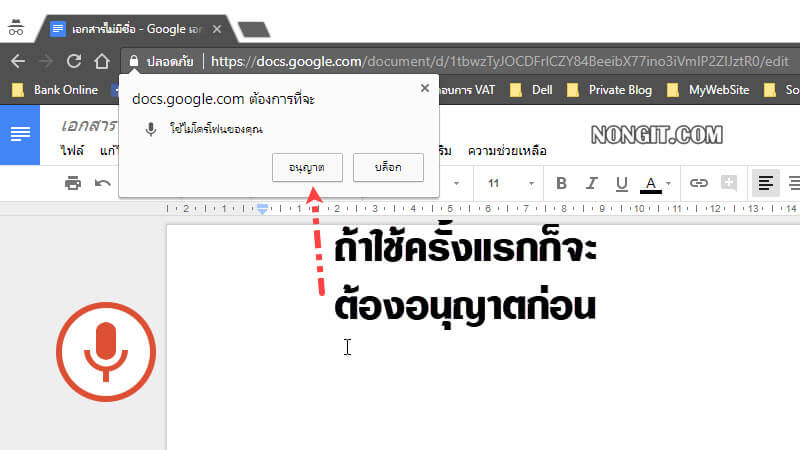
  1. หากเป็นการ ใช้งานครั้งแรก ก็จะมีหน้าต่างแจ้งว่าเว็บนี้ต้องการใช้ ไมโครโฟน ก็ให้ทำการคลิกปุ่ม อนุญาต
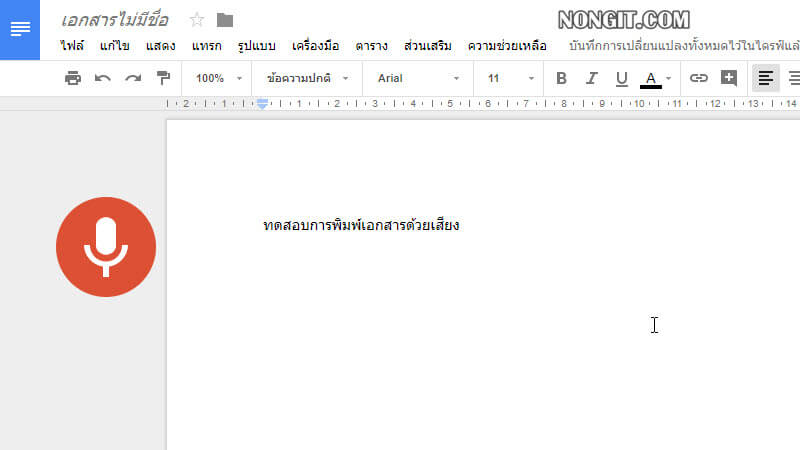
  1. เมื่อทุกอย่างพร้อมก็เริ่มพูดข้อความที่ต้องการให้ Google Docs พิมพ์ได้เลยครับ
นำข้อมูลที่พิมพ์งานด้วยเสียงลงในเอกสาร Microsoft Word

การนำข้อมูลที่ได้พิมพ์ไว้มาใช้งานก็ง่ายๆ ครับ คิดว่าทุกคนน่าจะรู้และทราบเป็นอย่างดี นั้นก็คือ Copy และ Paste นั้นเอง แต่ถ้าใครยังไม่ค่อยเชียวชาญก็มาดูกันครับ

  1. ที่หน้า Google docs ให้กดปุ่ม Ctrl + A แล้วก็จะคลุมข้อความทั้งหมด แล้วก็ตามด้วยกดปุ่ม Ctrl + C
  2. จากนั้นก็มาที่หน้าเอกสาร Microsoft Word ให้คลิกลงตรงที่ต้องวางข้อความที่ Copy อยู่มามาใช้งาน จากนั้นก็กดปุ่ม Ctrl + V แค่พริบตาเดียวข้อมูลก็จะแสดงอยู่ใน Word เป็นที่เรียบร้อย
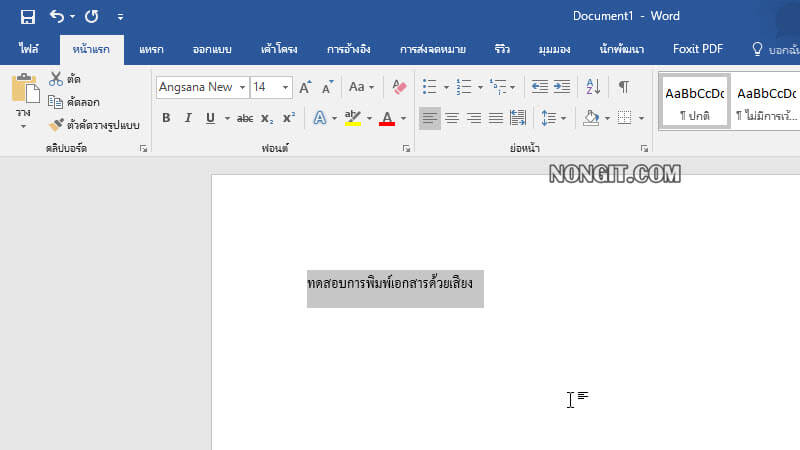
สิ่งที่ต้องตรวจสอบถัดมาก็คือการพิมพ์ข้อมูลของตัวอักษรว่าสะกดถูกต้องไหมตรงตามที่ต้องการหรือป่าว เพราะคำจะสะกดถูกต้องไหมก็ต้องอยู่ที่ว่าเรานั้นออกเสียงได้ชัดเจนไหม หากพิมพ์งานด้วยเสียง แล้วคำไม่ถูกก็แก้เฉพาะคำที่ผิดได้เลย ง่ายๆแสนง่าย และรวดเร็วอีกต่างหากเพราะไม่จำเป็นต้องมีเกรด A พิมพ์สัมผัสก็พิมพ์เอกสารได้เร็วเหมือนกัน

เพิ่มเติมอีกนิดสำหรับคนที่ต้องการเปลี่ยนเมนูใน Google Docs จากภาษา English เป็นภาษาไทย

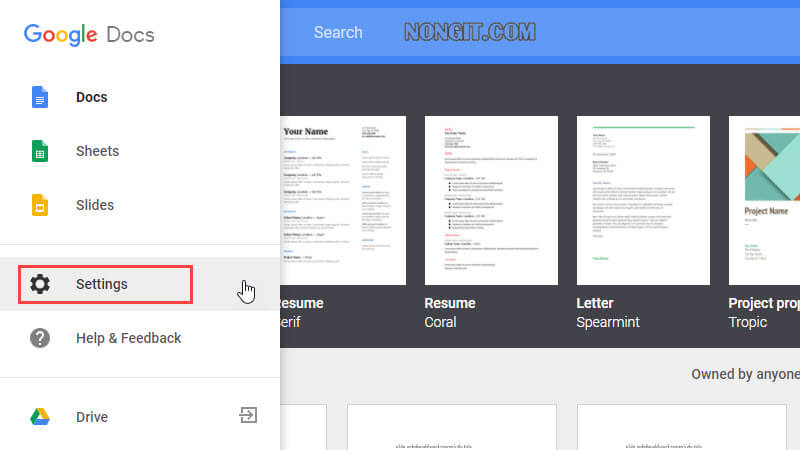
  1. ที่หน้าของ Google Docs ให้คลิกที่แถบ Main menu
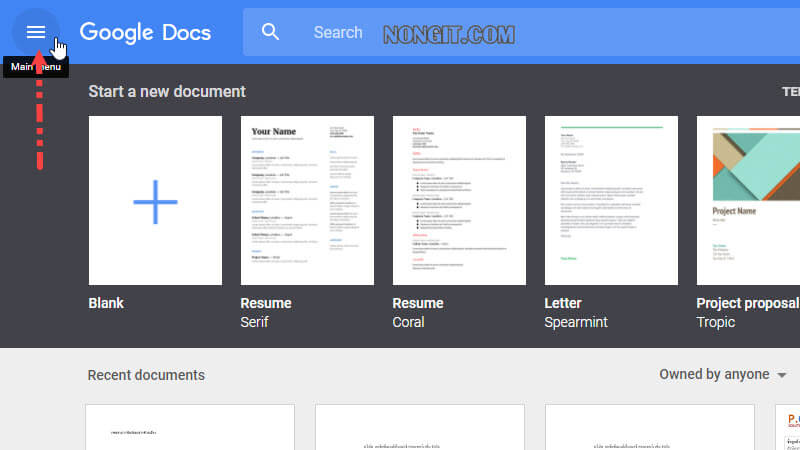
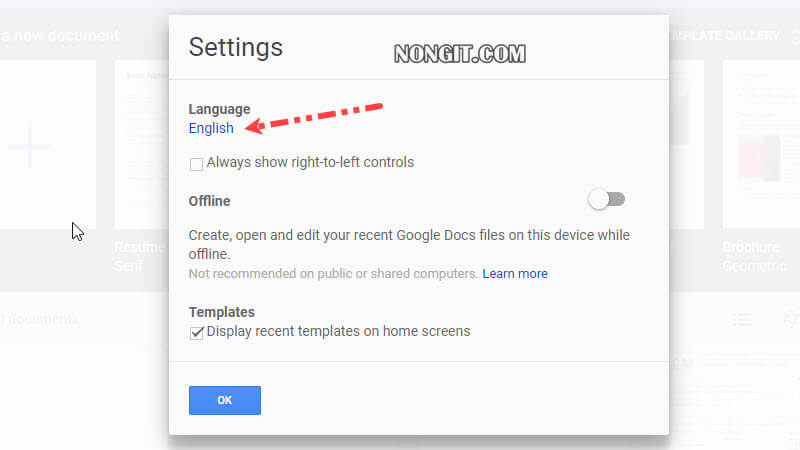
  1. แล้วคลิกเลือก Settings
  1. จากนั้นจะเป็นว่า Language ได้เลือกเป็น English อยู่ ให้ทำการคลิกตรงคำว่า English
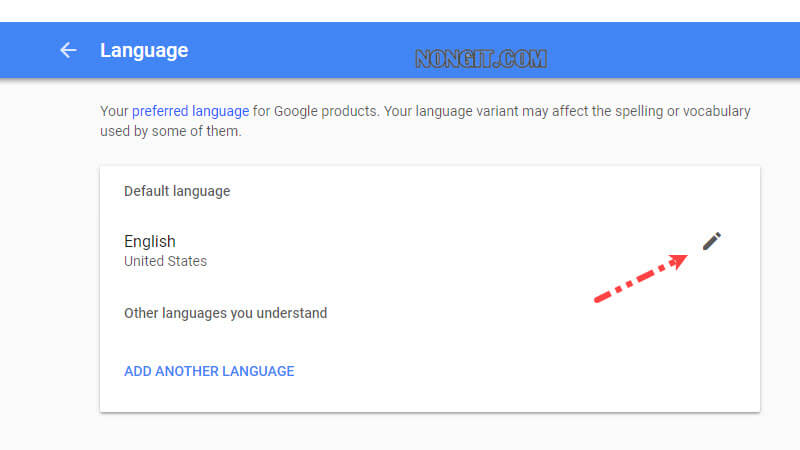
  1. แล้วจะเปิดหน้าเว็บ Language เพิ่มมาอีกแถบ ให้ทำการคลิก [icon name=”pencil” class=”” unprefixed_class=””] แก้ไขเปลี่ยนเป็นไทย
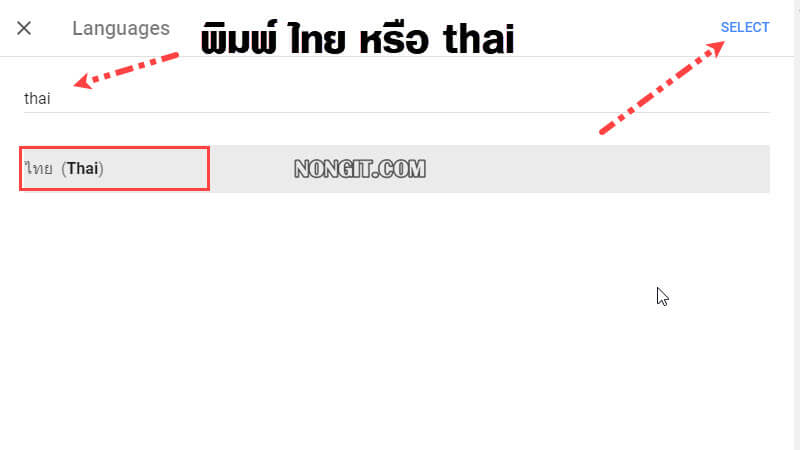
  1. พิมพ์ thai หรือ ไทย จากนั้นก็คลิกเลือก ไทย (Thai) ตามด้วยคลิก Select
  1. กลับมาที่หน้า Google Docs ก็ให้กด F5 เพื่อโหลดหน้าเว็บใหม่อีกครั้ง เมื่อโหลดเสร็จก็เปลี่ยนเป็นภาษาไทยแล้วครับ
Tags: chromeGoogleGoogle DocsMicrosoftVoice typingwordพิมพ์งานด้วยเสียงพิมพ์ด้วยเสียงรายงาน
เกร็ดสาระความรู้ไอที

เกร็ดสาระความรู้ไอที

เขียนบทความเกี่ยวกับ Windows , MS. Office และ Software อื่นๆ แนะนำการใช้งาน การตั้งค่าเบื้องต้น ทิปต่างๆ ที่คิดว่าน่าจะเป็นประโยชน์แก่ผู้อ่านทุกๆ ท่าน และหากมีส่วนไหนผิดตกบกพร่อง ติชมชี้แนะได้ที่ Comment ด้านล่างได้ครับ

Related Posts

รูปหน้าปกบทความแนะนำ 5 โปรแกรมล้างไวรัสคอมพิวเตอร์ฟรีที่ดีที่สุดในปี 2026 โดย NONGIT.COM
Other software

โปรแกรมล้างไวรัสคอมพิวเตอร์ฟรี 5 ตัวเด็ด 2026

17 March 2026
Other software

วิธีตั้งค่าเปิดไฟล์ .rar ด้วย 7-Zip ใน Windows 11 ถาวร

4 February 2026
Other software

Proxmox คืออะไร? เปลี่ยนคอม 1 เครื่องให้เป็น Server ฟาร์มขนาดย่อม

1 October 2025
ภาพกราฟิกแสดงขั้นตอนการรวมไฟล์ PDF หลายไฟล์ให้เป็นไฟล์เดียวโดยใช้โปรแกรม Foxit PDF Editor
Other software

วิธีรวมไฟล์ PDF ด้วย Foxit PDF Editor

29 September 2025
ภาพกราฟิกแสดงขั้นตอนการรวมไฟล์ PDF หลายไฟล์ให้เป็นไฟล์เดียวด้วยโปรแกรม Adobe Acrobat Pro
Other software

วิธีรวมไฟล์ PDF หลายไฟล์เป็นไฟล์เดียวด้วย Adobe Acrobat Pro

26 September 2025
ไอคอน Adobe Acrobat Pro และกราฟิกการแยกหน้า PDF แสดงวิธีแยกหน้า PDF
Other software

วิธีแยกหน้า PDF เป็นหลายไฟล์ด้วย Adobe Acrobat

25 September 2025
Load More
Next Post
ภาพประกอบบทความวิธีเปลี่ยนรูปหน้าจอคอม Windows 11 และ 10 ให้เป็นสไตล์ของตัวเอง

วิธีเปลี่ยนรูปหน้าจอคอม Windows 11/10 ง่ายๆ ทำได้ใน 1 นาที

Leave Comment

บทความล่าสุด

โปรแกรมล้างไวรัสคอมพิวเตอร์ฟรี 5 ตัวเด็ด 2026

iPad Air vs iPad Pro เลือกรุ่นไหนคุ้มและเหมาะกว่า

วิธีแก้ Outlook PST เต็ม รับส่งเมลไม่ได้ เพราะไฟล์ PST เต็ม 50GB ด้วย Regedit (อัปเดต 2026)

วิธีตั้งค่าเปิดไฟล์ .rar ด้วย 7-Zip ใน Windows 11 ถาวร

บทความแนะนำ

รวมสูตร Excel พร้อมใช้ โหลดฟรี! ครบทุกสายงาน อัปเดต 2025

วิธีการติดตั้งและใช้งานฟอนต์ TH Sarabun PSK ใน Windows: คู่มือฉบับสมบูรณ์สำหรับฟอนต์ราชการและเอกสารทางการ

[Fix issue] วิธีแก้ไข Windows 10 กดเปลี่ยนภาษาไทย 2 ครั้งหลังอัปเดต v1803

ใช้ Google Drive แปลงข้อความไฟล์รูปภาพ เป็นข้อความ ภาษาไทยใช้ได้

ทำรายงานใน Microsoft Word โดยพิมพ์งานด้วยเสียงผ่าน Google Docs

สอนวิธีติดตั้ง Windows 10 ล่าสุดด้วย USB/DVD แบบ Step by Step

วิธีลง Windows 11 ใหม่ (2025) ฉบับจับมือทำ Step-by-Step

ที่มาของชื่อ “น้องไอทีดอทคอม”

ชื่อ “น้องไอทีดอทคอม” มาจากคำเรียกติดปากในออฟฟิศครับ เวลาคอมมีปัญหาหรือตั้งค่าอะไรไม่ได้ ก็มักได้ยินประโยคแบบนี้เสมอ “น้องไอทีช่วยดูให้หน่อยนะ”

ผมเลยหยิบคำนี้มาตั้งเป็นชื่อเว็บ เพราะมันสื่อถึงสิ่งที่อยากทำได้ตรงที่สุด นั่นคือเป็น “น้องไอทีออนไลน์” ที่พร้อมช่วยเหลือทุกเมื่อ ไม่ว่าจะเป็นปัญหา Windows, Microsoft Office, Freeware หรือซอฟต์แวร์ต่างๆ ในชีวิตประจำวัน

ทุกบทความในเว็บนี้เขียนขึ้นโดยคิดถึงผู้อ่านเป็นหลักครับ เน้นเข้าใจง่าย ทำตามได้จริง และแก้ปัญหาได้จริง

บริการจาก น้องไอทีดอทคอม

บริการดูแลระบบคอมพิวเตอร์ | IT Outsource | เดินสายแลน | รับดูแลระบบคอมพิวเตอร์ | รับวางระบบ server | รับวางระบบ network | วางระบบคอมพิวเตอร์ | บริการดูแลระบบคอมพิวเตอร์ รายเดือน | บริการดูแลระบบคอมพิวเตอร์ รายปี | รับเดินสายแลน | วางระบบแลน | ติดตั้งระบบเซิฟเวอร์

บทความปัดฝุ่นใหม่

วิธีตั้ง Google เป็นหน้าแรก Chrome ทุกอุปกรณ์ (อัปเดต 2026)

วิธีตั้งค่าปุ่มเปลี่ยนภาษา Windows 10 ให้ใช้ตัวหนอน (~) ได้ทุกเวอร์ชั่น

วิธีแทรกเครื่องหมายถูก, ผิด ใส่เอกสาร Microsoft Word พร้อมคีย์ลัด

โปรแกรมล้างไวรัสคอมพิวเตอร์ฟรี 5 ตัวเด็ด 2026

iPad Air vs iPad Pro เลือกรุ่นไหนคุ้มและเหมาะกว่า

วิธีเปิดไม้บรรทัด Word ทุกเวอร์ชัน ทำได้ใน 2 คลิก

© 2014-2026 NONGIT.COM | All Rights Reserved | Privacy Policy | Cookie Policy

No Result
View All Result
  • HOME
  • Windows
    • Windows 11
    • Windows 10
    • Windows 8/8.1
    • Windows 7
  • Windows Server
  • Microsoft Office
    • MS. Excel
    • MS. OneNote
    • MS. Outlook
    • MS. PowerPoint
    • MS. Publisher
    • MS. Word
  • Other Software
    • Antivirus
    • Drivers
    • File Transfer
    • Multimedia
    • Networking
    • Photos / Images
    • Web Browser
    • Office
    • Tools
    • Virtual machine
    • Data Recovery
  • สมาร์ทโฟน
    • Android
    • iOS
  • News
  • สินค้า/บริการ

© 2014-2026 NONGIT.COM | All Rights Reserved | Privacy Policy | Cookie Policy