เบื่อหน้าจอคอมเดิมๆ ที่เห็นซ้ำทุกวันไหมครับ? แค่เปลี่ยน Wallpaper ก็ช่วยให้บรรยากาศการทำงานดีขึ้นได้ทันที ไม่ว่าจะเป็นรูปครอบครัว, ภาพวิวสวยๆ หรือผลงานของศิลปินคนโปรด
บทความนี้รวบรวมวิธีเปลี่ยนรูปหน้าจอคอมแบบ Step-by-Step ทั้ง Windows 11 และ Windows 10 ไว้ครบในที่เดียว พร้อมวิธีแก้ปัญหายอดฮิตอย่าง “เปลี่ยนรูปหน้าจอไม่ได้” ด้วยครับ อ่านจบทำตามได้เลย ใช้เวลาไม่ถึงนาทีด้วย
วิธีเปลี่ยนรูปหน้าจอคอม Windows 11 ทำยังไง?
สำหรับ Windows 11 หน้าตาการตั้งค่าจะดูทันสมัยและเรียบง่ายขึ้นมากครับ ทำตามนี้ได้เลย
- คลิกขวา บนพื้นที่ว่างๆ ของหน้าจอ Desktop
- เลือกเมนู Personalize
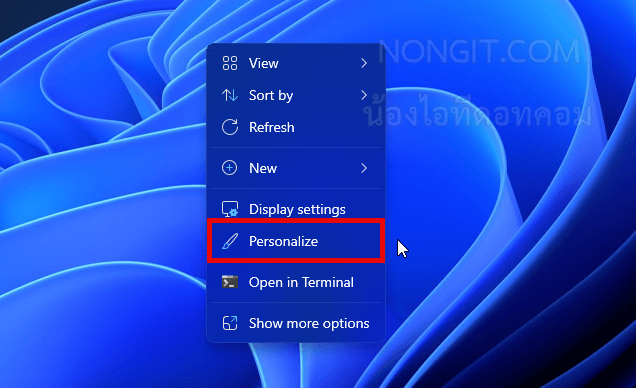
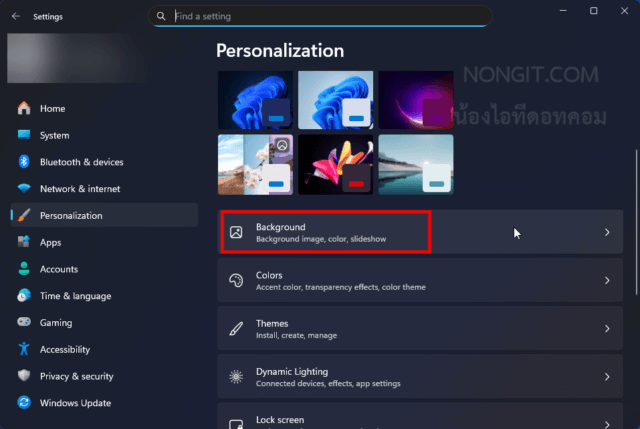
- ระบบจะเปิดหน้าต่าง Settings ขึ้นมาที่หน้า Personalization ให้เราคลิกที่เมนู Background ครับ
มี Background กี่แบบให้เลือกใน Windows 11?
ในหน้า Background จะเจอตัวเลือก “Personalize your background” ให้ปรับแต่งได้ 4 แบบครับ
- Picture (รูปภาพเดียว): เป็นแบบที่นิยมที่สุด เลือกรูปที่ชอบมาตั้งเป็นพื้นหลัง
- กด Browse photos เพื่อเลือกรูปจากในเครื่อง
- เลือกรูปที่ต้องการ แล้วกด Choose picture
- Solid color (สีพื้น): อยากได้หน้าจอเรียบๆ สบายตา เลือกสีพื้นสีเดียวก็ได้ครับ เลือกสีที่ระบบเตรียมไว้ หรือกด View colors เพื่อผสมสีเองก็ได้
- Slideshow (สไลด์โชว์): สำหรับคนขี้เบื่อที่อยากให้หน้าจอเปลี่ยนรูปไปเรื่อยๆ
- เลือก Slideshow จากนั้นกด Browse เพื่อเลือก “โฟลเดอร์” ที่เราเก็บรูปภาพที่ต้องการไว้ทั้งหมด
- เราสามารถตั้งเวลาได้ว่าจะให้เปลี่ยนรูปทุกๆ กี่นาที (Change picture every) และจะให้สลับรูปแบบสุ่ม (Shuffle) หรือไม่
- Windows Spotlight: ฟีเจอร์เด็ดสุดในชุดนี้ครับ ระบบจะดึงภาพสวยๆ คุณภาพสูงจาก Bing ของ Microsoft มาแสดงให้อัตโนมัติ และเปลี่ยนใหม่ทุกวัน ไม่ต้องทำอะไรเองเลย
วิธีเปลี่ยนรูปหน้าจอคอม Windows 10 ทำยังไง?
สำหรับผู้ใช้ Windows 10 ขั้นตอนแทบไม่ต่างกันเลยครับ แค่หน้าตาเมนูอาจดูคุ้นตากว่า
ขั้นตอน:
- คลิกขวา บนพื้นที่ว่างๆ ของหน้าจอ Desktop
- เลือกเมนู Personalize
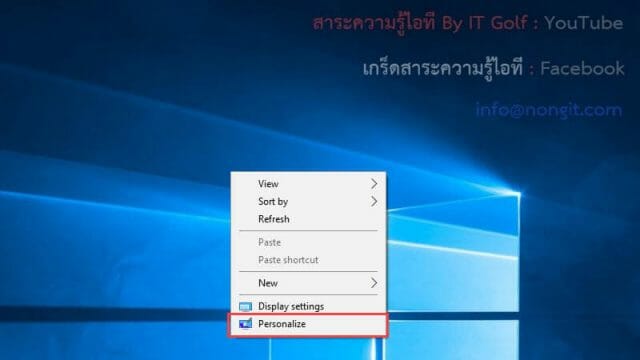
- ตรวจสอบว่าอยู่ที่หน้า Background (ปกติจะเปิดมาหน้านี้อยู่แล้วครับ)
มี Background กี่แบบให้เลือกใน Windows 10?
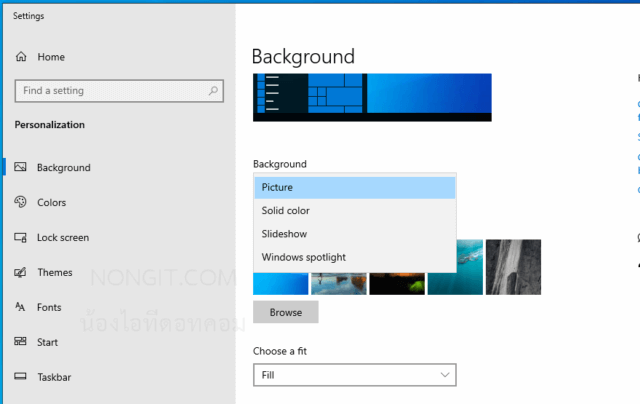
Windows 10 มีตัวเลือกหลัก 3 แบบ ในหัวข้อ Background ครับ
- Picture เลือกรูปจาก Choose your picture ที่ระบบแสดงให้เห็น หรือกดปุ่ม Browse เพื่อค้นหาจากเครื่อง
- Solid Color: ตั้งค่าพื้นหลังเป็นสีเดียวเรียบๆ เลือกสีที่ชอบจากตารางสีได้ทันที
- Slideshow: เลือกโฟลเดอร์รูปภาพมาแสดงสลับกัน ตั้งเวลาเปลี่ยนและเปิด Shuffle ได้เหมือนกันครับ
วิธีลัด! เปลี่ยน Wallpaper จากไฟล์รูปภาพโดยตรง
(ใช้ได้แม้ Windows ยังไม่ Activate)
นี่เป็นอีกหนึ่งวิธีที่ เร็วและง่ายที่สุด ครับ และยังเป็นวิธีเดียวที่เปลี่ยนพื้นหลังได้แม้ Windows จะยังไม่ถูก Activate
- เปิด File Explorer (กดปุ่ม
Windows + E) หรือไปที่โฟลเดอร์ที่คุณเก็บรูปภาพไว้ - ค้นหารูปภาพที่คุณต้องการจะใช้เป็น Wallpaper
- คลิกขวา ที่ไฟล์รูปภาพนั้น
- ในเมนูที่ปรากฏขึ้นมา ให้เลือก Set as desktop background
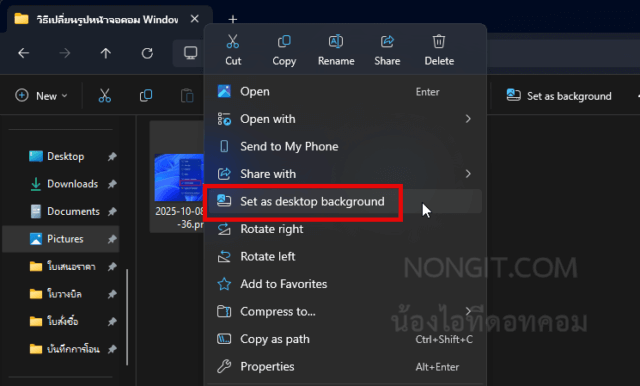
เพียงเท่านี้ รูปภาพพื้นหลังบนหน้าจอ Desktop ของคุณก็จะเปลี่ยนเป็นรูปที่เลือกทันที เป็นวิธีที่ง่ายและเร็วมากๆ ครับ
[สำคัญ] เปลี่ยนรูปหน้าจอคอมไม่ได้? ลองตรวจสอบสาเหตุเหล่านี้
หนึ่งในคำถามที่พบบ่อยจาก GSC คือ “เปลี่ยนรูปหน้าจอคอมไม่ได้” ซึ่งมักจะมีพื้นหลังเป็นสีดำและตั้งค่าอะไรไม่ได้เลย ไม่ต้องกังวลครับ ส่วนใหญ่มักเกิดจาก 3 สาเหตุนี้
- Windows ยังไม่ Activate (แต่มีทางออก!)
- อาการ: เมื่อเข้าหน้า Personalization จะมีข้อความสีแดงแจ้งว่า “You need to activate Windows before you can personalize your PC.” และไม่สามารถตั้งค่าใดๆ ได้
- สาเหตุ: Microsoft จะจำกัดการตั้งค่า Personalization ทั้งหมดหาก Windows ยังไม่ถูกเปิดใช้งาน
- วิธีแก้:
- ทางออกเฉพาะหน้า: ใช้วิธีคลิกขวาที่ไฟล์ภาพโดยตรงตามที่อธิบายไว้ในหัวข้อ “วิธีลัด!” ด้านบน ซึ่งจะช่วยให้คุณเปลี่ยน Wallpaper ได้ครับ
- การแก้ปัญหาถาวร: ทำการ Activate Windows ให้เรียบร้อย ซึ่งเป็นการแก้ปัญหาที่ถาวรและดีที่สุดครับ (สามารถตรวจสอบข้อมูลเพิ่มเติมได้จาก เว็บไซต์ของ Microsoft โดยตรง) โดยสามารถดูขั้นตอนอย่างละเอียดได้จากบทความ วิธี Activate Windows 11 Pro ให้เป็นของแท้แบบถาวร เพื่อปลดล็อกการตั้งค่า Personalization ทั้งหมด
- ถูกตั้งค่า/ปิดไว้โดยองค์กร: หากเป็นคอมพิวเตอร์ของบริษัท โรงเรียน หรือองค์กร บางครั้งฝ่ายไอที (IT Support) จะมีการตั้งค่านโยบายกลาง (Group Policy) เพื่อบังคับใช้ Wallpaper เดียวกันทุกคนและป้องกันไม่ให้ผู้ใช้เปลี่ยนเองครับ กรณีนี้ต้องติดต่อฝ่ายไอทีขององค์กรโดยตรง
- ไฟล์รูปภาพมีปัญหา: บางครั้งไฟล์รูปภาพที่เราเลือกอาจจะเสีย (Corrupted) หรืออยู่ใน Format ที่ Windows ไม่รองรับ ลองเปลี่ยนไปใช้ไฟล์รูปภาพอื่น เช่น ไฟล์ .JPG หรือ .PNG ทั่วไปดูครับ
ตั้งค่า Wallpaper ผ่าน Group Policy และ Registry
สำหรับ Sysadmin ที่ต้องการกำหนด Wallpaper แบบ Centralized ให้ทุก Client ในองค์กร มีสองวิธีหลักครับ
วิธีที่ 1: ตั้งค่าผ่าน Group Policy (GPO)
เปิด Group Policy Management Console (GPMC) แล้วไปที่:
User Configuration → Administrative Templates → Desktop → Desktop → Desktop Wallpaper
- เปิดใช้งาน Policy นี้ แล้วระบุ UNC Path ไปยังไฟล์รูปที่ต้องการ เช่น \server\share\wallpaper.jpg
- เลือก Wallpaper Style ได้ตามต้องการ (Fill, Fit, Stretch, Tile, Center)
- Policy จะมีผลใน Scope ที่กำหนดหลังจาก gpupdate /force ครับ
วิธีที่ 2: ตั้งค่าผ่าน Registry
สำหรับกรณีที่ต้องการ Script ควบคุม หรือไม่มี Domain Controller สามารถใช้ Registry ได้ครับ
HKEY_CURRENT_USER\Control Panel\Desktop
| Key | Type | Value |
|---|---|---|
Wallpaper | REG_SZ | Path ไปยังไฟล์รูป เช่น C:\Wallpaper\company.jpg |
WallpaperStyle | REG_SZ | 10 (Fill), 6 (Fit), 2 (Stretch), 0 (Center), 22 (Span) |
TileWallpaper | REG_SZ | 0 (ปิด Tile) |
หลังแก้ Registry ให้รัน powershell: RUNDLL32.EXE user32.dll,UpdatePerUserSystemParameters
เพื่อ Refresh Desktop โดยไม่ต้อง Reboot ครับ
ปล. ถ้าต้อง Deploy หลายเครื่อง แนะนำใช้ PowerShell Script ผ่าน GPO Startup Script หรือ SCCM/Intune จะ Scalable กว่ามากครับ
ส่งท้าย (Closing)
การเปลี่ยนรูปหน้าจอคอมพิวเตอร์เป็นเรื่องง่ายๆ ที่ช่วยเพิ่มความสุขเล็กๆ น้อยๆ ให้กับการใช้งานในแต่ละวันได้เป็นอย่างดีครับ ไม่ว่าคุณจะใช้ Windows 11 หรือ Windows 10 ก็สามารถทำตามขั้นตอนที่ NONGIT.COM แนะนำได้อย่างง่ายดาย และหากเจอปัญหาเปลี่ยนรูปไม่ได้ ก็ลองตรวจสอบจาก 3 สาเหตุหลักที่เราได้รวบรวมไว้ให้ หวังว่าบทความนี้จะเป็นประโยชน์กับทุกคนนะครับ
FAQ (คำถามที่พบบ่อย)
-
ตั้งค่าวอลเปเปอร์สำหรับ 2 จอแยกกันได้ไหม?
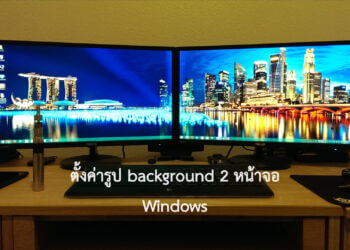
ได้ครับ! ในหน้าตั้งค่า Background (ทั้ง Win 11 และ 10) หลังจากที่เราเลือกรูปภาพแล้ว ให้คลิกขวาที่รูปภาพนั้นในหน้า Choose your picture จะมีเมนูขึ้นมาให้เลือกว่าจะตั้งค่าสำหรับ Monitor 1 หรือ Monitor 2 ครับ สำหรับขั้นตอนแบบละเอียดพร้อมภาพประกอบ สามารถอ่านเพิ่มเติมได้ที่บทความ วิธีตั้งค่า background 2 หน้าจอ Windows 10/11 ใช้รูปภาพต่างกัน ได้เลยครับ
-
รูปภาพที่เลือกมาไม่เต็มจอ/โดนซูม ทำอย่างไรดี?
ในหน้าตั้งค่า Background จะมีตัวเลือก Choose a fit for your desktop image ให้เราเลือกรูปแบบการแสดงผลได้ครับ เช่น Fill (เต็มจอ), Fit (พอดี), Stretch (ยืด), Tile (เรียงต่อกัน), Center (ตรงกลาง) ลองเลือกอันที่เหมาะสมกับขนาดรูปภาพของเราดูครับ
-
ใช้วิดีโอเป็น Wallpaper ได้ไหม?
โดยตรงจาก Windows จะยังทำไม่ได้ครับ แต่สามารถใช้โปรแกรมเสริม เช่น “Lively Wallpaper” (หาได้ฟรีจาก Microsoft Store) เพื่อตั้งค่าวิดีโอหรือไฟล์ GIF เป็นภาพพื้นหลังเคลื่อนไหวได้ครับ