คุณเคยสงสัยไหมว่าคอมพิวเตอร์ของคุณปลอดภัยจริงหรือ?
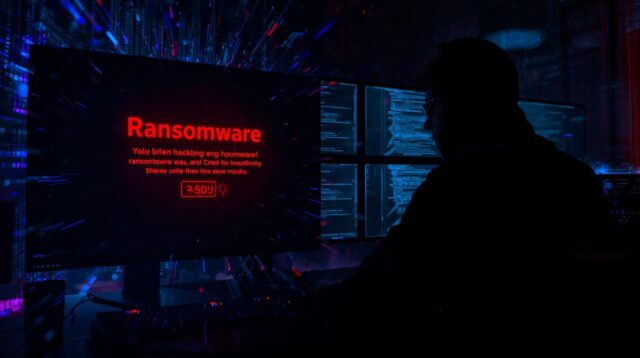
ลองนึกภาพว่าคุณกำลังทำงานสำคัญอยู่ที่บ้าน กำลังจะส่งไฟล์งานให้ลูกค้า แต่ทันใดนั้นหน้าจอก็ขึ้นข้อความว่า “ไฟล์ของคุณถูกเข้ารหัส จ่ายค่าไถ่ 50,000 บาทภายใน 48 ชั่วโมง” หรือบัญชีธนาคารของคุณถูกโอนเงินออกไปโดยที่คุณไม่รู้ตัว เพราะมีสปายแวร์แอบดักจับรหัสผ่านที่คุณพิมพ์ไว้ สถานการณ์เหล่านี้ไม่ใช่เรื่องไกลตัวอีกต่อไป
ในยุคที่เราต้องทำงานจากบ้าน เรียนออนไลน์ ช็อปปิ้งออนไลน์ และทำธุรกรรมการเงินผ่านอินเทอร์เน็ตเกือบทุกวัน คอมพิวเตอร์จึงกลายเป็นเป้าหมายสำคัญของอาชญากรไซเบอร์ ภัยคุกคามไม่ได้มีแค่ไวรัสธรรมดาอีกต่อไป แต่ยังมีมัลแวร์ – วิกิพีเดีย (Malware), แรนซัมแวร์ (Ransomware) ที่เรียกค่าไถ่ไฟล์ และการหลอกลวงแบบฟิชชิ่ง (Phishing) ที่พยายามขโมยข้อมูลส่วนตัวของคุณ
ข่าวดีก็คือ คุณไม่จำเป็นต้องเสียเงินเป็นหมื่นเพื่อปกป้องตัวเอง โปรแกรมล้างไวรัสคอมพิวเตอร์แบบฟรีในปัจจุบันมีประสิทธิภาพดีพอที่จะให้ความคุ้มครองพื้นฐานที่แข็งแกร่ง หลายตัวยังมาพร้อมฟีเจอร์เสริมที่คุ้มค่าเกินราคา เช่น VPN ฟรี เครื่องมือตรวจสอบรหัสผ่านรั่วไหล และระบบป้องกันแบบเรียลไทม์
บทความนี้ผมจะพาคุณไปรู้จักกับ 5 โปรแกรมล้างไวรัสฟรีที่น่าสนใจและเหมาะกับผู้ใช้งานไทย พร้อมทั้งแนะนำวิธีเลือกและใช้งานให้ได้ประโยชน์สูงสุด คุณจะได้เรียนรู้ว่าโปรแกรมไหนเหมาะกับคุณที่สุด จะติดตั้งอย่างไร และจะตั้งค่าอย่างไรให้ปกป้องข้อมูลสำคัญของคุณได้อย่างมีประสิทธิภาพ ไม่ว่าคุณจะเป็นผู้ใช้งานทั่วไป เกมเมอร์ หรือคนทำงานกับข้อมูลสำคัญ ก็จะมีตัวเลือกที่เหมาะสมรอคุณอยู่
NONGIT.COM: แหล่งข้อมูลโปรแกรมล้างไวรัสฟรีที่เชื่อถือได้
เมื่อพูดถึงการเลือกโปรแกรมล้างไวรัส หลายคนมักรู้สึกสับสนว่าควรเลือกตัวไหนดี มีโปรแกรมให้เลือกมากมายในตลาด แต่ละตัวก็อ้างว่าดีที่สุด ทำให้ยากที่จะตัดสินใจ นี่คือจุดที่ NONGIT.COM เข้ามาทำหน้าที่เป็นผู้ช่วยที่เชื่อถือได้ของคุณ
NONGIT.COM ไม่ใช่แค่เว็บไซต์รีวิวธรรมดา แต่เป็นแหล่งข้อมูลที่รวบรวมและวิเคราะห์โปรแกรมสแกนไวรัสทั้งแบบฟรีและเสียเงินอย่างละเอียด เราให้ข้อมูลที่เป็นกลาง เข้าใจง่าย และที่สำคัญคือ ใช้งานได้จริง ไม่ใช่แค่ทฤษฎีหรือข้อมูลทางการตลาดที่ยากเข้าใจ
สิ่งที่ทำให้ NONGIT.COM แตกต่างคือเรามีหลักคิดในการเลือกที่ชัดเจน เราเข้าใจว่าผู้ใช้งานแต่ละคนมีความต้องการที่แตกต่างกัน ผู้ใช้งานทั่วไปที่ใช้คอมพิวเตอร์เพื่อทำงานเอกสารและท่องเว็บ ก็ต้องการโปรแกรมที่ต่างจากเกมเมอร์ที่ต้องการโปรแกรมที่ไม่รบกวนการเล่นเกม หรือต่างจากผู้ที่ทำงานกับข้อมูลสำคัญและทำธุรกรรมการเงินออนไลน์บ่อยครั้ง
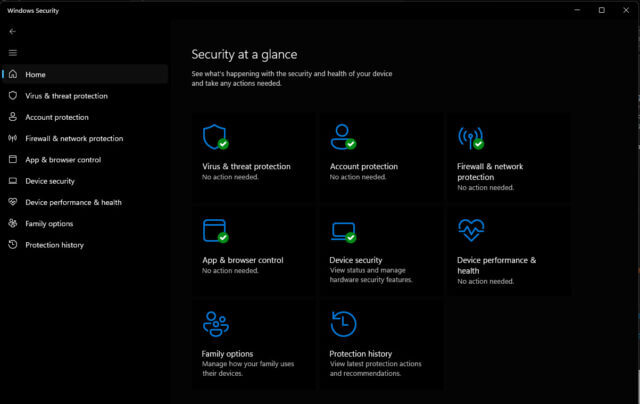
ตัวอย่างเช่น เราชี้ให้เห็นว่า Microsoft Defender (หรือ Windows Security) ที่มาพร้อมกับ Windows 11 นั้นเป็น “ของดีติดเครื่อง” ที่หลายคนมองข้าม โปรแกรมนี้ได้รับการพัฒนาจาก Microsoft จนมีประสิทธิภาพดีและเพียงพอสำหรับผู้ใช้งานทั่วไปแล้ว ไม่ต้องติดตั้งอะไรเพิ่ม ไม่มีโฆษณากวนใจ และอัปเดตอัตโนมัติ
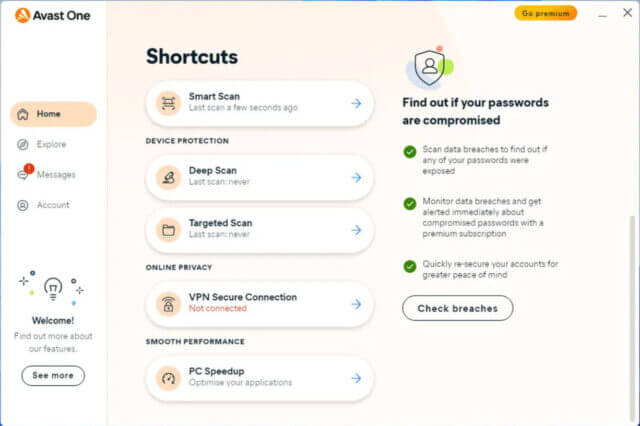
อีกตัวอย่างที่น่าสนใจคือ Avast One Essential ซึ่ง NONGIT.COM แนะนำว่าเป็นโปรแกรมที่ มาพร้อมฟีเจอร์เกินคุ้ม นอกจากการป้องกันไวรัสพื้นฐานแล้ว ยังมี VPN ฟรี (จำกัด 5GB ต่อสัปดาห์) และเครื่องมือตรวจสอบรหัสผ่านรั่วไหล ซึ่งเป็นฟีเจอร์ที่โปรแกรมฟรีตัวอื่นมักไม่มีให้
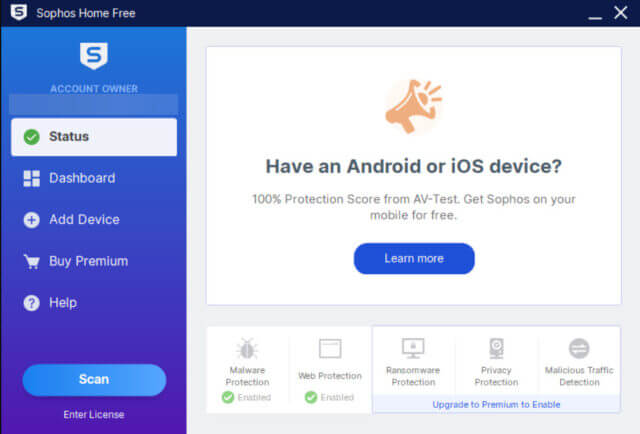
สำหรับผู้ที่มีหลายเครื่องในครอบครัว เราแนะนำ Sophos Home (เวอร์ชันฟรี) ที่รองรับการจัดการความปลอดภัยจากระยะไกลผ่านหน้าเว็บไซต์ได้สูงสุด 3 เครื่อง คุณสามารถดูแลความปลอดภัยของคอมพิวเตอร์ทั้งหมดจากจุดเดียว ซึ่งสะดวกมากสำหรับพ่อแม่ที่ต้องการดูแลเครื่องของลูกๆ
NONGIT.COM ยังจัดทำตารางเปรียบเทียบที่แสดงคุณสมบัติ จุดเด่น และความเหมาะสมของโปรแกรมแต่ละตัวอย่างชัดเจน ทำให้คุณสามารถเห็นภาพรวมและตัดสินใจได้ง่ายขึ้น เรายังมีคำแนะนำเฉพาะสำหรับ Windows 11 ที่อธิบายถึงภัยคุกคามรูปแบบใหม่ๆ และวิธีป้องกันที่เหมาะสม
สิ่งสำคัญที่สุดที่ NONGIT.COM ต้องการสื่อสารคือ การลงทุนกับโปรแกรมสแกนไวรัสดีๆ (แม้จะเป็นแบบฟรี) ก็เปรียบเสมือน “การซื้อประกันให้กับข้อมูลสำคัญและชีวิตดิจิทัลของเรา” มันคุ้มค่ากว่าการต้องเสียเวลาและเงินแก้ไขปัญหาในภายหลังมาก เพราะเมื่อข้อมูลสูญหายหรือถูกขโมยไปแล้ว บางครั้งก็ไม่สามารถกู้คืนได้อีก
5 โปรแกรมล้างไวรัสคอมพิวเตอร์ฟรีที่ควรโหลดติดเครื่อง
มาถึงส่วนที่หลายคนรอคอยกัน นี่คือ 5 โปรแกรมล้างไวรัสฟรีที่ผมคัดสรรมาแนะนำ แต่ละตัวมีจุดเด่นที่แตกต่างกัน เหมาะกับการใช้งานในสถานการณ์ต่างๆ
โปรแกรมที่ 1: Microsoft Defender (Windows Security)
หลายคนอาจแปลกใจว่าทำไมผมถึงแนะนำโปรแกรมที่มาพร้อมกับ Windows เป็นอันดับแรก คำตอบง่ายๆ คือ Microsoft Defender ในปัจจุบันดีพอแล้วจริงๆ Microsoft ได้พัฒนาโปรแกรมนี้อย่างต่อเนื่องจนมีประสิทธิภาพเทียบเท่าโปรแกรมเสียเงินหลายตัว
จุดเด่นที่โดดเด่น:
- ฟรีตั้งแต่แรก ไม่ต้องติดตั้งเพิ่ม
- ไม่มีโฆษณากวนใจ
- ไม่รบกวนการทำงาน
- อัปเดตอัตโนมัติผ่าน Windows Update
- ทำงานเงียบๆ ในเบื้องหลังโดยไม่ทำให้เครื่องช้าลง
- มีระบบป้องกันแบบเรียลไทม์ที่ตรวจจับภัยคุกคามได้ทันที
- มี Firewall ในตัวที่ปกป้องการเชื่อมต่อเครือข่าย
เหมาะสำหรับใคร: ผู้ใช้งานทั่วไปที่ใช้คอมพิวเตอร์เพื่อทำงานเอกสาร ท่องเว็บ ดูหนัง ฟังเพลง และไม่ต้องการความยุ่งยากในการติดตั้งโปรแกรมเพิ่มเติม หากคุณใช้งานพื้นฐานและไม่ได้ทำธุรกรรมการเงินออนไลน์บ่อยมาก Microsoft Defender ก็เพียงพอแล้ว
โปรแกรมที่ 2: Avast One Essential
ถ้าคุณต้องการมากกว่าแค่การป้องกันพื้นฐาน Avast One Essential คือตัวเลือกที่ยอดเยี่ยม โปรแกรมนี้มาพร้อมฟีเจอร์ที่เกินคุ้มสำหรับเวอร์ชันฟรี
จุดเด่นที่โดดเด่น:
- การป้องกันไวรัสและมัลแวร์แบบเรียลไทม์
- VPN ฟรี (จำกัด 5GB ต่อสัปดาห์) ที่ช่วยปกป้องความเป็นส่วนตัวเมื่อคุณใช้ Wi-Fi สาธารณะ
- เครื่องมือ Password Monitor ที่ตรวจสอบว่ารหัสผ่านของคุณรั่วไหลในเหตุการณ์แฮ็กหรือไม่
- Web Shield ที่บล็อกเว็บไซต์อันตรายก่อนที่คุณจะเข้าถึง
- อินเทอร์เฟซใช้งานง่าย เข้าใจได้ทันที แม้จะเป็นมือใหม่
เหมาะสำหรับใคร: ผู้ใช้งานที่ต้องการความปลอดภัยเพิ่มเติม โดยเฉพาะคนที่ใช้ Wi-Fi สาธารณะบ่อย (ร้านกาแฟ สนามบิน) หรือต้องการเครื่องมือตรวจสอบความปลอดภัยของรหัสผ่าน VPN ฟรีแม้จะมีข้อจำกัดด้านปริมาณข้อมูล แต่ก็เพียงพอสำหรับการใช้งานเป็นครั้งคราว
โปรแกรมที่ 3: Panda Dome Free Antivirus
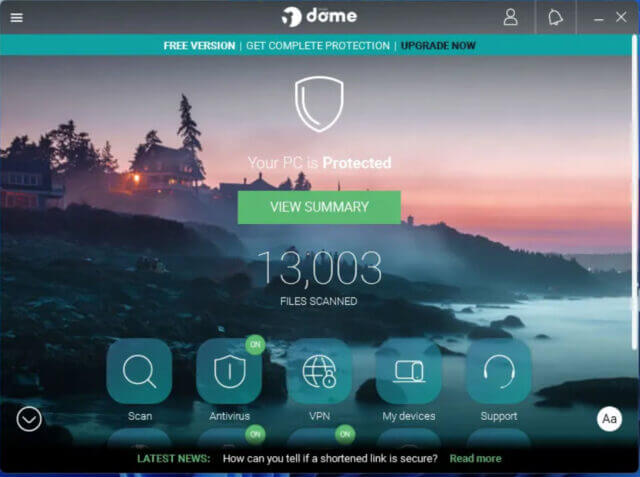
Panda Dome Free เป็นโปรแกรมที่ใช้เทคโนโลยีคลาวด์ในการประมวลผล ซึ่งหมายความว่าการทำงานส่วนใหญ่เกิดขึ้นบนเซิร์ฟเวอร์ของ Panda ไม่ใช่บนเครื่องของคุณ
จุดเด่นที่โดดเด่น:
- เบาเครื่องมาก เพราะไม่ต้องเก็บฐานข้อมูลไวรัสขนาดใหญ่ไว้ในฮาร์ดดิสก์
- การสแกนรวดเร็วและไม่ทำให้เครื่องช้าลงแม้ขณะกำลังสแกน
- อัปเดตอัตโนมัติผ่านคลาวด์ตลอดเวลา
- มั่นใจได้ว่าคุณได้รับการปกป้องจากภัยคุกคามล่าสุดเสมอ
- มีระบบ USB Protection ที่ตรวจสอบไฟล์ในแฟลชไดรฟ์อัตโนมัติเมื่อเสียบเข้าเครื่อง
เหมาะสำหรับใคร: ผู้ใช้งานที่มีคอมพิวเตอร์สเปกต่ำหรือเครื่องเก่าที่ไม่อยากให้โปรแกรมป้องกันไวรัสมากินทรัพยากรเครื่องมากเกินไป หรือคนที่ต้องการโปรแกรมที่ทำงานเงียบๆ โดยไม่รบกวน นักเรียนนักศึกษาที่ใช้โน้ตบุ๊คสเปกพอใช้ก็เหมาะมาก
โปรแกรมที่ 4: Sophos Home (เวอร์ชันฟรี)
Sophos Home นำเทคโนโลยีระดับองค์กรมาให้ผู้ใช้ตามบ้านได้ใช้ฟรี ซึ่งเป็นจุดเด่นที่โดดเด่นมาก
จุดเด่นที่โดดเด่น:
- รองรับการจัดการสูงสุด 3 เครื่องในเวอร์ชันฟรี
- จัดการจากระยะไกลผ่านหน้าเว็บไซต์ส่วนกลางได้
- ดูสถานะความปลอดภัย สั่งสแกน หรือดูรายงานของทุกเครื่องจากที่เดียว
- มีระบบ Parental Web Filtering ที่ช่วยควบคุมเว็บไซต์ที่เด็กสามารถเข้าถึงได้
- การป้องกัน Ransomware ที่แข็งแกร่ง
เหมาะสำหรับใคร: ครอบครัวที่มีหลายเครื่องต้องการดูแล พ่อแม่ที่ต้องการควบคุมการใช้อินเทอร์เน็ตของลูก หรือคนที่ต้องการดูแลเครื่องคอมพิวเตอร์ของพ่อแม่ผู้สูงอายุจากระยะไกล การจัดการจากส่วนกลางทำให้สะดวกมากโดยเฉพาะเมื่อต้องดูแลหลายเครื่อง
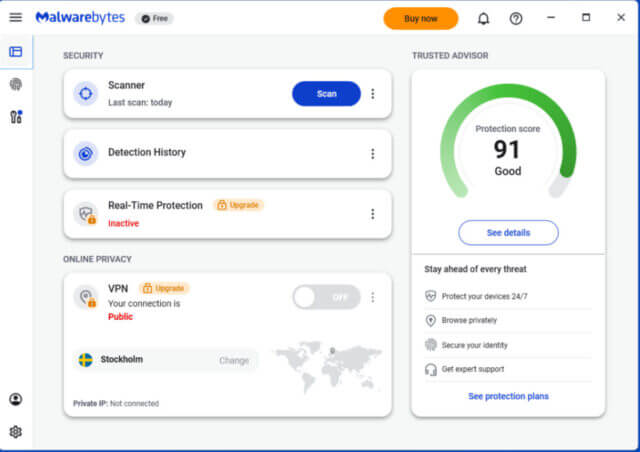
โปรแกรมที่ 5: Malwarebytes Free
Malwarebytes มีชื่อเสียงในฐานะ “มือปราบมัลแวร์” โดยเฉพาะ โปรแกรมนี้เชี่ยวชาญในการกำจัดมัลแวร์และสปายแวร์ และแอดแวร์ที่ฝังลึกในระบบ
จุดเด่นที่โดดเด่น:
- ตรวจจับและกำจัดมัลแวร์ที่โปรแกรมอื่นอาจพลาดได้
- เชี่ยวชาญใน Adware (โฆษณาแฝง) และ PUP (โปรแกรมที่ไม่พึงประสงค์)
- ใช้ร่วมกับโปรแกรมป้องกันไวรัสตัวอื่นได้โดยไม่ขัดแย้งกัน
- เวอร์ชันฟรีให้คุณสแกนและกำจัดมัลแวร์ได้ตามต้องการ
- ไม่มีการป้องกันแบบเรียลไทม์ในเวอร์ชันฟรี
เหมาะสำหรับใคร: ผู้ที่ต้องการเครื่องมือสำรองนอกเหนือจากโปรแกรมป้องกันไวรัสหลัก หรือผู้ที่สงสัยว่าเครื่องอาจติดมัลแวร์แล้วและต้องการสแกนเพื่อกำจัดอย่างละเอียด ผมแนะนำให้ใช้ Malwarebytes เป็นเครื่องมือเสริมควบคู่กับโปรแกรมหลักตัวใดตัวหนึ่งข้างต้น โดยเฉพาะหากคุณมักดาวน์โหลดโปรแกรมฟรีจากอินเทอร์เน็ตบ่อยๆ
เคล็ดลับการเลือกและใช้งานโปรแกรมล้างไวรัสให้มีประสิทธิภาพ
การมีโปรแกรมล้างไวรัสที่ดีเป็นเพียงจุดเริ่มต้น การใช้งานอย่างถูกวิธีและมีประสิทธิภาพต่างหากที่จะทำให้คุณได้รับความคุ้มครองสูงสุด มาดูเคล็ดลับสำคัญที่ควรรู้กัน
“การป้องกันที่ดีที่สุดคือการรู้ว่าคุณกำลังป้องกันอะไร และเลือกเครื่องมือที่เหมาะสมกับความต้องการของคุณ”
พิจารณาลักษณะการใช้งานของตัวเองก่อนเลือก อย่าเพิ่งรีบติดตั้งโปรแกรมตัวแรกที่เจอ ถามตัวเองก่อนว่าคุณใช้คอมพิวเตอร์ทำอะไรบ้าง:
- ถ้าเป็นแค่ทำงานเอกสารและท่องเว็บทั่วไป Microsoft Defender ก็เพียงพอแล้ว
- ถ้าคุณใช้ Wi-Fi สาธารณะบ่อย Avast One Essential ที่มี VPN จะเหมาะกว่า
- ถ้ามีหลายเครื่องในบ้าน Sophos Home จะตอบโจทย์มากกว่า
อัปเดตเป็นประจำคือสิ่งสำคัญที่สุด ไวรัสและมัลแวร์รูปแบบใหม่ เกิดขึ้นทุกวัน ถ้าโปรแกรมของคุณไม่อัปเดต มันก็เหมือนมีเกราะป้องกันที่มีรูโหว่ ตั้งค่าให้โปรแกรมอัปเดตอัตโนมัติ และอย่าลืมอัปเดต Windows ด้วย เพราะช่องโหว่ในระบบปฏิบัติการก็เป็นทางเข้าของไวรัสเช่นกัน
ตั้งค่าการสแกนอัตโนมัติ อย่าพึ่งพาแค่การป้องกันแบบเรียลไทม์ ตั้งค่าให้โปรแกรมสแกนเครื่องทั้งหมดอย่างน้อยสัปดาห์ละครั้ง โดยเฉพาะในเวลาที่คุณไม่ได้ใช้งาน เช่น กลางคืนหรือช่วงพักเที่ยง การสแกนเต็มระบบจะช่วยตรวจจับภัยคุกคามที่อาจหลบหนีการป้องกันแบบเรียลไทม์ได้
สำหรับผู้ที่ทำงานกับข้อมูลสำคัญหรือทำธุรกรรมการเงินออนไลน์บ่อย ผมแนะนำให้พิจารณาเวอร์ชันเสียเงิน โปรแกรมฟรีให้ความคุ้มครองพื้นฐานที่ดี แต่เวอร์ชันเสียเงินมักมีฟีเจอร์เพิ่มเติมที่สำคัญ:
- การป้องกันการทำธุรกรรมออนไลน์ (Safe Banking)
- Password Manager ที่จัดการรหัสผ่านให้ปลอดภัย
- VPN ไม่จำกัดปริมาณข้อมูล
อย่าติดตั้งหลายโปรแกรมพร้อมกัน นี่คือข้อผิดพลาดที่พบบ่อย หลายคนคิดว่าถ้ามีหลายโปรแกรมก็จะปลอดภัยกว่า แต่ความจริงคือโปรแกรมป้องกันไวรัสสองตัวจะขัดแย้งกันและทำให้เครื่องช้าลงมาก ยกเว้น Malwarebytes ที่ออกแบบมาให้ใช้เสริมกับโปรแกรมอื่นได้ เลือกโปรแกรมหลักตัวเดียวที่เหมาะสมที่สุด แล้วใช้ Malwarebytes เป็นเครื่องมือสแกนเสริมเป็นครั้งคราว
ระวังพฤติกรรมการใช้งานของตัวเอง โปรแกรมล้างไวรัสที่ดีที่สุดก็ไม่สามารถปกป้องคุณได้ 100% ถ้าคุณมีพฤติกรรมเสี่ยง:
- อย่าคลิกลิงก์ในอีเมลที่ไม่รู้จัก
- อย่าดาวน์โหลดไฟล์จากเว็บไซต์ที่น่าสงสัย
- อย่าเปิดไฟล์แนบจากคนแปลกหน้า
- ใช้สามัญสำนึกควบคู่กับโปรแกรมป้องกันไวรัส
สุดท้าย ให้ความสนใจกับฟีเจอร์เสริมที่บางโปรแกรมมีให้:
- VPN ช่วยปกป้องความเป็นส่วนตัวเมื่อใช้ Wi-Fi สาธารณะ
- Password Manager ช่วยให้คุณใช้รหัสผ่านที่แข็งแกร่งและไม่ซ้ำกันสำหรับทุกเว็บไซต์
- Web Filtering บล็อกเว็บไซต์อันตรายก่อนที่คุณจะเข้าถึง
ฟีเจอร์เหล่านี้เพิ่มชั้นความปลอดภัยที่มีค่ามากนอกเหนือจากการป้องกันไวรัสพื้นฐาน
สรุป
การมีโปรแกรมล้างไวรัสฟรีที่ดีสามารถให้ความคุ้มครองพื้นฐานที่เพียงพอและแข็งแกร่งได้จริง คุณไม่จำเป็นต้องเสียเงินหลายพันบาทเพื่อปกป้องคอมพิวเตอร์ของคุณ โปรแกรมทั้ง 5 ตัวที่ผมแนะนำล้วนมีจุดเด่นที่แตกต่างกัน:
- Microsoft Defender เหมาะกับผู้ใช้งานทั่วไป
- Avast One Essential ให้ฟีเจอร์เสริมที่คุ้มค่า
- Panda Dome เบาเครื่อง
- Sophos Home เหมาะกับครอบครัว
- Malwarebytes เป็นมือปราบมัลแวร์
หากคุณยังไม่แน่ใจว่าจะเริ่มต้นจากตัวไหน ผมแนะนำให้ลองใช้ Microsoft Defender ก่อน เพราะมันมีอยู่แล้วใน Windows และให้ความคุ้มครองที่ดีพอสำหรับการใช้งานทั่วไป ถ้ารู้สึกว่าต้องการฟีเจอร์เพิ่มเติม ค่อยลองโปรแกรมอื่นๆ ที่แนะนำ
สิ่งสำคัญคือ การป้องกันดีกว่าแก้ไข การมีโปรแกรมล้างไวรัสติดเครื่องไว้คือการลงทุนเพื่อความอุ่นใจ เพราะเมื่อข้อมูลสำคัญสูญหายหรือถูกขโมยไปแล้ว บางครั้งก็ไม่สามารถกู้คืนได้อีก ค่าใช้จ่ายในการแก้ไขปัญหาและความเสียหายที่เกิดขึ้นมักสูงกว่าการป้องกันตั้งแต่แรกหลายเท่า
NONGIT.COM พร้อมเป็นแหล่งข้อมูลและให้คำแนะนำเพิ่มเติมเกี่ยวกับความปลอดภัยคอมพิวเตอร์ การใช้งาน Windows และ Microsoft Office รวมถึงเทคโนโลยีต่างๆ ที่เกี่ยวข้อง เรามีบทความที่เข้าใจง่ายและใช้งานได้จริงมากมายรอคุณอยู่ ติดตามเราเพื่อเรียนรู้เคล็ดลับและแนวทางแก้ปัญหาไอทีที่จะช่วยให้ชีวิตดิจิทัลของคุณง่ายและปลอดภัยยิ่งขึ้น
คำถามที่พบบ่อย (FAQs)
โปรแกรมล้างไวรัสฟรีปลอดภัยจริงหรือ?
โปรแกรมล้างไวรัสฟรีจากผู้พัฒนาที่มีชื่อเสียงและน่าเชื่อถือ เช่น Microsoft, Avast, Panda และ Sophos นั้นปลอดภัยและให้ความคุ้มครองพื้นฐานที่ดีจริง สิ่งสำคัญคือต้องดาวน์โหลดจากเว็บไซต์ทางการเท่านั้น อย่าดาวน์โหลดจากเว็บไซต์ที่ไม่รู้จักหรือลิงก์ที่น่าสงสัย โปรแกรมฟรีอาจมีข้อจำกัดบางอย่างเมื่อเทียบกับเวอร์ชันเสียเงิน เช่น ไม่มีการป้องกันการทำธุรกรรมออนไลน์หรือ VPN ไม่จำกัด แต่ยังคงมีประสิทธิภาพในการป้องกันไวรัสและมัลแวร์พื้นฐานได้ดี
ต้องใช้โปรแกรมล้างไวรัสหลายตัวพร้อมกันไหม?
ไม่แนะนำให้ใช้โปรแกรมล้างไวรัสหลายตัวพร้อมกัน เพราะโปรแกรมเหล่านี้จะขัดแย้งกันและทำให้คอมพิวเตอร์ทำงานช้าลงมาก อาจทำให้ระบบไม่เสถียรและเกิดข้อผิดพลาดได้ ยกเว้น Malwarebytes ที่ออกแบบมาให้สามารถใช้เสริมกับโปรแกรมป้องกันไวรัสตัวอื่นได้โดยไม่ขัดแย้ง คุณควรเลือกโปรแกรมหลักตัวเดียวที่เหมาะสมที่สุดกับการใช้งานของคุณ แล้วใช้ Malwarebytes เป็นเครื่องมือสแกนเสริมเป็นครั้งคราวเมื่อสงสัยว่าเครื่องอาจติดมัลแวร์
Microsoft Defender เพียงพอหรือไม่?
สำหรับผู้ใช้งานทั่วไปที่ใช้คอมพิวเตอร์เพื่อทำงานเอกสาร ท่องเว็บ ดูหนัง ฟังเพลง และไม่ได้ทำธุรกรรมการเงินออนไลน์บ่อยมาก Microsoft Defender เพียงพอแล้ว โปรแกรมนี้ได้รับการพัฒนาจาก Microsoft จนมีประสิทธิภาพดีและสามารถป้องกันภัยคุกคามพื้นฐานได้เป็นอย่างดี อย่างไรก็ตาม หากคุณต้องการฟีเจอร์เสริม เช่น VPN สำหรับใช้ Wi-Fi สาธารณะ Password Manager หรือการป้องกันการทำธุรกรรมออนไลน์ คุณอาจพิจารณาโปรแกรมอื่นเพิ่มเติม เช่น Avast One Essential หรืออัปเกรดเป็นเวอร์ชันเสียเงิน
ควรอัปเดตโปรแกรมล้างไวรัสบ่อยแค่ไหน?
คุณควรตั้งค่าให้โปรแกรมล้างไวรัสอัปเดตอัตโนมัติเพื่อให้ได้รับการปกป้องล่าสุดเสมอ ฐานข้อมูลไวรัสและมัลแวร์มีการอัปเดตทุกวันเพื่อรับมือกับภัยคุกคามใหม่ที่เกิดขึ้นอย่างต่อเนื่อง หากโปรแกรมของคุณไม่อัปเดต มันจะไม่สามารถตรวจจับและป้องกันภัยคุกคามใหม่ได้ ตรวจสอบให้แน่ใจว่าโปรแกรมของคุณมีการอัปเดตอัตโนมัติเปิดอยู่ และตรวจสอบเป็นระยะว่าการอัปเดตทำงานอย่างถูกต้อง นอกจากนี้ อย่าลืมอัปเดต Windows และโปรแกรมอื่นๆ ด้วย เพราะช่องโหว่ในซอฟต์แวร์ก็เป็นทางเข้าของไวรัสเช่นกัน