• ส่งหัวข้อที่อยากให้เว็บลงบทความ
  • รับดูแลระบบคอมพิวเตอร์
  • เกี่ยวกับเรา
  • ติดต่อเรา
  • Microsoft 365 Business
Wednesday, 1 July 2026
NONGIT.COM
  • HOME
  • Windows
    • Windows 11
    • Windows 10
    • Windows 8/8.1
    • Windows 7
  • Windows Server
  • Microsoft Office
    • MS. Excel
    • MS. OneNote
    • MS. Outlook
    • MS. PowerPoint
    • MS. Publisher
    • MS. Word
  • Other Software
    • Antivirus
    • Drivers
    • File Transfer
    • Multimedia
    • Networking
    • Photos / Images
    • Web Browser
    • Office
    • Tools
    • Virtual machine
    • Data Recovery
  • สมาร์ทโฟน
    • Android
    • iOS
  • News
  • สินค้า/บริการ
No Result
View All Result
  • HOME
  • Windows
    • Windows 11
    • Windows 10
    • Windows 8/8.1
    • Windows 7
  • Windows Server
  • Microsoft Office
    • MS. Excel
    • MS. OneNote
    • MS. Outlook
    • MS. PowerPoint
    • MS. Publisher
    • MS. Word
  • Other Software
    • Antivirus
    • Drivers
    • File Transfer
    • Multimedia
    • Networking
    • Photos / Images
    • Web Browser
    • Office
    • Tools
    • Virtual machine
    • Data Recovery
  • สมาร์ทโฟน
    • Android
    • iOS
  • News
  • สินค้า/บริการ
No Result
View All Result
NONGIT.COM
No Result
View All Result
Home Other software

วิธีรวมไฟล์ PDF หลายไฟล์เป็นไฟล์เดียวด้วย Adobe Acrobat Pro

by เกร็ดสาระความรู้ไอที
26 September 2025
in Other software
0
10.2k
VIEWS
ShareShare

เคยไหมครับที่ต้องส่งเอกสารสำคัญให้ลูกค้า แต่ไฟล์ถูกแยกเป็นหลายส่วน ทั้งใบเสนอราคา, รายละเอียดสินค้า, สัญญา หรือแม้กระทั่งการสแกนเอกสารหลายๆ หน้าที่กลายเป็นไฟล์แยกกัน การจัดการและส่งต่อไฟล์จำนวนมากเหล่านี้อาจสร้างความสับสนและไม่เป็นมืออาชีพ บทความนี้ NONGIT จะมาแนะนำ วิธีรวมไฟล์ PDF หลายๆ ไฟล์ให้กลายเป็นไฟล์เดียวที่สมบูรณ์แบบ ด้วยโปรแกรมมาตรฐานอย่าง Adobe Acrobat ซึ่งเป็นวิธีที่ง่าย, รวดเร็ว และยังสามารถจัดเรียงหน้าเอกสารก่อนบันทึกได้อีกด้วยครับ

สารบัญ (Table of Contents)

Toggle
  • ทำไมการรวมไฟล์ PDF ถึงสำคัญ?
  • โปรแกรม Adobe Acrobat รวมไฟล์ PDF ทำยังไง?
    • ขั้นตอนที่ 1: เปิดเครื่องมือ Combine Files
    • ขั้นตอนที่ 2: เพิ่มไฟล์ PDF ที่ต้องการรวม
    • ขั้นตอนที่ 3: จัดเรียงหน้าและลบไฟล์ที่ไม่ต้องการ
    • ขั้นตอนที่ 4: ตั้งค่าตัวเลือก (Options)
    • ขั้นตอนที่ 5: เริ่มการรวมไฟล์และบันทึก
  • สรุป
  • FAQ (คำถามที่พบบ่อย)
    • ใช้ Adobe Acrobat Reader DC (เวอร์ชันฟรี) รวมไฟล์ได้ไหม?
    • การรวมไฟล์ PDF ทำให้คุณภาพของไฟล์ลดลงหรือไม่?
    • มีวิธีรวมไฟล์ PDF แบบอื่นที่ไม่ต้องใช้โปรแกรมไหม?

ทำไมการรวมไฟล์ PDF ถึงสำคัญ?

ก่อนจะไปดูวิธีทำ เรามาดูกันก่อนว่าการรวมไฟล์มีประโยชน์อย่างไรบ้างครับ

  • ง่ายต่อการจัดการและส่งต่อ: การมีไฟล์เดียวทำให้การแนบอีเมล, การอัปโหลด หรือการส่งผ่านช่องทางต่างๆ ทำได้สะดวกและลดโอกาสไฟล์ตกหล่น
  • ความเป็นระเบียบและมืออาชีพ: เอกสารที่ถูกรวมและจัดเรียงอย่างดี สะท้อนถึงความเป็นมืออาชีพและความใส่ใจในรายละเอียด
  • ควบคุมลำดับของเนื้อหา: คุณสามารถจัดเรียงหน้าเอกสารได้ตามต้องการ เช่น นำใบปะหน้าขึ้นก่อน ตามด้วยเนื้อหา และปิดท้ายด้วยภาคผนวก
  • ลดความซับซ้อนในการพิมพ์: สั่งพิมพ์เพียงครั้งเดียวก็ได้เอกสารครบทุกหน้าตามลำดับที่ถูกต้อง ไม่ต้องคอยสั่งพิมพ์ทีละไฟล์

โปรแกรม Adobe Acrobat รวมไฟล์ PDF ทำยังไง?

สำหรับบทความนี้ เราจะใช้โปรแกรม Adobe Acrobat Pro ซึ่งเป็นเวอร์ชันเต็มที่มีเครื่องมือครบครันนะครับ (เวอร์ชัน Reader ฟรี จะไม่สามารถทำได้) มาเริ่มกันทีละขั้นตอนเลยครับ

ขั้นตอนที่ 1: เปิดเครื่องมือ Combine Files

เริ่มต้นจากการเปิดโปรแกรม Adobe Acrobat Pro ขึ้นมา จากนั้นไปที่แท็บ “Tools” (เครื่องมือ) ที่อยู่ด้านบนซ้าย และมองหาเครื่องมือที่ชื่อว่า “Combine Files” (รวมไฟล์) ซึ่งมีไอคอนเป็นรูปแฟ้มหลายๆ อันซ้อนกัน คลิกที่ไอคอนนั้นเพื่อเริ่มต้นกระบวนการครับ
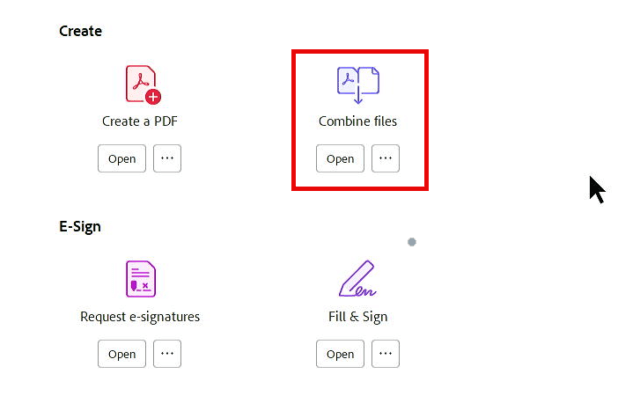
ขั้นตอนการเปิดเครื่องมือ Combine Files เพื่อเริ่มการรวมไฟล์ PDF ในโปรแกรม Adobe Acrobat

ขั้นตอนที่ 2: เพิ่มไฟล์ PDF ที่ต้องการรวม

หลังจากเข้ามาในหน้าต่าง Combine Files แล้ว คุณจะเห็นปุ่ม “Add Files” (เพิ่มไฟล์) สีฟ้าเด่นชัด ให้คลิกที่ปุ่มนี้เพื่อเลือกไฟล์ PDF ทั้งหมดที่คุณต้องการนำมารวมกัน คุณสามารถเลือกทีละไฟล์ หรือกด Ctrl (หรือ Cmd บน Mac) ค้างไว้แล้วคลิกเลือกหลายๆ ไฟล์พร้อมกันได้เลย นอกจากนี้ยังสามารถลากไฟล์จากโฟลเดอร์มาวางในหน้าต่างนี้โดยตรง (Drag and Drop) ก็ได้เช่นกันครับ
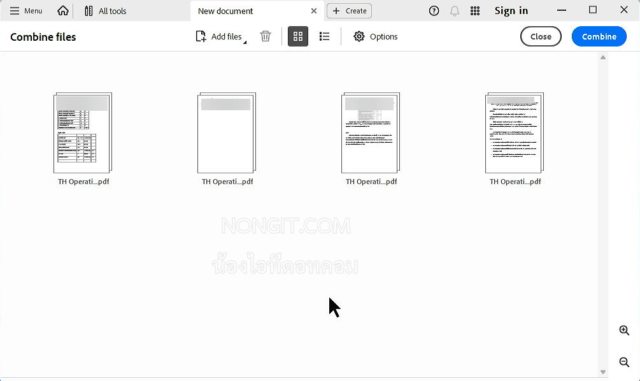
การเพิ่มไฟล์ PDF หลายไฟล์เข้ามาในหน้าต่าง Combine Files ของ Adobe Acrobat

ขั้นตอนที่ 3: จัดเรียงหน้าและลบไฟล์ที่ไม่ต้องการ

นี่คือขั้นตอนที่สำคัญมากครับ หลังจากเพิ่มไฟล์ทั้งหมดเข้ามาแล้ว โปรแกรมจะแสดงตัวอย่างไฟล์เหล่านั้นเป็นภาพขนาดเล็ก (Thumbnail) คุณสามารถใช้เมาส์คลิกค้างแล้วลากเพื่อ จัดเรียงหน้า PDF หรือไฟล์ต่างๆ ได้ตามลำดับที่ต้องการ หากมีไฟล์ไหนที่ไม่ต้องการ ก็เพียงแค่นำเมาส์ไปชี้ที่ไฟล์นั้นแล้วคลิกไอคอนรูปถังขยะเพื่อลบออกไป
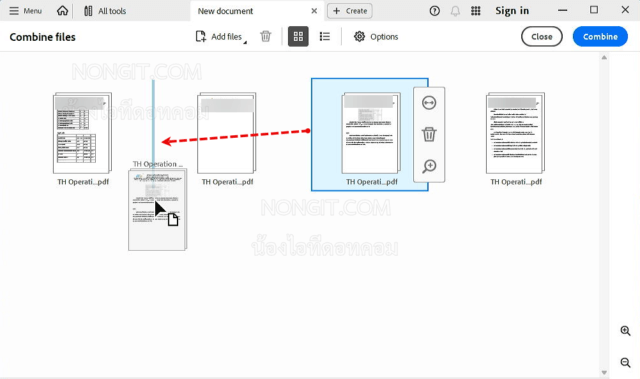
วิธีจัดเรียงลำดับไฟล์ก่อนทำการรวมไฟล์ PDF ให้เป็นไฟล์เดียว

ขั้นตอนที่ 4: ตั้งค่าตัวเลือก (Options)

ก่อนจะกดรวมไฟล์ ลองมองหาปุ่ม “Options” (ตัวเลือก) ที่มักจะเป็นรูปเฟืองดูครับ ในส่วนนี้คุณสามารถตั้งค่าขนาดไฟล์ปลายทางได้ เช่น:

  • Default file size: เหมาะสำหรับงานทั่วไป คุณภาพและความละเอียดสมดุล
  • Smaller file size: เหมาะสำหรับการส่งอีเมล ทำให้ไฟล์มีขนาดเล็กลง แต่อาจลดทอนคุณภาพรูปภาพบ้าง
  • Larger file size: เหมาะสำหรับงานพิมพ์คุณภาพสูง จะคงความละเอียดสูงสุดไว้
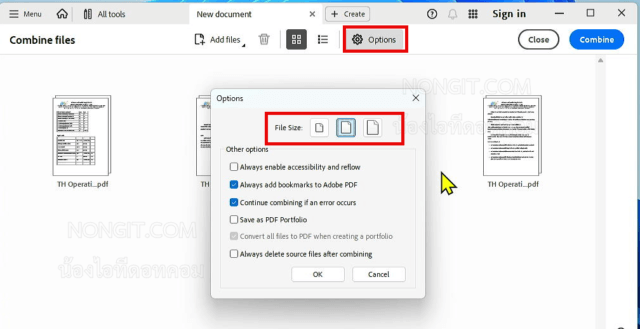
การตั้งค่า Options เพื่อกำหนดขนาดของไฟล์ PDF ที่จะทำการรวม

ขั้นตอนที่ 5: เริ่มการรวมไฟล์และบันทึก

เมื่อตรวจสอบความเรียบร้อยและจัดเรียงไฟล์จนพอใจแล้ว ให้กดปุ่ม “Combine” (รวม) ที่มุมบนขวา โปรแกรมจะใช้เวลาสักครู่ในการประมวลผล จากนั้นจะเปิดแท็บใหม่ขึ้นมาเป็นไฟล์ PDF ที่รวมเสร็จสมบูรณ์แล้ว ชื่อไฟล์เริ่มต้นมักจะเป็น “Binder1.pdf”

ขั้นตอนสุดท้ายคือการบันทึก ให้ไปที่เมนู File > Save As… (ไฟล์ > บันทึกเป็น…) แล้วเลือกตำแหน่งที่ต้องการจัดเก็บ พร้อมทั้งตั้งชื่อไฟล์ใหม่ตามที่คุณต้องการได้เลยครับ
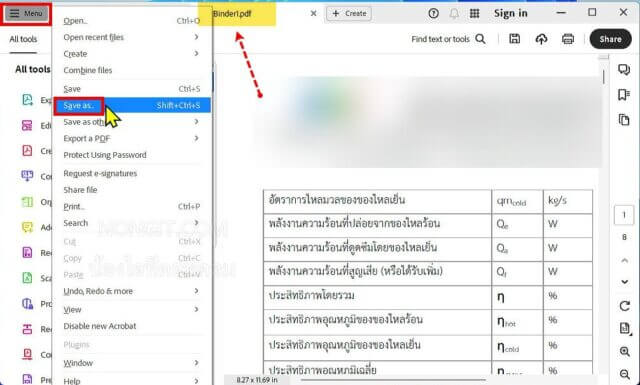
ขั้นตอนสุดท้ายในการบันทึกไฟล์หลังจากรวมไฟล์ PDF สำเร็จ

สรุป

เพียงเท่านี้ คุณก็สามารถ รวมไฟล์ PDF หลายๆ ไฟล์ให้กลายเป็นเอกสารฉบับเดียวได้อย่างง่ายดายและเป็นมืออาชีพด้วยโปรแกรม Adobe Acrobat Pro แล้วครับ วิธีนี้ไม่เพียงแต่ช่วยให้การทำงานกับเอกสารสะดวกขึ้น แต่ยังสร้างความน่าเชื่อถือเมื่อต้องส่งไฟล์สำคัญอีกด้วย หวังว่าคู่มือนี้จะเป็นประโยชน์กับทุกท่านนะครับ หากมีคำถามเพิ่มเติม สามารถสอบถามได้ในคอมเมนต์เลยครับ

FAQ (คำถามที่พบบ่อย)

  • ใช้ Adobe Acrobat Reader DC (เวอร์ชันฟรี) รวมไฟล์ได้ไหม?

    ไม่ได้ครับ ฟังก์ชันการรวมไฟล์ (Combine Files) เป็นฟีเจอร์ที่มีเฉพาะในเวอร์ชันเสียเงินอย่าง Adobe Acrobat Standard หรือ Pro เท่านั้นครับ

  • การรวมไฟล์ PDF ทำให้คุณภาพของไฟล์ลดลงหรือไม่?

    โดยปกติแล้วคุณภาพจะไม่ลดลงครับ โดยเฉพาะเนื้อหาที่เป็นตัวอักษรและเวกเตอร์ แต่หากคุณเลือกตัวเลือก “Smaller file size” ในขั้นตอนที่ 4 โปรแกรมอาจมีการบีบอัดรูปภาพภายในไฟล์ ซึ่งอาจทำให้ความละเอียดของภาพลดลงเล็กน้อยครับ

  • มีวิธีรวมไฟล์ PDF แบบอื่นที่ไม่ต้องใช้โปรแกรมไหม?

    มีครับ ปัจจุบันมีเว็บไซต์ให้บริการรวมไฟล์ PDF ออนไลน์หลายแห่ง เช่น Smallpdf, iLovePDF ซึ่งใช้งานได้สะดวก แต่ข้อควรระวังคือไม่แนะนำให้อัปโหลดเอกสารที่เป็นความลับหรือข้อมูลสำคัญของบริษัทขึ้นไปบนเว็บไซต์เหล่านั้นเพื่อความปลอดภัยของข้อมูลครับ สามารถอ่านข้อมูลเพิ่มเติมได้ที่ แหล่งข้อมูลช่วยเหลือของ Adobe โดยตรง


Tags: Adobe AcrobatCombine PDFHow-toIT SupportPDFจัดการเอกสารรวมไฟล์ PDF
เกร็ดสาระความรู้ไอที

เกร็ดสาระความรู้ไอที

เขียนบทความเกี่ยวกับ Windows , MS. Office และ Software อื่นๆ แนะนำการใช้งาน การตั้งค่าเบื้องต้น ทิปต่างๆ ที่คิดว่าน่าจะเป็นประโยชน์แก่ผู้อ่านทุกๆ ท่าน และหากมีส่วนไหนผิดตกบกพร่อง ติชมชี้แนะได้ที่ Comment ด้านล่างได้ครับ

Related Posts

รูปหน้าปกบทความแนะนำ 5 โปรแกรมล้างไวรัสคอมพิวเตอร์ฟรีที่ดีที่สุดในปี 2026 โดย NONGIT.COM
Other software

โปรแกรมล้างไวรัสคอมพิวเตอร์ฟรี 5 ตัวเด็ด 2026

17 March 2026
Other software

วิธีตั้งค่าเปิดไฟล์ .rar ด้วย 7-Zip ใน Windows 11 ถาวร

4 February 2026
Other software

Proxmox คืออะไร? เปลี่ยนคอม 1 เครื่องให้เป็น Server ฟาร์มขนาดย่อม

1 October 2025
ภาพกราฟิกแสดงขั้นตอนการรวมไฟล์ PDF หลายไฟล์ให้เป็นไฟล์เดียวโดยใช้โปรแกรม Foxit PDF Editor
Other software

วิธีรวมไฟล์ PDF ด้วย Foxit PDF Editor

29 September 2025
ไอคอน Adobe Acrobat Pro และกราฟิกการแยกหน้า PDF แสดงวิธีแยกหน้า PDF
Other software

วิธีแยกหน้า PDF เป็นหลายไฟล์ด้วย Adobe Acrobat

25 September 2025
ภาพรวมของกระบวนการแก้ไขปัญหา PDF พิมพ์ไม่ออกใน Acrobat แสดงไฟล์ PDF, คอมพิวเตอร์, และเครื่องปริ้นเตอร์ที่กำลังทำงาน
Other software

แก้ปัญหา PDF พิมพ์ไม่ออกใน Acrobat: คู่มือฉบับจับมือทำ Step-by-Step

22 September 2025
Load More
Next Post
Synology Replication: Multi-Site Backup สำหรับ Disaster Recovery

Synology Replication: คู่มือฉบับสมบูรณ์สำหรับสำรองข้อมูลข้ามสาขา (สร้าง DR Site ง่ายๆ)

Leave Comment

บทความล่าสุด

รีวิว Yale YDM7116A ใช้จริง 1 ปี: ฟีเจอร์ไหนคุ้ม ฟีเจอร์ไหนไม่จำเป็น

โปรแกรมล้างไวรัสคอมพิวเตอร์ฟรี 5 ตัวเด็ด 2026

iPad Air vs iPad Pro เลือกรุ่นไหนคุ้มและเหมาะกว่า

วิธีแก้ Outlook PST เต็ม รับส่งเมลไม่ได้ เพราะไฟล์ PST เต็ม 50GB ด้วย Regedit (อัปเดต 2026)

บทความแนะนำ

รวมสูตร Excel พร้อมใช้ โหลดฟรี! ครบทุกสายงาน อัปเดต 2025

วิธีการติดตั้งและใช้งานฟอนต์ TH Sarabun PSK ใน Windows: คู่มือฉบับสมบูรณ์สำหรับฟอนต์ราชการและเอกสารทางการ

[Fix issue] วิธีแก้ไข Windows 10 กดเปลี่ยนภาษาไทย 2 ครั้งหลังอัปเดต v1803

ใช้ Google Drive แปลงข้อความไฟล์รูปภาพ เป็นข้อความ ภาษาไทยใช้ได้

ทำรายงานใน Microsoft Word โดยพิมพ์งานด้วยเสียงผ่าน Google Docs

สอนวิธีติดตั้ง Windows 10 ล่าสุดด้วย USB/DVD แบบ Step by Step

วิธีลง Windows 11 ใหม่ (2025) ฉบับจับมือทำ Step-by-Step

ที่มาของชื่อ “น้องไอทีดอทคอม”

ชื่อ “น้องไอทีดอทคอม” มาจากคำเรียกติดปากในออฟฟิศครับ เวลาคอมมีปัญหาหรือตั้งค่าอะไรไม่ได้ ก็มักได้ยินประโยคแบบนี้เสมอ “น้องไอทีช่วยดูให้หน่อยนะ”

ผมเลยหยิบคำนี้มาตั้งเป็นชื่อเว็บ เพราะมันสื่อถึงสิ่งที่อยากทำได้ตรงที่สุด นั่นคือเป็น “น้องไอทีออนไลน์” ที่พร้อมช่วยเหลือทุกเมื่อ ไม่ว่าจะเป็นปัญหา Windows, Microsoft Office, Freeware หรือซอฟต์แวร์ต่างๆ ในชีวิตประจำวัน

ทุกบทความในเว็บนี้เขียนขึ้นโดยคิดถึงผู้อ่านเป็นหลักครับ เน้นเข้าใจง่าย ทำตามได้จริง และแก้ปัญหาได้จริง

บริการจาก น้องไอทีดอทคอม

บริการดูแลระบบคอมพิวเตอร์ | IT Outsource | เดินสายแลน | รับดูแลระบบคอมพิวเตอร์ | รับวางระบบ server | รับวางระบบ network | วางระบบคอมพิวเตอร์ | บริการดูแลระบบคอมพิวเตอร์ รายเดือน | บริการดูแลระบบคอมพิวเตอร์ รายปี | รับเดินสายแลน | วางระบบแลน | ติดตั้งระบบเซิฟเวอร์

บทความปัดฝุ่นใหม่

รีวิว Yale YDM7116A ใช้จริง 1 ปี: ฟีเจอร์ไหนคุ้ม ฟีเจอร์ไหนไม่จำเป็น

วิธีตั้ง Google เป็นหน้าแรก Chrome ทุกอุปกรณ์ (อัปเดต 2026)

วิธีตั้งค่าปุ่มเปลี่ยนภาษา Windows 10 ให้ใช้ตัวหนอน (~) ได้ทุกเวอร์ชั่น

วิธีแทรกเครื่องหมายถูก, ผิด ใส่เอกสาร Microsoft Word พร้อมคีย์ลัด

โปรแกรมล้างไวรัสคอมพิวเตอร์ฟรี 5 ตัวเด็ด 2026

iPad Air vs iPad Pro เลือกรุ่นไหนคุ้มและเหมาะกว่า

© 2014-2026 NONGIT.COM | All Rights Reserved | Privacy Policy | Cookie Policy

No Result
View All Result
  • HOME
  • Windows
    • Windows 11
    • Windows 10
    • Windows 8/8.1
    • Windows 7
  • Windows Server
  • Microsoft Office
    • MS. Excel
    • MS. OneNote
    • MS. Outlook
    • MS. PowerPoint
    • MS. Publisher
    • MS. Word
  • Other Software
    • Antivirus
    • Drivers
    • File Transfer
    • Multimedia
    • Networking
    • Photos / Images
    • Web Browser
    • Office
    • Tools
    • Virtual machine
    • Data Recovery
  • สมาร์ทโฟน
    • Android
    • iOS
  • News
  • สินค้า/บริการ

© 2014-2026 NONGIT.COM | All Rights Reserved | Privacy Policy | Cookie Policy