• ส่งหัวข้อที่อยากให้เว็บลงบทความ
  • รับดูแลระบบคอมพิวเตอร์
  • เกี่ยวกับเรา
  • ติดต่อเรา
  • Microsoft 365 Business
Wednesday, 1 July 2026
NONGIT.COM
  • HOME
  • Windows
    • Windows 11
    • Windows 10
    • Windows 8/8.1
    • Windows 7
  • Windows Server
  • Microsoft Office
    • MS. Excel
    • MS. OneNote
    • MS. Outlook
    • MS. PowerPoint
    • MS. Publisher
    • MS. Word
  • Other Software
    • Antivirus
    • Drivers
    • File Transfer
    • Multimedia
    • Networking
    • Photos / Images
    • Web Browser
    • Office
    • Tools
    • Virtual machine
    • Data Recovery
  • สมาร์ทโฟน
    • Android
    • iOS
  • News
  • สินค้า/บริการ
No Result
View All Result
  • HOME
  • Windows
    • Windows 11
    • Windows 10
    • Windows 8/8.1
    • Windows 7
  • Windows Server
  • Microsoft Office
    • MS. Excel
    • MS. OneNote
    • MS. Outlook
    • MS. PowerPoint
    • MS. Publisher
    • MS. Word
  • Other Software
    • Antivirus
    • Drivers
    • File Transfer
    • Multimedia
    • Networking
    • Photos / Images
    • Web Browser
    • Office
    • Tools
    • Virtual machine
    • Data Recovery
  • สมาร์ทโฟน
    • Android
    • iOS
  • News
  • สินค้า/บริการ
No Result
View All Result
NONGIT.COM
No Result
View All Result
Home Other software

วิธีรวมไฟล์ PDF ด้วย Foxit PDF Editor

by เกร็ดสาระความรู้ไอที
29 September 2025
in Other software
0
10.3k
VIEWS
ShareShare

สำหรับคนที่ทำงานกับไฟล์เอกสารดิจิทัลบ่อยๆ คงคุ้นเคยกับโปรแกรม Adobe Acrobat Pro เป็นอย่างดี แต่รู้ไหมครับว่ายังมีอีกหนึ่งโปรแกรมที่ทรงพลังไม่แพ้กันและเป็นที่นิยมอย่างกว้างขวาง นั่นคือ Foxit PDF Editor ครับ หลายครั้งที่เราได้รับไฟล์เอกสารแยกกันมาหลายไฟล์ ทำให้การจัดเก็บและส่งต่อค่อนข้างวุ่นวาย วันนี้ NONGIT.COM จะมาเสนอทางเลือกใหม่ ด้วยการสอนวิธี รวมไฟล์ PDF Foxit ให้กลายเป็นไฟล์เดียวอย่างง่ายดายและรวดเร็ว รับรองว่าใครก็ทำตามได้แน่นอนครับ

สารบัญ (Table of Contents)

Toggle
  • Foxit PDF Editor คืออะไร? ทำไมถึงน่าใช้?
  • วิธีรวมไฟล์ PDF Foxit แบบ Step-by-Step
    • ขั้นตอนที่ 1: เปิดฟังก์ชัน Combine Files
    • ขั้นตอนที่ 2: เพิ่มและจัดการไฟล์ของคุณ
    • ขั้นตอนที่ 3: จัดเรียงลำดับไฟล์ (สำคัญมาก!)
    • ขั้นตอนที่ 4: เริ่มต้นรวมไฟล์และบันทึก
  • สรุป
  • FAQ (คำถามที่พบบ่อย)
    • Foxit PDF Reader (เวอร์ชันฟรี) สามารถรวมไฟล์ได้หรือไม่?
    • สามารถรวมไฟล์ประเภทอื่นที่ไม่ใช่ PDF เข้ามาด้วยได้ไหม?
    • Foxit PDF Editor กับ Adobe Acrobat Pro เลือกใช้อะไรดี?

Foxit PDF Editor คืออะไร? ทำไมถึงน่าใช้?

Foxit PDF Editor คือโปรแกรมจัดการไฟล์ PDF แบบครบวงจรจากบริษัท Foxit Software ที่ถูกสร้างขึ้นมาเพื่อเป็นคู่แข่งโดยตรงกับ Adobe Acrobat Pro ครับ จุดเด่นของมันคือมีเครื่องมือที่จำเป็นครบถ้วนสำหรับการทำงานกับ PDF ไม่ว่าจะเป็นการแก้ไขข้อความ, เพิ่มรูปภาพ, สร้างฟอร์ม, เซ็นเอกสารดิจิทัล และแน่นอนว่ารวมถึงการรวมไฟล์ด้วย โดยหลายคนเลือกใช้เพราะมีราคาที่เป็นมิตรกว่าและโปรแกรมทำงานได้รวดเร็วครับ

ข้อควรรู้: ฟังก์ชันการรวมไฟล์จะมีเฉพาะในเวอร์ชัน Foxit PDF Editor (Standard หรือ Pro) เท่านั้นนะครับ จะไม่มีในเวอร์ชันฟรีอย่าง Foxit PDF Reader ครับ

วิธีรวมไฟล์ PDF Foxit แบบ Step-by-Step

มาดูขั้นตอนการรวมไฟล์แบบละเอียดพร้อมภาพประกอบกันเลยครับ

ขั้นตอนที่ 1: เปิดฟังก์ชัน Combine Files

เมื่อเปิดโปรแกรม Foxit PDF Editor ขึ้นมา ให้มองไปที่แถบเมนูด้านบน ไปที่แท็บ “Convert” จากนั้นคลิกที่ไอคอน “Combine Files” ซึ่งเป็นไอคอนรูปแฟ้มเอกสารหลายอันซ้อนกันครับ
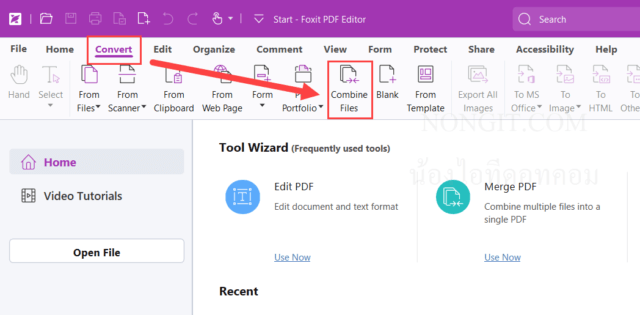
การเริ่มต้นรวมไฟล์ PDF Foxit โดยการคลิกที่ปุ่ม Combine Files

ขั้นตอนที่ 2: เพิ่มและจัดการไฟล์ของคุณ

โปรแกรมจะเปิดหน้าต่างใหม่ชื่อ “Combine PDF files” ขึ้นมา ในหน้านี้ให้คุณคลิกที่ปุ่ม “Add files…” เพื่อเปิดหน้าต่างสำหรับเลือกไฟล์จากในคอมพิวเตอร์ของคุณ คุณสามารถเลือกไฟล์ PDF ทั้งหมดที่ต้องการรวมได้ในครั้งเดียว หรือจะใช้วิธีลากไฟล์จากโฟลเดอร์มาวาง (Drag and Drop) ในหน้าต่างนี้เลยก็ได้เช่นกันครับ สะดวกมากๆ
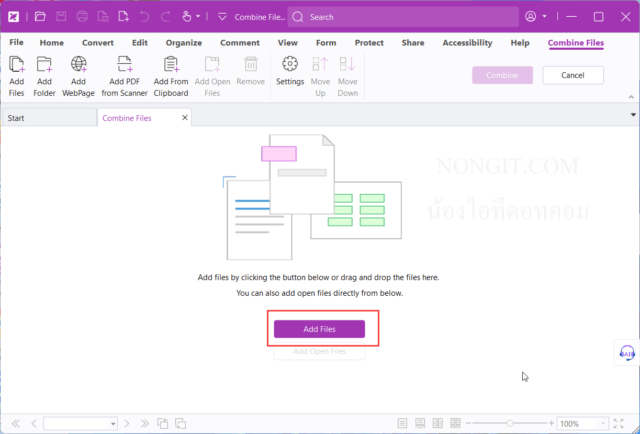
ขั้นตอนการเพิ่มไฟล์เพื่อเตรียมรวมไฟล์เอกสาร PDF ด้วยโปรแกรม Foxit

ขั้นตอนที่ 3: จัดเรียงลำดับไฟล์ (สำคัญมาก!)

หลังจากเพิ่มไฟล์ทั้งหมดเข้ามาแล้ว โปรแกรมจะแสดงรายการไฟล์ทั้งหมดขึ้นมา คุณสามารถคลิกที่ชื่อไฟล์แล้วใช้ปุ่ม “Move Up” (เลื่อนขึ้น) หรือ “Move Down” (เลื่อนลง) เพื่อจัดลำดับเอกสารได้ตามต้องการ หรือจะใช้วิธีคลิกเมาส์ค้างที่ไฟล์แล้วลากสลับตำแหน่งเองก็ได้เช่นกันครับ ขั้นตอนนี้สำคัญมากเพื่อให้เอกสารของคุณเรียงลำดับถูกต้องตามที่ต้องการ
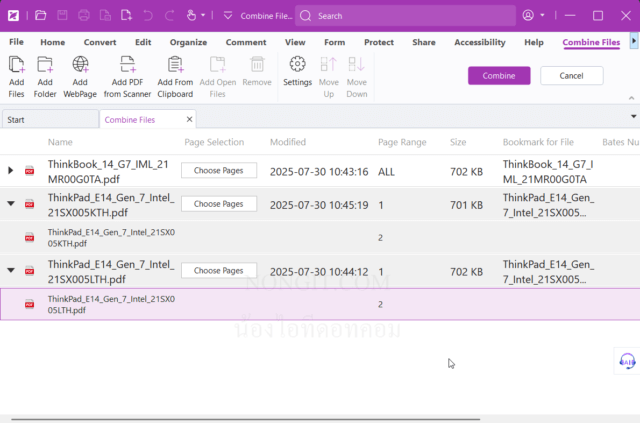
การจัดเรียงหน้าเอกสารก่อนทำการรวมไฟล์ PDF Foxit Editor

ขั้นตอนที่ 4: เริ่มต้นรวมไฟล์และบันทึก

เมื่อตรวจสอบลำดับไฟล์จนแน่ใจแล้ว ให้กดปุ่ม “Combine” ที่มุมขวาบนของหน้าต่างได้เลยครับ โปรแกรมจะทำการรวมไฟล์ทั้งหมดเข้าด้วยกันอย่างรวดเร็วและเปิดเป็นไฟล์ใหม่ขึ้นมาในแท็บชื่อ “Portfolio1.pdf”

จากนั้นให้คุณไปที่เมนู File > Save As… เพื่อบันทึกไฟล์ที่รวมเสร็จแล้วไปยังตำแหน่งที่คุณต้องการ พร้อมกับตั้งชื่อไฟล์ใหม่ให้เรียบร้อยครับ
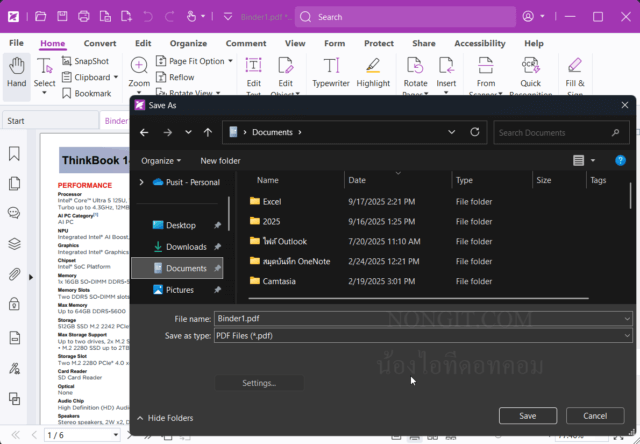
การบันทึกไฟล์หลังจากรวมไฟล์ PDF Foxit สำเร็จเรียบร้อย

สรุป

เห็นไหมครับว่าการ รวมไฟล์ PDF Foxit นั้นไม่ใช่เรื่องยากเลยแม้แต่น้อย ด้วยโปรแกรม Foxit PDF Editor คุณสามารถจัดการเอกสารที่กระจัดกระจายให้กลายเป็นไฟล์เดียวที่เป็นระเบียบและดูเป็นมืออาชีพได้ในไม่กี่คลิก ซึ่งช่วยประหยัดเวลาและลดความสับสนในการทำงานได้เป็นอย่างดี หวังว่าบทความนี้จะเป็นประโยชน์สำหรับผู้ที่กำลังมองหาทางเลือกใหม่ๆ ในการจัดการไฟล์ PDF นะครับ

FAQ (คำถามที่พบบ่อย)

  • Foxit PDF Reader (เวอร์ชันฟรี) สามารถรวมไฟล์ได้หรือไม่?

    ไม่ได้ครับ ฟังก์ชันนี้เป็นคุณสมบัติของเวอร์ชันเสียเงินอย่าง Foxit PDF Editor Standard และ Pro เท่านั้น เวอร์ชัน Reader จะใช้สำหรับเปิดอ่าน, คอมเมนต์ และเซ็นเอกสารเป็นหลักครับ

  • สามารถรวมไฟล์ประเภทอื่นที่ไม่ใช่ PDF เข้ามาด้วยได้ไหม?

    ทำได้ครับ Foxit PDF Editor มีความสามารถในการแปลงไฟล์ Word, Excel, PowerPoint หรือไฟล์รูปภาพ (.jpg, .png) ให้เป็น PDF โดยอัตโนมัติในระหว่างกระบวนการรวมไฟล์ได้เลย ซึ่งสะดวกมากครับ

  • Foxit PDF Editor กับ Adobe Acrobat Pro เลือกใช้อะไรดี?

    ทั้งสองโปรแกรมมีความสามารถหลักที่ใกล้เคียงกันมากครับ การเลือกใช้ขึ้นอยู่กับความถนัดและงบประมาณ Foxit มักจะมีราคาที่เข้าถึงง่ายกว่า ในขณะที่ Acrobat เป็นมาตรฐานที่ใช้กันอย่างแพร่หลายในองค์กรขนาดใหญ่ หากคุณใช้งานโปรแกรม Adobe ตัวอื่นอยู่แล้ว การใช้ Acrobat อาจจะสะดวกกว่าครับ หากสนใจ สามารถอ่านบทความของเราได้ที่นี่: วิธีรวมไฟล์ PDF ด้วย Adobe Acrobat Pro


Tags: Combine PDFHow-toPDFPDFelementWondershareจัดการเอกสารรวมไฟล์ PDF
เกร็ดสาระความรู้ไอที

เกร็ดสาระความรู้ไอที

เขียนบทความเกี่ยวกับ Windows , MS. Office และ Software อื่นๆ แนะนำการใช้งาน การตั้งค่าเบื้องต้น ทิปต่างๆ ที่คิดว่าน่าจะเป็นประโยชน์แก่ผู้อ่านทุกๆ ท่าน และหากมีส่วนไหนผิดตกบกพร่อง ติชมชี้แนะได้ที่ Comment ด้านล่างได้ครับ

Related Posts

รูปหน้าปกบทความแนะนำ 5 โปรแกรมล้างไวรัสคอมพิวเตอร์ฟรีที่ดีที่สุดในปี 2026 โดย NONGIT.COM
Other software

โปรแกรมล้างไวรัสคอมพิวเตอร์ฟรี 5 ตัวเด็ด 2026

17 March 2026
Other software

วิธีตั้งค่าเปิดไฟล์ .rar ด้วย 7-Zip ใน Windows 11 ถาวร

4 February 2026
Other software

Proxmox คืออะไร? เปลี่ยนคอม 1 เครื่องให้เป็น Server ฟาร์มขนาดย่อม

1 October 2025
ภาพกราฟิกแสดงขั้นตอนการรวมไฟล์ PDF หลายไฟล์ให้เป็นไฟล์เดียวด้วยโปรแกรม Adobe Acrobat Pro
Other software

วิธีรวมไฟล์ PDF หลายไฟล์เป็นไฟล์เดียวด้วย Adobe Acrobat Pro

26 September 2025
ไอคอน Adobe Acrobat Pro และกราฟิกการแยกหน้า PDF แสดงวิธีแยกหน้า PDF
Other software

วิธีแยกหน้า PDF เป็นหลายไฟล์ด้วย Adobe Acrobat

25 September 2025
ภาพรวมของกระบวนการแก้ไขปัญหา PDF พิมพ์ไม่ออกใน Acrobat แสดงไฟล์ PDF, คอมพิวเตอร์, และเครื่องปริ้นเตอร์ที่กำลังทำงาน
Other software

แก้ปัญหา PDF พิมพ์ไม่ออกใน Acrobat: คู่มือฉบับจับมือทำ Step-by-Step

22 September 2025
Load More
Next Post

Proxmox คืออะไร? เปลี่ยนคอม 1 เครื่องให้เป็น Server ฟาร์มขนาดย่อม

Leave Comment

บทความล่าสุด

รีวิว Yale YDM7116A ใช้จริง 1 ปี: ฟีเจอร์ไหนคุ้ม ฟีเจอร์ไหนไม่จำเป็น

โปรแกรมล้างไวรัสคอมพิวเตอร์ฟรี 5 ตัวเด็ด 2026

iPad Air vs iPad Pro เลือกรุ่นไหนคุ้มและเหมาะกว่า

วิธีแก้ Outlook PST เต็ม รับส่งเมลไม่ได้ เพราะไฟล์ PST เต็ม 50GB ด้วย Regedit (อัปเดต 2026)

บทความแนะนำ

รวมสูตร Excel พร้อมใช้ โหลดฟรี! ครบทุกสายงาน อัปเดต 2025

วิธีการติดตั้งและใช้งานฟอนต์ TH Sarabun PSK ใน Windows: คู่มือฉบับสมบูรณ์สำหรับฟอนต์ราชการและเอกสารทางการ

[Fix issue] วิธีแก้ไข Windows 10 กดเปลี่ยนภาษาไทย 2 ครั้งหลังอัปเดต v1803

ใช้ Google Drive แปลงข้อความไฟล์รูปภาพ เป็นข้อความ ภาษาไทยใช้ได้

ทำรายงานใน Microsoft Word โดยพิมพ์งานด้วยเสียงผ่าน Google Docs

สอนวิธีติดตั้ง Windows 10 ล่าสุดด้วย USB/DVD แบบ Step by Step

วิธีลง Windows 11 ใหม่ (2025) ฉบับจับมือทำ Step-by-Step

ที่มาของชื่อ “น้องไอทีดอทคอม”

ชื่อ “น้องไอทีดอทคอม” มาจากคำเรียกติดปากในออฟฟิศครับ เวลาคอมมีปัญหาหรือตั้งค่าอะไรไม่ได้ ก็มักได้ยินประโยคแบบนี้เสมอ “น้องไอทีช่วยดูให้หน่อยนะ”

ผมเลยหยิบคำนี้มาตั้งเป็นชื่อเว็บ เพราะมันสื่อถึงสิ่งที่อยากทำได้ตรงที่สุด นั่นคือเป็น “น้องไอทีออนไลน์” ที่พร้อมช่วยเหลือทุกเมื่อ ไม่ว่าจะเป็นปัญหา Windows, Microsoft Office, Freeware หรือซอฟต์แวร์ต่างๆ ในชีวิตประจำวัน

ทุกบทความในเว็บนี้เขียนขึ้นโดยคิดถึงผู้อ่านเป็นหลักครับ เน้นเข้าใจง่าย ทำตามได้จริง และแก้ปัญหาได้จริง

บริการจาก น้องไอทีดอทคอม

บริการดูแลระบบคอมพิวเตอร์ | IT Outsource | เดินสายแลน | รับดูแลระบบคอมพิวเตอร์ | รับวางระบบ server | รับวางระบบ network | วางระบบคอมพิวเตอร์ | บริการดูแลระบบคอมพิวเตอร์ รายเดือน | บริการดูแลระบบคอมพิวเตอร์ รายปี | รับเดินสายแลน | วางระบบแลน | ติดตั้งระบบเซิฟเวอร์

บทความปัดฝุ่นใหม่

รีวิว Yale YDM7116A ใช้จริง 1 ปี: ฟีเจอร์ไหนคุ้ม ฟีเจอร์ไหนไม่จำเป็น

วิธีตั้ง Google เป็นหน้าแรก Chrome ทุกอุปกรณ์ (อัปเดต 2026)

วิธีตั้งค่าปุ่มเปลี่ยนภาษา Windows 10 ให้ใช้ตัวหนอน (~) ได้ทุกเวอร์ชั่น

วิธีแทรกเครื่องหมายถูก, ผิด ใส่เอกสาร Microsoft Word พร้อมคีย์ลัด

โปรแกรมล้างไวรัสคอมพิวเตอร์ฟรี 5 ตัวเด็ด 2026

iPad Air vs iPad Pro เลือกรุ่นไหนคุ้มและเหมาะกว่า

© 2014-2026 NONGIT.COM | All Rights Reserved | Privacy Policy | Cookie Policy

No Result
View All Result
  • HOME
  • Windows
    • Windows 11
    • Windows 10
    • Windows 8/8.1
    • Windows 7
  • Windows Server
  • Microsoft Office
    • MS. Excel
    • MS. OneNote
    • MS. Outlook
    • MS. PowerPoint
    • MS. Publisher
    • MS. Word
  • Other Software
    • Antivirus
    • Drivers
    • File Transfer
    • Multimedia
    • Networking
    • Photos / Images
    • Web Browser
    • Office
    • Tools
    • Virtual machine
    • Data Recovery
  • สมาร์ทโฟน
    • Android
    • iOS
  • News
  • สินค้า/บริการ

© 2014-2026 NONGIT.COM | All Rights Reserved | Privacy Policy | Cookie Policy