เคยไหมครับ? ดาวน์โหลดไฟล์งานหรือเกมที่เป็นนามสกุล .rar มาแล้ว แต่พอดับเบิ้ลคลิกเพื่อเปิดดู Windows 11 กลับนิ่งเฉย หรือดันไปเปิดด้วยโปรแกรมอื่นที่เราไม่ถนัด บางครั้ง Windows 11 รุ่นใหม่ๆ อาจจะพยายามเปิดด้วยตัวมันเองแต่ก็ทำงานได้ช้ากว่าโปรแกรมเฉพาะทาง
ในบทความนี้ ผมจะพาไปดู วิธีตั้งค่าเปิดไฟล์ .rar ด้วย 7-Zip ให้เป็นค่าเริ่มต้น (Default) เพื่อให้ทุกครั้งที่คุณคลิกไฟล์บีบอัด มันจะเรียกใช้งาน 7-Zip ทันที ซึ่งเป็นโปรแกรมฟรีที่ “เบาเครื่อง” และ “ทำงานไว” ที่สุดตัวหนึ่งที่ผมแนะนำให้ติดตั้งติดเครื่องไว้เสมอครับ
ทำไมต้องใช้ 7-Zip แทนตัวเปิดไฟล์ของ Windows?
แม้ว่า Windows 11 จะเริ่มรองรับการเปิดไฟล์ RAR ได้ในตัวแล้ว (ในอัปเดตหลังๆ) แต่สำหรับคนทำงานไอทีหรือผู้ใช้ทั่วไปที่ต้องการความรวดเร็ว 7-Zip ยังคงเป็นตัวเลือกที่ดีกว่า เพราะ:
- เร็วกว่า: แตกไฟล์ขนาดใหญ่ได้ไวกว่าระบบของ Windows เอง
- รองรับไฟล์เยอะ: ไม่ใช่แค่ .rar แต่รวมถึง .7z, .zip, .tar และอื่นๆ อีกเพียบ
- ฟรีและไม่มีโฆษณา: เป็น Open Source แท้ๆ ที่ไม่มีป๊อปอัปมากวนใจ
Note: หากใครยังไม่มีโปรแกรม สามารถดาวน์โหลดและติดตั้ง 7-Zip (เลือกเวอร์ชัน 64-bit x64) ให้เรียบร้อยก่อนเริ่มทำตามขั้นตอนนะครับ
วิธีที่ 1: ตั้งค่าผ่านเมนู ‘Open with' (วิธีที่ง่ายที่สุด)
วิธีนี้เหมาะสำหรับคนที่ต้องการความรวดเร็ว ทำเสร็จได้ในไม่กี่คลิกครับ
ขั้นตอนการทำ:
- คลิกขวาที่ไฟล์นามสกุล .rar ไฟล์ไหนก็ได้ในเครื่องของคุณ
- เลือกเมนู Open with > แล้วกดเลือก Choose another app
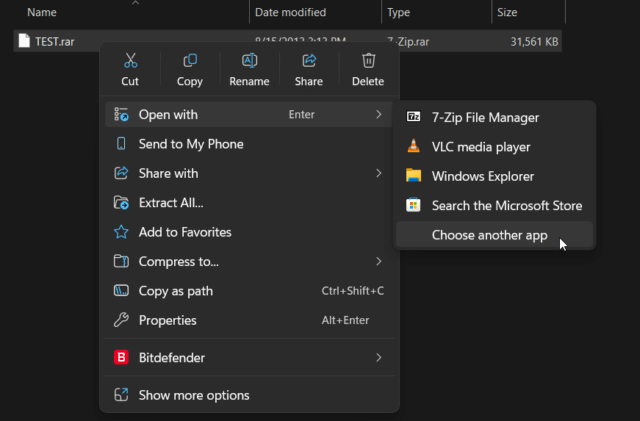
- หน้าต่างเลือกโปรแกรมจะเด้งขึ้นมา ให้เลื่อนหา 7-Zip File Manager
- เคล็ดลับ: หากหาไม่เจอ ให้เลื่อนลงล่างสุดแล้วกด “Choose an app on your PC” เพื่อไปเลือกไฟล์ 7zFM.exe ในโฟลเดอร์ที่ติดตั้งโปรแกรม (ปกติจะอยู่ที่ C:\Program Files\7-Zip)
- สำคัญมาก: ให้ติ๊กถูกที่ช่อง “Always use this app to open .rar files“
- กดปุ่ม OK
เท่านี้ไฟล์ .rar ทั้งหมดในเครื่องก็จะเปลี่ยนไอคอนเป็นของ 7-Zip และพร้อมใช้งานทันทีครับ
วิธีที่ 2: ตั้งค่าผ่านเมนู Settings (วิธีแบบละเอียด)
หากวิธีแรกไม่ได้ผล หรือคุณต้องการจัดการนามสกุลไฟล์อื่นๆ เพิ่มเติม (เช่น .7z หรือ .iso) การเข้ามาตั้งค่าในระบบหลังบ้านของ Windows จะชัวร์ที่สุดครับ
ขั้นตอนการทำ:
- ไปที่ปุ่ม Start แล้วเลือก Settings (รูปฟันเฟือง)
- ที่แถบเมนูด้านซ้าย เลือก Apps > แล้วคลิกที่ Default apps
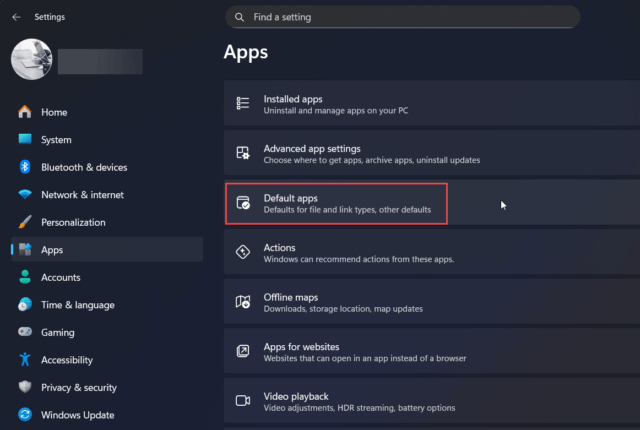
- เลื่อนลงไปด้านล่างคลิก Choose defaults by file type ภายใต้หัวข้อ Related settings
- ในช่องค้นหาด้านบน (Search for a file type or link type) ให้พิมพ์คำว่า .rar
- คุณจะเห็นไอคอนโปรแกรมปัจจุบันที่ใช้เปิดไฟล์นี้อยู่ ให้คลิกที่ไอคอนนั้น (อาจเป็นรูปกระดาษเปล่า หรือรูปโปรแกรมอื่น)
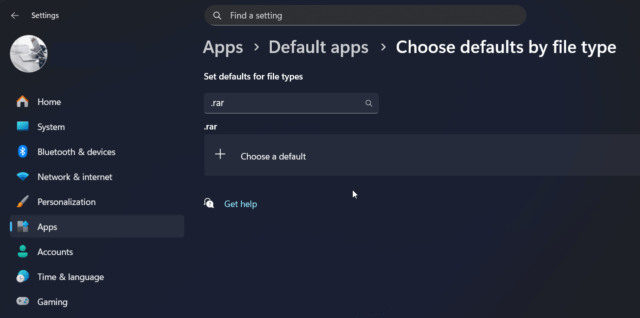
- เลือก 7-Zip File Manager จากรายชื่อ แล้วกดปุ่ม Set default
เพียงเท่านี้ ระบบจะจำค่าว่า “ถ้าเจอไฟล์ .rar เมื่อไหร่ ให้เรียกพี่ 7-Zip มาจัดการเสมอ” ไม่ต้องมานั่งเลือกใหม่ทุกครั้งแล้วครับ
สรุป
การตั้งค่า Default App ให้ถูกต้องจะช่วยลดความหงุดหงิดในการทำงานไปได้เยอะครับ แทนที่จะต้องมาคอยเลือกโปรแกรมทุกครั้ง สู้เราเสียเวลา 1 นาทีมาตั้งค่าให้จบๆ ไปเลยดีกว่า หวังว่าบทความนี้จะช่วยแก้ปัญหาให้เพื่อนๆ ได้นะครับ
คำถามที่พบบ่อย (FAQ)
Q: ทำไมคลิกขวาแล้วไม่เจอ 7-Zip ในรายการ?
A: อาจเป็นเพราะคุณยังไม่ได้ติดตั้งโปรแกรม หรือติดตั้งไม่สมบูรณ์ ลองดาวน์โหลด 7-Zip เวอร์ชันล่าสุดมาติดตั้งใหม่ แล้วรีสตาร์ทเครื่องหนึ่งครั้งครับ
Q: ใช้ WinRAR แทนได้ไหม?
A: ได้แน่นอนครับ วิธีการตั้งค่าเหมือนกันทุกประการ เพียงแค่เปลี่ยนจากเลือก 7-Zip เป็นเลือก WinRAR เท่านั้น (แต่ WinRAR จะมีหน้าต่างแจ้งเตือนให้ซื้อไลเซนส์บ่อยกว่า 7-Zip ครับ)