
• ส่งหัวข้อที่อยากให้เว็บลงบทความ
  • รับดูแลระบบคอมพิวเตอร์
  • เกี่ยวกับเรา
  • ติดต่อเรา
  • Microsoft 365 Business
Friday, 19 June 2026
NONGIT.COM
  • HOME
  • Windows
    • Windows 11
    • Windows 10
    • Windows 8/8.1
    • Windows 7
  • Windows Server
  • Microsoft Office
    • MS. Excel
    • MS. OneNote
    • MS. Outlook
    • MS. PowerPoint
    • MS. Publisher
    • MS. Word
  • Other Software
    • Antivirus
    • Drivers
    • File Transfer
    • Multimedia
    • Networking
    • Photos / Images
    • Web Browser
    • Office
    • Tools
    • Virtual machine
    • Data Recovery
  • สมาร์ทโฟน
    • Android
    • iOS
  • News
  • สินค้า/บริการ
No Result
View All Result
  • HOME
  • Windows
    • Windows 11
    • Windows 10
    • Windows 8/8.1
    • Windows 7
  • Windows Server
  • Microsoft Office
    • MS. Excel
    • MS. OneNote
    • MS. Outlook
    • MS. PowerPoint
    • MS. Publisher
    • MS. Word
  • Other Software
    • Antivirus
    • Drivers
    • File Transfer
    • Multimedia
    • Networking
    • Photos / Images
    • Web Browser
    • Office
    • Tools
    • Virtual machine
    • Data Recovery
  • สมาร์ทโฟน
    • Android
    • iOS
  • News
  • สินค้า/บริการ
No Result
View All Result
NONGIT.COM
No Result
View All Result
Home MS.Office Microsoft Excel

การทำกรองข้อมูล (Filter) ใน Microsoft Excel

by เกร็ดสาระความรู้ไอที
1 May 2023
in Microsoft Excel
0
10.1k
VIEWS
ShareShare

วันนี้จะแนะนำวิธี Filter ข้อมูลๆต่างๆ Microsoft Excel สำหรับคนที่ใช้งานโปรแกรมนี้ก็มักจะเกี่ยวข้องกับข้อมูลต่างๆ ต้อง Filter ข้อมูลมากๆ ที่มักมีเรื่องการคำนวน หรือการเก็บข้อมูล เนื่องจากมีช่องข้อมูลที่สามารถกรอกเข้าไปได้ทันที แต่หากมีข้อมูลมากๆ

วิธีการทำ Filter ข้อมูลต่างใน Microsoft Excel

เช่น การแยกพนักงาน กับงานโปรเจคที่รับผิดชอบ ซึ่งน่าจะมีหลายๆคนที่เก็บข้อมูลใน Excel โดยใน Excel เราก็สามารถที่จะใช้ Function Filter เพื่อคัดกรอกข้อมูล ซึ่งสามารถทำได้ใน Microsoft Excel 2016 , 2013 , 2010 และ 2007 ทุกเวอร์ชั่นเลยก็ว่าได้

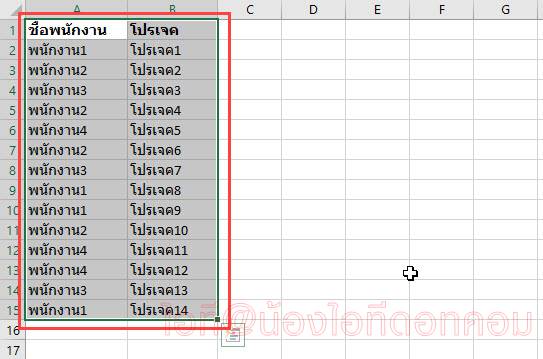
  1. เปิดไฟล์เอกสารที่ต้องการ จากนั้นคุมข้อมูลส่วนที่เราต้องการ
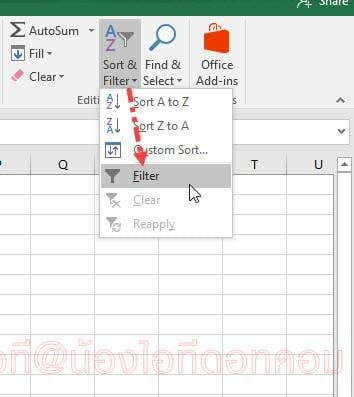
  1. ที่ส่วนของ Editing เลือกไปที่ Sort & Filter คลิกเลือก Filter
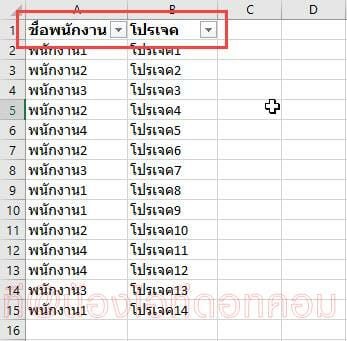
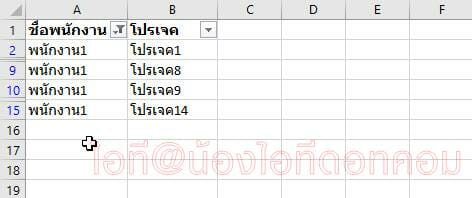
  1. สังเกตที่คอลัมน์ข้อมูลจะมีลูกศรแสดงขึ้น ตามรูปตัวอย่าง
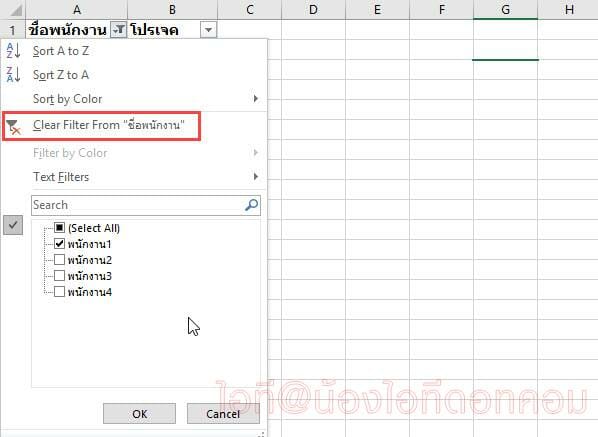
  1. จากนั้นก็สามารถคลิกที่ลูกศร แล้วเลือกข้อมูลที่ต้องการกรอกได้แล้ว
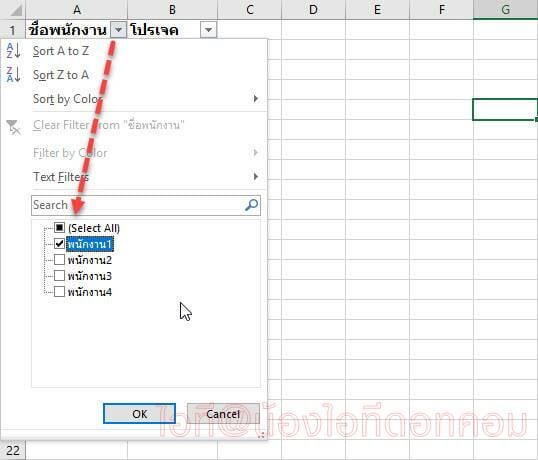
  1. เพียงเท่านี้ก็จะเหลือเพียงข้อมูลของพนักงานที่กรอกไว้แล้ว
  1. สำหรับการทำ Filter ข้อมูลต่างๆของ Excel โดยส่วนมากแล้วจะใช้งานกับข้อมูลที่มากๆที่ต้องการแยกเป็นส่วนๆ เพื่อง่ายๆในการเรียกดู เช่น รายงาน, และเมื่อเสร็จหัวข้อที่ต้องการก็สามารถ Clear ข้อมูลที่ได้ทำการ Filter ไว้ออก เพื่อ Filter ข้อมูลอื่นๆได้
Tags: ExcelHow ToMicrosoftวิธีใช้
เกร็ดสาระความรู้ไอที

เกร็ดสาระความรู้ไอที

เขียนบทความเกี่ยวกับ Windows , MS. Office และ Software อื่นๆ แนะนำการใช้งาน การตั้งค่าเบื้องต้น ทิปต่างๆ ที่คิดว่าน่าจะเป็นประโยชน์แก่ผู้อ่านทุกๆ ท่าน และหากมีส่วนไหนผิดตกบกพร่อง ติชมชี้แนะได้ที่ Comment ด้านล่างได้ครับ

Related Posts

ภาพปกบทความวิธีค้นหาข้อมูล Excel: รูปแว่นขยายกำลังส่องหาข้อมูลบนตาราง Excel พร้อมคีย์ลัด Ctrl+F และปุ่ม Find All
Microsoft Excel

วิธีค้นหาข้อมูล Excel ด้วย Ctrl+F และ Find All

28 September 2025
ภาพเปรียบเทียบข้อมูลก่อนและหลังการใช้วิธีสร้าง Table ใน Excel ซึ่งช่วยให้ตารางดูสวยงามและจัดการข้อมูลง่ายขึ้น
Microsoft Excel

วิธีสร้าง Table ใน Excel จัดการข้อมูลปริมาณมากให้ง่ายขึ้น 10 เท่า!

20 September 2025
ผู้ใช้งานกำลังวิเคราะห์ปัญหา สูตร Excel ขึ้น error ที่แสดงผล #NAME? และ #VALUE! บนหน้าจอแล็ปท็อป โดยมีแว่นขยายเป็นสัญลักษณ์ของการค้นหาสาเหตุ
Microsoft Excel

วิธีแก้ปัญหา สูตร Excel ขึ้น error #VALUE!, #NAME? แบบจับมือทำ

19 September 2025
รูปภาพหน้าปกบทความ วิธีสร้าง Dynamic Chart ใน Excel
Microsoft Excel

วิธีสร้าง Dynamic Chart ใน Excel ที่ข้อมูลอัปเดตตามตารางอัตโนมัติ

8 September 2025
สูตรปรับเงินเดือนพนักงานใน Excel
Microsoft Excel

สูตรปรับเงินเดือนพนักงานใน Excel ตามผลงาน: วิธีการและตัวอย่าง

28 January 2025
ภาพแนวคิดการรวมชื่อกับนามสกุล Excel แสดงข้อมูลก่อน (Before) ที่มีชื่อและนามสกุลแยกคอลัมน์ และหลัง (After) ที่รวมเป็นคอลัมน์เดียวเรียบร้อยแล้ว
Microsoft Excel

รวมชื่อกับนามสกุล Excel: 3 เทคนิคง่าย ๆ ที่ทำให้คุณทำงานได้เร็วขึ้น!

15 September 2025
Load More
Next Post
โปรแกรมกู้ข้อมูล

กู้ข้อมูล Hdd, Flash drive, SD Card ด้วยโปรแกรม EaseUS Data Recovery Wizard

Leave Comment

บทความล่าสุด

โปรแกรมล้างไวรัสคอมพิวเตอร์ฟรี 5 ตัวเด็ด 2026

iPad Air vs iPad Pro เลือกรุ่นไหนคุ้มและเหมาะกว่า

วิธีแก้ Outlook PST เต็ม รับส่งเมลไม่ได้ เพราะไฟล์ PST เต็ม 50GB ด้วย Regedit (อัปเดต 2026)

วิธีตั้งค่าเปิดไฟล์ .rar ด้วย 7-Zip ใน Windows 11 ถาวร

บทความแนะนำ

รวมสูตร Excel พร้อมใช้ โหลดฟรี! ครบทุกสายงาน อัปเดต 2025

วิธีการติดตั้งและใช้งานฟอนต์ TH Sarabun PSK ใน Windows: คู่มือฉบับสมบูรณ์สำหรับฟอนต์ราชการและเอกสารทางการ

[Fix issue] วิธีแก้ไข Windows 10 กดเปลี่ยนภาษาไทย 2 ครั้งหลังอัปเดต v1803

ใช้ Google Drive แปลงข้อความไฟล์รูปภาพ เป็นข้อความ ภาษาไทยใช้ได้

ทำรายงานใน Microsoft Word โดยพิมพ์งานด้วยเสียงผ่าน Google Docs

สอนวิธีติดตั้ง Windows 10 ล่าสุดด้วย USB/DVD แบบ Step by Step

วิธีลง Windows 11 ใหม่ (2025) ฉบับจับมือทำ Step-by-Step

ที่มาของชื่อ “น้องไอทีดอทคอม”

ชื่อ “น้องไอทีดอทคอม” มาจากคำเรียกติดปากในออฟฟิศครับ เวลาคอมมีปัญหาหรือตั้งค่าอะไรไม่ได้ ก็มักได้ยินประโยคแบบนี้เสมอ “น้องไอทีช่วยดูให้หน่อยนะ”

ผมเลยหยิบคำนี้มาตั้งเป็นชื่อเว็บ เพราะมันสื่อถึงสิ่งที่อยากทำได้ตรงที่สุด นั่นคือเป็น “น้องไอทีออนไลน์” ที่พร้อมช่วยเหลือทุกเมื่อ ไม่ว่าจะเป็นปัญหา Windows, Microsoft Office, Freeware หรือซอฟต์แวร์ต่างๆ ในชีวิตประจำวัน

ทุกบทความในเว็บนี้เขียนขึ้นโดยคิดถึงผู้อ่านเป็นหลักครับ เน้นเข้าใจง่าย ทำตามได้จริง และแก้ปัญหาได้จริง

บริการจาก น้องไอทีดอทคอม

บริการดูแลระบบคอมพิวเตอร์ | IT Outsource | เดินสายแลน | รับดูแลระบบคอมพิวเตอร์ | รับวางระบบ server | รับวางระบบ network | วางระบบคอมพิวเตอร์ | บริการดูแลระบบคอมพิวเตอร์ รายเดือน | บริการดูแลระบบคอมพิวเตอร์ รายปี | รับเดินสายแลน | วางระบบแลน | ติดตั้งระบบเซิฟเวอร์

บทความปัดฝุ่นใหม่

วิธีตั้ง Google เป็นหน้าแรก Chrome ทุกอุปกรณ์ (อัปเดต 2026)

วิธีตั้งค่าปุ่มเปลี่ยนภาษา Windows 10 ให้ใช้ตัวหนอน (~) ได้ทุกเวอร์ชั่น

วิธีแทรกเครื่องหมายถูก, ผิด ใส่เอกสาร Microsoft Word พร้อมคีย์ลัด

โปรแกรมล้างไวรัสคอมพิวเตอร์ฟรี 5 ตัวเด็ด 2026

iPad Air vs iPad Pro เลือกรุ่นไหนคุ้มและเหมาะกว่า

วิธีเปิดไม้บรรทัด Word ทุกเวอร์ชัน ทำได้ใน 2 คลิก

© 2014-2026 NONGIT.COM | All Rights Reserved | Privacy Policy | Cookie Policy

No Result
View All Result
  • HOME
  • Windows
    • Windows 11
    • Windows 10
    • Windows 8/8.1
    • Windows 7
  • Windows Server
  • Microsoft Office
    • MS. Excel
    • MS. OneNote
    • MS. Outlook
    • MS. PowerPoint
    • MS. Publisher
    • MS. Word
  • Other Software
    • Antivirus
    • Drivers
    • File Transfer
    • Multimedia
    • Networking
    • Photos / Images
    • Web Browser
    • Office
    • Tools
    • Virtual machine
    • Data Recovery
  • สมาร์ทโฟน
    • Android
    • iOS
  • News
  • สินค้า/บริการ

© 2014-2026 NONGIT.COM | All Rights Reserved | Privacy Policy | Cookie Policy





