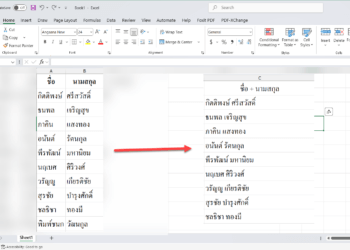
คุณเคยปวดหัวกับไฟล์รายชื่อลูกค้าที่ส่งมาแบบ “เละเทะ” ไหมครับ? เดี๋ยวก็พิมพ์ใหญ่ทั้งหมด (JOHN SMITH) เดี๋ยวก็พิมพ์เล็กทั้งหมด (mary jane) หรือบางทีก็สลับกันมั่วไปหมด ทำให้ข้อมูลดูไม่เป็นมืออาชีพและนำไปใช้งานต่อยากมาก
ถ้าคุณกำลังมองหาวิธี เปลี่ยนตัวพิมพ์เล็กเป็นตัวพิมพ์ใหญ่ Excel หรือต้องการจัดระเบียบตัวอักษรให้สวยงามมาตรฐานเดียวกัน บทความนี้ NONGIT.COM จะพาคุณไปรู้จักกับ 3 ฮีโร่ฟังก์ชัน: LOWER, UPPER และ PROPER ที่จะเปลี่ยนงานถึกให้เสร็จในไม่กี่วินาทีครับ
วิธีแก้ปัญหาแบบ Step-by-Step
เรามาเริ่มกันที่วิธีพื้นฐานที่สุด คือการใช้สูตรครับ ไม่ต้องเก่งคำนวณก็ทำตามได้เลย
วิธีเปลี่ยนตัวพิมพ์เล็กเป็นตัวพิมพ์ใหญ่ Excel ด้วยสูตรพื้นฐาน (LOWER, UPPER)
“เริ่มจากพื้นฐาน: เน้นใช้ง่าย ก็อปวาง จบงานไว”
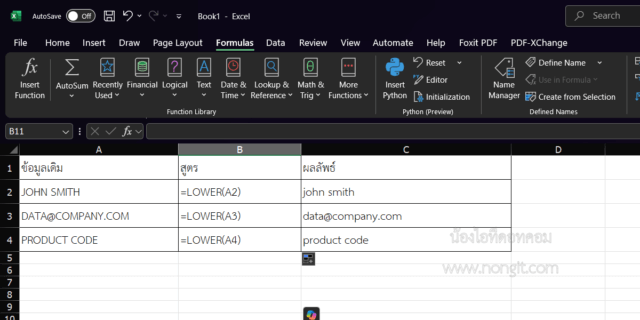
1. อยากได้ตัวพิมพ์เล็กทั้งหมด (LOWER)
เหมาะกับ: อีเมล (Email Address), ชื่อผู้ใช้ (Username)
- สูตร: =LOWER(เซลล์ข้อความ)
- วิธีใช้: ถ้าข้อมูลอยูที่ A2 ให้พิมพ์ในช่องใหม่ว่า =LOWER(A2)
- ผลลัพธ์: “MICROSOFT EXCEL” -> “microsoft excel”
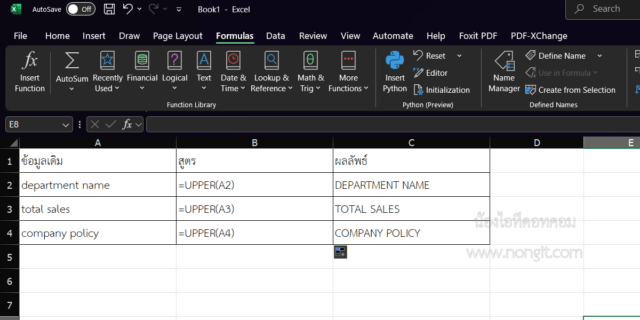
2. อยากได้ตัวพิมพ์ใหญ่ทั้งหมด (UPPER)
เหมาะกับ: หัวข้อ (Header), รหัสสินค้า (Product Code), ข้อมูลที่ต้องการเน้น
- สูตร: =UPPER(เซลล์ข้อความ)
- วิธีใช้: พิมพ์ =UPPER(A2)
- ผลลัพธ์: “microsoft excel” -> “MICROSOFT EXCEL”
3. อยากได้ตัวแรกใหญ่ ที่เหลือเล็ก (PROPER)
เหมาะกับ: ชื่อ-นามสกุลคน (Full Name), ชื่อสถานที่, ที่อยู่
- สูตร: =PROPER(เซลล์ข้อความ)
- วิธีใช้: พิมพ์ =PROPER(A2)
- ผลลัพธ์: “john smith” -> “John Smith”
เทคนิคแปลงสูตรเป็น “ค่าถาวร” (Paste Values) ป้องกันข้อมูลหาย
“ขยับมาเป็นโปรฯ: ทำไมต้อง Paste Value? และเทคนิคที่ควรรู้”
หลังจากได้ผลลัพธ์ที่สวยงามแล้ว หลายคนมักจะ “เผลอลบข้อมูลต้นฉบับทิ้ง” ทันที ซึ่งทำให้ผลลัพธ์กลายเป็น #REF! หรือสูตรพังครับ
เทคนิคแปลง “สูตร” ให้เป็น “ข้อความถาวร” (ห้ามลืม!)
เพื่อให้คุณนำข้อมูลไปใช้ต่อได้โดยไม่ต้องกังวลเรื่องสูตร ให้ทำดังนี้ครับ:
- คลุมดำ (Select) ช่วงข้อมูลที่เป็นผลลัพธ์จากสูตร
- คัดลอก (Copy) หรือกด Ctrl + C
- วางแบบพิเศษ (Paste Special) คลิกขวาที่เดิม เลือกเมนู “Paste Options” รูปกระดานที่มีตัวเลข “123” (Values)
- ตอนนี้ข้อมูลของคุณจะกลายเป็นข้อความธรรมดา ลบต้นฉบับทิ้งได้เลย!
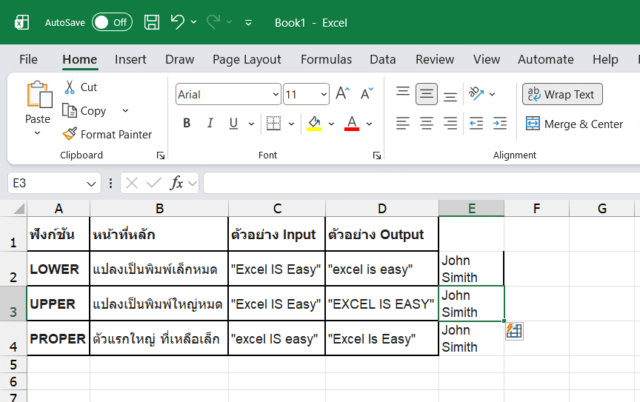
ตารางสรุปเปรียบเทียบฟังก์ชัน (Cheat Sheet)
| ฟังก์ชัน | หน้าที่หลัก | ตัวอย่าง Input | ตัวอย่าง Output |
| LOWER | แปลงเป็นพิมพ์เล็กหมด | “Excel IS Easy” | “excel is easy” |
| UPPER | แปลงเป็นพิมพ์ใหญ่หมด | “Excel IS Easy” | “EXCEL IS EASY” |
| PROPER | ตัวแรกใหญ่ ที่เหลือเล็ก | “excel IS easy” | “Excel Is Easy” |
ทางลัดระดับเทพ! แปลงตัวอักษรแบบ “ไม่ใช้สูตร” ด้วย Flash Fill
“ทางเลือกของ System Admin: เร็ว แรง อัตโนมัติ”
สำหรับเพื่อนๆ สาย Admin หรือคนที่ต้องคลีน Data บ่อยๆ ผมมีอีกหนึ่งท่าไม้ตายที่ทันสมัยกว่าและไม่ต้องจำสูตร คือการใช้ Flash Fill (Ctrl + E) ครับ
วิธีใช้ Flash Fill แก้ตัวพิมพ์:
- พิมพ์ตัวอย่างรูปแบบที่ต้องการในเซลล์แรก (เช่น พิมพ์ “John Smith” ด้วยมือเอง ในคอลัมน์ข้างๆ ข้อมูลต้นฉบับ)
- กด Enter ลงมาบรรทัดถัดไป
- กดปุ่ม Ctrl + E
- Excel จะเรียนรู้ Pattern และเติมข้อมูลที่เหลือให้เองอัตโนมัติ! (วิธีนี้ AI ของ Excel จัดการให้ โดยไม่ต้องเขียนสูตร LOWER/UPPER เลยครับ)
Conclusion: เลือกใช้วิธีที่เหมาะกับงาน
การจัดการข้อมูล text ใน Excel ไม่ใช่เรื่องยากถ้ารู้จักเครื่องมือที่ถูกต้องครับ
- ถ้าต้องการความแม่นยำและ Update ตามข้อมูลต้นฉบับเสมอ -> ใช้ สูตร (LOWER, UPPER, PROPER)
- ถ้าต้องการความรวดเร็วและทำครั้งเดียวจบ -> ใช้ Flash Fill (Ctrl+E)
ลองนำไปปรับใช้ดูนะครับ รับรองว่าตารางข้อมูลของคุณจะดูสะอาดตาและเป็นมืออาชีพขึ้นทันที ถ้าติดปัญหาตรงไหน ทักมาคุยกันได้ครับ
คำถามที่พบบ่อย (FAQ)
Q: มีคีย์ลัดเปลี่ยนพิมพ์เล็กเป็นพิมพ์ใหญ่ใน Excel เหมือนใน Word (Shift+F3) ไหม?
A: โดยปกติ Excel ไม่มี คีย์ลัด Shift + F3 เพื่อเปลี่ยน Case เหมือน Word ครับ คุณจำเป็นต้องใช้สูตร หรือใช้ Flash Fill ตามที่แนะนำในบทความแทน แต่ถ้าใช้บ่อยจริงๆ สามารถเขียน VBA Macro มาช่วยได้ครับ
Q: ฟังก์ชัน PROPER จัดการกับชื่อที่มีเว้นวรรคผิดปกติอย่างไร?
A: PROPER จะมองว่าทุกตัวอักษรที่ตามหลัง “เว้นวรรค” คือขึ้นต้นคำใหม่เสมอ ดังนั้นถ้าชื่อต้นฉบับมีเว้นวรรคเกินมา (เช่น “Som Chai”) ผลลัพธ์อาจจะยังดูห่างๆ แนะนำให้ใช้ฟังก์ชัน TRIM() ครอบเข้าไปด้วย เช่น =PROPER(TRIM(A2)) เพื่อตัดช่องว่างส่วนเกินออกครับ
Q: สามารถเปลี่ยนข้อมูลเดิมโดยไม่ต้องสร้างคอลัมน์ใหม่ได้ไหม?
A: ไม่ได้ด้วยวิธีปกติครับ Excel ออกแบบมาให้สูตรต้องแสดงผลในเซลล์อื่นเสมอ แต่ถ้าไม่อยากสร้างคอลัมน์ใหม่จริงๆ ต้องใช้ VBA เข้ามาช่วยเขียน Code สั่งเปลี่ยนค่าในตัวเองครับ
สำหรับใครที่คลีนข้อมูลเสร็จแล้วและอยากเริ่มวิเคราะห์ข้อมูลขั้นสูงขึ้น หรือต้องการเรียนรู้วิธีการทำ Drop-down List เพื่อคุมให้คนกรอกข้อมูลเข้ามาให้ถูกตั้งแต่แรก (จะได้ไม่ต้องมาแก้ทีหลัง) สามารถไปอ่านต่อได้ที่บทความ วิธีทำ Drop Down List ใน Excel ได้เลยครับ
แหล่งข้อมูลอ้างอิง:
- เรียนรู้วิธีการใช้ฟังก์ชัน LOWER อย่างละเอียดได้ที่ คู่มือการใช้ฟังก์ชัน LOWER จาก Microsoft
- รียนรู้วิธีการใช้ฟังก์ชัน UPPER อย่างละเอียดได้ที่ คู่มือการใช้ฟังก์ชัน UPPER – Microsoft Support
- รียนรู้วิธีการใช้ฟังก์ชัน PROPER อย่างละเอียดได้ที่ คู่มือการใช้ฟังก์ชัน PROPER – Microsoft Support
- ดูเทคนิคการใช้ Flash Fill เพิ่มเติมที่ การใช้การเติมแบบรวดเร็ว (Flash Fill) ใน Excel – Microsoft Support