• ส่งหัวข้อที่อยากให้เว็บลงบทความ
  • รับดูแลระบบคอมพิวเตอร์
  • เกี่ยวกับเรา
  • ติดต่อเรา
  • Microsoft 365 Business
Friday, 5 June 2026
NONGIT.COM
  • HOME
  • Windows
    • Windows 11
    • Windows 10
    • Windows 8/8.1
    • Windows 7
  • Windows Server
  • Microsoft Office
    • MS. Excel
    • MS. OneNote
    • MS. Outlook
    • MS. PowerPoint
    • MS. Publisher
    • MS. Word
  • Other Software
    • Antivirus
    • Drivers
    • File Transfer
    • Multimedia
    • Networking
    • Photos / Images
    • Web Browser
    • Office
    • Tools
    • Virtual machine
    • Data Recovery
  • สมาร์ทโฟน
    • Android
    • iOS
  • News
  • สินค้า/บริการ
No Result
View All Result
  • HOME
  • Windows
    • Windows 11
    • Windows 10
    • Windows 8/8.1
    • Windows 7
  • Windows Server
  • Microsoft Office
    • MS. Excel
    • MS. OneNote
    • MS. Outlook
    • MS. PowerPoint
    • MS. Publisher
    • MS. Word
  • Other Software
    • Antivirus
    • Drivers
    • File Transfer
    • Multimedia
    • Networking
    • Photos / Images
    • Web Browser
    • Office
    • Tools
    • Virtual machine
    • Data Recovery
  • สมาร์ทโฟน
    • Android
    • iOS
  • News
  • สินค้า/บริการ
No Result
View All Result
NONGIT.COM
No Result
View All Result
Home Other software

รีวิว VLC Media Player: โปรแกรมดูหนัง HD ที่ควรมีติดเครื่อง! จบปัญหาเปิดไฟล์วิดีโอไม่ได้

by เกร็ดสาระความรู้ไอที
10 September 2025
in Other software
0
10.1k
VIEWS
ShareShare

เคยไหมครับ? ดาวน์โหลดหนังหรือซีรีส์มาใหม่ แต่พอจะเปิดดู โปรแกรมในเครื่องกลับขึ้นข้อความว่า “Unsupported file format” หรือ “Codec not found” ทำให้เสียอารมณ์ไปดื้อๆ ปัญหาเหล่านี้จะหมดไปครับ เพียงแค่คุณรู้จักกับ “พระเอกขี่กรวยส้ม” อย่าง VLC Media Player โปรแกรมดูหนังฟรีที่ NONGIT.COM ขอการันตีว่าดีที่สุดและควรมีติดไว้ทุกเครื่องครับ

บทความนี้ เราจะมารีวิวกันแบบง่ายๆ ว่าทำไม VLC ถึงเป็นโปรแกรมสามัญประจำเครื่องที่ครองใจคนทั่วโลกมาอย่างยาวนาน
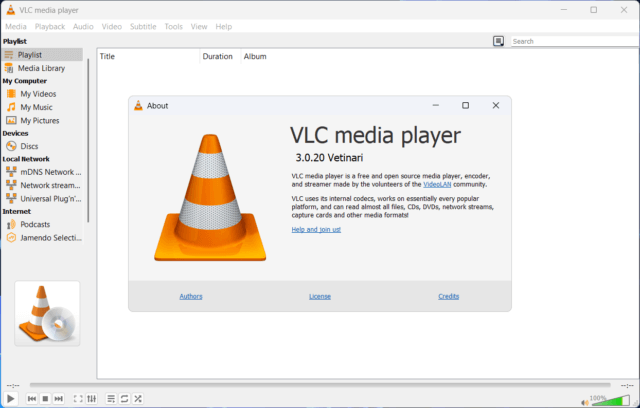
VLC Media Player official logo

สารบัญ (Table of Contents)

Toggle
  • VLC Media Player คืออะไร?
  • ทำไม NONGIT.COM ถึงแนะนำ VLC? (เจาะลึก 5 เหตุผล)
    • 1. เปิดได้ทุกไฟล์... ทุกไฟล์จริงๆ!
    • 2. ฟรี 100% ไม่มีโฆษณาหรือโปรแกรมแฝง
    • 3. ใช้งานง่ายสุดๆ แค่ลากแล้ววาง
    • 4. เบาเครื่อง ไม่กินทรัพยากร
    • 5. ทำอะไรได้มากกว่าแค่ "ดูหนัง"
  • เริ่มต้นใช้งาน VLC ง่ายๆ ใน 3 ขั้นตอน
  • บทสรุป
  • FAQ (คำถามที่พบบ่อย)
    • VLC ปลอดภัยจริงไหม? มีไวรัสหรือเปล่า?
    • ใช้บน Mac หรือ Linux ได้ไหม?
    • ถ้าไฟล์วิดีโอเสีย VLC จะซ่อมให้ได้ไหม?

VLC Media Player คืออะไร?

อธิบายแบบบ้านๆ เลยนะครับ VLC (ย่อมาจาก VideoLAN Client) คือโปรแกรมสำหรับเปิดไฟล์สื่อมัลติมีเดีย (ทั้งวิดีโอและเสียง) ที่เป็นของฟรีและเป็น Open Source (โอเพนซอร์ส) ซึ่งหมายความว่าใครๆ ก็สามารถเข้าไปดูโค้ดและช่วยกันพัฒนาได้ ทำให้โปรแกรมมีการอัปเดตและปลอดภัยอยู่เสมอครับ

จุดเด่นที่สุดของมันคือการเกิดมาเพื่อแก้ปัญหา “เปิดไฟล์ไม่ได้” โดยเฉพาะ เพราะทีมพัฒนาได้รวบรวมตัวถอดรหัสไฟล์วิดีโอ (ที่เราเรียกกันติดปากว่า Codec) แทบทุกชนิดบนโลกมาไว้ในโปรแกรมเดียว ทำให้เราไม่ต้องไปหาดาวน์โหลดอะไรมาติดตั้งเพิ่มเติมให้วุ่นวายเลยครับ

ทำไม NONGIT.COM ถึงแนะนำ VLC? (เจาะลึก 5 เหตุผล)

ถ้าถามว่าโปรแกรมดูหนังฟรีก็มีเยอะแยะ ทำไมเราถึงยกให้ VLC เป็นที่หนึ่งในใจ ลองมาดูเหตุผลกันเป็นข้อๆ ครับ
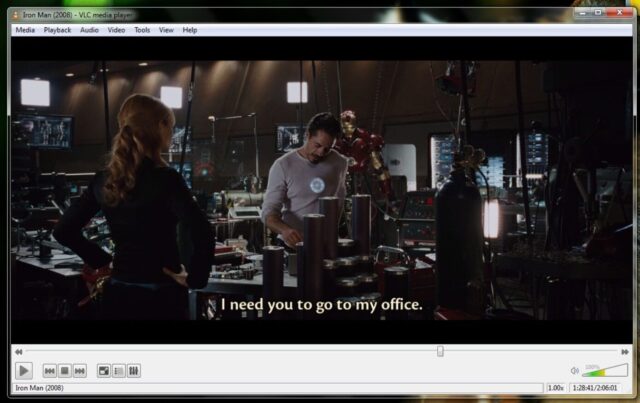
VLC Media Player interface playing an HD video file

1. เปิดได้ทุกไฟล์… ทุกไฟล์จริงๆ!

นี่คือเหตุผลหลักเลยครับ ไม่ว่าคุณจะได้ไฟล์หนังมาจากไหน เป็นนามสกุลแปลกๆ อย่าง .MKV, .AVI, .FLV หรือแม้แต่ไฟล์จากแผ่น DVD, Blu-ray เก่าๆ เจ้า VLC ก็สามารถเปิดเล่นได้อย่างราบรื่นหายห่วง เปรียบเสมือนมี “ล่าม” ที่แปลภาษาไฟล์วิดีโอได้ทุกภาษาในโลกอยู่ในตัวครับ

2. ฟรี 100% ไม่มีโฆษณาหรือโปรแกรมแฝง

คำว่า “ของฟรี” ในวงการไอทีบางครั้งก็น่ากลัว เพราะมักจะแถมโปรแกรมแปลกๆ หรือโฆษณากวนใจมาด้วย แต่สำหรับ VLC นั้นเป็นของฟรีที่สะอาดบริสุทธิ์จริงๆ ครับ ไม่มีโฆษณา ไม่มีสปายแวร์ มั่นใจได้เลยว่าปลอดภัย 100%

3. ใช้งานง่ายสุดๆ แค่ลากแล้ววาง

วิธีการใช้งานนั้นง่ายมากครับ แค่คุณลากไฟล์วิดีโอที่ต้องการเปิด ไปวางลงบนหน้าต่างของโปรแกรม VLC มันก็จะเริ่มเล่นให้ทันที ไม่ต้องมีขั้นตอนซับซ้อน เหมาะสำหรับผู้ใช้งานคอมพิวเตอร์ทุกคน ไม่ว่าจะเป็นมือใหม่หรือมือโปร

4. เบาเครื่อง ไม่กินทรัพยากร

หลายคนอาจกังวลว่าโปรแกรมที่ทำได้หลายอย่างแบบนี้จะทำให้เครื่องคอมพิวเตอร์ช้าลงหรือเปล่า? คำตอบคือ “ไม่เลย” ครับ VLC ถูกออกแบบมาให้ทำงานได้รวดเร็วและใช้ทรัพยากรเครื่อง (CPU, RAM) น้อยมาก ทำให้แม้แต่คอมพิวเตอร์รุ่นเก่าๆ ก็ยังสามารถใช้ดูหนัง HD ได้อย่างลื่นไหล

5. ทำอะไรได้มากกว่าแค่ “ดูหนัง”

แม้ว่าเราจะรีวิวในฐานะโปรแกรมดูหนัง แต่จริงๆ แล้ว VLC ยังมีความสามารถอื่นๆ ซ่อนอยู่อีกเพียบ เช่น:

  • แปลงไฟล์วิดีโอเป็นไฟล์นามสกุลอื่น
  • ฟังวิทยุออนไลน์ หรือดูทีวีสตรีมมิ่ง
  • เพิ่มซับไตเติ้ล (Subtitle) ให้กับหนังได้ง่ายๆ
  • ปรับแต่งเสียงและภาพได้อย่างละเอียด

เริ่มต้นใช้งาน VLC ง่ายๆ ใน 3 ขั้นตอน

  1. ดาวน์โหลด: เข้าไปที่เว็บไซต์หลักของผู้พัฒนาโดยตรงที่ www.videolan.org เพื่อความปลอดภัยสูงสุด (อย่าโหลดจากเว็บอื่นเด็ดขาดนะครับ)
  2. ติดตั้ง: เมื่อดาวน์โหลดไฟล์มาแล้ว ให้ดับเบิลคลิกเพื่อติดตั้ง ซึ่งส่วนใหญ่แล้วแค่กด “Next” ไปเรื่อยๆ ก็เป็นอันเสร็จสิ้นครับ
  3. เปิดไฟล์: ลากไฟล์วิดีโอของคุณมาวางในโปรแกรม หรือคลิกขวาที่ไฟล์วิดีโอแล้วเลือก “Open with” > “VLC media player”

บทสรุป

สำหรับ NONGIT.COM แล้ว VLC Media Player ไม่ใช่แค่ “โปรแกรมทางเลือก” แต่เป็น “โปรแกรมที่ต้องมี” ติดไว้ทุกเครื่องครับ มันคือเครื่องมือที่ช่วยแก้ปัญหาการเปิดไฟล์วิดีโอไม่ได้ที่น่ารำคาญใจได้อย่างสิ้นเชิง ด้วยความสามารถในการเปิดไฟล์ที่หลากหลาย การใช้งานที่ง่ายสุดๆ แถมยังฟรีและปลอดภัย ทำให้ไม่มีเหตุผลอะไรเลยที่จะไม่ดาวน์โหลดมาใช้งานครับ

ใครที่ยังทนกับปัญหาเดิมๆ อยู่ ลองเปิดใจให้ “กรวยจราจรสีส้ม” ตัวนี้ดูนะครับ รับรองว่าจะไม่ผิดหวังแน่นอนครับ


FAQ (คำถามที่พบบ่อย)

  • VLC ปลอดภัยจริงไหม? มีไวรัสหรือเปล่า?

    ปลอดภัย 100% ครับ ตราบใดที่คุณดาวน์โหลดจากเว็บไซต์ทางการ videolan.org เท่านั้น หากไปโหลดจากแหล่งอื่น อาจมีความเสี่ยงได้ครับ

  • ใช้บน Mac หรือ Linux ได้ไหม?

    ได้แน่นอนครับ VLC เป็นโปรแกรมที่รองรับการทำงานบนหลายระบบปฏิบัติการ (Cross-platform) ทั้ง Windows, macOS, Linux, Android และ iOS ครับ

  • ถ้าไฟล์วิดีโอเสีย VLC จะซ่อมให้ได้ไหม?

    VLC มีความสามารถในการพยายามเล่นไฟล์ที่เสียหายบางส่วนได้ดีกว่าโปรแกรมอื่น แต่ไม่สามารถ “ซ่อม” ไฟล์ให้กลับมาสมบูรณ์ 100% ได้ครับ อย่างน้อยมันก็ช่วยให้เราดูส่วนที่ยังดีอยู่ของไฟล์ได้นั่นเอง

Tags: freewareOpen SourceSoftware ReviewVlc media playerดูหนัง HDโปรแกรมดูหนัง
เกร็ดสาระความรู้ไอที

เกร็ดสาระความรู้ไอที

เขียนบทความเกี่ยวกับ Windows , MS. Office และ Software อื่นๆ แนะนำการใช้งาน การตั้งค่าเบื้องต้น ทิปต่างๆ ที่คิดว่าน่าจะเป็นประโยชน์แก่ผู้อ่านทุกๆ ท่าน และหากมีส่วนไหนผิดตกบกพร่อง ติชมชี้แนะได้ที่ Comment ด้านล่างได้ครับ

Related Posts

รูปหน้าปกบทความแนะนำ 5 โปรแกรมล้างไวรัสคอมพิวเตอร์ฟรีที่ดีที่สุดในปี 2026 โดย NONGIT.COM
Other software

โปรแกรมล้างไวรัสคอมพิวเตอร์ฟรี 5 ตัวเด็ด 2026

17 March 2026
Other software

วิธีตั้งค่าเปิดไฟล์ .rar ด้วย 7-Zip ใน Windows 11 ถาวร

4 February 2026
Other software

Proxmox คืออะไร? เปลี่ยนคอม 1 เครื่องให้เป็น Server ฟาร์มขนาดย่อม

1 October 2025
ภาพกราฟิกแสดงขั้นตอนการรวมไฟล์ PDF หลายไฟล์ให้เป็นไฟล์เดียวโดยใช้โปรแกรม Foxit PDF Editor
Other software

วิธีรวมไฟล์ PDF ด้วย Foxit PDF Editor

29 September 2025
ภาพกราฟิกแสดงขั้นตอนการรวมไฟล์ PDF หลายไฟล์ให้เป็นไฟล์เดียวด้วยโปรแกรม Adobe Acrobat Pro
Other software

วิธีรวมไฟล์ PDF หลายไฟล์เป็นไฟล์เดียวด้วย Adobe Acrobat Pro

26 September 2025
ไอคอน Adobe Acrobat Pro และกราฟิกการแยกหน้า PDF แสดงวิธีแยกหน้า PDF
Other software

วิธีแยกหน้า PDF เป็นหลายไฟล์ด้วย Adobe Acrobat

25 September 2025
Load More
Next Post

ฟังก์ชันสถิติใน Excel: สอนใช้สูตรวิเคราะห์ข้อมูลครบทุกตัว (อัปเดตล่าสุด)

Leave Comment

บทความล่าสุด

โปรแกรมล้างไวรัสคอมพิวเตอร์ฟรี 5 ตัวเด็ด 2026

iPad Air vs iPad Pro เลือกรุ่นไหนคุ้มและเหมาะกว่า

วิธีแก้ Outlook PST เต็ม รับส่งเมลไม่ได้ เพราะไฟล์ PST เต็ม 50GB ด้วย Regedit (อัปเดต 2026)

วิธีตั้งค่าเปิดไฟล์ .rar ด้วย 7-Zip ใน Windows 11 ถาวร

บทความแนะนำ

รวมสูตร Excel พร้อมใช้ โหลดฟรี! ครบทุกสายงาน อัปเดต 2025

วิธีการติดตั้งและใช้งานฟอนต์ TH Sarabun PSK ใน Windows: คู่มือฉบับสมบูรณ์สำหรับฟอนต์ราชการและเอกสารทางการ

[Fix issue] วิธีแก้ไข Windows 10 กดเปลี่ยนภาษาไทย 2 ครั้งหลังอัปเดต v1803

ใช้ Google Drive แปลงข้อความไฟล์รูปภาพ เป็นข้อความ ภาษาไทยใช้ได้

ทำรายงานใน Microsoft Word โดยพิมพ์งานด้วยเสียงผ่าน Google Docs

สอนวิธีติดตั้ง Windows 10 ล่าสุดด้วย USB/DVD แบบ Step by Step

วิธีลง Windows 11 ใหม่ (2025) ฉบับจับมือทำ Step-by-Step

ที่มาของชื่อ “น้องไอทีดอทคอม”

ชื่อ “น้องไอทีดอทคอม” มาจากคำเรียกติดปากในออฟฟิศครับ เวลาคอมมีปัญหาหรือตั้งค่าอะไรไม่ได้ ก็มักได้ยินประโยคแบบนี้เสมอ “น้องไอทีช่วยดูให้หน่อยนะ”

ผมเลยหยิบคำนี้มาตั้งเป็นชื่อเว็บ เพราะมันสื่อถึงสิ่งที่อยากทำได้ตรงที่สุด นั่นคือเป็น “น้องไอทีออนไลน์” ที่พร้อมช่วยเหลือทุกเมื่อ ไม่ว่าจะเป็นปัญหา Windows, Microsoft Office, Freeware หรือซอฟต์แวร์ต่างๆ ในชีวิตประจำวัน

ทุกบทความในเว็บนี้เขียนขึ้นโดยคิดถึงผู้อ่านเป็นหลักครับ เน้นเข้าใจง่าย ทำตามได้จริง และแก้ปัญหาได้จริง

บริการจาก น้องไอทีดอทคอม

บริการดูแลระบบคอมพิวเตอร์ | IT Outsource | เดินสายแลน | รับดูแลระบบคอมพิวเตอร์ | รับวางระบบ server | รับวางระบบ network | วางระบบคอมพิวเตอร์ | บริการดูแลระบบคอมพิวเตอร์ รายเดือน | บริการดูแลระบบคอมพิวเตอร์ รายปี | รับเดินสายแลน | วางระบบแลน | ติดตั้งระบบเซิฟเวอร์

บทความปัดฝุ่นใหม่

วิธีตั้ง Google เป็นหน้าแรก Chrome ทุกอุปกรณ์ (อัปเดต 2026)

วิธีตั้งค่าปุ่มเปลี่ยนภาษา Windows 10 ให้ใช้ตัวหนอน (~) ได้ทุกเวอร์ชั่น

วิธีแทรกเครื่องหมายถูก, ผิด ใส่เอกสาร Microsoft Word พร้อมคีย์ลัด

โปรแกรมล้างไวรัสคอมพิวเตอร์ฟรี 5 ตัวเด็ด 2026

iPad Air vs iPad Pro เลือกรุ่นไหนคุ้มและเหมาะกว่า

วิธีเปิดไม้บรรทัด Word ทุกเวอร์ชัน ทำได้ใน 2 คลิก

© 2014-2026 NONGIT.COM | All Rights Reserved | Privacy Policy | Cookie Policy

No Result
View All Result
  • HOME
  • Windows
    • Windows 11
    • Windows 10
    • Windows 8/8.1
    • Windows 7
  • Windows Server
  • Microsoft Office
    • MS. Excel
    • MS. OneNote
    • MS. Outlook
    • MS. PowerPoint
    • MS. Publisher
    • MS. Word
  • Other Software
    • Antivirus
    • Drivers
    • File Transfer
    • Multimedia
    • Networking
    • Photos / Images
    • Web Browser
    • Office
    • Tools
    • Virtual machine
    • Data Recovery
  • สมาร์ทโฟน
    • Android
    • iOS
  • News
  • สินค้า/บริการ

© 2014-2026 NONGIT.COM | All Rights Reserved | Privacy Policy | Cookie Policy