• ส่งหัวข้อที่อยากให้เว็บลงบทความ
  • รับดูแลระบบคอมพิวเตอร์
  • เกี่ยวกับเรา
  • ติดต่อเรา
  • Microsoft 365 Business
Sunday, 14 June 2026
NONGIT.COM
  • HOME
  • Windows
    • Windows 11
    • Windows 10
    • Windows 8/8.1
    • Windows 7
  • Windows Server
  • Microsoft Office
    • MS. Excel
    • MS. OneNote
    • MS. Outlook
    • MS. PowerPoint
    • MS. Publisher
    • MS. Word
  • Other Software
    • Antivirus
    • Drivers
    • File Transfer
    • Multimedia
    • Networking
    • Photos / Images
    • Web Browser
    • Office
    • Tools
    • Virtual machine
    • Data Recovery
  • สมาร์ทโฟน
    • Android
    • iOS
  • News
  • สินค้า/บริการ
No Result
View All Result
  • HOME
  • Windows
    • Windows 11
    • Windows 10
    • Windows 8/8.1
    • Windows 7
  • Windows Server
  • Microsoft Office
    • MS. Excel
    • MS. OneNote
    • MS. Outlook
    • MS. PowerPoint
    • MS. Publisher
    • MS. Word
  • Other Software
    • Antivirus
    • Drivers
    • File Transfer
    • Multimedia
    • Networking
    • Photos / Images
    • Web Browser
    • Office
    • Tools
    • Virtual machine
    • Data Recovery
  • สมาร์ทโฟน
    • Android
    • iOS
  • News
  • สินค้า/บริการ
No Result
View All Result
NONGIT.COM
No Result
View All Result
Home Windows

วิธีการแชร์ไฟล์ในวงแลน ผ่าน Windows 10, 8.1, 7 แบบละเอียด

by เกร็ดสาระความรู้ไอที
8 January 2025
in Windows, Windows 10, Windows 7, Windows 8/8.1
0
12k
VIEWS
ShareShare

ปัจจุบันการทำงานในรูปแบบของสำนักงานนั้น ต้องมีการใช้งานไฟล์ร่วมกัน ดังนั้นบทความนี้จึงจะมาแนะนำวิธีแชร์ไฟล์ใน Windows 10 , 8.1 และ Windows 7 โดย “การแชร์ไฟล์” ระหว่างเครื่องคอมฯที่อยู่ในระบบ Network เดียวกัน หรือที่ใช้งานผ่าน Hub, Router วงแลนเดียวกัน จะทำให้ผู้ใช้งานนั้นสะดวกในการโอนย้ายข้อมูลระหว่างเครื่องคอมฯ หรือ เปิดดูข้อมูลในเครื่องที่เปิดแชร์ไฟล์ไว้ และจะช่วยลดค่าใช้จ่ายในการจัดซื้อสื่อสำหรับบันทึกข้อมูลเพื่อไปเปิดไฟล์ที่เครื่องอื่น

วิธีการแชร์ไฟล์ผ่านวงแลนใน Windows 7, Windows 8.1, Windows 10

โดยวันนี้มีวิธีการแชร์ไฟล์ผ่านวงแลน (Lan) หรือผ่าน Network ใน Windows 7/8.1/10 มาแนะนำครับ ซึ่งหลายคนน่าจะเคยใช้งานมาบ้างแล้ว และหลายคนน่าจะเคยเจอปัญหา แชร์ไฟล์แล้วติดพาสเวิร์ด (Password) หรือติด Permission ซึ่งจากตัวอย่างนี้จะเป็นการแชร์จากวงแลนที่เป็น Workgroup

วิธีแชร์ไฟล์ Windows

ซึ่งขั้นตอนการตั้งค่านี้จะสามารถนำไปอ้างอิงใช้งานได้ใน Windows 7 และเวอร์ชั่นอื่น ๆ ได้เหมือนกัน

  1. เปิด File explorer จากนั้นไปที่ Folder ที่ต้องการจะแชร์ แล้วให้ทำการคลิกขวาที่ Folder จากนั้นเลือก Properties
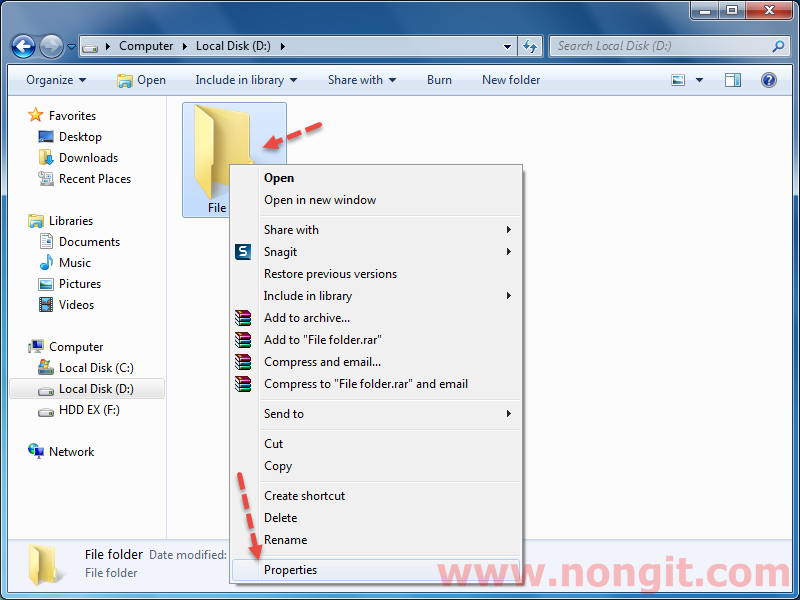
แชร์ไฟล์ windows 7
  1. จากนั้นจะเปิด File folder Properties เลือกแถบ “Sharing” แล้วคลิกที่ Advance sharing..
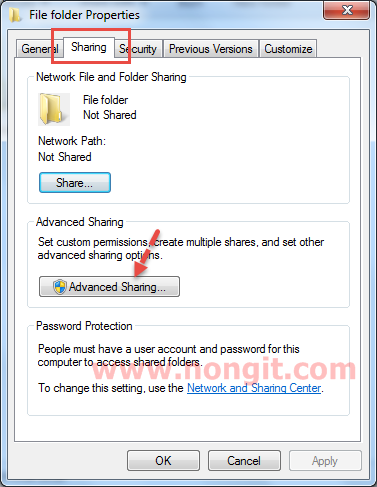
share-file-on-lan-windows-7 (3)
  1. ที่หน้าต่าง Advance Sharing ให้เลือกติ๊กถูกที่ช่อง (/) share this folder จากนั้นคลิกปุ่ม Permission
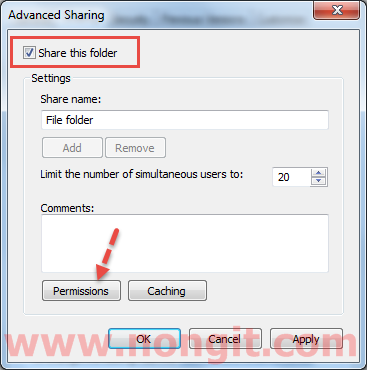
share-file-on-lan-windows-7 (4)
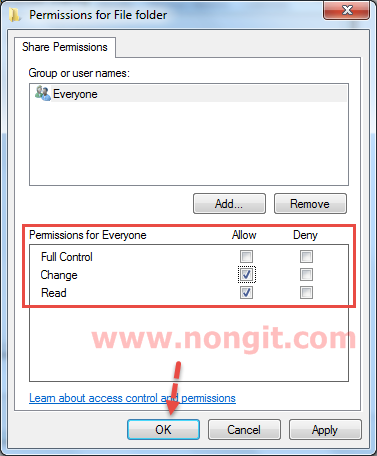
  1. แล้วจะได้หน้าต่าง Permission for File folder ซึ่งเป็นการ กําหนดสิทธิ์ เลือกกำหนดตามที่ต้องการ โดยมีรายละเอียดดังนี้

Full Control = สามารถ อ่าน เพิ่ม แก้ไข ลบ แก้ไขสิทธิ์ ข้อมูลในโฟลเดอร์ที่แชร์ได้
Change = สามารถ อ่าน เพิ่ม แก้ไข ลบ ข้อมูลในโฟลเดอร์ที่แชร์ได้
Read = สามารถ อ่านไฟล์ที่แชร์ได้เท่านั้น

เมื่อกำหนดเสร็จเรียบร้อยให้คลิกที่ OK (ค่าเริ่มต้นจะมี Everyone ซึ่งสามารถเพิ่ม User หรือเปลี่ยน User ได้ตามที่ต้องการโดยต้อง เพิ่ม User account ก่อน)
share-file-on-lan-windows-7 (5)

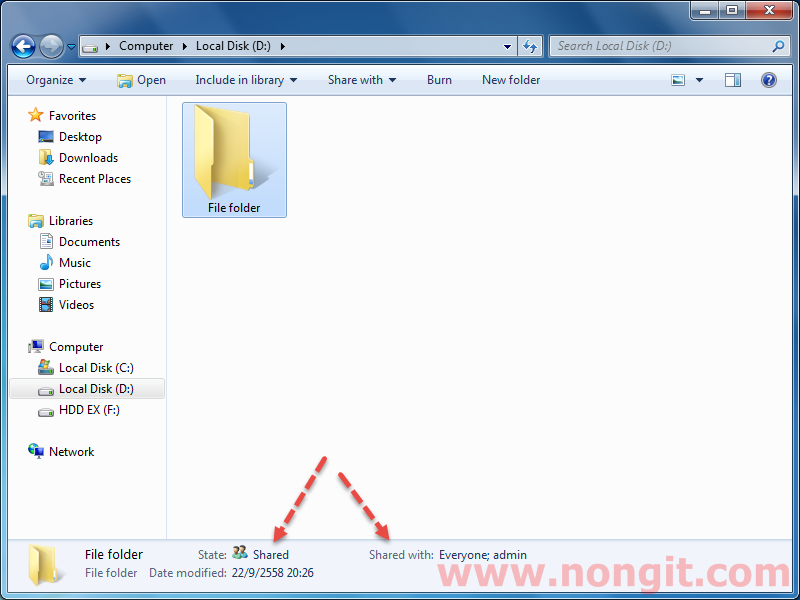
  1. แล้วจะกลับมาที่หน้า File folder Properties ให้คลิก OK
  2. จากนั้นสังเกตที่ด้านล่างของหน้าต่าง Folder นั้น ๆ จะเห็นว่ามี State: Shared
share-file-on-lan-windows-7 (10)

แชร์ไฟล์ ติดพาสเวิร์ด (Password)

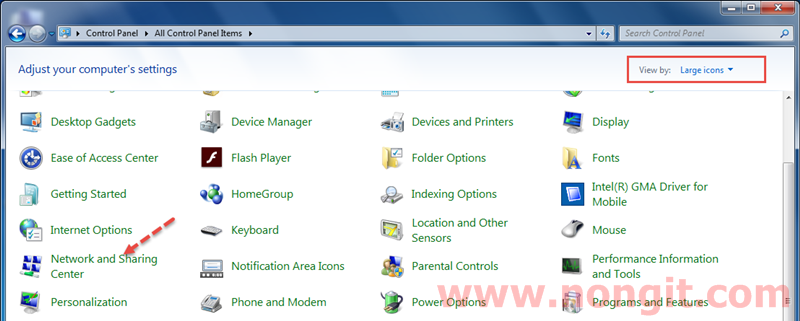
  1. เปิด Control Panel (View by: Large icons) จกานั้นคลิกที่ Network and Sharing Center
แชร์ไฟล์ติด Password
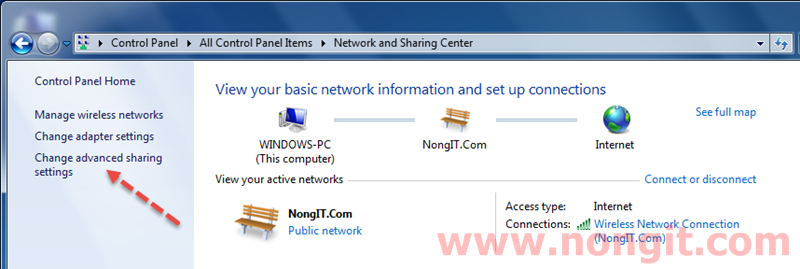
  1. แล้วคลิกที่ Change advanced sharing settings
share-file-on-lan-windows-7 (12)
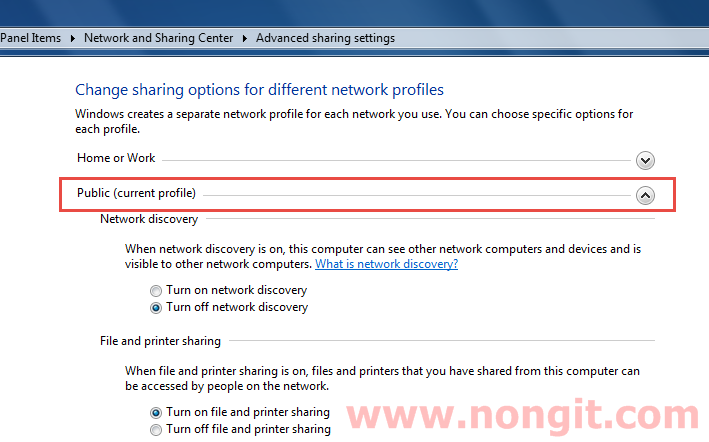
  1. เลือกตั้งค่า Public (current profile)
share-file-on-lan-windows-7 (13)
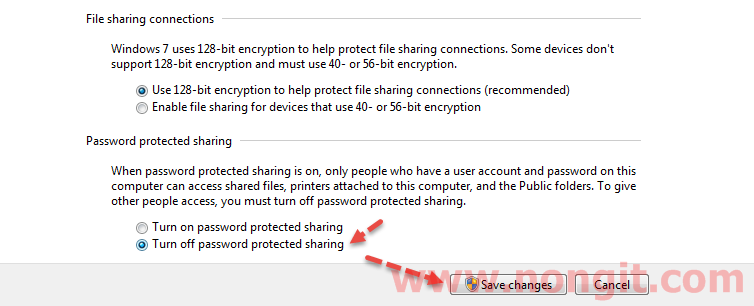
  1. เลื่อนลงไปที่หัวข้อ Password protected sharing ให้เลือก Turn off password protected sharing เป็นการปิดเพื่อไม่ให้ถาม User / Password ตอนที่เครื่องอื่นเข้ามาใช้งานไฟล์แชร์ หรือหากต้องการเปิดให้ถาม Password ให้เลือกมรา Turn on เมื่อเสร็จแล้วให้คลิกที่ Seve changes
share-file-on-lan-windows-7 (14)
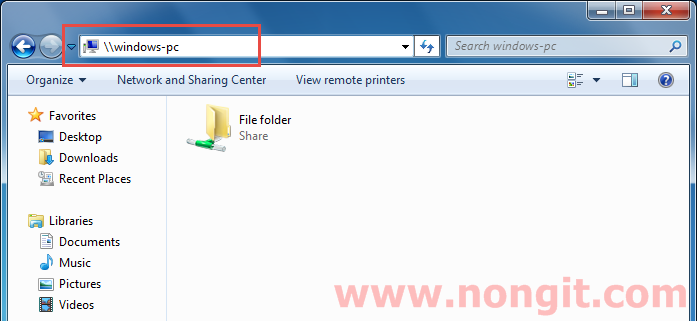
  1. เสร็จสิ้นการเปิดแชร์ไฟล์ และการใช้งานไฟล์ที่ได้ทำการเปิดแช์ ให้เปิด File Explorer จากนั้นให้พิมพ์ชื่อ Computer name ชองเครื่องที่เปิดแชร์ไฟล์ ที่ช่อง address “\computer name” หรือ “\ip address” ตามภาพด้านล่าง จากนั้นกด Enter ที่คีย์บอร์ด (สำหรับคนที่ยังมองไม่เห็นเครื่องที่เปิดแชร์ ก็ให้ลอง ปิด firewall ของ windows ดูครับ)
share-file-on-lan-windows-7 (15)
  • ลิ้ง YouTube การแชร์ไฟล์วงแลนใน Windows อย่าลืมกด Subscribe ติดตามคลิปใหม่ๆนะครับ ^_^
  • https://www.youtube.com/watch?v=kY1YIfYc4nQ
Tags: File shareHow ToLanNetworkwindows 10windows 7windows 8Windows 8.1วิธีวิธีการวิธีตั้งค่าแชร์ไฟล์
เกร็ดสาระความรู้ไอที

เกร็ดสาระความรู้ไอที

เขียนบทความเกี่ยวกับ Windows , MS. Office และ Software อื่นๆ แนะนำการใช้งาน การตั้งค่าเบื้องต้น ทิปต่างๆ ที่คิดว่าน่าจะเป็นประโยชน์แก่ผู้อ่านทุกๆ ท่าน และหากมีส่วนไหนผิดตกบกพร่อง ติชมชี้แนะได้ที่ Comment ด้านล่างได้ครับ

Related Posts

รูปหน้าปกบทความแนะนำ 5 โปรแกรมล้างไวรัสคอมพิวเตอร์ฟรีที่ดีที่สุดในปี 2026 โดย NONGIT.COM
Other software

โปรแกรมล้างไวรัสคอมพิวเตอร์ฟรี 5 ตัวเด็ด 2026

17 March 2026
Other software

วิธีตั้งค่าเปิดไฟล์ .rar ด้วย 7-Zip ใน Windows 11 ถาวร

4 February 2026
หน้าจอ Windows Update แสดงตัวเลือกการอัปเกรดเป็น Windows 11 25H2
Windows 11

วิธีอัปเกรด Windows 11 25H2

6 October 2025
ภาพคอนเซ็ปต์การอัพเกรด Windows 11 Home ไปเป็น Windows 11 Pro พร้อมไอคอนฟีเจอร์ขั้นสูงที่เพิ่มขึ้น
Windows 11

วิธีอัพเกรด Windows 11 Home เป็น Pro ง่ายๆ ทำได้ด้วยตัวเองใน 5 นาที

24 September 2025
ภาพคอนเซ็ปต์การรวมข้อมูล Excel จากหลายชีตและหลายไฟล์ให้เป็นหนึ่งเดียวด้วย Power Query
Windows 11

รวมข้อมูล Excel: สุดยอดวิธีรวมข้อมูลจากหลายชีตและหลายไฟล์ (ฉบับสมบูรณ์)

21 September 2025
รูปหน้าปกบทความ TPM 2.0 กับ Secure Boot มันคืออะไร?
Windows 11

เจาะลึก! ทำไม TPM 2.0 และ Secure Boot ถึงกลายเป็นมาตรฐานใหม่ของความปลอดภัยใน Windows 11?

9 September 2025
Load More
Next Post

วิธีแบ่งคอลัมน์ Word ง่ายๆ สำหรับทำแผ่นพับ ข้อสอบ (อัปเดต 2025)

Leave Comment

บทความล่าสุด

โปรแกรมล้างไวรัสคอมพิวเตอร์ฟรี 5 ตัวเด็ด 2026

iPad Air vs iPad Pro เลือกรุ่นไหนคุ้มและเหมาะกว่า

วิธีแก้ Outlook PST เต็ม รับส่งเมลไม่ได้ เพราะไฟล์ PST เต็ม 50GB ด้วย Regedit (อัปเดต 2026)

วิธีตั้งค่าเปิดไฟล์ .rar ด้วย 7-Zip ใน Windows 11 ถาวร

บทความแนะนำ

รวมสูตร Excel พร้อมใช้ โหลดฟรี! ครบทุกสายงาน อัปเดต 2025

วิธีการติดตั้งและใช้งานฟอนต์ TH Sarabun PSK ใน Windows: คู่มือฉบับสมบูรณ์สำหรับฟอนต์ราชการและเอกสารทางการ

[Fix issue] วิธีแก้ไข Windows 10 กดเปลี่ยนภาษาไทย 2 ครั้งหลังอัปเดต v1803

ใช้ Google Drive แปลงข้อความไฟล์รูปภาพ เป็นข้อความ ภาษาไทยใช้ได้

ทำรายงานใน Microsoft Word โดยพิมพ์งานด้วยเสียงผ่าน Google Docs

สอนวิธีติดตั้ง Windows 10 ล่าสุดด้วย USB/DVD แบบ Step by Step

วิธีลง Windows 11 ใหม่ (2025) ฉบับจับมือทำ Step-by-Step

ที่มาของชื่อ “น้องไอทีดอทคอม”

ชื่อ “น้องไอทีดอทคอม” มาจากคำเรียกติดปากในออฟฟิศครับ เวลาคอมมีปัญหาหรือตั้งค่าอะไรไม่ได้ ก็มักได้ยินประโยคแบบนี้เสมอ “น้องไอทีช่วยดูให้หน่อยนะ”

ผมเลยหยิบคำนี้มาตั้งเป็นชื่อเว็บ เพราะมันสื่อถึงสิ่งที่อยากทำได้ตรงที่สุด นั่นคือเป็น “น้องไอทีออนไลน์” ที่พร้อมช่วยเหลือทุกเมื่อ ไม่ว่าจะเป็นปัญหา Windows, Microsoft Office, Freeware หรือซอฟต์แวร์ต่างๆ ในชีวิตประจำวัน

ทุกบทความในเว็บนี้เขียนขึ้นโดยคิดถึงผู้อ่านเป็นหลักครับ เน้นเข้าใจง่าย ทำตามได้จริง และแก้ปัญหาได้จริง

บริการจาก น้องไอทีดอทคอม

บริการดูแลระบบคอมพิวเตอร์ | IT Outsource | เดินสายแลน | รับดูแลระบบคอมพิวเตอร์ | รับวางระบบ server | รับวางระบบ network | วางระบบคอมพิวเตอร์ | บริการดูแลระบบคอมพิวเตอร์ รายเดือน | บริการดูแลระบบคอมพิวเตอร์ รายปี | รับเดินสายแลน | วางระบบแลน | ติดตั้งระบบเซิฟเวอร์

บทความปัดฝุ่นใหม่

วิธีตั้ง Google เป็นหน้าแรก Chrome ทุกอุปกรณ์ (อัปเดต 2026)

วิธีตั้งค่าปุ่มเปลี่ยนภาษา Windows 10 ให้ใช้ตัวหนอน (~) ได้ทุกเวอร์ชั่น

วิธีแทรกเครื่องหมายถูก, ผิด ใส่เอกสาร Microsoft Word พร้อมคีย์ลัด

โปรแกรมล้างไวรัสคอมพิวเตอร์ฟรี 5 ตัวเด็ด 2026

iPad Air vs iPad Pro เลือกรุ่นไหนคุ้มและเหมาะกว่า

วิธีเปิดไม้บรรทัด Word ทุกเวอร์ชัน ทำได้ใน 2 คลิก

© 2014-2026 NONGIT.COM | All Rights Reserved | Privacy Policy | Cookie Policy

No Result
View All Result
  • HOME
  • Windows
    • Windows 11
    • Windows 10
    • Windows 8/8.1
    • Windows 7
  • Windows Server
  • Microsoft Office
    • MS. Excel
    • MS. OneNote
    • MS. Outlook
    • MS. PowerPoint
    • MS. Publisher
    • MS. Word
  • Other Software
    • Antivirus
    • Drivers
    • File Transfer
    • Multimedia
    • Networking
    • Photos / Images
    • Web Browser
    • Office
    • Tools
    • Virtual machine
    • Data Recovery
  • สมาร์ทโฟน
    • Android
    • iOS
  • News
  • สินค้า/บริการ

© 2014-2026 NONGIT.COM | All Rights Reserved | Privacy Policy | Cookie Policy