เคยไหมครับ? ซื้อโน้ตบุ๊กหรือคอมพิวเตอร์เครื่องใหม่มาพร้อมกับ Windows 11 Home แต่พอจะใช้งานฟีเจอร์ขั้นสูงอย่าง Remote Desktop เพื่อรีโมทเข้ามาทำงาน หรือใช้ BitLocker เพื่อเข้ารหัสข้อมูลสำคัญ กลับทำไม่ได้ ปัญหานี้แก้ได้ง่ายๆ ด้วยการ อัพเกรด เป็น Windows 11 Pro ครับ บทความนี้ NONGIT.COM จะมาเป็นเพื่อนช่วยเพื่อน บอกต่อวิธี อัพเกรด Windows 11 Home ของคุณให้กลายเป็นเวอร์ชัน Pro แบบละเอียดทุกขั้นตอน มีทั้งวิธีสำหรับผู้ใช้ทั่วไปที่ทำผ่านหน้าจอตั้งค่า (Settings) และวิธีสำหรับสายไอทีที่ชอบความรวดเร็วผ่าน PowerShell รับรองว่าทำตามได้ง่ายและปลอดภัยแน่นอนครับ
ทำไมต้องอัพเกรดเป็น Windows 11 Pro?
หลายคนอาจสงสัยว่า Windows 11 Home ที่มีอยู่ก็ใช้งานได้ดีอยู่แล้ว ทำไมต้องเสียเงินเพื่อ เปลี่ยน Windows 11 Home เป็นเวอร์ชัน Pro ด้วย? คำตอบง่ายๆ คือ “ฟีเจอร์ที่เหนือกว่า” ครับ โดยเฉพาะฟีเจอร์ด้านความปลอดภัยและการจัดการสำหรับองค์กรหรือ Power User ซึ่งเวอร์ชัน Home ไม่มีให้ เช่น:
- BitLocker Drive Encryption: ระบบเข้ารหัสข้อมูลทั้งไดรฟ์ ป้องกันข้อมูลรั่วไหลหากคอมพิวเตอร์หรือโน้ตบุ๊กสูญหาย
- Remote Desktop: ควบคุมคอมพิวเตอร์ของคุณจากระยะไกลผ่านเครื่องอื่นได้อย่างสมบูรณ์
- Hyper-V: เทคโนโลยีสำหรับสร้างและจัดการ Virtual Machines (VM) หรือคอมพิวเตอร์เสมือนบนเครื่องของคุณ
- Group Policy Management: เครื่องมือสำหรับผู้ดูแลระบบ (IT/Admin) ในการตั้งค่านโยบายความปลอดภัยและการใช้งานต่างๆ
หากคุณต้องการเจาะลึกความแตกต่างแบบละเอียด สามารถอ่านบทความเปรียบเทียบของเราได้ที่นี่ครับ: เปรียบเทียบ Windows 11 Home vs Pro ต่างกันยังไง?
วิธีอัพเกรด Windows 11 Home เป็น Pro (แบบง่ายที่สุด)
สำหรับผู้ใช้งานทั่วไป วิธีนี้เป็นวิธีที่ง่ายและตรงไปตรงมาที่สุดครับ เราจะทำผ่านหน้าต่างการตั้งค่าของ Windows เอง โดยสิ่งสำคัญที่คุณต้องมีคือ Product Key ของ Windows 11 Pro แบบ Retail ที่ถูกต้องและยังไม่เคยใช้งานครับ
ขั้นตอนที่ 1: ตรวจสอบเวอร์ชัน Windows ปัจจุบัน
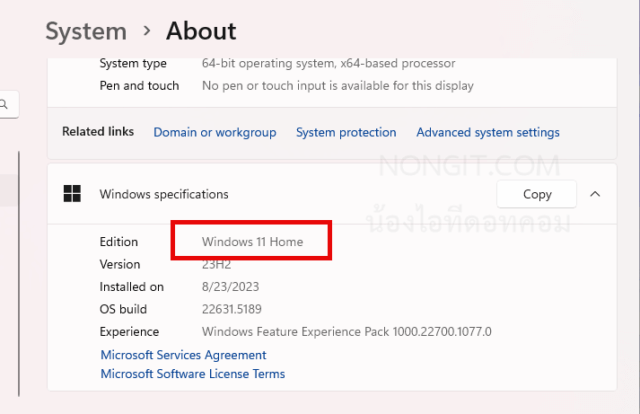
- คลิกขวาที่ปุ่ม Start แล้วเลือก System > About
- ในหน้าต่างที่เปิดขึ้นมา ให้ดูที่หัวข้อ Windows specifications จะเห็นเวอร์ชันปัจจุบันของคุณ (Edition) เป็น “Windows 11 Home”
ขั้นตอนที่ 2: ไปที่หน้าต่าง Activation
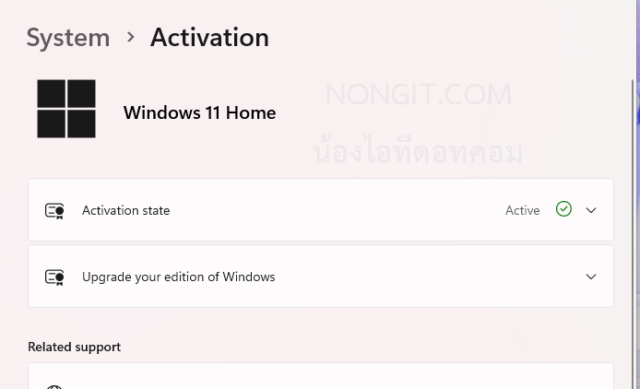
- ในหน้า System เดิม ให้มองหาเมนูด้านซ้ายแล้วคลิกที่ Activation
- คุณจะเห็นสถานะการ Activate ของ Windows ปัจจุบัน
ขั้นตอนที่ 3: ใส่ Product Key ของ Windows 11 Pro
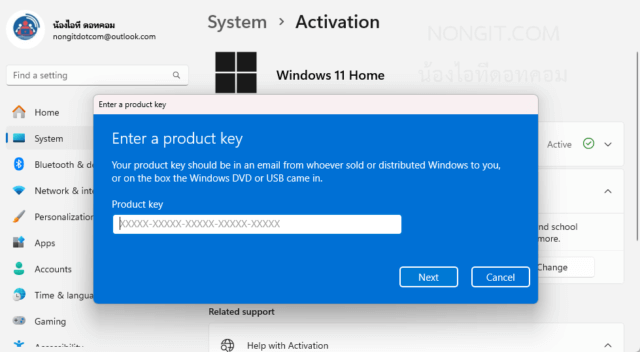
- ในหน้า Activation ให้มองหาหัวข้อ Upgrade your edition of Windows แล้วคลิกที่ปุ่ม Change ตรงบรรทัด “Change product key”
- จะมีหน้าต่าง Pop-up เด้งขึ้นมา ให้คุณใส่ Product Key ของ Windows 11 Pro จำนวน 25 หลักลงไป
- เมื่อใส่ครบแล้ว กด Next
ขั้นตอนที่ 4: เริ่มการอัพเกรด
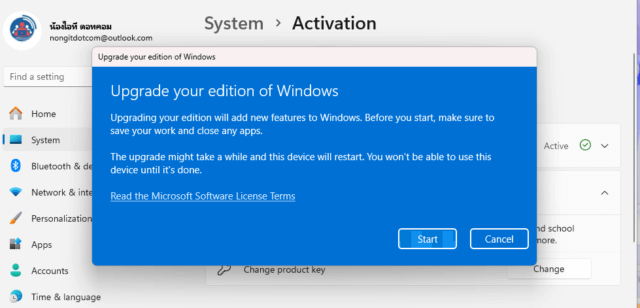
- หลังจากระบบตรวจสอบคีย์ว่าถูกต้อง จะมีหน้าต่าง Upgrade your edition of Windows ปรากฏขึ้นมา
- กดปุ่ม Start เพื่อเริ่มกระบวนการ คอมพิวเตอร์จะใช้เวลาเตรียมการสักครู่ แล้วจะทำการ Restart เอง
- เมื่อคอมพิวเตอร์เปิดขึ้นมาอีกครั้ง Windows 11 Home ของคุณก็จะกลายเป็น Windows 11 Pro เรียบร้อยครับ!
วิธีอัพเกรด Windows 11 Home เป็น Pro ด้วย PowerShell
สำหรับชาวไอทีหรือ Power User ที่ต้องการความรวดเร็ว การใช้ PowerShell ถือเป็นอีกทางเลือกที่น่าสนใจมากครับ
ขั้นตอนที่ 1: เปิด Windows PowerShell (Admin)
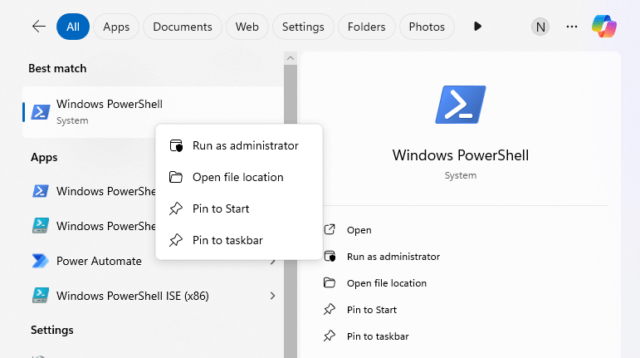
- คลิกที่ปุ่ม Start พิมพ์คำว่า
PowerShell - คลิกขวาที่ Windows PowerShell แล้วเลือก Run as administrator
ขั้นตอนที่ 2: ใช้คำสั่งเปลี่ยน Product Key
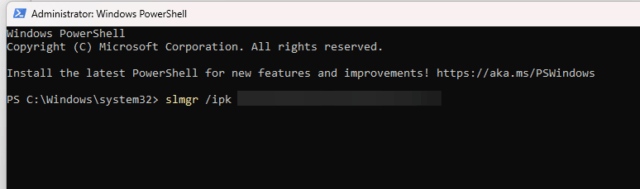
ในหน้าต่าง PowerShell ให้พิมพ์คำสั่งต่อไปนี้เพื่อเปลี่ยน Product Key โดยแทนที่ XXXXX... ด้วย Product Key ของ Windows 11 Pro (Retail) ที่คุณมี แล้วกด Enter
PowerShell
slmgr /ipk XXXXX-XXXXX-XXXXX-XXXXX-XXXXX
ขั้นตอนที่ 3: รีสตาร์ทและตรวจสอบ
หลังจากรันคำสั่งสำเร็จ ให้คุณทำการ Restart คอมพิวเตอร์ 1 ครั้ง เมื่อบูทกลับเข้ามา Windows จะเริ่มกระบวนการ อัพเกรด โดยอัตโนมัติ เมื่อเสร็จสิ้น คุณสามารถตรวจสอบเวอร์ชันได้ที่ System > About อีกครั้ง ก็จะพบว่าเป็น Windows 11 Pro เรียบร้อยครับ
อัพเกรดจาก Home OEM ด้วยคีย์ Pro OEM แล้วไม่ผ่าน?
นี่คือหนึ่งในคำถามที่พบบ่อยที่สุดครับ สำหรับกรณีที่ซื้อคอมพิวเตอร์มาพร้อม Windows 11 Home OEM (ที่ติดตั้งมาจากโรงงาน) แล้วไปซื้อคีย์ Windows 11 Pro OEM มาต่างหากเพื่อทำการอัพเกรด แต่ทำตามวิธีข้างต้นแล้วระบบกลับแจ้งข้อผิดพลาด ไม่ต้องตกใจครับ ปัญหานี้มีคำอธิบาย
ทำไมถึงอัพเกรดตรงๆ ไม่ได้?
สาเหตุหลักมาจาก License ที่ฝังมากับเมนบอร์ด (Embedded Key) ครับ คอมพิวเตอร์แบรนด์เนมจะมีคีย์ของเวอร์ชัน Home ฝังอยู่ในชิปบนเมนบอร์ด เมื่อคุณพยายามจะ “อัพเกรด” ระบบจะอ่านคีย์ที่ฝังอยู่นี้ก่อนเสมอ การนำคีย์ OEM (Pro) อีกตัวไปอัพเกรดทับคีย์ OEM (Home) โดยตรง เป็นเส้นทางที่ Microsoft ไม่ได้ออกแบบมารองรับ ทำให้เกิดความขัดแย้งของ License และระบบจะป้องกันไม่ให้ดำเนินการต่อครับ
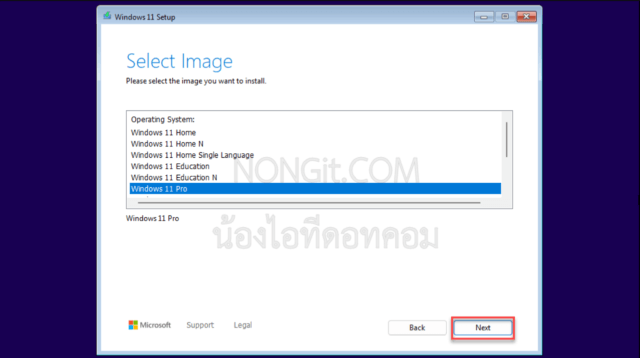
ทางแก้ที่ 1: อัพเกรดด้วยวิธี Clean Install (ต้องสำรองข้อมูล!)
หากคุณมีคีย์ Windows 11 Pro OEM อยู่ในมือแล้ว ทางแก้คือการติดตั้ง Windows ใหม่ทั้งหมดแบบ “Clean Install”
คำเตือน: วิธีนี้จะลบข้อมูล โปรแกรม และการตั้งค่าทั้งหมดในไดรฟ์ C: คุณต้องสำรองข้อมูลสำคัญทั้งหมดไปไว้ที่อื่นก่อนลงมือทำ
สำหรับขั้นตอนการสร้าง USB สำหรับติดตั้ง Windows และวิธีการลงแบบ Clean Install อย่างละเอียดทุกขั้นตอน สามารถอ่านได้จากคู่มือของเราที่นี่ครับ: วิธีลง Windows 11 แบบละเอียด (Clean Install)
ทางแก้ที่ 2 (ดีที่สุด): ทำไมคีย์ “Retail” คือคำตอบที่ถูกต้อง
เพื่อให้การอัพเกรดง่ายและปลอดภัยที่สุด คีย์แบบ Retail คือคำตอบ ครับ
- คีย์ Windows 11 Pro Retail: ถูกออกแบบมาให้มี “สิทธิ์ในการอัพเกรด” (Upgrade Rights) โดยเฉพาะ ทำให้คุณทำตามขั้นตอนใน Tier 1 และ 2 ได้เลยโดยที่ข้อมูลและโปรแกรมของคุณยังอยู่ครบ
- คีย์ Windows 11 Pro OEM: ถูกออกแบบมาให้มี “สิทธิ์ในการติดตั้งครั้งแรก” (First Install Rights) บนเครื่องใหม่เท่านั้น ไม่มีสิทธิ์ในการอัพเกรดข้าม Edition โดยตรง
ซึ่งความแตกต่างด้านสิทธิ์การใช้งานนี้ เป็นเงื่อนไขสากลของ Microsoft ที่เว็บไซต์ไอทีชั้นนำอย่าง How-To Geek ได้อธิบายไว้อย่างชัดเจน (บทความอ้างอิงถึง Windows 10 แต่หลักการยังคงเหมือนกันกับ Windows 11)
Conclusion
การ อัพเกรด Windows 11 Home เป็น Windows 11 Pro ไม่ใช่เรื่องยากเลยครับ หากคุณใช้ Product Key ที่ถูกต้อง (แบบ Retail) ก็สามารถทำตามขั้นตอนผ่าน Settings หรือ PowerShell ได้อย่างง่ายดายและปลอดภัย ช่วยปลดล็อกศักยภาพของคอมพิวเตอร์ให้สูงขึ้น แต่หากจำเป็นต้องใช้คีย์แบบ OEM ก็ยังสามารถทำได้ผ่านวิธี Clean Install โดยต้องไม่ลืมสำรองข้อมูลสำคัญก่อนเสมอ NONGIT.COM หวังว่าคู่มือนี้จะเป็นประโยชน์กับทุกท่านนะครับ
FAQ (คำถามที่พบบ่อย)
-
การอัพเกรด Windows 11 Home เป็น Pro ต้องเสียเงินไหม?
ใช่ครับ การอัพเกรดจำเป็นต้องใช้ Product Key หรือ License ของ Windows 11 Pro ซึ่งต้องซื้ออย่างถูกต้องจาก Microsoft หรือตัวแทนจำหน่ายที่เชื่อถือได้ หากคุณยังไม่มีคีย์ สามารถกดซื้อได้โดยตรงจากหน้า Activation ใน Settings ซึ่งจะพาคุณไปยัง Microsoft Store ครับ สามารถดูรายละเอียดเพิ่มเติมได้ที่ เว็บไซต์ทางการของ Microsoft
-
อัพเกรดแล้วไฟล์งาน โปรแกรม หรือข้อมูลต่างๆ จะหายไหม?
ไม่หายครับ กระบวนการนี้เป็นการ อัพเกรด แบบ In-place upgrade ซึ่งจะเก็บไฟล์ส่วนตัว โปรแกรม และการตั้งค่าต่างๆ ของคุณไว้เหมือนเดิมทุกอย่าง อย่างไรก็ตาม เพื่อความปลอดภัยสูงสุด NONGIT แนะนำให้คุณสำรองข้อมูลสำคัญไว้ก่อนเสมอครับ
-
ถ้าใส่ Product Key ผิด หรือใช้คีย์ที่ไม่ถูกต้องจะเกิดอะไรขึ้น?
ระบบจะแจ้งเตือนว่า Product Key ไม่ถูกต้อง (invalid) และกระบวนการ อัพเกรด จะไม่เริ่มต้นขึ้นครับ คุณจะไม่สามารถดำเนินการต่อได้จนกว่าจะใส่คีย์ที่ถูกต้อง