• ส่งหัวข้อที่อยากให้เว็บลงบทความ
  • รับดูแลระบบคอมพิวเตอร์
  • เกี่ยวกับเรา
  • ติดต่อเรา
  • Microsoft 365 Business
Monday, 6 July 2026
NONGIT.COM
  • HOME
  • Windows
    • Windows 11
    • Windows 10
    • Windows 8/8.1
    • Windows 7
  • Windows Server
  • Microsoft Office
    • MS. Excel
    • MS. OneNote
    • MS. Outlook
    • MS. PowerPoint
    • MS. Publisher
    • MS. Word
  • Other Software
    • Antivirus
    • Drivers
    • File Transfer
    • Multimedia
    • Networking
    • Photos / Images
    • Web Browser
    • Office
    • Tools
    • Virtual machine
    • Data Recovery
  • สมาร์ทโฟน
    • Android
    • iOS
  • News
  • สินค้า/บริการ
No Result
View All Result
  • HOME
  • Windows
    • Windows 11
    • Windows 10
    • Windows 8/8.1
    • Windows 7
  • Windows Server
  • Microsoft Office
    • MS. Excel
    • MS. OneNote
    • MS. Outlook
    • MS. PowerPoint
    • MS. Publisher
    • MS. Word
  • Other Software
    • Antivirus
    • Drivers
    • File Transfer
    • Multimedia
    • Networking
    • Photos / Images
    • Web Browser
    • Office
    • Tools
    • Virtual machine
    • Data Recovery
  • สมาร์ทโฟน
    • Android
    • iOS
  • News
  • สินค้า/บริการ
No Result
View All Result
NONGIT.COM
No Result
View All Result
Home MS.Office Microsoft Word

วิธีแบ่งคอลัมน์ Word ง่ายๆ สำหรับทำแผ่นพับ ข้อสอบ (อัปเดต 2025)

by เกร็ดสาระความรู้ไอที
14 October 2025
in Microsoft Word
0
11.6k
VIEWS
ShareShare

เคยไหมครับ? เวลาที่ต้องทำเอกสารอย่างแผ่นพับ, ใบปลิว, หรือแม้กระทั่งข้อสอบ แล้วอยากจะแบ่งเนื้อหาในหน้ากระดาษออกเป็น 2-3 ส่วนเท่าๆ กัน แต่ไม่รู้จะเริ่มยังไง จะลากกล่องข้อความ (Text Box) มาวางก็ดูจะไม่ใช่วิธีที่ถูกต้องและจัดตำแหน่งได้ยากเหลือเกิน

ปัญหานี้แก้ได้ง่ายนิดเดียวด้วยฟังก์ชัน “แบ่งคอลัมน์” (Columns) ที่มีอยู่ใน Microsoft Word ครับ ฟีเจอร์นี้ถูกสร้างมาเพื่องานลักษณะนี้โดยเฉพาะเลย ในบทความนี้ NONGIT.COM จะพาทุกคนไปดูวิธีทำแบบ Step-by-Step ตั้งแต่ขั้นพื้นฐานไปจนถึงเทคนิคเล็กๆ น้อยๆ ที่จะช่วยให้คุณจัดหน้าเอกสารได้เหมือนมือโปรเลยครับ


สารบัญ (Table of Contents)

Toggle
  • ทำไมเราต้องแบ่งคอลัมน์ใน Word?
  • วิธีแบ่งคอลัมน์ใน Word (Step-by-Step)
    • ขั้นตอนที่ 1: ไปที่แท็บ “เค้าโครง” (Layout)
    • ขั้นตอนที่ 2: เลือกรูปแบบคอลัมน์ที่ต้องการ
    • ขั้นตอนที่ 3: ตั้งค่าเพิ่มเติม (ใส่เส้นคั่น, กำหนดความกว้าง)
  • Tips & Tricks: จัดการคอลัมน์ให้เหมือนมือโปร
    • ทำยังไงให้ข้อความขึ้นคอลัมน์ใหม่ทันที?
    • อยากยกเลิกการแบ่งคอลัมน์ ทำอย่างไร?
    • แบ่งคอลัมน์แค่บางส่วนของเอกสารได้ไหม?
  • บทสรุป
  • คำถามที่พบบ่อย (FAQ)
    • แบ่งคอลัมน์แล้วพิมพ์ลำบากมาก ข้อความไม่ยอมไปคอลัมน์ถัดไป แก้ยังไง?
    • ติ๊ก “เส้นคั่นระหว่างคอลัมน์” แล้ว แต่เส้นไม่แสดง ทำไม?
    • อยากให้แต่ละคอลัมน์กว้างไม่เท่ากัน ทำได้ไหม?

ทำไมเราต้องแบ่งคอลัมน์ใน Word?

ก่อนจะไปดูวิธีทำ เรามาดูกันก่อนว่าการแบ่งคอลัมน์มีประโยชน์อย่างไรและเหมาะกับงานประเภทไหนบ้าง การแบ่งเนื้อหาออกเป็นคอลัมน์ย่อยๆ ช่วยให้เอกสารของเราดูเป็นระเบียบ อ่านง่าย และประหยัดพื้นที่ไปในตัวครับ ตัวอย่างงานที่นิยมใช้การแบ่งคอลัมน์ก็ได้แก่:

  • แผ่นพับ หรือ โบรชัวร์: แบ่งเนื้อหาเป็น 3 ส่วนเพื่อให้พับได้พอดี
  • ข้อสอบ: แบ่งหน้ากระดาษเป็น 2 ฝั่งเพื่อใส่ข้อสอบได้มากขึ้นในหน้าเดียว
  • จดหมายข่าว (Newsletter): จัดวางเนื้อหาให้อ่านง่ายเหมือนในนิตยสาร
  • บทความหรืองานวิจัย: จัดรูปแบบให้อ่านง่าย คล้ายกับบทความในหนังสือพิมพ์

วิธีแบ่งคอลัมน์ใน Word (Step-by-Step)

ไม่ว่าคุณจะใช้ Word เวอร์ชั่นไหนก็ตาม (Microsoft 365, 2021, 2019) วิธีการจะคล้ายกันมากครับ สามารถทำตามขั้นตอนต่อไปนี้ได้เลย

ขั้นตอนที่ 1: ไปที่แท็บ “เค้าโครง” (Layout)

เปิดเอกสาร Word ของคุณขึ้นมา จากนั้นให้มองหาเมนูด้านบนแล้วคลิกไปที่แท็บ เค้าโครง (Layout) ครับ เครื่องมือเกี่ยวกับการจัดหน้ากระดาษทั้งหมดจะรวมกันอยู่ที่นี่
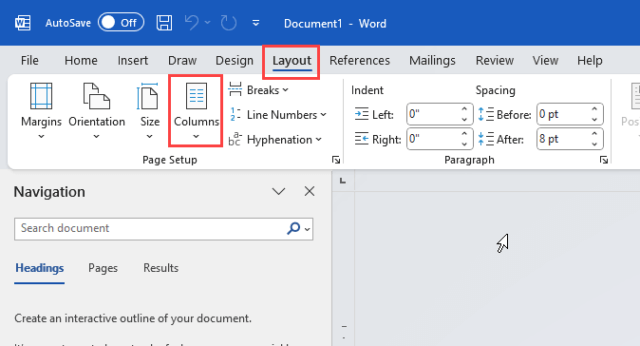
การเริ่มต้นแบ่งคอลัมน์ Word โดยใช้แท็บเค้าโครง (Layout)

ขั้นตอนที่ 2: เลือกรูปแบบคอลัมน์ที่ต้องการ

ในแท็บ “เค้าโครง” ให้คลิกที่ปุ่ม คอลัมน์ (Columns) จะมีเมนูหล่นลงมาพร้อมตัวเลือกสำเร็จรูปให้เราใช้งานได้ทันทีครับ

  • หนึ่ง (One): คือค่าเริ่มต้น (ไม่มีการแบ่งคอลัมน์)
  • สอง (Two): แบ่งหน้ากระดาษออกเป็น 2 คอลัมน์เท่าๆ กัน
  • สาม (Three): แบ่งหน้ากระดาษออกเป็น 3 คอลัมน์เท่าๆ กัน
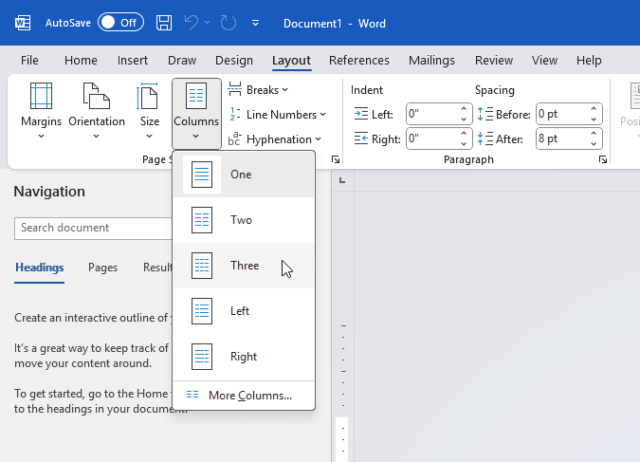
ตัวเลือกการแบ่งคอลัมน์ Word แบบสำเร็จรูป 2 หรือ 3 คอลัมน์

หากคุณต้องการแบ่งแค่ 2 หรือ 3 คอลัมน์ ก็สามารถเลือกจากตรงนี้ได้เลยครับ ง่ายมากๆ

ขั้นตอนที่ 3: ตั้งค่าเพิ่มเติม (ใส่เส้นคั่น, กำหนดความกว้าง)

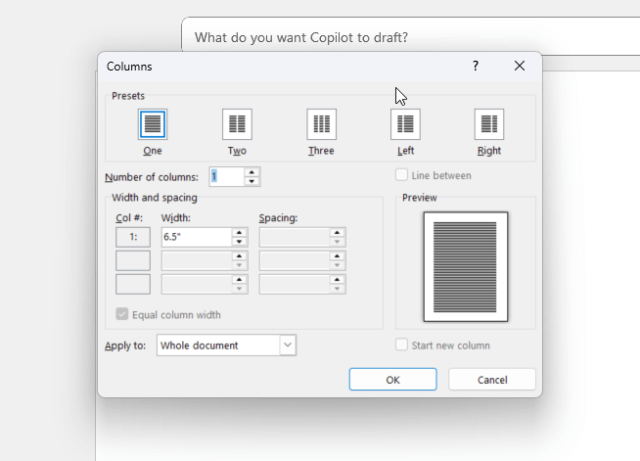
ถ้าตัวเลือกสำเร็จรูปยังไม่ตอบโจทย์ เช่น อยากได้ 4 คอลัมน์ หรืออยากให้มีเส้นประคั่นกลางเพื่อความสวยงาม ให้ทำตามนี้ครับ

  1. คลิกที่ คอลัมน์ (Columns) > คอลัมน์เพิ่มเติม… (More Columns…)
  2. จะมีหน้าต่างการตั้งค่าเด้งขึ้นมา ให้เราปรับแต่งได้ตามใจชอบ
    • จำนวนคอลัมน์ (Number of columns): ใส่จำนวนคอลัมน์ที่ต้องการ
    • เส้นคั่นระหว่างคอลัมน์ (Line between): หากต้องการให้มีเส้นแบ่งคั่นกลาง ให้ติ๊กเครื่องหมายถูกที่ช่องนี้
    • ความกว้างและระยะห่าง (Width and spacing): เราสามารถกำหนดความกว้างของแต่ละคอลัมน์และระยะห่างระหว่างคอลัมน์ได้เองจากตรงนี้
  3. เมื่อตั้งค่าเสร็จแล้ว กด ตกลง (OK)
การตั้งค่าขั้นสูงสำหรับการแบ่งคอลัมน์ Word พร้อมใส่เส้นคั่นกลาง

เพียงเท่านี้ หน้ากระดาษของคุณก็จะถูกแบ่งออกเป็นคอลัมน์ตามที่ตั้งค่าไว้เรียบร้อยแล้วครับ เมื่อคุณพิมพ์ข้อความจนสุดคอลัมน์แรก Word ก็จะตัดข้อความขึ้นคอลัมน์ที่สองให้โดยอัตโนมัติ


Tips & Tricks: จัดการคอลัมน์ให้เหมือนมือโปร

หลังจากแบ่งคอลัมน์เป็นแล้ว มาดูเทคนิคเพิ่มเติมที่จะช่วยให้เราทำงานได้สะดวกและรวดเร็วยิ่งขึ้นกันครับ

ทำยังไงให้ข้อความขึ้นคอลัมน์ใหม่ทันที?

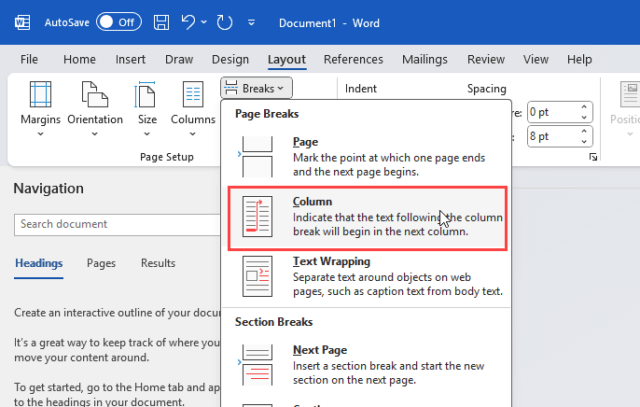
หลายคนเจอปัญหาว่าอยากจะเริ่มพิมพ์ที่คอลัมน์ที่สองเลย แต่ต้องกด Enter รัวๆ จนกว่าจะขึ้นคอลัมน์ใหม่ ซึ่งเป็นวิธีที่ผิดครับ วิธีที่ถูกต้องคือการใช้ “ตัวแบ่งคอลัมน์” (Column Break)

  1. นำเคอร์เซอร์ไปวางไว้ท้ายข้อความที่ต้องการให้เป็นจุดสิ้นสุดของคอลัมน์ปัจจุบัน
  2. ไปที่แท็บ เค้าโครง (Layout) > ตัวแบ่ง (Breaks)
  3. เลือก คอลัมน์ (Column)

ข้อความทั้งหมดที่อยู่ถัดจากเคอร์เซอร์จะถูกย้ายไปเริ่มต้นที่คอลัมน์ถัดไปทันที สะดวกและแม่นยำกว่าการกด Enter เยอะเลยครับ

อยากยกเลิกการแบ่งคอลัมน์ ทำอย่างไร?

หากต้องการยกเลิกการแบ่งคอลัมน์และกลับไปเป็นหน้ากระดาษปกติ ก็ทำได้ง่ายๆ ครับ เพียงแค่ไปที่ เค้าโครง (Layout) > คอลัมน์ (Columns) แล้วเลือก หนึ่ง (One) เท่านั้นเองครับ

แบ่งคอลัมน์แค่บางส่วนของเอกสารได้ไหม?

ทำได้แน่นอนครับ เราสามารถกำหนดให้การแบ่งคอลัมน์มีผลแค่บางย่อหน้าหรือบางส่วนของเอกสารได้ โดยมี 2 วิธีหลักๆ

  1. เลือกข้อความก่อน: ให้ทำการลากเมาส์คลุมข้อความส่วนที่ต้องการแบ่งคอลัมน์ จากนั้นค่อยไปที่เมนู คอลัมน์ (Columns) แล้วเลือกลักษณะที่ต้องการ Word จะแบ่งคอลัมน์ให้เฉพาะส่วนที่เราเลือกไว้ครับ
  2. ใช้ “จากจุดนี้ไป” (This point forward): ในหน้าต่าง คอลัมน์เพิ่มเติม (More Columns…) จะมีตัวเลือก นำไปใช้กับ (Apply to) ให้เราเลือกเป็น จากจุดนี้ไป (This point forward) วิธีนี้จะทำให้เอกสารตั้งแต่ตำแหน่งเคอร์เซอร์ปัจจุบันเป็นต้นไปถูกแบ่งคอลัมน์ครับ

บทสรุป

การ แบ่งคอลัมน์ Word เป็นเครื่องมือพื้นฐานแต่ทรงพลังมากในการจัดรูปแบบเอกสารให้ดูเป็นมืออาชีพและอ่านง่าย ไม่ว่าจะเป็นการทำแผ่นพับ, ข้อสอบ, หรือจดหมายข่าว ก็สามารถทำได้อย่างรวดเร็วและสวยงาม หวังว่าคู่มือนี้จะเป็นประโยชน์กับทุกท่านนะครับ ลองนำไปปรับใช้กับงานเอกสารของตัวเองดู รับรองว่าไม่ยากอย่างที่คิดครับ


คำถามที่พบบ่อย (FAQ)

  • แบ่งคอลัมน์แล้วพิมพ์ลำบากมาก ข้อความไม่ยอมไปคอลัมน์ถัดไป แก้ยังไง?

    นี่เป็นลักษณะการทำงานปกติของ Word ครับ คือโปรแกรมจะพยายามเติมคอลัมน์แรกให้เต็มหน้าก่อน จึงจะเริ่มคอลัมน์ที่สอง หากต้องการย้ายข้อความไปคอลัมน์ถัดไปทันที ให้ใช้ “ตัวแบ่งคอลัมน์” (Column Break) ตามวิธีที่แนะนำในบทความได้เลยครับ

  • ติ๊ก “เส้นคั่นระหว่างคอลัมน์” แล้ว แต่เส้นไม่แสดง ทำไม?

    เส้นคั่นจะปรากฏขึ้นก็ต่อเมื่อเราเริ่มพิมพ์ข้อความในคอลัมน์ที่สองครับ ถ้ายังมีข้อความอยู่แค่ในคอลัมน์แรก เส้นคั่นจะยังไม่แสดงให้เห็นครับ

  • อยากให้แต่ละคอลัมน์กว้างไม่เท่ากัน ทำได้ไหม?

    ทำได้ครับ ในหน้าต่าง คอลัมน์เพิ่มเติม (More Columns…) ให้เอาเครื่องหมายถูกออกจากช่อง ความกว้างคอลัมน์เท่ากัน (Equal column width) จากนั้นเราจะสามารถกำหนดความกว้างของแต่ละคอลัมน์และระยะห่างได้อย่างอิสระครับ


Tags: Microsoft WordOffice TipsWord Columnจัดหน้ากระดาษทำแผ่นพับแบ่งครึ่งหน้ากระดาษแบ่งคอลัมน์
เกร็ดสาระความรู้ไอที

เกร็ดสาระความรู้ไอที

เขียนบทความเกี่ยวกับ Windows , MS. Office และ Software อื่นๆ แนะนำการใช้งาน การตั้งค่าเบื้องต้น ทิปต่างๆ ที่คิดว่าน่าจะเป็นประโยชน์แก่ผู้อ่านทุกๆ ท่าน และหากมีส่วนไหนผิดตกบกพร่อง ติชมชี้แนะได้ที่ Comment ด้านล่างได้ครับ

Related Posts

Microsoft Word
Microsoft Word

วิธีตั้งค่า Word ให้มีไม้บรรทัด: ทำตามง่ายๆ ในไม่กี่ขั้นตอน

26 December 2024
เปลี่ยนพื้นหลัง word เป็นสีขาว
Microsoft Word

เปลี่ยนพื้นหลัง Microsoft word เป็นสีขาว

20 May 2023
จัดหน้ากระดาษ Microsoft Word แนวนอนแนวตั้ง
Microsoft Word

วิธีจัดหน้ากระดาษ Word แนวนอนแนวตั้งในเอกสารเดียวกัน

26 August 2023
ใส่ลายน้ำ word
Microsoft Word

วิธีใส่ลายน้ํา Word (Watermark) ฉบับสมบูรณ์: ทั้งข้อความ โลโก้ และการลบออก

14 October 2025
ตั้งค่าขนาดกระดาษ A4 เป็นค่าเริ่มต้น
Microsoft Word

ตั้งค่าขนาดกระดาษ A4 ใน Microsoft Word เป็นค่าเริ่มต้น

19 November 2021
บันทึกไฟล์ Microsoft Word ให้รองรับ word 97-2003
Microsoft Word

วิธีบันทึกไฟล์เอกสาร Microsoft Word ให้รองรับเวอร์ชั่นที่ต่ำกว่า

7 November 2021
Load More
Next Post

วิธีการตั้งค่าหน้าจอ (พักหน้าจอ) Windows 7 ไม่ให้ดับ

Leave Comment

บทความล่าสุด

รีวิว Yale YDM7116A ใช้จริง 1 ปี: ฟีเจอร์ไหนคุ้ม ฟีเจอร์ไหนไม่จำเป็น

โปรแกรมล้างไวรัสคอมพิวเตอร์ฟรี 5 ตัวเด็ด 2026

iPad Air vs iPad Pro เลือกรุ่นไหนคุ้มและเหมาะกว่า

วิธีแก้ Outlook PST เต็ม รับส่งเมลไม่ได้ เพราะไฟล์ PST เต็ม 50GB ด้วย Regedit (อัปเดต 2026)

บทความแนะนำ

รวมสูตร Excel พร้อมใช้ โหลดฟรี! ครบทุกสายงาน อัปเดต 2025

วิธีการติดตั้งและใช้งานฟอนต์ TH Sarabun PSK ใน Windows: คู่มือฉบับสมบูรณ์สำหรับฟอนต์ราชการและเอกสารทางการ

[Fix issue] วิธีแก้ไข Windows 10 กดเปลี่ยนภาษาไทย 2 ครั้งหลังอัปเดต v1803

ใช้ Google Drive แปลงข้อความไฟล์รูปภาพ เป็นข้อความ ภาษาไทยใช้ได้

ทำรายงานใน Microsoft Word โดยพิมพ์งานด้วยเสียงผ่าน Google Docs

สอนวิธีติดตั้ง Windows 10 ล่าสุดด้วย USB/DVD แบบ Step by Step

วิธีลง Windows 11 ใหม่ (2025) ฉบับจับมือทำ Step-by-Step

ที่มาของชื่อ “น้องไอทีดอทคอม”

ชื่อ “น้องไอทีดอทคอม” มาจากคำเรียกติดปากในออฟฟิศครับ เวลาคอมมีปัญหาหรือตั้งค่าอะไรไม่ได้ ก็มักได้ยินประโยคแบบนี้เสมอ “น้องไอทีช่วยดูให้หน่อยนะ”

ผมเลยหยิบคำนี้มาตั้งเป็นชื่อเว็บ เพราะมันสื่อถึงสิ่งที่อยากทำได้ตรงที่สุด นั่นคือเป็น “น้องไอทีออนไลน์” ที่พร้อมช่วยเหลือทุกเมื่อ ไม่ว่าจะเป็นปัญหา Windows, Microsoft Office, Freeware หรือซอฟต์แวร์ต่างๆ ในชีวิตประจำวัน

ทุกบทความในเว็บนี้เขียนขึ้นโดยคิดถึงผู้อ่านเป็นหลักครับ เน้นเข้าใจง่าย ทำตามได้จริง และแก้ปัญหาได้จริง

บริการจาก น้องไอทีดอทคอม

บริการดูแลระบบคอมพิวเตอร์ | IT Outsource | เดินสายแลน | รับดูแลระบบคอมพิวเตอร์ | รับวางระบบ server | รับวางระบบ network | วางระบบคอมพิวเตอร์ | บริการดูแลระบบคอมพิวเตอร์ รายเดือน | บริการดูแลระบบคอมพิวเตอร์ รายปี | รับเดินสายแลน | วางระบบแลน | ติดตั้งระบบเซิฟเวอร์

บทความปัดฝุ่นใหม่

รีวิว Yale YDM7116A ใช้จริง 1 ปี: ฟีเจอร์ไหนคุ้ม ฟีเจอร์ไหนไม่จำเป็น

วิธีตั้ง Google เป็นหน้าแรก Chrome ทุกอุปกรณ์ (อัปเดต 2026)

วิธีตั้งค่าปุ่มเปลี่ยนภาษา Windows 10 ให้ใช้ตัวหนอน (~) ได้ทุกเวอร์ชั่น

วิธีแทรกเครื่องหมายถูก, ผิด ใส่เอกสาร Microsoft Word พร้อมคีย์ลัด

โปรแกรมล้างไวรัสคอมพิวเตอร์ฟรี 5 ตัวเด็ด 2026

iPad Air vs iPad Pro เลือกรุ่นไหนคุ้มและเหมาะกว่า

© 2014-2026 NONGIT.COM | All Rights Reserved | Privacy Policy | Cookie Policy

No Result
View All Result
  • HOME
  • Windows
    • Windows 11
    • Windows 10
    • Windows 8/8.1
    • Windows 7
  • Windows Server
  • Microsoft Office
    • MS. Excel
    • MS. OneNote
    • MS. Outlook
    • MS. PowerPoint
    • MS. Publisher
    • MS. Word
  • Other Software
    • Antivirus
    • Drivers
    • File Transfer
    • Multimedia
    • Networking
    • Photos / Images
    • Web Browser
    • Office
    • Tools
    • Virtual machine
    • Data Recovery
  • สมาร์ทโฟน
    • Android
    • iOS
  • News
  • สินค้า/บริการ

© 2014-2026 NONGIT.COM | All Rights Reserved | Privacy Policy | Cookie Policy