สวัสดีครับผู้อ่านทุกท่านของ NONGIT.COM ทุกท่านครับ Microsoft ได้ปล่อยอัปเดตใหญ่ตัวล่าสุดอย่าง Windows 11 version 25H2 หรือในชื่อทางการว่า “Windows 11 2025 Update” ออกมาให้ผู้ใช้งานทั่วไปได้เริ่มอัปเกรดกันแล้ว ซึ่งแน่นอนว่ามาพร้อมกับฟีเจอร์ใหม่ๆ การปรับปรุงประสิทธิภาพ และการเสริมความปลอดภัยให้แข็งแกร่งยิ่งขึ้น
หลายคนอาจจะสงสัยว่าจะอัปเกรดได้อย่างไร? ต้องเตรียมตัวอะไรบ้าง? แล้วถ้าเจอปัญหาจะทำยังไง? ไม่ต้องกังวลครับ บทความนี้ NONGIT.COM ได้รวบรวมทุกวิธีการอัปเกรด Windows 11 25H2 มาให้ครบจบในที่เดียว โดยแบ่งเนื้อหาตามความเชี่ยวชาญให้เข้าใจง่าย ตั้งแต่ผู้ใช้งานทั่วไปจนถึงระดับ System Admin กันเลยทีเดียวครับ
ทำไมเราควรอัปเกรดเป็น Windows 11 25H2?
การอัปเดตระบบปฏิบัติการ (OS) ให้เป็นเวอร์ชันล่าสุดอยู่เสมอเป็นสิ่งสำคัญอย่างยิ่งครับ เปรียบเสมือนการที่เราตรวจเช็กสภาพรถยนต์หรือดูแลบ้านของเราให้แข็งแรงปลอดภัยอยู่เสมอ Windows 11 25H2 ไม่เพียงแต่นำเสนอฟีเจอร์ใหม่ๆ ที่จะช่วยให้เราทำงานได้สะดวกขึ้น แต่ยังมาพร้อมกับการ “อุด” ช่องโหว่ด้านความปลอดภัยที่อาจถูกผู้ไม่หวังดีใช้เป็นช่องทางในการโจมตีได้ ดังนั้น การสละเวลาอัปเกรดจึงเป็นการลงทุนที่คุ้มค่าเพื่อความปลอดภัยและประสบการณ์ใช้งานที่ดีที่สุดครับ
วิธีเช็กและอัปเกรดผ่าน Windows Update
วิธีนี้เป็นวิธีที่ปลอดภัยและง่ายที่สุด เพราะระบบจะตรวจสอบให้เองว่าคอมพิวเตอร์ของเราพร้อมสำหรับการอัปเกรดแล้วหรือยัง ถ้าพร้อม ก็แค่กดปุ่มไม่กี่ครั้งครับ
ขั้นตอนการอัปเกรด:
- สำรองข้อมูลสำคัญ: ถึงแม้ว่าการอัปเกรดจะปลอดภัย แต่กันไว้ดีกว่าแก้ครับ! ให้เราคัดลอกไฟล์งานสำคัญ รูปภาพ หรือข้อมูลอื่นๆ ไปเก็บไว้ใน External Hard Drive หรือบริการ Cloud Storage (เช่น Google Drive, OneDrive) ก่อน
- เชื่อมต่ออินเทอร์เน็ตและเสียบปลั๊ก: การดาวน์โหลดไฟล์อัปเดตมีขนาดค่อนข้างใหญ่ ต้องใช้อินเทอร์เน็ตที่เสถียร และควรเสียบปลั๊กโน้ตบุ๊กไว้ตลอดเวลาเพื่อป้องกันแบตเตอรี่หมดระหว่างการติดตั้ง
- เปิด Windows Update:
- คลิกที่ปุ่ม Start (รูปหน้าต่าง)
- ไปที่ Settings (รูปเฟือง)
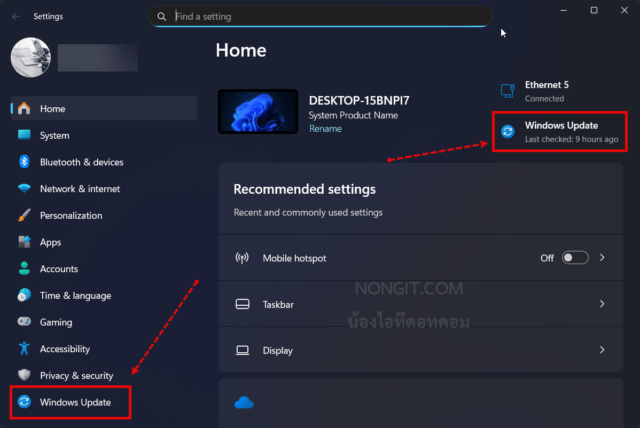
- เลือกเมนู Windows Update ที่อยู่ด้านซ้าย
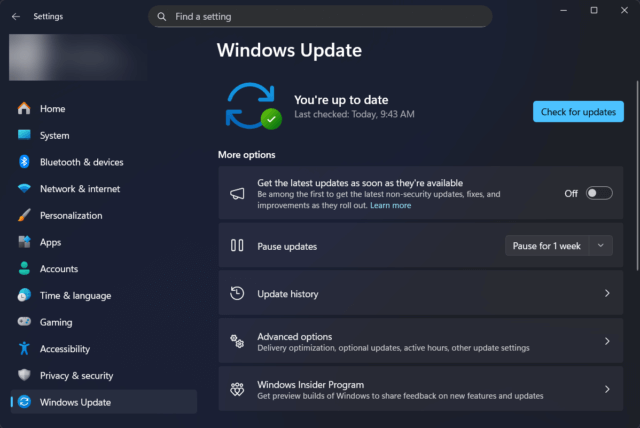
- กดเช็กการอัปเดต: คลิกที่ปุ่ม Check for updates
- เริ่มการอัปเกรด:
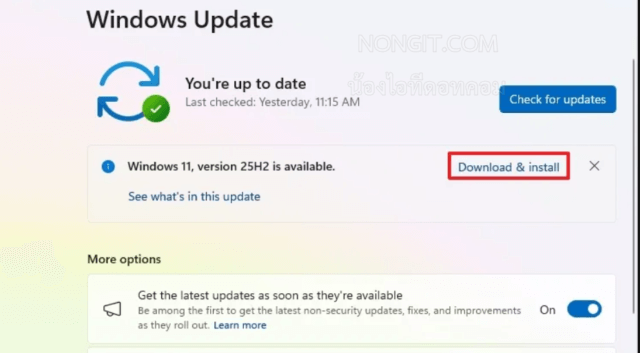
- หากคอมพิวเตอร์ของคุณพร้อมแล้ว จะมีข้อความปรากฏขึ้นมาว่า “Feature update to Windows 11, version 25H2”
- ให้คลิกที่ปุ่ม Download & install
- จากนั้นก็รอได้เลยครับ! เครื่องจะทำการดาวน์โหลดและติดตั้งไปเรื่อยๆ อาจจะใช้เวลาสักพักใหญ่ๆ ขึ้นอยู่กับความเร็วอินเทอร์เน็ตและสเปกคอมพิวเตอร์
- รีสตาร์ทเครื่อง: เมื่อติดตั้งเสร็จ ระบบจะแจ้งให้เรารีสตาร์ทเครื่อง (Restart) เพื่อทำการอัปเกรดให้สมบูรณ์ ซึ่งขั้นตอนนี้อาจจะมีการรีสตาร์ทเอง 2-3 รอบ ไม่ต้องตกใจนะครับ
เพียงเท่านี้ คอมพิวเตอร์ของคุณก็จะกลายเป็น Windows 11 25H2 เวอร์ชันล่าสุดแล้วครับ ง่ายมากๆ เลยใช่ไหมครับ
ทำไม Windows Update ถึงยังไม่ขึ้นให้อัปเกรด?
สาเหตุหลักๆ ที่ทำให้บางเครื่องยังไม่เห็นอัปเดต 25H2 ผ่าน Windows Update มีดังนี้ครับ
- Phased Rollout: Microsoft จะค่อยๆ ทยอยปล่อยอัปเดตให้ผู้ใช้ทีละกลุ่ม เพื่อป้องกันปัญหาระบบล่มหากมีผู้ใช้ดาวน์โหลดพร้อมกันจำนวนมหาศาล
- Compatibility Hold: Microsoft อาจตรวจพบว่าไดรเวอร์หรือโปรแกรมบางตัวในเครื่องของคุณยังไม่รองรับเวอร์ชันใหม่ จึงทำการ “พัก” การอัปเดตไว้ชั่วคราวจนกว่าปัญหานั้นจะถูกแก้ไข เพื่อป้องกันจอฟ้าหรือปัญหาการใช้งานอื่นๆ ครับ
วิธีอัปเกรดด้วย Windows 11 Installation Assistant
เครื่องมือนี้เหมาะสำหรับคนที่ต้องการ “บังคับ” ให้อัปเกรดเป็นเวอร์ชัน 25H2 ทันที โดยไม่ต้องรอ Windows Update ครับ
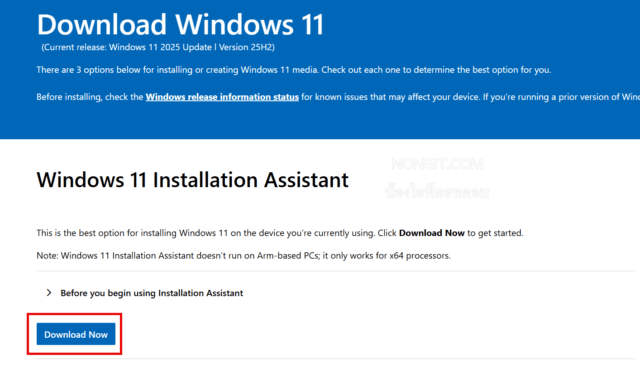
- ไปที่หน้าดาวน์โหลดของ Microsoft: เข้าไปที่เว็บไซต์ Download Windows 11
- ดาวน์โหลด Installation Assistant: มองหาหัวข้อ “Windows 11 Installation Assistant” แล้วคลิก Download Now
- รันโปรแกรม: เปิดไฟล์
Windows11InstallationAssistant.exeที่ดาวน์โหลดมา - ยอมรับและติดตั้ง: โปรแกรมจะเช็กความเข้ากันได้ของ PC ก่อน (PC Health Check) หากผ่านฉลุย ให้กด Accept and install
- รอจนเสร็จสิ้น: โปรแกรมจะทำการดาวน์โหลดและติดตั้ง Windows 11 25H2 ให้โดยอัตโนมัติ เมื่อถึงประมาณ 100% เครื่องจะนับถอยหลังเพื่อรีสตาร์ท
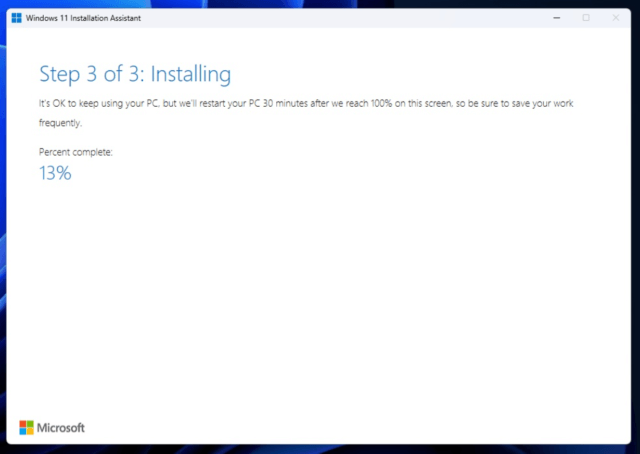
ข้อดีของวิธีนี้: เป็นวิธีที่ทางการของ Microsoft รับรอง ปลอดภัย และได้อัปเกรดทันที
การแก้ปัญหาเบื้องต้นเมื่อการอัปเกรดล้มเหลว
- Error Code: หากการอัปเกรดไม่สำเร็จและแสดงรหัสข้อผิดพลาด (เช่น 0x80070070) ลองนำรหัสนั้นไปค้นหาใน Google เพื่อหาสาเหตุเฉพาะเจาะจง ส่วนใหญ่มักเกี่ยวกับพื้นที่ Drive C: ไม่เพียงพอ หรือมีโปรแกรม Antivirus บางตัวขัดขวางกระบวนการ
- Run Windows Update Troubleshooter: ไปที่
Settings > System > Troubleshoot > Other troubleshootersแล้วกด Run ที่หัวข้อ Windows Update เพื่อให้ระบบช่วยวิเคราะห์และแก้ไขปัญหาเบื้องต้น - เคลียร์พื้นที่: ตรวจสอบให้แน่ใจว่า Drive C: มีพื้นที่ว่างอย่างน้อย 20-30 GB
การอัปเกรดด้วย Media Creation Tool และไฟล์ ISO
วิธีนี้ให้ความยืดหยุ่นสูงสุด เหมาะสำหรับการทำ Clean Install (ติดตั้งใหม่ทั้งหมด) หรือสร้างสื่อสำหรับติดตั้ง (USB/DVD) เพื่อนำไปใช้กับหลายๆ เครื่อง
ขั้นตอนการสร้าง USB สำหรับติดตั้ง:
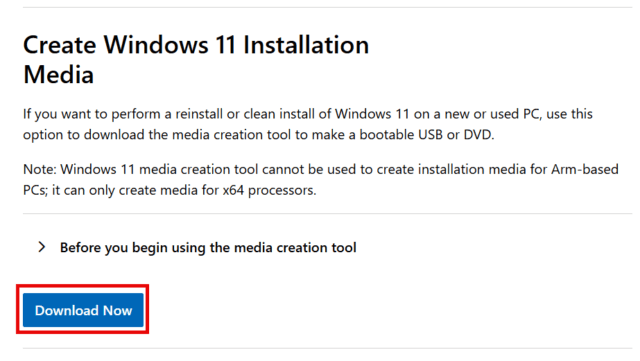
- ดาวน์โหลด Media Creation Tool: จากหน้า Download Windows 11 ให้ดาวน์โหลดเครื่องมือภายใต้หัวข้อ “Create Windows 11 Installation Media”
- เตรียม USB Drive: ใช้ USB Drive ที่มีขนาดอย่างน้อย 8GB และต้องไม่มีข้อมูลสำคัญอยู่ข้างใน (เพราะข้อมูลจะถูกลบทั้งหมด)
- รันโปรแกรมและสร้างสื่อ:
- เปิดโปรแกรม
MediaCreationToolW11.exe - ยอมรับเงื่อนไข (Accept)
- เลือกภาษาและ Edition (ปกติโปรแกรมจะเลือกให้ตรงกับเครื่องปัจจุบัน)
- เลือก “USB flash drive”
- เลือกไดรฟ์ USB ที่ต้องการ แล้วกด Next
- เปิดโปรแกรม
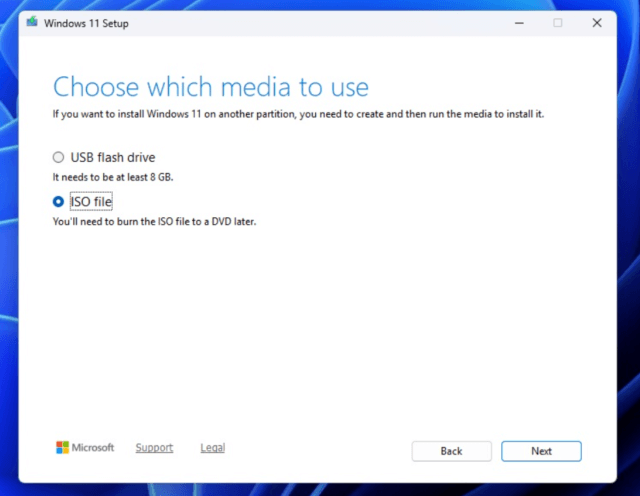
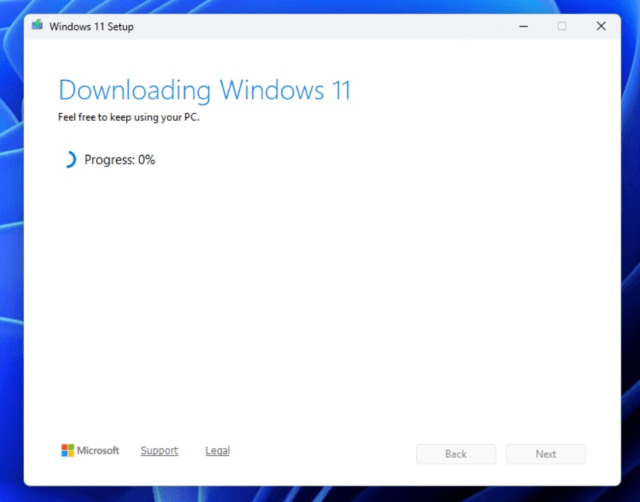
- รอจนเสร็จ: โปรแกรมจะดาวน์โหลดไฟล์ Windows 11 25H2 และสร้าง Bootable USB ให้โดยอัตโนมัติ
Best Practice:
- Clean Install: สำหรับเครื่องที่มีปัญหาเยอะๆ หรือต้องการเริ่มต้นใหม่ทั้งหมด การบูตเครื่องจาก USB ที่สร้างขึ้นมาแล้วเลือกติดตั้งแบบ “Custom” เพื่อฟอร์แมตไดรฟ์เดิม จะได้ระบบที่สดใหม่และมีประสิทธิภาพสูงสุด ซึ่งคุณสามารถดูขั้นตอนอย่างละเอียดได้จากบทความ วิธีลง Windows 11 ของเราครับ
- In-place Upgrade: สามารถทำได้โดยการเสียบ USB ที่สร้างไว้ จากนั้นเข้าไปในไดรฟ์ USB แล้วดับเบิลคลิกที่ไฟล์
setup.exeเพื่อเริ่มกระบวนการอัปเกรดทับของเดิม วิธีนี้จะเก็บไฟล์และโปรแกรมส่วนใหญ่ไว้
การจัดการผ่าน WSUS และ Endpoint Manager
สำหรับองค์กรขนาดใหญ่ การควบคุมการปล่อยอัปเดตผ่าน Windows Server Update Services (WSUS) หรือ Microsoft Endpoint Manager (Intune) เป็นแนวทางปฏิบัติมาตรฐาน
- WSUS: Microsoft จะปล่อย Feature Update 25H2 มาให้ Admin ทำการ Approve ในคอนโซล WSUS โดยปกติจะมาหลังจากการปล่อยให้ผู้ใช้ทั่วไปประมาณ 2 สัปดาห์ (สำหรับเวอร์ชันนี้คือประมาณวันที่ 14 ตุลาคม 2025) Admin สามารถทดสอบกับเครื่องกลุ่มเล็กๆ ก่อน (Pilot Group) แล้วจึงค่อยๆ ปล่อย (Deploy) ให้กับเครื่องทั้งหมดในองค์กร
- Endpoint Manager (Intune): สามารถใช้ Feature Update Policies เพื่อกำหนดเวอร์ชันของ Windows 11 ที่ต้องการให้เครื่อง Client ในองค์กรอัปเกรดไปใช้ได้ ซึ่งเป็นวิธีที่ยืดหยุ่นและเหมาะกับยุค Hybrid Work อย่างยิ่งครับ
บทสรุป
การอัปเกรดเป็น Windows 11 25H2 นั้นมีหลากหลายวิธีให้เลือกใช้ตามความสะดวกและความเชี่ยวชาญของแต่ละคนครับ สำหรับผู้ใช้ทั่วไป วิธีที่ง่ายและปลอดภัยที่สุดคือผ่าน Windows Update ในขณะที่ IT Support อาจเลือกใช้ Installation Assistant หรือ Media Creation Tool เพื่อความรวดเร็วและยืดหยุ่นในการจัดการ ทั้งนี้ ก่อนการอัปเกรดทุกครั้ง อย่าลืมสำรองข้อมูลสำคัญเพื่อป้องกันเหตุไม่คาดฝันนะครับ
FAQ (คำถามที่พบบ่อย)
-
อัปเกรดเป็น Windows 11 25H2 แล้วข้อมูลจะหายไหม?
โดยปกติหากอัปเกรดผ่าน Windows Update หรือ Installation Assistant ข้อมูลและโปรแกรมส่วนใหญ่จะยังอยู่ครบครับ แต่เพื่อความปลอดภัย การสำรองข้อมูลไว้ก่อนยังคงเป็นสิ่งที่แนะนำเสมอ
-
ใช้เวลาอัปเกรดนานแค่ไหน?
ขึ้นอยู่กับหลายปัจจัยครับ ตั้งแต่ความเร็วอินเทอร์เน็ตในการดาวน์โหลด ไปจนถึงความเร็วของฮาร์ดดิสก์ (SSD จะเร็วกว่า HDD มาก) โดยเฉลี่ยอาจใช้เวลาตั้งแต่ 30 นาที ถึง 2 ชั่วโมง
-
ถ้าอัปเกรดแล้วไม่ชอบ สามารถกลับไปเวอร์ชันเก่าได้ไหม?
ได้ครับ ภายใน 10 วันหลังจากการอัปเกรด คุณสามารถเข้าไปที่
Settings > System > Recoveryแล้วเลือก Go back เพื่อกลับไปยังเวอร์ชันก่อนหน้าได้ครับ