
• ส่งหัวข้อที่อยากให้เว็บลงบทความ
  • รับดูแลระบบคอมพิวเตอร์
  • เกี่ยวกับเรา
  • ติดต่อเรา
  • Microsoft 365 Business
Thursday, 4 June 2026
NONGIT.COM
  • HOME
  • Windows
    • Windows 11
    • Windows 10
    • Windows 8/8.1
    • Windows 7
  • Windows Server
  • Microsoft Office
    • MS. Excel
    • MS. OneNote
    • MS. Outlook
    • MS. PowerPoint
    • MS. Publisher
    • MS. Word
  • Other Software
    • Antivirus
    • Drivers
    • File Transfer
    • Multimedia
    • Networking
    • Photos / Images
    • Web Browser
    • Office
    • Tools
    • Virtual machine
    • Data Recovery
  • สมาร์ทโฟน
    • Android
    • iOS
  • News
  • สินค้า/บริการ
No Result
View All Result
  • HOME
  • Windows
    • Windows 11
    • Windows 10
    • Windows 8/8.1
    • Windows 7
  • Windows Server
  • Microsoft Office
    • MS. Excel
    • MS. OneNote
    • MS. Outlook
    • MS. PowerPoint
    • MS. Publisher
    • MS. Word
  • Other Software
    • Antivirus
    • Drivers
    • File Transfer
    • Multimedia
    • Networking
    • Photos / Images
    • Web Browser
    • Office
    • Tools
    • Virtual machine
    • Data Recovery
  • สมาร์ทโฟน
    • Android
    • iOS
  • News
  • สินค้า/บริการ
No Result
View All Result
NONGIT.COM
No Result
View All Result
Home Windows Windows 11

วิธีตั้งค่า Disk Quota จำกัดพื้นที่ User ใน Windows 11 (ฉบับสมบูรณ์)

by เกร็ดสาระความรู้ไอที
9 September 2025
in Windows 11
0
10.1k
VIEWS
ShareShare

เคยเจอปัญหานี้ไหมครับ? คอมพิวเตอร์ที่บ้านหรือที่ทำงานมีคนใช้งานหลายคน แล้วอยู่ๆ พื้นที่ Harddisk ก็เต็มโดยไม่ทราบสาเหตุ พอไปไล่เช็คก็พบว่ามี User คนหนึ่งดาวน์โหลดไฟล์ขนาดใหญ่จนเต็มไดรฟ์ ทำให้คนอื่นใช้งานไม่ได้ไปด้วย ปัญหานี้สร้างความปวดหัวไม่น้อยเลยใช่ไหมครับ

วันนี้ NONGIT.COM จะมาแนะนำฟีเจอร์ที่มีอยู่ใน Windows มานานแล้ว แต่หลายคนอาจไม่เคยใช้ นั่นคือ Disk Quotas ซึ่งเป็นเครื่องมือที่เปรียบเสมือน “ผู้จัดการหอพัก” คอยจัดสรรและควบคุมพื้นที่ให้ผู้ใช้แต่ละคนในคอมพิวเตอร์ของเรา ให้ใช้งานพื้นที่เก็บข้อมูลได้อย่างเป็นธรรมและไม่กระทบกระทั่งกันครับ

บทความนี้จะสอนวิธีตั้งค่าแบบ Step-by-Step ให้คุณสามารถจำกัดพื้นที่ User ใน Windows 11 ได้อย่างง่ายดาย ไปดูกันเลยครับ


สารบัญ (Table of Contents)

Toggle
  • Disk Quotas คืออะไร? ทำไมเราถึงควรใช้?
  • สิ่งที่ต้องเตรียมตัวก่อนเปิดใช้งาน Disk Quotas
  • วิธีตั้งค่า Disk Quotas ใน Windows 11 (แบบ Step-by-Step)
  • จัดการ Quota สำหรับผู้ใช้แต่ละคนโดยเฉพาะ (Advanced)
  • สรุป
  • FAQ (คำถามที่พบบ่อย)
    • การตั้งค่า Disk Quota มีผลกับบัญชี Administrator หรือไม่?
    • จะเกิดอะไรขึ้นเมื่อผู้ใช้ใช้พื้นที่จนเต็มโควต้า?
    • สามารถใช้ Disk Quotas กับ External Harddisk หรือ USB Drive ได้หรือไม่?
    • การเปิดใช้งาน Disk Quotas ทำให้คอมพิวเตอร์ช้าลงหรือไม่?

Disk Quotas คืออะไร? ทำไมเราถึงควรใช้?

พูดง่ายๆ Disk Quotas คือฟีเจอร์ที่ให้เรา (ในฐานะแอดมิน) สามารถกำหนด “โควต้า” หรือขีดจำกัดของพื้นที่ Harddisk ให้กับผู้ใช้งาน (User Account) แต่ละคนได้ครับ ลองนึกภาพตามว่า Harddisk ของเราคือเค้กก้อนใหญ่หนึ่งก้อน แทนที่จะปล่อยให้ใครคนใดคนหนึ่งกินไปเกือบหมด Disk Quotas จะช่วยเราตัดแบ่งเค้กเป็นชิ้นๆ ให้แต่ละคนมีส่วนของตัวเองที่ชัดเจน

ประโยชน์หลักๆ ของการใช้ Disk Quotas:

  • ป้องกันไดรฟ์เต็ม: หมดปัญหา User คนเดียวใช้พื้นที่จนล้น ทำให้ระบบช้าหรือโปรแกรมอื่นทำงานไม่ได้
  • ตรวจสอบการใช้งาน: สามารถดูได้ง่ายๆ ว่าใครใช้พื้นที่ไปเท่าไหร่แล้วบ้าง
  • สร้างความเป็นระเบียบ: กระตุ้นให้ผู้ใช้แต่ละคนรู้จักบริหารจัดการไฟล์และข้อมูลของตัวเอง
  • เหมาะสำหรับคอมพิวเตอร์ที่ใช้ร่วมกัน: ไม่ว่าจะเป็นคอมพิวเตอร์ในบ้านที่มีสมาชิกหลายคน, เครื่องคอมพิวเตอร์ในสำนักงาน หรือในห้องเรียน

สิ่งที่ต้องเตรียมตัวก่อนเปิดใช้งาน Disk Quotas

ก่อนที่เราจะไปตั้งค่ากัน มีเงื่อนไขสำคัญเพียงข้อเดียวที่คุณต้องตรวจสอบก่อนครับ

  1. ไดรฟ์ต้องเป็น Format แบบ NTFS: Disk Quotas จะทำงานได้บนไดรฟ์ที่ฟอร์แมตเป็นระบบไฟล์ NTFS (New Technology File System) เท่านั้น ซึ่งโดยปกติแล้วไดรฟ์ C: ของ Windows 11 จะเป็น NTFS อยู่แล้ว แต่ถ้าคุณต้องการตั้งค่าบนไดรฟ์อื่น ก็ควรตรวจสอบให้แน่ใจก่อนครับ
    • วิธีตรวจสอบ: คลิกขวาที่ไดรฟ์ที่ต้องการ (เช่น Drive D:) > เลือก Properties > ดูตรง File system:
  2. ต้องใช้บัญชี Administrator: การตั้งค่านี้เป็นการเปลี่ยนแปลงระดับระบบ จึงจำเป็นต้องล็อกอินด้วยบัญชีผู้ใช้ที่มีสิทธิ์เป็นผู้ดูแลระบบ (Administrator)

เมื่อเตรียมตัวพร้อมแล้ว ก็มาเริ่มตั้งค่ากันเลยครับ


วิธีตั้งค่า Disk Quotas ใน Windows 11 (แบบ Step-by-Step)

เราจะเริ่มจากการเปิดใช้งานระบบโควต้าสำหรับทั้งไดรฟ์ก่อน แล้วค่อยไปกำหนดค่าให้แต่ละคนทีหลังครับ

ขั้นตอนที่ 1: เปิดหน้าต่างตั้งค่า Quota

  • เปิด File Explorer (กดปุ่ม Windows + E)
  • ไปที่ This PC
  • คลิกขวาที่ไดรฟ์ที่คุณต้องการจำกัดพื้นที่ (เช่น Local Disk (C:)) แล้วเลือก Properties
  • คลิกที่แท็บ Quota จากนั้นคลิกที่ปุ่ม Show Quota Settings…
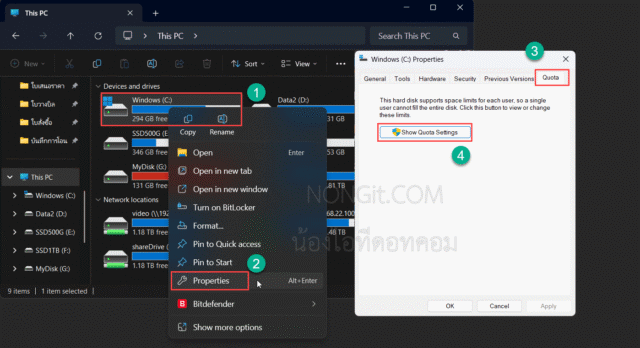
หน้าจอเลือก Properties แล้วเปิด Quota และคลิกที่ปุ่ม Show Quota Settings…

ขั้นตอนที่ 2: เปิดใช้งานและกำหนดค่าโควต้าหลัก

เมื่อหน้าต่าง Quota Settings ปรากฏขึ้นมา ให้เราตั้งค่าตามนี้ครับ

  1. ติ๊กถูกที่ช่อง Enable quota management เพื่อเปิดการทำงานของระบบ
  2. ติ๊กถูกที่ช่อง Deny disk space to users exceeding quota limit ตัวเลือกนี้สำคัญมากครับ! เพราะมันจะเป็นการ “บังคับใช้” โควต้าอย่างจริงจัง เมื่อไหร่ที่ User ใช้พื้นที่เกินกำหนด พวกเขาจะไม่สามารถบันทึกไฟล์เพิ่มได้อีก (เหมือนลิ้นชักเต็มแล้วยัดของเพิ่มไม่ได้)
  3. กำหนดโควต้าเริ่มต้น:
    • เลือก Limit disk space to แล้วใส่ตัวเลขที่คุณต้องการจำกัดพื้นที่สำหรับผู้ใช้ทั่วไป
    • เลือก Set warning level to แล้วใส่ตัวเลขที่เป็นระดับ “แจ้งเตือน” ก่อนที่พื้นที่จะเต็มจริง (แนะนำให้ตั้งไว้ที่ประมาณ 90% ของพื้นที่ทั้งหมด)

ตัวอย่าง: หากคุณต้องการให้ผู้ใช้แต่ละคนมีพื้นที่ 100 GB และให้ระบบแจ้งเตือนเมื่อใช้ไปแล้ว 90 GB

  • ตั้งค่า Limit disk space to 100 GB
  • ตั้งค่า Set warning level to 90 GB
  1. (ตัวเลือกเสริม) การบันทึก Log:
    • คุณสามารถติ๊กเลือก Log event when a user exceeds their quota limit หรือ Log event when a user exceeds their warning level เพื่อให้ Windows บันทึกไว้ใน Event Viewer เมื่อมีคนใช้พื้นที่เกินโควต้าหรือเกินระดับแจ้งเตือน มีประโยชน์สำหรับฝ่าย IT Support ในการตรวจสอบครับ
  2. เมื่อตั้งค่าเสร็จแล้ว กด Apply และ OK

ระบบอาจจะถามเพื่อยืนยันการเปิดใช้งาน ให้ตอบตกลงไปครับ จากนั้น Windows จะเริ่มทำการสแกนไฟล์ทั้งหมดในไดรฟ์เพื่อคำนวณการใช้งานของแต่ละ User ซึ่งอาจใช้เวลาสักครู่ขึ้นอยู่กับปริมาณข้อมูลในไดรฟ์นั้นๆ
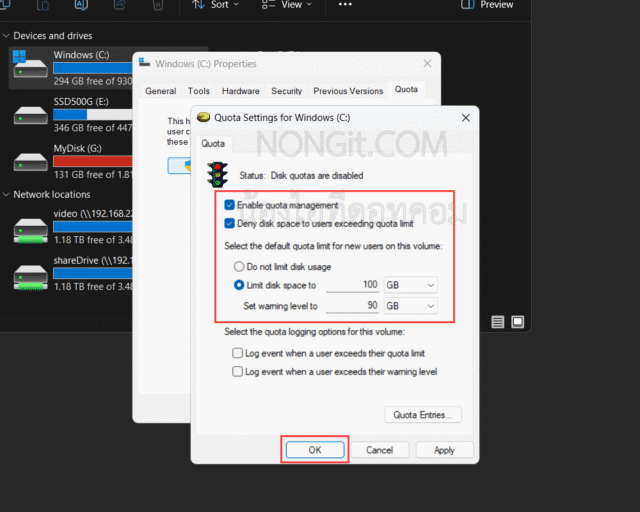
หน้าต่างการตั้งค่า Disk Quota ใน Windows 11 เพื่อจำกัดพื้นที่การใช้งานของผู้ใช้

จัดการ Quota สำหรับผู้ใช้แต่ละคนโดยเฉพาะ (Advanced)

หลังจากตั้งค่าหลักเรียบร้อยแล้ว หากคุณต้องการกำหนดโควต้าให้ผู้ใช้บางคนแตกต่างออกไป (เช่น ให้พื้นที่ Power User มากกว่าคนอื่น) ก็สามารถทำได้ครับ

  1. ในหน้าต่าง Quota Settings เดิม ให้คลิกที่ปุ่ม Quota Entries…
  2. คุณจะเห็นรายชื่อผู้ใช้ทั้งหมดและการใช้พื้นที่ของพวกเขา
  3. หากต้องการแก้ไขของคนที่มีอยู่แล้ว ให้ดับเบิลคลิกที่ชื่อคนนั้น แล้วกำหนดค่าใหม่ได้เลย
  4. หากต้องการเพิ่มผู้ใช้ใหม่ (ที่ยังไม่เคยมีไฟล์ในไดรฟ์) ให้ไปที่เมนู Quota > New Quota Entry… แล้วเลือก User ที่ต้องการ จากนั้นกำหนด Limit และ Warning Level ได้ตามใจชอบ

ขั้นตอนนี้มีประโยชน์มากสำหรับฝ่าย IT Support ที่ต้องการจัดการสิทธิ์การใช้งานของผู้ใช้ในองค์กรให้ยืดหยุ่นมากขึ้นครับ


สรุป

การตั้งค่า Disk Quotas ใน Windows 11 เป็นวิธีที่ง่ายและทรงพลังในการจัดการพื้นที่ Harddisk บนคอมพิวเตอร์ที่ใช้งานร่วมกันหลายคน ช่วยป้องกันปัญหาไดรฟ์เต็มโดยไม่คาดคิด สร้างความเป็นระเบียบ และทำให้ผู้ใช้ทุกคนสามารถทำงานร่วมกันได้อย่างราบรื่นโดยไม่เบียดเบียนพื้นที่ของกันและกัน

หวังว่าคู่มือนี้จาก NONGIT.COM จะเป็นประโยชน์และช่วยให้คุณจัดการคอมพิวเตอร์ของคุณได้อย่างมีประสิทธิภาพมากขึ้นนะครับ หากมีคำถามหรือข้อสงสัยเพิ่มเติม สามารถแสดงความคิดเห็นไว้ที่ด้านล่างได้เลยครับ


FAQ (คำถามที่พบบ่อย)

การตั้งค่า Disk Quota มีผลกับบัญชี Administrator หรือไม่?

โดยปกติแล้ว บัญชีในกลุ่ม Administrators จะไม่ถูกจำกัดโดยโควต้าครับ แต่เราสามารถเข้าไปกำหนดค่าเฉพาะสำหรับบัญชีแอดมินในหน้า Quota Entries ได้หากต้องการ

จะเกิดอะไรขึ้นเมื่อผู้ใช้ใช้พื้นที่จนเต็มโควต้า?

เมื่อผู้ใช้พยายามบันทึกไฟล์ใหม่ พวกเขาจะได้รับข้อความแจ้งเตือนว่า “There is not enough space on the disk” หรือ “พื้นที่ไม่เพียงพอ” ทำให้ไม่สามารถบันทึกไฟล์ได้จนกว่าจะลบไฟล์เก่าบางส่วนออกไป

สามารถใช้ Disk Quotas กับ External Harddisk หรือ USB Drive ได้หรือไม่?

ได้ครับ แต่ไดรฟ์นั้นจะต้องถูกฟอร์แมตเป็น NTFS เท่านั้น

การเปิดใช้งาน Disk Quotas ทำให้คอมพิวเตอร์ช้าลงหรือไม่?

มีผลกระทบต่อประสิทธิภาพน้อยมาก (Negligible impact) จนผู้ใช้งานทั่วไปแทบไม่รู้สึกถึงความแตกต่างครับ

ข้อมูลอ้างอิงที่เกี่ยวข้อง:

  • Microsoft Learn: Disk Quotas
  • Microsoft Learn: Fsutil quota command
Tags: Disk QuotaNTFSStorage ManagementUser ManagementWindows 11ควบคุมพื้นที่ Harddiskจำกัดพื้นที่
เกร็ดสาระความรู้ไอที

เกร็ดสาระความรู้ไอที

เขียนบทความเกี่ยวกับ Windows , MS. Office และ Software อื่นๆ แนะนำการใช้งาน การตั้งค่าเบื้องต้น ทิปต่างๆ ที่คิดว่าน่าจะเป็นประโยชน์แก่ผู้อ่านทุกๆ ท่าน และหากมีส่วนไหนผิดตกบกพร่อง ติชมชี้แนะได้ที่ Comment ด้านล่างได้ครับ

Related Posts

รูปหน้าปกบทความแนะนำ 5 โปรแกรมล้างไวรัสคอมพิวเตอร์ฟรีที่ดีที่สุดในปี 2026 โดย NONGIT.COM
Other software

โปรแกรมล้างไวรัสคอมพิวเตอร์ฟรี 5 ตัวเด็ด 2026

17 March 2026
Other software

วิธีตั้งค่าเปิดไฟล์ .rar ด้วย 7-Zip ใน Windows 11 ถาวร

4 February 2026
หน้าจอ Windows Update แสดงตัวเลือกการอัปเกรดเป็น Windows 11 25H2
Windows 11

วิธีอัปเกรด Windows 11 25H2

6 October 2025
ภาพคอนเซ็ปต์การอัพเกรด Windows 11 Home ไปเป็น Windows 11 Pro พร้อมไอคอนฟีเจอร์ขั้นสูงที่เพิ่มขึ้น
Windows 11

วิธีอัพเกรด Windows 11 Home เป็น Pro ง่ายๆ ทำได้ด้วยตัวเองใน 5 นาที

24 September 2025
ภาพคอนเซ็ปต์การรวมข้อมูล Excel จากหลายชีตและหลายไฟล์ให้เป็นหนึ่งเดียวด้วย Power Query
Windows 11

รวมข้อมูล Excel: สุดยอดวิธีรวมข้อมูลจากหลายชีตและหลายไฟล์ (ฉบับสมบูรณ์)

21 September 2025
รูปหน้าปกบทความ TPM 2.0 กับ Secure Boot มันคืออะไร?
Windows 11

เจาะลึก! ทำไม TPM 2.0 และ Secure Boot ถึงกลายเป็นมาตรฐานใหม่ของความปลอดภัยใน Windows 11?

9 September 2025
Load More
Next Post
รูปภาพหน้าปกบทความ 10 โปรแกรมฟรีที่ควรมีติดเครื่อง เป็นภาพกราฟิกกล่องของขวัญที่เปิดออกและมีไอคอนโปรแกรมต่างๆ ลอยออกมา สื่อถึงซอฟต์แวร์ฟรีที่มีประโยชน์

รวม 10 สุดยอดโปรแกรมฟรี ที่ควรมีติดเครื่อง (ใช้ทดแทนโปรแกรมเสียเงินดังๆ ได้เลย)

บทความล่าสุด

โปรแกรมล้างไวรัสคอมพิวเตอร์ฟรี 5 ตัวเด็ด 2026

iPad Air vs iPad Pro เลือกรุ่นไหนคุ้มและเหมาะกว่า

วิธีแก้ Outlook PST เต็ม รับส่งเมลไม่ได้ เพราะไฟล์ PST เต็ม 50GB ด้วย Regedit (อัปเดต 2026)

วิธีตั้งค่าเปิดไฟล์ .rar ด้วย 7-Zip ใน Windows 11 ถาวร

บทความแนะนำ

รวมสูตร Excel พร้อมใช้ โหลดฟรี! ครบทุกสายงาน อัปเดต 2025

วิธีการติดตั้งและใช้งานฟอนต์ TH Sarabun PSK ใน Windows: คู่มือฉบับสมบูรณ์สำหรับฟอนต์ราชการและเอกสารทางการ

[Fix issue] วิธีแก้ไข Windows 10 กดเปลี่ยนภาษาไทย 2 ครั้งหลังอัปเดต v1803

ใช้ Google Drive แปลงข้อความไฟล์รูปภาพ เป็นข้อความ ภาษาไทยใช้ได้

ทำรายงานใน Microsoft Word โดยพิมพ์งานด้วยเสียงผ่าน Google Docs

สอนวิธีติดตั้ง Windows 10 ล่าสุดด้วย USB/DVD แบบ Step by Step

วิธีลง Windows 11 ใหม่ (2025) ฉบับจับมือทำ Step-by-Step

ที่มาของชื่อ “น้องไอทีดอทคอม”

ชื่อ “น้องไอทีดอทคอม” มาจากคำเรียกติดปากในออฟฟิศครับ เวลาคอมมีปัญหาหรือตั้งค่าอะไรไม่ได้ ก็มักได้ยินประโยคแบบนี้เสมอ “น้องไอทีช่วยดูให้หน่อยนะ”

ผมเลยหยิบคำนี้มาตั้งเป็นชื่อเว็บ เพราะมันสื่อถึงสิ่งที่อยากทำได้ตรงที่สุด นั่นคือเป็น “น้องไอทีออนไลน์” ที่พร้อมช่วยเหลือทุกเมื่อ ไม่ว่าจะเป็นปัญหา Windows, Microsoft Office, Freeware หรือซอฟต์แวร์ต่างๆ ในชีวิตประจำวัน

ทุกบทความในเว็บนี้เขียนขึ้นโดยคิดถึงผู้อ่านเป็นหลักครับ เน้นเข้าใจง่าย ทำตามได้จริง และแก้ปัญหาได้จริง

บริการจาก น้องไอทีดอทคอม

บริการดูแลระบบคอมพิวเตอร์ | IT Outsource | เดินสายแลน | รับดูแลระบบคอมพิวเตอร์ | รับวางระบบ server | รับวางระบบ network | วางระบบคอมพิวเตอร์ | บริการดูแลระบบคอมพิวเตอร์ รายเดือน | บริการดูแลระบบคอมพิวเตอร์ รายปี | รับเดินสายแลน | วางระบบแลน | ติดตั้งระบบเซิฟเวอร์

บทความปัดฝุ่นใหม่

วิธีตั้ง Google เป็นหน้าแรก Chrome ทุกอุปกรณ์ (อัปเดต 2026)

วิธีตั้งค่าปุ่มเปลี่ยนภาษา Windows 10 ให้ใช้ตัวหนอน (~) ได้ทุกเวอร์ชั่น

วิธีแทรกเครื่องหมายถูก, ผิด ใส่เอกสาร Microsoft Word พร้อมคีย์ลัด

โปรแกรมล้างไวรัสคอมพิวเตอร์ฟรี 5 ตัวเด็ด 2026

iPad Air vs iPad Pro เลือกรุ่นไหนคุ้มและเหมาะกว่า

วิธีเปิดไม้บรรทัด Word ทุกเวอร์ชัน ทำได้ใน 2 คลิก

© 2014-2026 NONGIT.COM | All Rights Reserved | Privacy Policy | Cookie Policy

No Result
View All Result
  • HOME
  • Windows
    • Windows 11
    • Windows 10
    • Windows 8/8.1
    • Windows 7
  • Windows Server
  • Microsoft Office
    • MS. Excel
    • MS. OneNote
    • MS. Outlook
    • MS. PowerPoint
    • MS. Publisher
    • MS. Word
  • Other Software
    • Antivirus
    • Drivers
    • File Transfer
    • Multimedia
    • Networking
    • Photos / Images
    • Web Browser
    • Office
    • Tools
    • Virtual machine
    • Data Recovery
  • สมาร์ทโฟน
    • Android
    • iOS
  • News
  • สินค้า/บริการ

© 2014-2026 NONGIT.COM | All Rights Reserved | Privacy Policy | Cookie Policy





