• ส่งหัวข้อที่อยากให้เว็บลงบทความ
  • รับดูแลระบบคอมพิวเตอร์
  • เกี่ยวกับเรา
  • ติดต่อเรา
  • Microsoft 365 Business
Wednesday, 22 July 2026
NONGIT.COM
  • HOME
  • Windows
    • Windows 11
    • Windows 10
    • Windows 8/8.1
    • Windows 7
  • Windows Server
  • Microsoft Office
    • MS. Excel
    • MS. OneNote
    • MS. Outlook
    • MS. PowerPoint
    • MS. Publisher
    • MS. Word
  • Other Software
    • Antivirus
    • Drivers
    • File Transfer
    • Multimedia
    • Networking
    • Photos / Images
    • Web Browser
    • Office
    • Tools
    • Virtual machine
    • Data Recovery
  • สมาร์ทโฟน
    • Android
    • iOS
  • News
  • สินค้า/บริการ
No Result
View All Result
  • HOME
  • Windows
    • Windows 11
    • Windows 10
    • Windows 8/8.1
    • Windows 7
  • Windows Server
  • Microsoft Office
    • MS. Excel
    • MS. OneNote
    • MS. Outlook
    • MS. PowerPoint
    • MS. Publisher
    • MS. Word
  • Other Software
    • Antivirus
    • Drivers
    • File Transfer
    • Multimedia
    • Networking
    • Photos / Images
    • Web Browser
    • Office
    • Tools
    • Virtual machine
    • Data Recovery
  • สมาร์ทโฟน
    • Android
    • iOS
  • News
  • สินค้า/บริการ
No Result
View All Result
NONGIT.COM
No Result
View All Result
Home Other software

รวม 10 สุดยอดโปรแกรมฟรี ที่ควรมีติดเครื่อง (ใช้ทดแทนโปรแกรมเสียเงินดังๆ ได้เลย)

by เกร็ดสาระความรู้ไอที
1 September 2025
in Other software, Windows
0
11.4k
VIEWS
ShareShare

สวัสดีครับผู้อ่านทุกท่าน หลายคนเพิ่งลงวินโดวส์ใหม่ หรือต้องการเลิกใช้โปรแกรมเถื่อน แต่ก็ยังอยากได้เครื่องมือทำงานครบๆ แบบไม่เสียเงิน วันนี้ผมรวม “10 โปรแกรมฟรี” ที่ใช้งานจริงได้ดีและทดแทนโปรแกรมเสียเงินดังๆ ได้สบาย ครอบคลุมงานเอกสาร แต่งรูป ตัดต่อวิดีโอ บันทึกหน้าจอ เสียง PDF ดูหนัง ฟังเพลง รีโมตคอม และบีบอัดไฟล์

รับรองว่าแต่ละโปรแกรมที่เราคัดมานั้นจะช่วยให้ชีวิตของคุณง่ายขึ้นอีกเยอะ โดยไม่ต้องเสียเงินเลยสักบาทเดียวครับ

ก่อนเริ่มดาวน์โหลด (สำคัญ)

  • ดาวน์โหลดจากเว็บทางการของโปรแกรมนั้นๆ เท่านั้น
  • ระวังตัวเลือกพ่วงติดตั้งโปรแกรมเสริม (เอาเครื่องหมายถูกออก)
  • ใช้งานบน Windows 10/11 ได้ครบ (แต่บางตัวต้องการสเปกที่เหมาะสม เช่น ตัดต่อวิดีโอ)

สารบัญ (Table of Contents)

Toggle
  • หมวดที่ 1: โปรแกรมทำงานสำนักงาน (Office Suite)
    • 1. LibreOffice (ใช้แทน Microsoft Office)
  • หมวดที่ 2: โปรแกรมแต่งภาพและออกแบบกราฟิก
    • 2. GIMP (ใช้แทน Adobe Photoshop)
    • 3. Inkscape (ใช้แทน Adobe Illustrator)
    • 4. PhotoScape X (ใช้แทนโปรแกรมแต่งรูปง่ายๆ)
  • หมวดที่ 3: โปรแกรมมัลติมีเดีย (ดูหนัง-ฟังเพลง-ตัดต่อ)
    • 5. DaVinci Resolve (ใช้แทน Adobe Premiere Pro)
    • 6. Audacity (ใช้แทน Adobe Audition)
    • 7. VLC Media Player (โปรแกรมดูหนังครอบจักรวาล)
  • หมวดที่ 4: เครื่องมืออรรถประโยชน์ (Utilities)
    • 8. 7-Zip (ใช้แทน WinRAR / WinZip)
    • 9. PDFsam Basic (ใช้แทน Adobe Acrobat Pro บางส่วน)
    • 10. UltraViewer (ใช้แทน TeamViewer)
    • บทสรุป
    • คำถามที่พบบ่อย (FAQ)
    • โปรแกรมฟรีเหล่านี้ปลอดภัยหรือไม่?
    • ใช้บน Windows หรือ Mac ได้หรือไม่?

หมวดที่ 1: โปรแกรมทำงานสำนักงาน (Office Suite)

1. LibreOffice (ใช้แทน Microsoft Office)

ถ้าพูดถึงโปรแกรมทำงานเอกสาร หลายคนคงนึกถึง Microsoft Office ใช่ไหมครับ แต่โปรแกรมนี้มีตัวตายตัวแทนที่ยอดเยี่ยมและฟรีอย่าง LibreOffice ซึ่งเป็นชุดโปรแกรมสำนักงานที่ครบเครื่องมากๆ

ดาวน์โหลด: https://www.libreoffice.org/download/download-libreoffice/

  • มีโปรแกรมอะไรบ้าง? ในชุดประกอบด้วย Writer (เหมือน Word), Calc (เหมือน Excel), และ Impress (เหมือน PowerPoint)
  • ใช้งานยากไหม? หน้าตาการใช้งานคล้ายกับ Microsoft Office มากครับ เปิดไฟล์ Word, Excel, PowerPoint ได้แทบไม่มีเพี้ยน แถมยังบันทึกเป็น PDF ได้ในตัวเลยด้วย
  • จุดเด่น: ฟรี 100% ไม่มีค่าใช้จ่ายแอบแฝง และรองรับภาษาไทยเต็มรูปแบบ
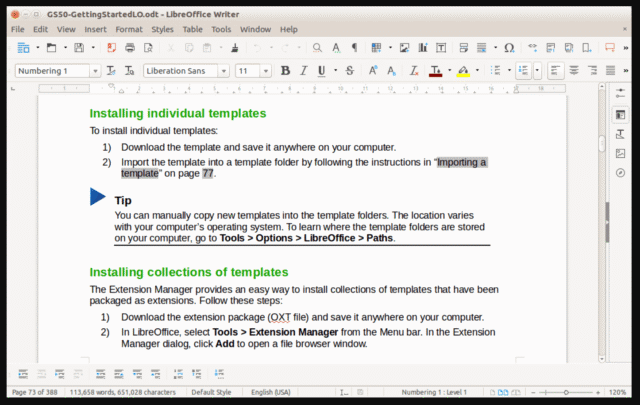
โปรแกรม LibreOffice Writer โปรแกรมเอกสารฟรีทดแทน Microsoft Word

หมวดที่ 2: โปรแกรมแต่งภาพและออกแบบกราฟิก

2. GIMP (ใช้แทน Adobe Photoshop)

สำหรับใครที่อยากแต่งรูปแบบจริงจัง แต่สู้ราคาค่าบริการของ Photoshop ไม่ไหว ขอแนะนำ GIMP (GNU Image Manipulation Program) เลยครับ โปรแกรมนี้ถูกยกให้เป็น “Photoshop ของคนฟรี” เลยทีเดียว

ดาวน์โหลด: https://www.gimp.org/downloads/

  • ทำอะไรได้บ้าง? ตั้งแต่การปรับแสง-สี, รีทัชรูปภาพ, ไดคัทลบพื้นหลัง, ไปจนถึงการวาดรูปดิจิทัล GIMP ทำได้หมดครับ
  • เหมาะกับใคร? เหมาะสำหรับคนที่ต้องการเครื่องมือแต่งภาพขั้นสูง อาจจะต้องใช้เวลาเรียนรู้เล็กน้อย แต่รับรองว่าคุ้มค่าครับ

3. Inkscape (ใช้แทน Adobe Illustrator)

สายวาดรูปหรือออกแบบโลโก้ต้องรักโปรแกรมนี้ครับ Inkscape เป็นโปรแกรมวาดภาพแบบ Vector ที่ทรงพลังมาก สามารถสร้างไฟล์ภาพที่ย่อ-ขยายได้โดยไม่สูญเสียความคมชัด เหมาะสำหรับงานออกแบบโลโก้, ไอคอน, หรือภาพประกอบต่างๆ ครับ

ดาวน์โหลด: https://inkscape.org/release/inkscape-1.4.2/windows/

4. PhotoScape X (ใช้แทนโปรแกรมแต่งรูปง่ายๆ)

ถ้า GIMP ดูจะใช้งานยากเกินไป ลองมาใช้ PhotoScape X ดูครับ โปรแกรมนี้เน้นการใช้งานที่ง่ายและรวดเร็ว เหมาะสำหรับปรับแต่งรูปภาพทั่วไป เช่น ปรับสี, ใส่ฟิลเตอร์, ทำภาพต่อกัน (Collage), หรือสร้างภาพเคลื่อนไหว GIF ก็ทำได้ง่ายๆ เลย

ดาวน์โหลด: http://x.photoscape.org/


หมวดที่ 3: โปรแกรมมัลติมีเดีย (ดูหนัง-ฟังเพลง-ตัดต่อ)

5. DaVinci Resolve (ใช้แทน Adobe Premiere Pro)

ใครจะเชื่อว่าโปรแกรมตัดต่อวิดีโอระดับมืออาชีพที่ใช้ในวงการฮอลลีวูดจะมีเวอร์ชันให้ใช้ฟรี! DaVinci Resolve มีเครื่องมือครบครันตั้งแต่การตัดต่อพื้นฐาน, การปรับแก้สี (Color Grading) ที่โด่งดังมาก, ไปจนถึงการทำเอฟเฟกต์พิเศษและงานเสียง เรียกได้ว่าจบในโปรแกรมเดียวเลยครับ

ดาวน์โหลด: https://www.blackmagicdesign.com/products/davinciresolve
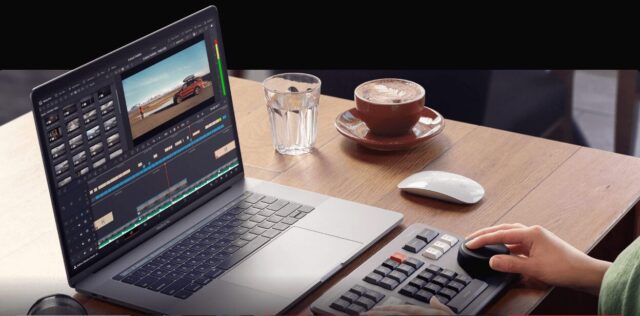
โปรแกรมตัดต่อวิดีโอฟรี DaVinci Resolve

6. Audacity (ใช้แทน Adobe Audition)

สำหรับงานด้านเสียง ไม่ว่าจะเป็นการอัดเสียง, ตัดต่อ Podcast, หรือลบเสียงรบกวน Audacity คือคำตอบครับ เป็นโปรแกรมที่เล็กแต่ความสามารถไม่เล็กตามเลย ใช้งานง่ายและเป็นที่นิยมในหมู่นักทำ Podcast และ Youtuber มากครับ

ดาวน์โหลด: https://www.audacityteam.org/download/

7. VLC Media Player (โปรแกรมดูหนังครอบจักรวาล)

“เปิดไม่ได้” แทบจะเป็นคำที่ไม่เคยได้ยินจากผู้ใช้ VLC Media Player ครับ โปรแกรมนี้สามารถเปิดไฟล์วิดีโอและไฟล์เสียงได้แทบทุกนามสกุลบนโลกโดยไม่ต้องติดตั้งอะไรเพิ่มเติม แถมยังมีความสามารถพิเศษซ่อนอยู่อีกเพียบ เช่น การแปลงไฟล์ หรือการดูวิดีโอจากสตรีมมิงก็ได้

ดาวน์โหลด: https://www.videolan.org/


หมวดที่ 4: เครื่องมืออรรถประโยชน์ (Utilities)

8. 7-Zip (ใช้แทน WinRAR / WinZip)

โปรแกรมบีบอัดไฟล์ที่ทุกคนควรมีติดเครื่อง 7-Zip รองรับการแตกไฟล์ได้หลากหลายนามสกุล (รวมถึง .zip และ .rar) และมีรูปแบบการบีบอัดของตัวเอง (.7z) ที่ช่วยให้ไฟล์มีขนาดเล็กลงได้มาก แถมยังเป็นโอเพนซอร์สและฟรีตลอดชีพครับ

ดาวน์โหลด: https://www.7-zip.org/download.html

9. PDFsam Basic (ใช้แทน Adobe Acrobat Pro บางส่วน)

เคยไหมครับที่อยากจะรวมไฟล์ PDF หลายๆ ไฟล์เข้าด้วยกัน หรือต้องการจะแยกบางหน้าออกจากไฟล์ PDF? PDFsam Basic ช่วยคุณได้ครับ โปรแกรมนี้เป็นเครื่องมือง่ายๆ สำหรับจัดการไฟล์ PDF โดยเฉพาะ เช่น การรวม, แยก, หรือหมุนหน้าเอกสาร ซึ่งเพียงพอต่อการใช้งานทั่วไปแล้วครับ

ดาวน์โหลด: https://pdfsam.org/download-pdfsam-basic/

10. UltraViewer (ใช้แทน TeamViewer)

สำหรับโปรแกรมควบคุมคอมพิวเตอร์ระยะไกล หรือ Remote Desktop ที่หลายคนคุ้นเคยกันดี นอกจาก TeamViewer แล้วยังมี UltraViewer ที่เป็นอีกหนึ่งตัวเลือกที่น่าสนใจมากครับ โปรแกรมนี้ถูกออกแบบมาให้ใช้งานง่าย ปลอดภัย และที่สำคัญคือฟรีสำหรับการใช้งานส่วนตัว ซึ่งผมเคยเขียน รีวิว UltraViewer แบบเจาะลึกไว้แล้ว สามารถตามไปอ่านกันได้เลยครับ

ดาวน์โหลด: https://www.ultraviewer.net/en/download.html


บทสรุป

เป็นอย่างไรกันบ้างครับกับ 10 โปรแกรมฟรีที่เรานำมาฝากกัน จะเห็นได้ว่าของฟรีและดีนั้นมีอยู่จริง! โปรแกรมเหล่านี้ไม่เพียงแต่จะช่วยให้เราประหยัดเงินในกระเป๋า แต่ยังมีฟังก์ชันการทำงานที่ทรงพลังและเพียงพอต่อการใช้งานในชีวิตประจำวันแน่นอนครับ ลองเลือกดาวน์โหลดโปรแกรมที่ตรงกับความต้องการของคุณไปลองใช้กันดูนะครับ เลือกลงเฉพาะที่ใช้จริง จะได้เครื่องไม่หน่วง และอย่าลืมดาวน์โหลดจากเว็บทางการเสมอเพื่อความปลอดภัยครับ

คำถามที่พบบ่อย (FAQ)

โปรแกรมฟรีเหล่านี้ปลอดภัยหรือไม่?

ปลอดภัยแน่นอนครับ ทุกโปรแกรมที่แนะนำมาเป็นโปรแกรมที่มีชื่อเสียงและถูกใช้งานอย่างแพร่หลายทั่วโลก แนะนำให้ดาวน์โหลดจากเว็บไซต์ทางการของผู้พัฒนาโดยตรงเพื่อความปลอดภัยสูงสุดครับ

ใช้บน Windows หรือ Mac ได้หรือไม่?

ส่วนใหญ่รองรับทั้ง Windows, Mac, และ Linux ครับ แต่อาจมีบางโปรแกรมเช่น PhotoScape X ที่หน้าตาการใช้งานบน Mac อาจจะแตกต่างไปบ้างเล็กน้อยครับ

Tags: free softwareoffice ฟรีsoftwareโปรแกรมตัดต่อวิดีโอฟรีโปรแกรมฟรีโปรแกรมแต่งรูปฟรีโปรแกรมแทน
เกร็ดสาระความรู้ไอที

เกร็ดสาระความรู้ไอที

เขียนบทความเกี่ยวกับ Windows , MS. Office และ Software อื่นๆ แนะนำการใช้งาน การตั้งค่าเบื้องต้น ทิปต่างๆ ที่คิดว่าน่าจะเป็นประโยชน์แก่ผู้อ่านทุกๆ ท่าน และหากมีส่วนไหนผิดตกบกพร่อง ติชมชี้แนะได้ที่ Comment ด้านล่างได้ครับ

Related Posts

รูปหน้าปกบทความแนะนำ 5 โปรแกรมล้างไวรัสคอมพิวเตอร์ฟรีที่ดีที่สุดในปี 2026 โดย NONGIT.COM
Other software

โปรแกรมล้างไวรัสคอมพิวเตอร์ฟรี 5 ตัวเด็ด 2026

17 March 2026
Other software

วิธีตั้งค่าเปิดไฟล์ .rar ด้วย 7-Zip ใน Windows 11 ถาวร

4 February 2026
หน้าจอ Windows Update แสดงตัวเลือกการอัปเกรดเป็น Windows 11 25H2
Windows 11

วิธีอัปเกรด Windows 11 25H2

6 October 2025
Other software

Proxmox คืออะไร? เปลี่ยนคอม 1 เครื่องให้เป็น Server ฟาร์มขนาดย่อม

1 October 2025
ภาพกราฟิกแสดงขั้นตอนการรวมไฟล์ PDF หลายไฟล์ให้เป็นไฟล์เดียวโดยใช้โปรแกรม Foxit PDF Editor
Other software

วิธีรวมไฟล์ PDF ด้วย Foxit PDF Editor

29 September 2025
ภาพกราฟิกแสดงขั้นตอนการรวมไฟล์ PDF หลายไฟล์ให้เป็นไฟล์เดียวด้วยโปรแกรม Adobe Acrobat Pro
Other software

วิธีรวมไฟล์ PDF หลายไฟล์เป็นไฟล์เดียวด้วย Adobe Acrobat Pro

26 September 2025
Load More
Next Post
ฮาร์ดดิส 4TB เห็นแค่ 2TB, ฮาร์ดดิสเห็นไม่เต็ม

ซื้อฮาร์ดดิส 4TB/8TB แต่ทำไมเห็นแค่ 2TB? อีก 2TB หายไปไหน?

Leave Comment

บทความล่าสุด

รีวิว Yale YDM7116A ใช้จริง 1 ปี: ฟีเจอร์ไหนคุ้ม ฟีเจอร์ไหนไม่จำเป็น

โปรแกรมล้างไวรัสคอมพิวเตอร์ฟรี 5 ตัวเด็ด 2026

iPad Air vs iPad Pro เลือกรุ่นไหนคุ้มและเหมาะกว่า

วิธีแก้ Outlook PST เต็ม รับส่งเมลไม่ได้ เพราะไฟล์ PST เต็ม 50GB ด้วย Regedit (อัปเดต 2026)

บทความแนะนำ

รวมสูตร Excel พร้อมใช้ โหลดฟรี! ครบทุกสายงาน อัปเดต 2025

วิธีการติดตั้งและใช้งานฟอนต์ TH Sarabun PSK ใน Windows: คู่มือฉบับสมบูรณ์สำหรับฟอนต์ราชการและเอกสารทางการ

[Fix issue] วิธีแก้ไข Windows 10 กดเปลี่ยนภาษาไทย 2 ครั้งหลังอัปเดต v1803

ใช้ Google Drive แปลงข้อความไฟล์รูปภาพ เป็นข้อความ ภาษาไทยใช้ได้

ทำรายงานใน Microsoft Word โดยพิมพ์งานด้วยเสียงผ่าน Google Docs

สอนวิธีติดตั้ง Windows 10 ล่าสุดด้วย USB/DVD แบบ Step by Step

วิธีลง Windows 11 ใหม่ (2025) ฉบับจับมือทำ Step-by-Step

ที่มาของชื่อ “น้องไอทีดอทคอม”

ชื่อ “น้องไอทีดอทคอม” มาจากคำเรียกติดปากในออฟฟิศครับ เวลาคอมมีปัญหาหรือตั้งค่าอะไรไม่ได้ ก็มักได้ยินประโยคแบบนี้เสมอ “น้องไอทีช่วยดูให้หน่อยนะ”

ผมเลยหยิบคำนี้มาตั้งเป็นชื่อเว็บ เพราะมันสื่อถึงสิ่งที่อยากทำได้ตรงที่สุด นั่นคือเป็น “น้องไอทีออนไลน์” ที่พร้อมช่วยเหลือทุกเมื่อ ไม่ว่าจะเป็นปัญหา Windows, Microsoft Office, Freeware หรือซอฟต์แวร์ต่างๆ ในชีวิตประจำวัน

ทุกบทความในเว็บนี้เขียนขึ้นโดยคิดถึงผู้อ่านเป็นหลักครับ เน้นเข้าใจง่าย ทำตามได้จริง และแก้ปัญหาได้จริง

บริการจาก น้องไอทีดอทคอม

บริการดูแลระบบคอมพิวเตอร์ | IT Outsource | เดินสายแลน | รับดูแลระบบคอมพิวเตอร์ | รับวางระบบ server | รับวางระบบ network | วางระบบคอมพิวเตอร์ | บริการดูแลระบบคอมพิวเตอร์ รายเดือน | บริการดูแลระบบคอมพิวเตอร์ รายปี | รับเดินสายแลน | วางระบบแลน | ติดตั้งระบบเซิฟเวอร์

บทความปัดฝุ่นใหม่

รีวิว Yale YDM7116A ใช้จริง 1 ปี: ฟีเจอร์ไหนคุ้ม ฟีเจอร์ไหนไม่จำเป็น

วิธีตั้ง Google เป็นหน้าแรก Chrome ทุกอุปกรณ์ (อัปเดต 2026)

วิธีตั้งค่าปุ่มเปลี่ยนภาษา Windows 10 ให้ใช้ตัวหนอน (~) ได้ทุกเวอร์ชั่น

วิธีแทรกเครื่องหมายถูก, ผิด ใส่เอกสาร Microsoft Word พร้อมคีย์ลัด

โปรแกรมล้างไวรัสคอมพิวเตอร์ฟรี 5 ตัวเด็ด 2026

iPad Air vs iPad Pro เลือกรุ่นไหนคุ้มและเหมาะกว่า

© 2014-2026 NONGIT.COM | All Rights Reserved | Privacy Policy | Cookie Policy

No Result
View All Result
  • HOME
  • Windows
    • Windows 11
    • Windows 10
    • Windows 8/8.1
    • Windows 7
  • Windows Server
  • Microsoft Office
    • MS. Excel
    • MS. OneNote
    • MS. Outlook
    • MS. PowerPoint
    • MS. Publisher
    • MS. Word
  • Other Software
    • Antivirus
    • Drivers
    • File Transfer
    • Multimedia
    • Networking
    • Photos / Images
    • Web Browser
    • Office
    • Tools
    • Virtual machine
    • Data Recovery
  • สมาร์ทโฟน
    • Android
    • iOS
  • News
  • สินค้า/บริการ

© 2014-2026 NONGIT.COM | All Rights Reserved | Privacy Policy | Cookie Policy