• ส่งหัวข้อที่อยากให้เว็บลงบทความ
  • รับดูแลระบบคอมพิวเตอร์
  • เกี่ยวกับเรา
  • ติดต่อเรา
  • Microsoft 365 Business
Saturday, 20 June 2026
NONGIT.COM
  • HOME
  • Windows
    • Windows 11
    • Windows 10
    • Windows 8/8.1
    • Windows 7
  • Windows Server
  • Microsoft Office
    • MS. Excel
    • MS. OneNote
    • MS. Outlook
    • MS. PowerPoint
    • MS. Publisher
    • MS. Word
  • Other Software
    • Antivirus
    • Drivers
    • File Transfer
    • Multimedia
    • Networking
    • Photos / Images
    • Web Browser
    • Office
    • Tools
    • Virtual machine
    • Data Recovery
  • สมาร์ทโฟน
    • Android
    • iOS
  • News
  • สินค้า/บริการ
No Result
View All Result
  • HOME
  • Windows
    • Windows 11
    • Windows 10
    • Windows 8/8.1
    • Windows 7
  • Windows Server
  • Microsoft Office
    • MS. Excel
    • MS. OneNote
    • MS. Outlook
    • MS. PowerPoint
    • MS. Publisher
    • MS. Word
  • Other Software
    • Antivirus
    • Drivers
    • File Transfer
    • Multimedia
    • Networking
    • Photos / Images
    • Web Browser
    • Office
    • Tools
    • Virtual machine
    • Data Recovery
  • สมาร์ทโฟน
    • Android
    • iOS
  • News
  • สินค้า/บริการ
No Result
View All Result
NONGIT.COM
No Result
View All Result
Home Other software

การติดตั้ง Panda Cloud Antivirus Free

by เกร็ดสาระความรู้ไอที
17 April 2023
in Other software
0
10k
VIEWS
ShareShare

หลังจากลง Windows เรียบร้อย ที่ต้องติดตั้งต่อไปก็คงจะเป็นโปรแกรมต่างๆตามการใช้งาน แต่ที่เห็นจะขาดไม่ได้คือ โปรแกรม Antivirus วันนี้จึงจะมาแนะนำโปรแกรม Antivirus ที่มีชื่อว่า Panda Cloud Antivirus บางคนได้ยินชื่อถึงกับยิ้ม เพราะคิดถึงหมีแพนด้าน้อย ^^

การติดตั้ง Panda Cloud Antivirus Free และแนะนำการใช้งานเบื้องต้น

Panda Cloud Antivirus เป็นโปรแกรมสแกนไวรัส ซึ่งตัวโปรแกรมนี้มีจุดเด่นตรงที่

การอัพเดทข้อมูลไวรัสแบบทันที แบบเรียลไทม์ ทำให้เรามั่นใจว่า ฐานข้อมูลไวรัส (Virus Definition หรือ Virus Signature) ที่มีอยู่ถูกอัพเดทให้ทันสมัยอยู่ตลอดเวลา โดยที่เราไม่ต้องเสียเวลา มาดาวน์โหลดฐานข้อมูล เพิ่มเติมเอง และป้องกันการเข้าถึงเว็บไซต์ที่เป็นภัยคุกคาม เช่น สปายแวร์ มัลแวร์ แอดแวร์ ต่างๆ โดยการแจ้งเตือน บล็อค ก่อนเข้าถึงเว็บไซต์นั้นๆ

Program Features

  • Panda Antivirus Free สามารถป้องกันไวรัส ได้แบบเรียลไทม์
  • ปกป้องอันตรายจากเว็บไซต์, Phishing และภัยคุกคามอื่นๆ
  • อัพเกรดเวอร์ชั่นโดยอัตโนมัติ
  • ตรวจจับ Monitor ดูแลคอมพิวเตอร์โดย Panda Antivirus Free
  • สามารถตั้งเวลาการสแกนไวรัสล่วงหน้าได้
  • สามารถตรวจจับไวรัส หรือภัยคุกคามต่างๆ ที่อาจจะแฝง หรือ ฝังมากับแฟลชไดร์ฟ

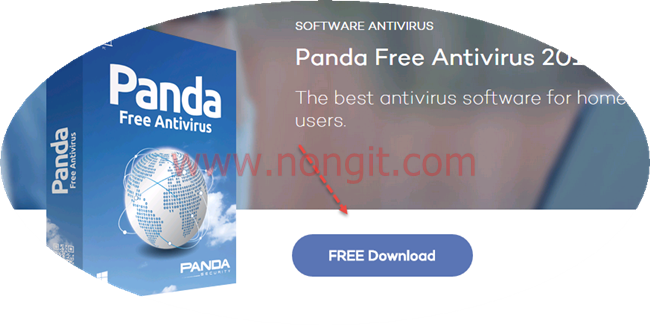
1. ดาวน์โหลดโปรแกรมได้จากเว็บไซต์ Panda Cloud Antivirus
panda-cloud-antivirus-1

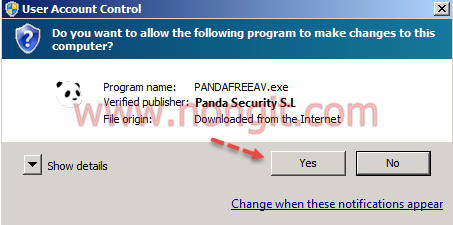
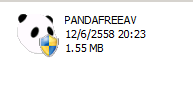
2. หลังจากดาวน์โหลดเรียบร้อยแล้ว เราจะได้ไฟล์ “PANDAFREEAV.exe” ให้คลิกติดตั้งได้เลยครับ
panda-cloud-antivirus-2

3. คลิก Yes

panda-cloud-antivirus-3

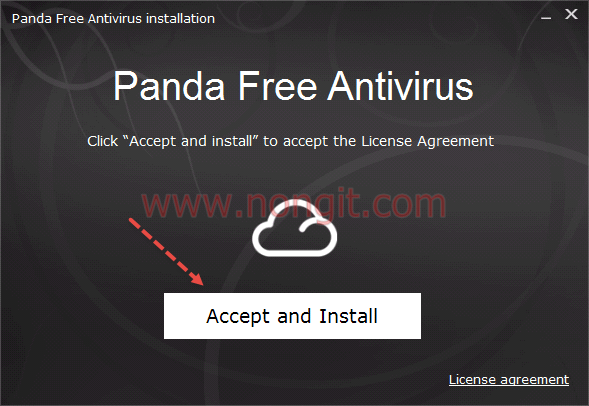
4. เข้าสู่หน้าติดตั้ง Panda Free Antivirus คลิก Accept and Install
panda-cloud-antivirus-4

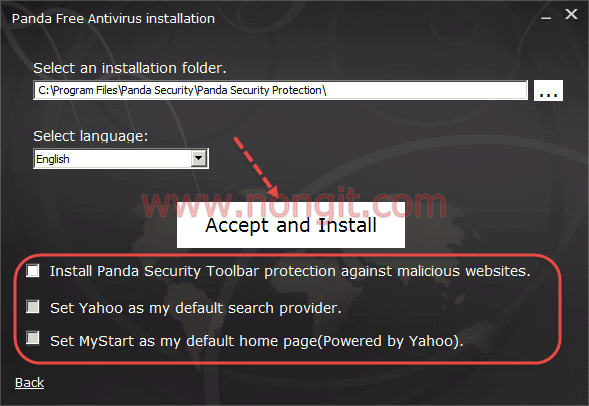
5. มาถึงหน้านี้หลายคนคลิกโดยไม่อ่าน ทำให้ติดตั้งโปรแกรมแถมไปด้วย โดยให้เลือกโปรแกรมที่ถูกแพคในตัวติดตั้งออก โดยตั้งค่าตามรูปตัวอย่าง จากนั้นคลิก Accept and Install
panda-cloud-antivirus-5

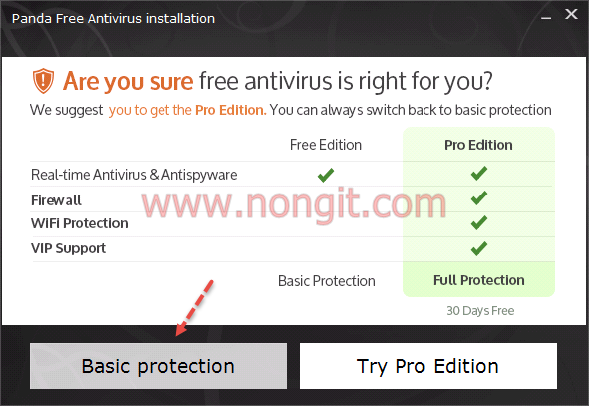
6. หน้าเลือกว่าต้องการติดตั้งแบบ Free Edition (แบบฟรี) หรือ Pro Edition (แบบทดลอง 30 วัน) โดยตัวอย่างนี้จะเลือกแบบฟรี คลิกที่ Basic protection
panda-cloud-antivirus-6

7. รอสักครู่ โดยโปรแกรมจะติดตั้งออนไลน์ จำเป็นต้องเชื่อมต่ออินเตอร์เน็ต

panda-cloud-antivirus-7

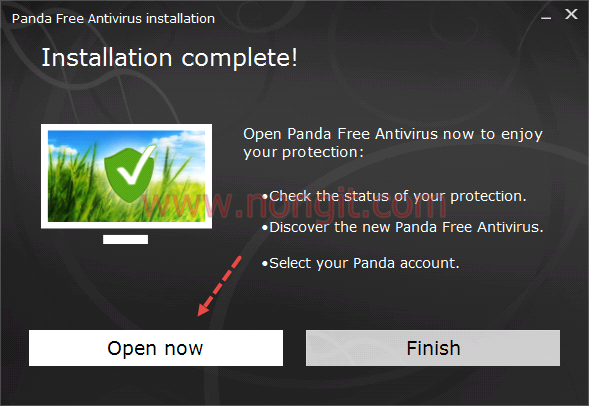
8. หลังจากติดตั้งเรียบร้อยก็คลิกเปิดใช้งานโปรแกรมเลยครับ โดยคลิกที่ Open now
panda-cloud-antivirus-8

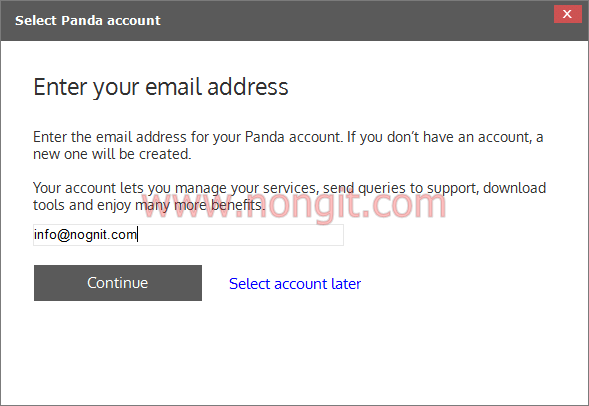
9. เปิดใช้งานครั้งแรกจะมีหน้า Panda account ให้เราได้สมัครเป็นสมาชิก ใครจะสมัครก็สามารถระบุ Email และคลิก Continue หรือหากไม่ต้องการสมัครก็สามารถคลิกที่ Select account later ครับ
panda-cloud-antivirus-9

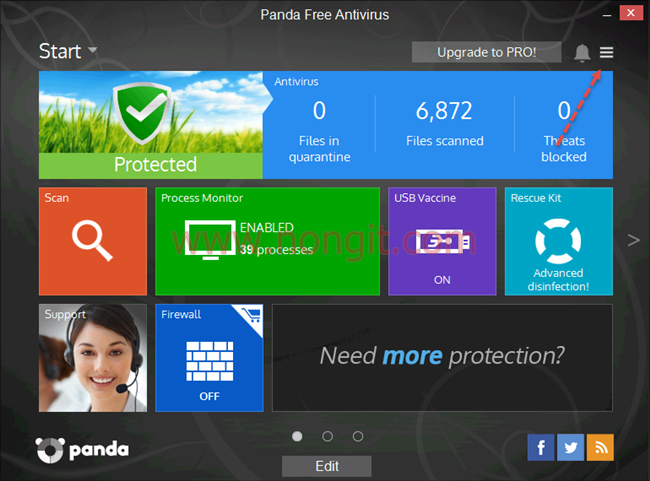
10. การติดตั้งเรียบร้อยครับ ก่อนอื่นเพื่อความมั่นใจ ให้เราคลิกที่ Settings เพื่ออัพเดทฐานข้อมูล Antivirus ล่าสุด
panda-cloud-antivirus-10

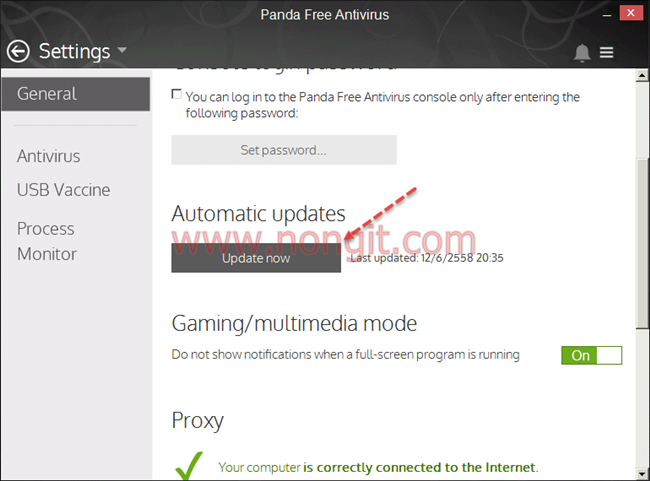
11. ที่หน้า Settings ภายใต้ General ให้คลิกที่ Update now เป็นอันเสร็จเรียบร้อย
panda-cloud-antivirus-11

เพียงเท่่านี้ก็มั่นใจได้ว่าคอมพิวเตอร์ของเราปลอยภัยจาก virus แล้วครับ

ดาวน์โหลดโปรแกรมได้ที่ www.pandasecurity.com

Tags: antivirusfreewarepanda cloud antivirus
เกร็ดสาระความรู้ไอที

เกร็ดสาระความรู้ไอที

เขียนบทความเกี่ยวกับ Windows , MS. Office และ Software อื่นๆ แนะนำการใช้งาน การตั้งค่าเบื้องต้น ทิปต่างๆ ที่คิดว่าน่าจะเป็นประโยชน์แก่ผู้อ่านทุกๆ ท่าน และหากมีส่วนไหนผิดตกบกพร่อง ติชมชี้แนะได้ที่ Comment ด้านล่างได้ครับ

Related Posts

รูปหน้าปกบทความแนะนำ 5 โปรแกรมล้างไวรัสคอมพิวเตอร์ฟรีที่ดีที่สุดในปี 2026 โดย NONGIT.COM
Other software

โปรแกรมล้างไวรัสคอมพิวเตอร์ฟรี 5 ตัวเด็ด 2026

17 March 2026
Other software

วิธีตั้งค่าเปิดไฟล์ .rar ด้วย 7-Zip ใน Windows 11 ถาวร

4 February 2026
Other software

Proxmox คืออะไร? เปลี่ยนคอม 1 เครื่องให้เป็น Server ฟาร์มขนาดย่อม

1 October 2025
ภาพกราฟิกแสดงขั้นตอนการรวมไฟล์ PDF หลายไฟล์ให้เป็นไฟล์เดียวโดยใช้โปรแกรม Foxit PDF Editor
Other software

วิธีรวมไฟล์ PDF ด้วย Foxit PDF Editor

29 September 2025
ภาพกราฟิกแสดงขั้นตอนการรวมไฟล์ PDF หลายไฟล์ให้เป็นไฟล์เดียวด้วยโปรแกรม Adobe Acrobat Pro
Other software

วิธีรวมไฟล์ PDF หลายไฟล์เป็นไฟล์เดียวด้วย Adobe Acrobat Pro

26 September 2025
ไอคอน Adobe Acrobat Pro และกราฟิกการแยกหน้า PDF แสดงวิธีแยกหน้า PDF
Other software

วิธีแยกหน้า PDF เป็นหลายไฟล์ด้วย Adobe Acrobat

25 September 2025
Load More
Next Post

วิธีแบ่งรูปภาพเป็นช่องๆ เท่าๆกัน ด้วย PhotoScape

Leave Comment

บทความล่าสุด

โปรแกรมล้างไวรัสคอมพิวเตอร์ฟรี 5 ตัวเด็ด 2026

iPad Air vs iPad Pro เลือกรุ่นไหนคุ้มและเหมาะกว่า

วิธีแก้ Outlook PST เต็ม รับส่งเมลไม่ได้ เพราะไฟล์ PST เต็ม 50GB ด้วย Regedit (อัปเดต 2026)

วิธีตั้งค่าเปิดไฟล์ .rar ด้วย 7-Zip ใน Windows 11 ถาวร

บทความแนะนำ

รวมสูตร Excel พร้อมใช้ โหลดฟรี! ครบทุกสายงาน อัปเดต 2025

วิธีการติดตั้งและใช้งานฟอนต์ TH Sarabun PSK ใน Windows: คู่มือฉบับสมบูรณ์สำหรับฟอนต์ราชการและเอกสารทางการ

[Fix issue] วิธีแก้ไข Windows 10 กดเปลี่ยนภาษาไทย 2 ครั้งหลังอัปเดต v1803

ใช้ Google Drive แปลงข้อความไฟล์รูปภาพ เป็นข้อความ ภาษาไทยใช้ได้

ทำรายงานใน Microsoft Word โดยพิมพ์งานด้วยเสียงผ่าน Google Docs

สอนวิธีติดตั้ง Windows 10 ล่าสุดด้วย USB/DVD แบบ Step by Step

วิธีลง Windows 11 ใหม่ (2025) ฉบับจับมือทำ Step-by-Step

ที่มาของชื่อ “น้องไอทีดอทคอม”

ชื่อ “น้องไอทีดอทคอม” มาจากคำเรียกติดปากในออฟฟิศครับ เวลาคอมมีปัญหาหรือตั้งค่าอะไรไม่ได้ ก็มักได้ยินประโยคแบบนี้เสมอ “น้องไอทีช่วยดูให้หน่อยนะ”

ผมเลยหยิบคำนี้มาตั้งเป็นชื่อเว็บ เพราะมันสื่อถึงสิ่งที่อยากทำได้ตรงที่สุด นั่นคือเป็น “น้องไอทีออนไลน์” ที่พร้อมช่วยเหลือทุกเมื่อ ไม่ว่าจะเป็นปัญหา Windows, Microsoft Office, Freeware หรือซอฟต์แวร์ต่างๆ ในชีวิตประจำวัน

ทุกบทความในเว็บนี้เขียนขึ้นโดยคิดถึงผู้อ่านเป็นหลักครับ เน้นเข้าใจง่าย ทำตามได้จริง และแก้ปัญหาได้จริง

บริการจาก น้องไอทีดอทคอม

บริการดูแลระบบคอมพิวเตอร์ | IT Outsource | เดินสายแลน | รับดูแลระบบคอมพิวเตอร์ | รับวางระบบ server | รับวางระบบ network | วางระบบคอมพิวเตอร์ | บริการดูแลระบบคอมพิวเตอร์ รายเดือน | บริการดูแลระบบคอมพิวเตอร์ รายปี | รับเดินสายแลน | วางระบบแลน | ติดตั้งระบบเซิฟเวอร์

บทความปัดฝุ่นใหม่

วิธีตั้ง Google เป็นหน้าแรก Chrome ทุกอุปกรณ์ (อัปเดต 2026)

วิธีตั้งค่าปุ่มเปลี่ยนภาษา Windows 10 ให้ใช้ตัวหนอน (~) ได้ทุกเวอร์ชั่น

วิธีแทรกเครื่องหมายถูก, ผิด ใส่เอกสาร Microsoft Word พร้อมคีย์ลัด

โปรแกรมล้างไวรัสคอมพิวเตอร์ฟรี 5 ตัวเด็ด 2026

iPad Air vs iPad Pro เลือกรุ่นไหนคุ้มและเหมาะกว่า

วิธีเปิดไม้บรรทัด Word ทุกเวอร์ชัน ทำได้ใน 2 คลิก

© 2014-2026 NONGIT.COM | All Rights Reserved | Privacy Policy | Cookie Policy

No Result
View All Result
  • HOME
  • Windows
    • Windows 11
    • Windows 10
    • Windows 8/8.1
    • Windows 7
  • Windows Server
  • Microsoft Office
    • MS. Excel
    • MS. OneNote
    • MS. Outlook
    • MS. PowerPoint
    • MS. Publisher
    • MS. Word
  • Other Software
    • Antivirus
    • Drivers
    • File Transfer
    • Multimedia
    • Networking
    • Photos / Images
    • Web Browser
    • Office
    • Tools
    • Virtual machine
    • Data Recovery
  • สมาร์ทโฟน
    • Android
    • iOS
  • News
  • สินค้า/บริการ

© 2014-2026 NONGIT.COM | All Rights Reserved | Privacy Policy | Cookie Policy