
• ส่งหัวข้อที่อยากให้เว็บลงบทความ
  • รับดูแลระบบคอมพิวเตอร์
  • เกี่ยวกับเรา
  • ติดต่อเรา
  • Microsoft 365 Business
Monday, 6 July 2026
NONGIT.COM
  • HOME
  • Windows
    • Windows 11
    • Windows 10
    • Windows 8/8.1
    • Windows 7
  • Windows Server
  • Microsoft Office
    • MS. Excel
    • MS. OneNote
    • MS. Outlook
    • MS. PowerPoint
    • MS. Publisher
    • MS. Word
  • Other Software
    • Antivirus
    • Drivers
    • File Transfer
    • Multimedia
    • Networking
    • Photos / Images
    • Web Browser
    • Office
    • Tools
    • Virtual machine
    • Data Recovery
  • สมาร์ทโฟน
    • Android
    • iOS
  • News
  • สินค้า/บริการ
No Result
View All Result
  • HOME
  • Windows
    • Windows 11
    • Windows 10
    • Windows 8/8.1
    • Windows 7
  • Windows Server
  • Microsoft Office
    • MS. Excel
    • MS. OneNote
    • MS. Outlook
    • MS. PowerPoint
    • MS. Publisher
    • MS. Word
  • Other Software
    • Antivirus
    • Drivers
    • File Transfer
    • Multimedia
    • Networking
    • Photos / Images
    • Web Browser
    • Office
    • Tools
    • Virtual machine
    • Data Recovery
  • สมาร์ทโฟน
    • Android
    • iOS
  • News
  • สินค้า/บริการ
No Result
View All Result
NONGIT.COM
No Result
View All Result
Home MS.Office Microsoft Excel

วิธีสร้างกราฟ Excel ง่ายๆ (ทุกเวอร์ชัน 2013-365 สำหรับมือใหม่)

by เกร็ดสาระความรู้ไอที
7 September 2025
in Microsoft Excel
0
10.9k
VIEWS
ShareShare

เคยรู้สึกว่าข้อมูลในตาราง Excel มันเยอะแยะลายตาไปหมดไหมครับ? บทความนี้จะมาแนะนำ วิธีสร้างกราฟ Excel พื้นฐาน เพื่อเปลี่ยนข้อมูลตัวเลขที่ดูซับซ้อน ให้กลายเป็น กราฟแท่ง (Column Chart) ที่สวยงามและเข้าใจง่ายในทันที คู่มือนี้ถูกออกแบบมาให้ทำตามได้ง่ายๆ ไม่ว่าคุณจะใช้ Excel 2013, 2016, 2021 หรือเวอร์ชันล่าสุดอย่าง Microsoft 365 ก็ตาม เรามาดู ขั้นตอนการสร้างกราฟใน Excel แบบจับมือทำไปพร้อมกันเลยครับ!

สารบัญ (Table of Contents)

Toggle
  • ขั้นตอนการสร้างกราฟใน Excel (พื้นฐานเหมือนกันทุกเวอร์ชัน)
    • วิธีปรับแต่งกราฟ Excel ให้น่าอ่านยิ่งขึ้น (สำหรับทุกเวอร์ชัน)
  • Conclusion (บทสรุป)
    • FAQ (คำถามที่พบบ่อย)
    • สรุปแล้ว Excel เวอร์ชันใหม่กับเก่าต่างกันตรงไหน?
    • ถ้าต้องการสร้างกราฟเส้น หรือกราฟวงกลม ทำได้ไหม?
    • สามารถเปลี่ยนสีกราฟแต่ละแท่งได้ไหม?

ขั้นตอนการสร้างกราฟใน Excel (พื้นฐานเหมือนกันทุกเวอร์ชัน)

สองขั้นตอนแรกนี้ ไม่ว่าคุณจะใช้ Excel เก่าหรือใหม่ ก็มีวิธีการที่เหมือนกันเป๊ะๆ เลยครับ

ขั้นตอนที่ 1: เตรียมและเลือกข้อมูล

เริ่มต้นด้วยการเตรียมข้อมูลในตารางให้เรียบร้อย จากนั้นใช้เมาส์ลากคลุมตารางข้อมูลทั้งหมดที่ต้องการนำมาสร้างเป็นกราฟ (รวมหัวตารางไปด้วยนะครับ)
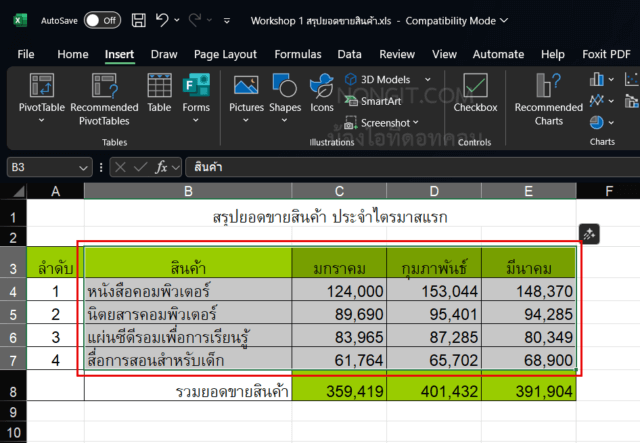
การเลือกตารางข้อมูลเพื่อเริ่มต้นวิธีสร้างกราฟ Excel

ขั้นตอนที่ 2: แทรกกราฟ (Insert Chart)

  1. ไปที่เมนูด้านบน คลิกที่แท็บ Insert (แทรก)
  2. ในหมวด Charts (แผนภูมิ) ให้คลิกที่ไอคอนรูป กราฟแท่ง (Column or Bar Chart)
  3. เลือกรูปแบบกราฟที่ต้องการ ในตัวอย่างนี้คือ Clustered Column ซึ่งเป็นแบบพื้นฐานที่นิยมที่สุด
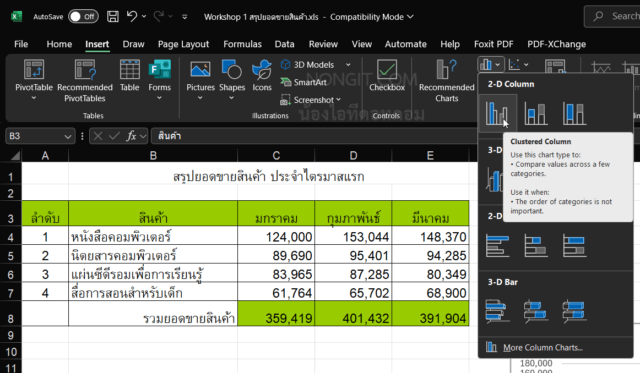
ขั้นตอนการเลือกประเภทกราฟแท่ง Excel จากเมนู Insert

เพียงเท่านี้ Excel ก็จะสร้างกราฟจากข้อมูลของเราขึ้นมาให้โดยอัตโนมัติแล้วครับ!
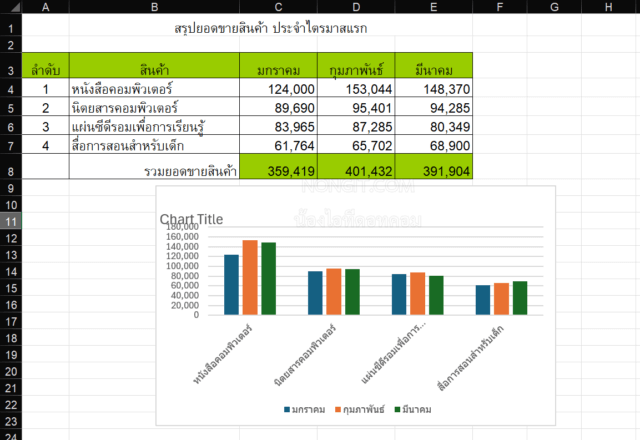
ภาพผลลัพธ์เบื้องต้นจากการสร้างกราฟ Excel

วิธีปรับแต่งกราฟ Excel ให้น่าอ่านยิ่งขึ้น (สำหรับทุกเวอร์ชัน)

เมื่อเราได้กราฟมาแล้ว ขั้นตอนต่อไปคือการปรับแต่งรายละเอียดต่างๆ ซึ่งวิธีการใน Excel เวอร์ชันใหม่ๆ (2013 ขึ้นไป) จะสะดวกกว่าเดิมมากครับ

วิธีที่ 1: แบบใหม่! ใช้ปุ่มลัดข้างกราฟ (แนะนำสำหรับ Excel 2013 – 365)

เมื่อคุณคลิกที่กราฟใน Excel เวอร์ชันใหม่ จะมีไอคอนเครื่องมือ 3 อันปรากฏขึ้นมาข้างๆ กราฟ ซึ่งสะดวกมากๆ ครับ
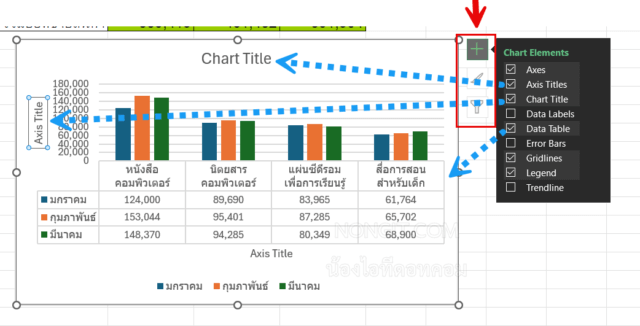
การปรับแต่งกราฟ Excel ด้วยปุ่มลัด Chart Elements

วิธีใช้งาน:

  • การใส่ชื่อกราฟ: คลิกที่ไอคอน + (Chart Elements) แล้วติ๊กเครื่องหมายถูกหน้า Chart Title
  • การใส่ชื่อแกน: คลิกไอคอน + แล้วติ๊กที่ Axis Titles
  • การใส่ตัวเลขบนแท่งกราฟ: คลิกไอคอน + แล้วติ๊กที่ Data Labels

จากนั้นคุณก็สามารถดับเบิลคลิกที่ข้อความ “Chart Title” หรือ “Axis Title” บนกราฟเพื่อพิมพ์ชื่อที่ต้องการได้เลยครับ

วิธีที่ 2: แบบดั้งเดิม ใช้เมนูด้านบน (ใช้ได้กับทุกเวอร์ชัน)

หากคุณหาปุ่มลัดไม่เจอ หรือใช้เวอร์ชัน 2010 ก็สามารถใช้วิธีนี้ได้ครับ

  1. คลิกที่กราฟ จะมีแท็บใหม่ปรากฏขึ้นมาบน Ribbon
    • Excel 2013 ขึ้นไป: ไปที่แท็บ Chart Design > คลิกปุ่ม Add Chart Element (อยู่ซ้ายสุด)
    • Excel 2010: ไปที่แท็บ Layout
  2. จากนั้นเลือกองค์ประกอบที่ต้องการเพิ่มได้เลย เช่น
    • Chart Title > Above Chart (เพื่อเพิ่มชื่อกราฟ)
    • Axis Titles > Primary Horizontal/Vertical (เพื่อเพิ่มชื่อแกน)
    • Data Labels > Outside End (เพื่อเพิ่มตัวเลขกำกับ)

Conclusion (บทสรุป)

เห็นไหมครับว่า วิธีสร้างกราฟ Excel นั้นไม่ซับซ้อนเลย หลักการพื้นฐานยังคงเหมือนเดิมในทุกเวอร์ชัน แต่ Excel รุ่นใหม่ๆ ก็ได้เพิ่มเครื่องมือที่ช่วยให้เราทำงานได้สะดวกและรวดเร็วยิ่งขึ้น หัวใจสำคัญที่สุดก็คือการเลือกรูปแบบกราฟให้เหมาะสมกับข้อมูลที่เราต้องการนำเสนอ (หากสนใจประเภทกราฟต่างๆ สามารถอ่านเพิ่มเติมได้จาก คู่มือของ Microsoft) ขอให้ทุกท่านมีความสุขกับการสร้างสรรค์กราฟสวยๆ นะครับ ^^


FAQ (คำถามที่พบบ่อย)

สรุปแล้ว Excel เวอร์ชันใหม่กับเก่าต่างกันตรงไหน?

จุดแตกต่างที่สำคัญที่สุดในการสร้างกราฟคือ Excel เวอร์ชัน 2013 ขึ้นไป จะมี “ปุ่มลัด” (ไอคอนเครื่องหมาย +) ข้างๆ กราฟ ทำให้การเพิ่ม/ลดองค์ประกอบต่างๆ เช่น ชื่อกราฟ, ชื่อแกน ทำได้รวดเร็วกว่าการเข้าไปหาในเมนู Ribbon แบบเวอร์ชันเก่าครับ

ถ้าต้องการสร้างกราฟเส้น หรือกราฟวงกลม ทำได้ไหม?

ทำได้ครับ ขั้นตอนเหมือนกันเลย เพียงแค่ในขั้นตอนที่ 2 (Insert Chart) ให้เปลี่ยนจากการเลือก “Column Chart” ไปเป็น “Line Chart” (กราฟเส้น) หรือ “Pie Chart” (กราฟวงกลม) ตามที่คุณต้องการครับ

สามารถเปลี่ยนสีกราฟแต่ละแท่งได้ไหม?

ทำได้ครับ ให้ “คลิก” ที่แท่งกราฟที่ต้องการ 1 ครั้ง (จะเป็นการเลือกทุกแท่ง) จากนั้น “คลิกซ้ำ” ที่แท่งเดิมอีก 1 ครั้ง (จะเป็นการเลือกแค่แท่งเดียว) แล้วคลิกขวาเลือก Fill เพื่อเปลี่ยนสีได้ตามใจชอบครับ


Tags: Data VisualizationExcel ChartExcel for beginnersMicrosoft 365Microsoft Excelกราฟแท่งสร้างกราฟ Excel
เกร็ดสาระความรู้ไอที

เกร็ดสาระความรู้ไอที

เขียนบทความเกี่ยวกับ Windows , MS. Office และ Software อื่นๆ แนะนำการใช้งาน การตั้งค่าเบื้องต้น ทิปต่างๆ ที่คิดว่าน่าจะเป็นประโยชน์แก่ผู้อ่านทุกๆ ท่าน และหากมีส่วนไหนผิดตกบกพร่อง ติชมชี้แนะได้ที่ Comment ด้านล่างได้ครับ

Related Posts

ภาพปกบทความวิธีค้นหาข้อมูล Excel: รูปแว่นขยายกำลังส่องหาข้อมูลบนตาราง Excel พร้อมคีย์ลัด Ctrl+F และปุ่ม Find All
Microsoft Excel

วิธีค้นหาข้อมูล Excel ด้วย Ctrl+F และ Find All

28 September 2025
ภาพเปรียบเทียบข้อมูลก่อนและหลังการใช้วิธีสร้าง Table ใน Excel ซึ่งช่วยให้ตารางดูสวยงามและจัดการข้อมูลง่ายขึ้น
Microsoft Excel

วิธีสร้าง Table ใน Excel จัดการข้อมูลปริมาณมากให้ง่ายขึ้น 10 เท่า!

20 September 2025
ผู้ใช้งานกำลังวิเคราะห์ปัญหา สูตร Excel ขึ้น error ที่แสดงผล #NAME? และ #VALUE! บนหน้าจอแล็ปท็อป โดยมีแว่นขยายเป็นสัญลักษณ์ของการค้นหาสาเหตุ
Microsoft Excel

วิธีแก้ปัญหา สูตร Excel ขึ้น error #VALUE!, #NAME? แบบจับมือทำ

19 September 2025
รูปภาพหน้าปกบทความ วิธีสร้าง Dynamic Chart ใน Excel
Microsoft Excel

วิธีสร้าง Dynamic Chart ใน Excel ที่ข้อมูลอัปเดตตามตารางอัตโนมัติ

8 September 2025
สูตรปรับเงินเดือนพนักงานใน Excel
Microsoft Excel

สูตรปรับเงินเดือนพนักงานใน Excel ตามผลงาน: วิธีการและตัวอย่าง

28 January 2025
ภาพแนวคิดการรวมชื่อกับนามสกุล Excel แสดงข้อมูลก่อน (Before) ที่มีชื่อและนามสกุลแยกคอลัมน์ และหลัง (After) ที่รวมเป็นคอลัมน์เดียวเรียบร้อยแล้ว
Microsoft Excel

รวมชื่อกับนามสกุล Excel: 3 เทคนิคง่าย ๆ ที่ทำให้คุณทำงานได้เร็วขึ้น!

15 September 2025
Load More
Next Post

เปลี่ยนค่าเริ่มต้น Windows Explorer จาก Libraries เป็น Computer

Leave Comment

บทความล่าสุด

รีวิว Yale YDM7116A ใช้จริง 1 ปี: ฟีเจอร์ไหนคุ้ม ฟีเจอร์ไหนไม่จำเป็น

โปรแกรมล้างไวรัสคอมพิวเตอร์ฟรี 5 ตัวเด็ด 2026

iPad Air vs iPad Pro เลือกรุ่นไหนคุ้มและเหมาะกว่า

วิธีแก้ Outlook PST เต็ม รับส่งเมลไม่ได้ เพราะไฟล์ PST เต็ม 50GB ด้วย Regedit (อัปเดต 2026)

บทความแนะนำ

รวมสูตร Excel พร้อมใช้ โหลดฟรี! ครบทุกสายงาน อัปเดต 2025

วิธีการติดตั้งและใช้งานฟอนต์ TH Sarabun PSK ใน Windows: คู่มือฉบับสมบูรณ์สำหรับฟอนต์ราชการและเอกสารทางการ

[Fix issue] วิธีแก้ไข Windows 10 กดเปลี่ยนภาษาไทย 2 ครั้งหลังอัปเดต v1803

ใช้ Google Drive แปลงข้อความไฟล์รูปภาพ เป็นข้อความ ภาษาไทยใช้ได้

ทำรายงานใน Microsoft Word โดยพิมพ์งานด้วยเสียงผ่าน Google Docs

สอนวิธีติดตั้ง Windows 10 ล่าสุดด้วย USB/DVD แบบ Step by Step

วิธีลง Windows 11 ใหม่ (2025) ฉบับจับมือทำ Step-by-Step

ที่มาของชื่อ “น้องไอทีดอทคอม”

ชื่อ “น้องไอทีดอทคอม” มาจากคำเรียกติดปากในออฟฟิศครับ เวลาคอมมีปัญหาหรือตั้งค่าอะไรไม่ได้ ก็มักได้ยินประโยคแบบนี้เสมอ “น้องไอทีช่วยดูให้หน่อยนะ”

ผมเลยหยิบคำนี้มาตั้งเป็นชื่อเว็บ เพราะมันสื่อถึงสิ่งที่อยากทำได้ตรงที่สุด นั่นคือเป็น “น้องไอทีออนไลน์” ที่พร้อมช่วยเหลือทุกเมื่อ ไม่ว่าจะเป็นปัญหา Windows, Microsoft Office, Freeware หรือซอฟต์แวร์ต่างๆ ในชีวิตประจำวัน

ทุกบทความในเว็บนี้เขียนขึ้นโดยคิดถึงผู้อ่านเป็นหลักครับ เน้นเข้าใจง่าย ทำตามได้จริง และแก้ปัญหาได้จริง

บริการจาก น้องไอทีดอทคอม

บริการดูแลระบบคอมพิวเตอร์ | IT Outsource | เดินสายแลน | รับดูแลระบบคอมพิวเตอร์ | รับวางระบบ server | รับวางระบบ network | วางระบบคอมพิวเตอร์ | บริการดูแลระบบคอมพิวเตอร์ รายเดือน | บริการดูแลระบบคอมพิวเตอร์ รายปี | รับเดินสายแลน | วางระบบแลน | ติดตั้งระบบเซิฟเวอร์

บทความปัดฝุ่นใหม่

รีวิว Yale YDM7116A ใช้จริง 1 ปี: ฟีเจอร์ไหนคุ้ม ฟีเจอร์ไหนไม่จำเป็น

วิธีตั้ง Google เป็นหน้าแรก Chrome ทุกอุปกรณ์ (อัปเดต 2026)

วิธีตั้งค่าปุ่มเปลี่ยนภาษา Windows 10 ให้ใช้ตัวหนอน (~) ได้ทุกเวอร์ชั่น

วิธีแทรกเครื่องหมายถูก, ผิด ใส่เอกสาร Microsoft Word พร้อมคีย์ลัด

โปรแกรมล้างไวรัสคอมพิวเตอร์ฟรี 5 ตัวเด็ด 2026

iPad Air vs iPad Pro เลือกรุ่นไหนคุ้มและเหมาะกว่า

© 2014-2026 NONGIT.COM | All Rights Reserved | Privacy Policy | Cookie Policy

No Result
View All Result
  • HOME
  • Windows
    • Windows 11
    • Windows 10
    • Windows 8/8.1
    • Windows 7
  • Windows Server
  • Microsoft Office
    • MS. Excel
    • MS. OneNote
    • MS. Outlook
    • MS. PowerPoint
    • MS. Publisher
    • MS. Word
  • Other Software
    • Antivirus
    • Drivers
    • File Transfer
    • Multimedia
    • Networking
    • Photos / Images
    • Web Browser
    • Office
    • Tools
    • Virtual machine
    • Data Recovery
  • สมาร์ทโฟน
    • Android
    • iOS
  • News
  • สินค้า/บริการ

© 2014-2026 NONGIT.COM | All Rights Reserved | Privacy Policy | Cookie Policy




