

เคยไหมครับที่ต้องจัดการดิสก์ที่ Disk Management ใน Windows จัดการไม่ได้? ไม่ว่าจะเป็นไดรฟ์ที่ขึ้นสถานะแปลกๆ, ต้องการล้างข้อมูลทั้งลูกแบบหมดจด หรือต้องเตรียมดิสก์สำหรับติดตั้ง Windows Server ปัญหาเหล่านี้ล้วนเป็นเรื่องที่ชาวไอทีต้องเจออยู่บ่อยครั้ง และเครื่องมือคู่ใจที่ช่วยแก้ปัญหาเหล่านี้ได้อยู่หมัดก็คือ Diskpart นั่นเองครับ
Diskpart เป็น Command-line Utility ที่มีมากับ Windows ทุกเวอร์ชัน มันคือเครื่องมือสุดเก๋าที่ทรงพลังกว่าหน้าตา GUI ของ Disk Management มาก สามารถจัดการดิสก์, พาร์ติชั่น, และ Volume ได้อย่างละเอียดและยืดหยุ่น บทความนี้ NONGIT จึงได้จัดทำ คู่มือ Diskpart ฉบับสมบูรณ์ ที่จะพาไปดูวิธีใช้งานแบบเจาะลึก ตั้งแต่พื้นฐานสำหรับ IT Support ไปจนถึงเทคนิคขั้นสูงสำหรับ System Admin ครับ
Diskpart สำหรับ IT Support: เมื่อ Disk Management เอาไม่อยู่
ในฐานะ IT Support เรามักจะเจอปัญหาหน้างานที่ต้องแก้ให้ User อยู่บ่อยๆ เช่น USB Flash Drive ฟอร์แมตไม่ได้, มองไม่เห็นไดรฟ์, หรือต้องการรวมพาร์ติชั่น Diskpart ช่วยได้เยอะเลยครับ
เริ่มต้นใช้งาน Diskpart ทำอย่างไร?
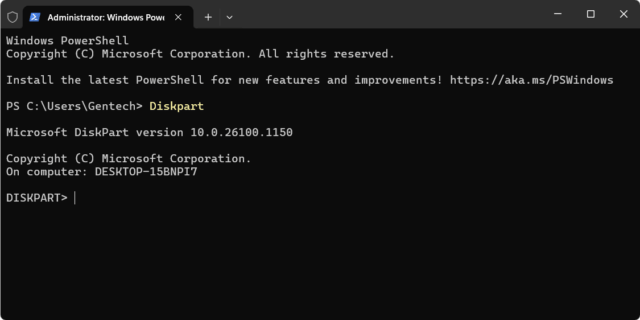
ก่อนอื่น เราต้องเปิด Command Prompt (CMD) หรือ PowerShell ในโหมดผู้ดูแลระบบ (Administrator) ก่อนครับ
- คลิกขวาที่ปุ่ม Start
- เลือก Terminal (Admin) หรือ Command Prompt (Admin)
- ในหน้าต่างสีดำที่เปิดขึ้นมา พิมพ์คำสั่ง
diskpartแล้วกด Enter - จะเห็น Prompt เปลี่ยนเป็น
DISKPART>แสดงว่าเราเข้าสู่โหมดของ Diskpart เรียบร้อยแล้วครับ
สถานการณ์ที่พบบ่อย: USB Flash Drive มีปัญหา ฟอร์แมตไม่ได้!
ปัญหาสุดคลาสสิกที่เจอได้ทุกวันคือ User เอาแฟลชไดรฟ์มาให้ดูแล้วบอกว่า “เปิดไม่ได้ ฟอร์แมตก็ไม่ผ่าน” สาเหตุมักจะเกิดจากโครงสร้างพาร์ติชั่นภายในมันรวนไปแล้ว วิธีแก้ด้วย Diskpart คือการ “ล้าง” (Clean) แล้วสร้างขึ้นมาใหม่ทั้งหมดครับ
ขั้นตอนการแก้ปัญหา (Step-by-Step):
- แสดงรายการดิสก์ทั้งหมด:
list disk- คำสั่งนี้จะโชว์ดิสก์ทั้งหมดที่มีในเครื่อง ให้เราดูขนาด (Size) เพื่อหาให้เจอว่า USB Flash Drive ของเราคือ Disk หมายเลขอะไร (สำคัญมาก! เลือกผิดลูกข้อมูลหายหมดนะครับ)
- เลือกดิสก์เป้าหมาย:
select disk 2(สมมติว่าแฟลชไดรฟ์คือ Disk 2)- จะมีข้อความขึ้นว่า “Disk 2 is now the selected disk.”
- ล้างข้อมูลและพาร์ติชั่นทั้งหมด (Clean):
clean- คำสั่งนี้จะลบตารางพาร์ติชั่นทั้งหมดทิ้งไป ทำให้ดิสก์กลับสู่สถานะเหมือนออกมาจากโรงงาน (Unallocated) รวดเร็วและเกลี้ยงเกลามากครับ
- สร้างพาร์ติชั่นหลักขึ้นมาใหม่:
create partition primary- เป็นการสร้างพาร์ติชั่นชนิด Primary ขึ้นมาให้เต็มพื้นที่ของดิสก์
- ฟอร์แมตพาร์ติชั่น:
format fs=ntfs quickหรือformat fs=fat32 quick- เลือก File System ที่ต้องการ (NTFS สำหรับไฟล์ใหญ่ๆ หรือ FAT32 เพื่อให้ใช้ได้กับหลายอุปกรณ์) การใส่
quickจะทำให้ฟอร์แมตเร็วขึ้น
- กำหนดชื่อไดรฟ์ (Assign Drive Letter):
assign- Windows จะกำหนด Drive Letter ที่ว่างอยู่ให้โดยอัตโนมัติ หรือถ้าต้องการระบุเองก็ใช้
assign letter=F
- ออกจาก Diskpart:
exit
เพียงเท่านี้ แฟลชไดรฟ์เจ้าปัญหาก็จะกลับมาใช้งานได้เหมือนใหม่แล้วครับ นี่เป็นเพียงตัวอย่างหนึ่งของพลัง Diskpart ที่ช่วยให้งาน IT Support ง่ายขึ้นเยอะเลย
สไตล์ System Admin: ใช้ Diskpart Script และ MBR2GPT อย่างมืออาชีพ
สำหรับ Sysadmin ที่ต้องดูแล Server หรือเตรียมเครื่องจำนวนมาก ส่วนสำคัญของคู่มือ Diskpart สำหรับมืออาชีพ คือการใช้มันเป็นเครื่องมือสำหรับทำงานอัตโนมัติและจัดการดิสก์ในระดับโครงสร้างเลยทีเดียวครับ
หัวข้อที่น่าสนใจ: การแปลงดิสก์จาก MBR เป็น GPT โดยข้อมูลไม่หาย
เคสที่เจอบ่อยในการดูแล Server รุ่นเก่าที่ต้องการอัปเกรด OS หรือใช้งานดิสก์ขนาดใหญ่กว่า 2TB คือการแปลง Partition Style จาก MBR (Master Boot Record) แบบเก่า ไปเป็น GPT (GUID Partition Table) ที่ทันสมัยกว่า ปกติถ้าจะ Convert ผ่าน Diskpart ด้วยคำสั่ง convert gpt จะต้อง clean ดิสก์ก่อน ซึ่งข้อมูลหายหมด
แต่ Windows 10 (เวอร์ชัน 1703 ขึ้นไป) มีเครื่องมืออีกตัวชื่อว่า MBR2GPT.exe ที่ทำงานร่วมกับ Diskpart เพื่อแปลง System Disk (ดิสก์ที่ลง Windows) จาก MBR เป็น GPT ได้โดยที่ข้อมูลและ Windows ยังอยู่ครบ!
Best Practice ในการ Convert:
- ตรวจสอบเงื่อนไข: เช็คให้แน่ใจว่าเครื่องตรงตามข้อกำหนด เช่น เป็น Windows 10 v1703+, BIOS/UEFI ต้องรองรับ UEFI Mode, ดิสก์มีไม่เกิน 3 Primary Partitions
- Boot เข้า Windows PE: แนะนำให้ทำใน Windows Preinstallation Environment (WinPE) จะปลอดภัยที่สุด โดย Boot จากแผ่นติดตั้ง Windows แล้วกด
Shift + F10เพื่อเปิด CMD - ตรวจสอบดิสก์:
- ใช้
diskpart->list diskเพื่อดูหมายเลขของ System Disk
- ใช้
- Validate ก่อนลงมือ:
- ใช้คำสั่ง
mbr2gpt /validate /disk:0 /allowFullOS(สมมติ Disk 0 คือดิสก์เป้าหมาย) เพื่อตรวจสอบว่าดิสก์สามารถแปลงได้หรือไม่
- ใช้คำสั่ง
- เริ่มการแปลง:
- ถ้า Validate ผ่าน ให้ใช้คำสั่ง
mbr2gpt /convert /disk:0 /allowFullOS - เครื่องมือจะทำการ Shrink พาร์ติชั่น แล้วสร้าง EFI System Partition (ESP) ที่จำเป็นสำหรับ GPT โดยอัตโนมัติ
- ถ้า Validate ผ่าน ให้ใช้คำสั่ง
- เปลี่ยน Firmware Mode: หลังจากแปลงสำเร็จ ให้ Restart เครื่องแล้วเข้าไปเปลี่ยนโหมดใน BIOS/UEFI จาก
Legacy/CSMเป็นUEFIเพื่อให้สามารถบูตเข้าระบบปฏิบัติการได้
การใช้งาน Diskpart Script เพื่อทำงานอัตโนมัติ
สำหรับงานที่ต้องทำซ้ำๆ เช่นการเตรียมดิสก์ 20 ลูกสำหรับ Server ใหม่ เราสามารถเขียนคำสั่ง Diskpart ทั้งหมดลงในไฟล์ Text (.txt) แล้วสั่งรันทีเดียวได้เลยครับ
ตัวอย่าง Script (prepare-disk.txt):
select disk 1
clean
convert gpt
create partition primary
format fs=ntfs quick label="Data-01"
assign letter=E
วิธีรัน Script:
เปิด CMD (Admin) แล้วใช้คำสั่ง: diskpart /s D:\scripts\prepare-disk.txt
คำสั่งนี้จะให้ Diskpart อ่านและรันคำสั่งทั้งหมดในไฟล์ prepare-disk.txt โดยอัตโนมัติ ช่วยลดความผิดพลาดและประหยัดเวลาได้อย่างมหาศาลครับ
Conclusion (บทสรุป)
Diskpart เป็นเครื่องมือที่ทรงพลังและจำเป็นอย่างยิ่งสำหรับชาวไอที ไม่ว่าคุณจะเป็น IT Support ที่ต้องการเครื่องมือที่เชื่อถือได้ในการแก้ปัญหาเฉพาะหน้า หรือเป็น System Admin ที่ต้องการจัดการดิสก์ในระดับสูงและทำ Automation การทำความเข้าใจและใช้งาน Diskpart คําสั่ง ต่างๆ ได้อย่างคล่องแคล่ว จะช่วยให้คุณ จัดการพาร์ติชั่น ได้อย่างมีประสิทธิภาพและเป็นมืออาชีพมากขึ้นครับ
แม้ว่าการทำงานบน Command Line อาจจะดูน่ากลัวสำหรับบางคน แต่ถ้าได้ลองใช้และเข้าใจหลักการแล้ว จะพบว่ามันทั้งรวดเร็วและยืดหยุ่นกว่าการคลิกผ่านหน้าจอ GUI อย่างแน่นอนครับ
FAQ (คำถามที่พบบ่อย)
ใช้ clean กับ clean all ต่างกันอย่างไร?
–clean จะลบแค่ข้อมูล Partition Table ทำให้ดิสก์แสดงเป็น Unallocated อย่างรวดเร็ว แต่ข้อมูลเก่าอาจยังกู้คืนได้
–clean all จะทำการเขียนทับข้อมูลทุก Sector บนดิสก์ด้วยค่าศูนย์ (Zero-fill) ทำให้ข้อมูลถูกลบอย่างถาวร กู้คืนไม่ได้ และใช้เวลานานกว่ามาก เหมาะสำหรับตอนต้องการล้างข้อมูลสำคัญจริงๆ
ถ้าเลือก Disk ผิดแล้วสั่ง clean ไปแล้ว จะกู้ข้อมูลได้ไหม?
เป็นสถานการณ์ที่เลวร้ายที่สุดครับ การกู้คืนจะทำได้ยากมาก เพราะตารางพาร์ติชั่นซึ่งเป็นเหมือนสารบัญของดิสก์ถูกทำลายไปแล้ว อาจต้องใช้โปรแกรมกู้ข้อมูลขั้นสูงและมีความสำเร็จไม่ 100% ดังนั้น การตรวจสอบหมายเลขดิสก์ให้ถูกต้องก่อนกด Enter จึงเป็นสิ่งที่สำคัญที่สุด
Diskpart ใช้กับ SSD ได้เหมือนกับ HDD หรือไม่?
ได้ครับ คำสั่งส่วนใหญ่สามารถทำงานได้ทั้งบน HDD และ SSD โดยไม่มีปัญหา เช่น การสร้าง/ลบพาร์ติชั่น, การฟอร์แมต หรือการ clean
สำหรับ System Admin ที่สนใจการทำ Automation ในระดับที่ซับซ้อนกว่า Diskpart Script การเรียนรู้ PowerShell และโมดูล Storage จะเป็นก้าวต่อไปที่น่าสนใจอย่างยิ่งครับ คุณสามารถเขียนสคริปต์เพื่อจัดการดิสก์, สร้าง Storage Spaces, หรือตั้งค่า Failover Cluster ได้อย่างอัตโนมัติและทรงพลังกว่าเดิมมากครับ
และสำหรับผู้ที่ต้องการเอกสารอ้างอิงฉบับเต็มเกี่ยวกับคำสั่งแต่ละตัว, พารามิเตอร์, และตัวอย่างการใช้งานโดยละเอียด สามารถอ่านเพิ่มเติมได้โดยตรงจาก เอกสารทางการเกี่ยวกับคำสั่ง Diskpart ทั้งหมดจาก Microsoft Learn ซึ่งเป็นแหล่งข้อมูลที่เชื่อถือได้และอัปเดตที่สุดครับ








