พิ่งซื้อคอมพิวเตอร์ที่ลง Windows 11 มาใหม่ แล้วอยากทำรูปสวยๆ โพสต์ลงโซเชียล (Facebook, IG) หรือทำรูปสินค้าสำหรับร้านค้าออนไลน์ของตัวเอง แต่พอจะหาโปรแกรมดีๆ ก็เจอแต่ของแพงๆ ที่ใช้ยากใช่ไหมครับ? ไม่ต้องกังวลไปครับ! วันนี้ NONGIT จะมาแนะนำ โปรแกรมแต่งรูปฟรี Windows 11 ที่ใช้งานง่ายมากๆ มือใหม่ก็ใช้ได้สบายๆ เหมาะสำหรับงานด่วน งานไว ไม่ต้องมีพื้นฐานกราฟิกก็ทำรูปสวยๆ ได้เอง บทความนี้จะพาไปรู้จักกับ 3 โปรแกรมเด็ดที่ควรมีติดเครื่องไว้ พร้อมเทียบให้ดูชัดๆ ว่าตัวไหนเหมาะกับใครครับ
ทำไมต้องหาโปรแกรมเฉพาะทาง? ใช้ Paint ที่ติดมากับเครื่องไม่ได้เหรอ?
เป็นคำถามที่ดีมากครับ! โปรแกรม Paint ที่มากับ Windows เหมาะสำหรับการวาดรูปง่ายๆ หรือครอบตัดภาพแบบพื้นฐานมากๆ แต่ถ้าเราอยากจะใส่ข้อความสวยๆ, ทำภาพโปรโมชั่นที่มีหลายๆ รูปประกอบกัน, หรือลบพื้นหลังออกจากรูปสินค้า โปรแกรม Paint จะทำได้ค่อนข้างลำบากและไม่สวยงามเท่าที่ควร โปรแกรมแต่งรูปเฉพาะทางจะมีเครื่องมือที่ตอบโจทย์มากกว่า เช่น การทำงานกับเลเยอร์ (Layer) ที่ทำให้เราแก้ไขส่วนต่างๆ ของภาพได้อิสระ, มี Template สวยๆ ให้เลือกใช้, และมีฟิลเตอร์ปรับสีให้รูปดูดีขึ้นในคลิกเดียวครับ
แนะนำโปรแกรมแต่งรูปฟรี Windows 11 ที่ใช้ง่ายที่สุด
เราคัดมาให้เน้นๆ 3 โปรแกรม 3 สไตล์ ที่รับรองว่าตอบโจทย์คนส่วนใหญ่แน่นอนครับ
1. Canva (Canva for Windows): ตัวจบสำหรับงานโซเชียลและร้านค้า
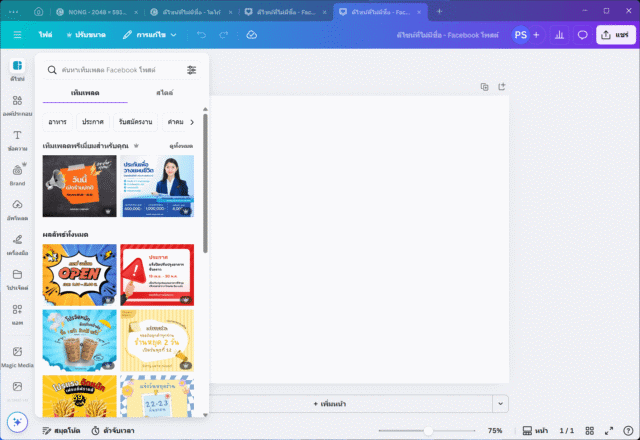
ถ้าให้เลือกโปรแกรมเดียวที่ครบเครื่องและง่ายที่สุดสำหรับมือใหม่ ยังไงก็ต้องยกให้ Canva ครับ เดิมที Canva เป็นที่รู้จักในฐานะเว็บแอป แต่ตอนนี้เขามีโปรแกรมให้ติดตั้งบน Windows โดยตรง (เรียกว่า Canva PC) ทำให้ใช้งานได้สะดวกยิ่งขึ้น
- เหมาะกับใคร: เหมาะสำหรับทุกคน! โดยเฉพาะคนทำคอนเทนต์ลงโซเชียลมีเดีย, เจ้าของร้านค้าออนไลน์, นักเรียนนักศึกษาที่ต้องทำพรีเซนเทชั่น
- จุดเด่น:
- Template สำเร็จรูปเยอะมาก: แค่เลือก Template ที่ชอบ แล้วเปลี่ยนรูป เปลี่ยนข้อความเป็นของเราเองก็ได้ภาพสวยๆ ทันที
- ใช้งานง่ายสุดๆ: แค่ลาก-แล้ว-วาง (Drag-and-Drop) ไม่ต้องรู้เรื่องเทคนิคอะไรเลย
- มีทุกอย่างในตัว: ทั้งฟอนต์ไทยสวยๆ, รูปประกอบ, ไอคอน, วิดีโอสั้นๆ (สำหรับเวอร์ชันฟรีก็มีให้ใช้เยอะมาก)
- ทำงานบน Cloud: แก้ไขงานบนคอม แล้วไปเปิดดู/แก้ไขต่อบนมือถือได้เลย สะดวกมาก
- ข้อสังเกต: ฟีเจอร์ขั้นสูงบางอย่าง เช่น การลบพื้นหลังอัตโนมัติ (Background Remover) หรือการดาวน์โหลดไฟล์คุณภาพสูงสุดอาจจะต้องสมัครเป็นสมาชิกแบบ Pro (เสียเงิน) แต่สำหรับงานทั่วไป แค่เวอร์ชันฟรีก็เหลือเฟือแล้วครับ
สามารถดาวน์โหลดโปรแกรม Canva for Windows ได้โดยตรงจากเว็บไซต์ Canva
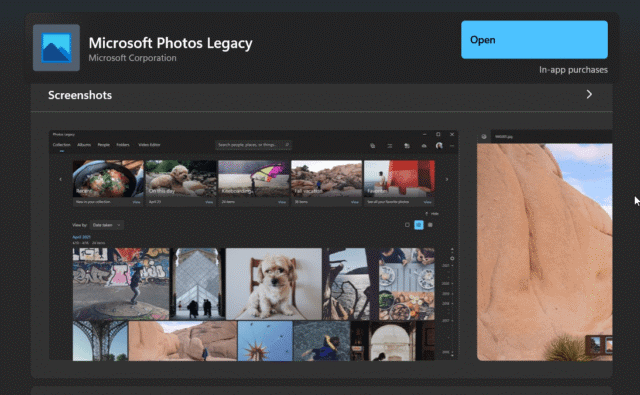
2. Microsoft Photos Legacy: โปรแกรมสามัญประจำเครื่องที่หลายคนมองข้าม
หลายคนอาจไม่รู้ว่าใน Windows 11 มีโปรแกรมแต่งรูปดีๆ ติดมากับเครื่องอยู่แล้ว! นั่นคือ Microsoft Photos แต่เวอร์ชันที่เราจะแนะนำคือ Photos Legacy ซึ่งเป็นเวอร์ชันเก่าที่มีเครื่องมือแต่งรูปที่ใช้งานง่ายและครบครันกว่าเวอร์ชันใหม่ (เราสามารถติดตั้งเพิ่มได้ฟรีจาก Microsoft Store)
- เหมาะกับใคร: คนที่ต้องการปรับแต่งรูปถ่ายเบื้องต้นแบบเร็วๆ เช่น ปรับแสง, ปรับสี, ครอบตัด, ใส่ฟิลเตอร์
- จุดเด่น:
- ไม่ต้องติดตั้งเพิ่ม: มีติดเครื่องมาอยู่แล้ว (หรือติดตั้งฟรีได้ง่ายๆ)
- ทำงานเร็ว: เปิดโปรแกรมไว แก้ไขเร็ว ไม่หน่วงเครื่อง
- เครื่องมือพื้นฐานครบ: ทั้งการ Crop, Rotate, ปรับความสว่าง (Brightness), ความคมชัด (Clarity), ใส่ Vignette (ขอบมืด) และมีฟิลเตอร์สวยๆ ให้เลือกใช้
- เหมาะสำหรับทำรูปขายของ: ที่ต้องการแค่ปรับแสงให้สว่างขึ้นหรือครอบตัดส่วนเกินออกไป
- ข้อสังเกต: ไม่สามารถใส่ข้อความหรือทำงานกับเลเยอร์แบบ Canva ได้ เหมาะกับงานแต่งรูปถ่ายทีละรูปมากกว่างานออกแบบกราฟิก
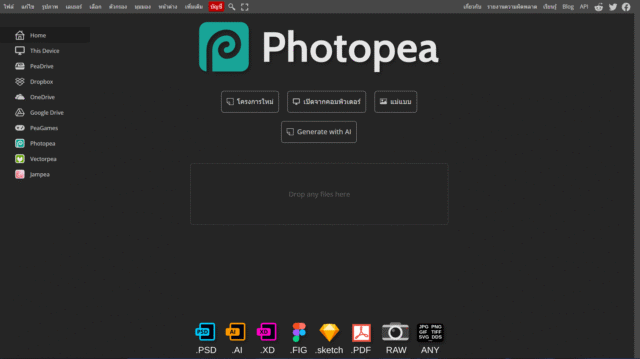
3. Photopea: เมื่ออยากได้ฟีเจอร์แบบ Photoshop แต่ฟรี!
สำหรับใครที่รู้สึกว่า Canva ง่ายไป ส่วน Photos Legacy ก็ธรรมดาไป อยากได้เครื่องมือที่ซับซ้อนขึ้นมาอีกนิด แต่ไม่อยากจ่ายเงินให้ Adobe Photoshop ขอแนะนำ Photopea ครับ โปรแกรมนี้ทำงานผ่านเว็บเบราว์เซอร์ (ไม่ต้องติดตั้ง) และหน้าตาการใช้งานแทบจะถอดแบบมาจาก Photoshop เลย
- เหมาะกับใคร: คนที่มีพื้นฐานการใช้โปรแกรมแต่งรูปมาบ้าง หรือคนที่อยากทำงานที่ซับซ้อนขึ้น เช่น การไดคัทรูปภาพ (ตัดวัตถุออกจากพื้นหลัง) อย่างละเอียด, การรีทัชลบริ้วรอย
- จุดเด่น:
- ฟรี และไม่ต้องติดตั้ง: แค่เปิดเว็บ photopea.com ก็ใช้งานได้ทันที
- ฟีเจอร์ระดับโปร: รองรับการทำงานแบบเลเยอร์, Masks, Blending Modes, และใช้ไฟล์ PSD ของ Photoshop ได้
- เครื่องมือครบครัน: มีเครื่องมือ Selection, Clone Stamp, Healing Brush เหมือนโปรแกรมเสียเงิน
- เป็นตัวเลือกที่ดีสำหรับทำกราฟิกง่ายๆ ฟรี: ที่ต้องการความยืดหยุ่นสูง
- ข้อสังเกต: มีโฆษณาแสดงด้านข้าง (ซึ่งเป็นวิธีที่ผู้พัฒนาหารายได้) และมี Learning Curve หรือต้องใช้เวลาเรียนรู้มากกว่าสองตัวแรกพอสมควร
ตารางเปรียบเทียบง่ายๆ เลือกโปรแกรมที่ใช่สำหรับคุณ
| คุณสมบัติ | Canva | Microsoft Photos Legacy | Photopea |
| เหมาะกับงาน | โซเชียลมีเดีย, กราฟิก, พรีเซนเทชั่น | แต่งรูปถ่ายด่วนๆ, ปรับแสง-สี | งานซับซ้อน, ไดคัท, รีทัช |
| ความง่าย | ★★★★★ (ง่ายที่สุด) | ★★★★☆ (ง่ายมาก) | ★★☆☆☆ (ต้องเรียนรู้) |
| ต้องติดตั้งไหม? | ติดตั้งโปรแกรม (แนะนำ) หรือใช้ผ่านเว็บ | ติดมากับ Windows (หรือติดตั้งเพิ่ม) | ไม่ต้อง (ใช้ผ่านเว็บ) |
| จุดเด่น | Template สวย, ใช้ง่าย | เร็ว, พื้นฐานครบ | ฟีเจอร์ระดับโปร, รองรับไฟล์ PSD |
Conclusion (บทสรุป)
สุดท้ายแล้ว การเลือก โปรแกรมแต่งรูปฟรี Windows 11 ที่ดีที่สุดก็ขึ้นอยู่กับงานที่เราต้องการทำครับ ถ้าคุณเป็นมือใหม่ที่เน้นทำรูปสำหรับโซเชียลมีเดียหรือทำภาพโปรโมทสินค้าแบบสวยงามและรวดเร็ว Canva คือคำตอบที่ดีที่สุด แต่ถ้าต้องการแค่ปรับแสงหรือครอบตัดรูปถ่ายง่ายๆ Microsoft Photos Legacy ที่มีติดเครื่องก็เพียงพอและทำงานได้เร็วมาก ส่วนใครที่อยากลองทำงานที่ซับซ้อนขึ้นและไม่กลัวที่จะเรียนรู้เครื่องมือใหม่ๆ Photopea ก็เป็นทางเลือกที่ทรงพลังและฟรีอย่างน่าทึ่งครับ
หวังว่าบทความนี้จะช่วยให้ทุกคนสามารถเลือกเครื่องมือที่ถูกใจและสร้างสรรค์ผลงานสวยๆ บน Windows 11 ได้ง่ายขึ้นนะครับ ไม่จำเป็นต้องจ่ายเงินแพงๆ เสมอไป ของฟรีและดีก็มีอยู่จริงครับ
FAQ (คำถามที่พบบ่อย)
โปรแกรมฟรีเหล่านี้สามารถนำไปใช้ในเชิงพาณิชย์ได้หรือไม่?
ได้ครับ โปรแกรมทั้งสามตัวอนุญาตให้ใช้ผลงานในเชิงพาณิชย์ได้ แต่สำหรับ Canva ต้องระวังเรื่องการใช้รูปภาพหรือองค์ประกอบบางอย่างที่เป็นแบบ Pro (มีสัญลักษณ์มงกุฎ) หากเราใช้เวอร์ชันฟรี ควรเลือกใช้องค์ประกอบที่ไม่มีสัญลักษณ์กำกับครับ
ต่างจากโปรแกรม Adobe Photoshop หรือ Illustrator อย่างไร?
โปรแกรมเหล่านี้ถูกออกแบบมาให้ใช้งานง่ายกว่าและมีเป้าหมายที่แตกต่างกัน โดยเน้นความรวดเร็วและสะดวกสบายสำหรับผู้ใช้ทั่วไป ในขณะที่โปรแกรมของ Adobe จะมีเครื่องมือที่ลึกและซับซ้อนกว่ามาก เหมาะสำหรับมืออาชีพที่ต้องการการควบคุมทุกรายละเอียดครับ
ถ้าอยากได้โปรแกรมที่ลบพื้นหลังเนียนๆ ควรใช้ตัวไหน?
ถ้าต้องการความเนียนและควบคุมได้เอง Photopea จะทำได้ดีที่สุดเพราะมีเครื่องมือเหมือน Photoshop แต่ถ้าต้องการความเร็วและง่าย Canva เวอร์ชัน Pro มีฟีเจอร์ลบพื้นหลังอัตโนมัติในคลิกเดียวที่ฉลาดและใช้งานได้ดีมากครับ
หลังจากที่คุณได้ลองใช้โปรแกรมแต่งรูปพื้นฐานเหล่านี้จนคล่องแล้ว หากต้องการยกระดับฝีมือไปอีกขั้น โดยเฉพาะการทำรูปสินค้าให้ดูโปรเหมือนจ้างสตูดิโอถ่าย บทความต่อไปจะสอน “เทคนิคลบพื้นหลังรูปสินค้าให้เนียนกริบด้วยโปรแกรมฟรี” ซึ่งจะเจาะลึกการใช้เครื่องมือใน Photopea เพื่อให้ได้ผลลัพธ์ที่ดีที่สุด อย่าลืมติดตามนะครับ!