เคยไหมครับ เวลาทำใบเสนอราคา ใบแจ้งหนี้ หรือเอกสารบัญชีใน Excel แล้วต้องมานั่งพิมพ์จำนวนเงินที่เป็นตัวหนังสือเอง? “สองหมื่นห้าร้อยบาทถ้วน” พิมพ์ผิดพิมพ์ถูกอยู่เรื่อยๆ วันนี้ NONGIT มีฮีโร่มาช่วยแก้ปัญหานี้ครับ รู้จักกับ สูตรตัวเลขเป็นตัวหนังสือ หรือฟังก์ชัน BAHTTEXT ที่จะเปลี่ยนเรื่องยุ่งยากให้กลายเป็นเรื่องง่ายในพริบตาเดียว บทความนี้จะสอนวิธีใช้แบบจับมือทำทีละขั้นตอนเลยครับ
ฟังก์ชัน BAHTTEXT คืออะไร? ทำไมถึงต้องใช้?
สำหรับเพื่อนๆ ที่ยังไม่คุ้นเคย ฟังก์ชัน BAHTTEXT คือ สูตรสำเร็จรูปในโปรแกรม Microsoft Excel ที่ออกแบบมาเพื่อคนไทยโดยเฉพาะเลยครับ หน้าที่หลักของมันคือ แปลงตัวเลข (Number) ให้เป็นข้อความภาษาไทย (Thai Text) ในรูปแบบของจำนวนเงินบาท พร้อมมีคำว่า “บาทถ้วน” หรือเศษสตางค์ต่อท้ายให้โดยอัตโนมัติ
ปัญหาที่เจอบ่อยๆ:
- เสียเวลา: ต้องมานั่งพิมพ์จำนวนเงินเป็นตัวหนังสือเอง
- ผิดพลาดง่าย: สะกดผิด หรือใส่จำนวนเงินผิดหลัก
- ไม่เป็นมืออาชีพ: เอกสารดูไม่เรียบร้อยถ้ามีรอยลบหรือแก้ไข
ดังนั้น การใช้สูตร BAHTTEXT จึงเข้ามาช่วยให้เราทำงานได้เร็วขึ้น ลดความผิดพลาด และทำให้เอกสารของเราดูน่าเชื่อถือมากขึ้นครับ
วิธีใช้สูตรแปลงตัวเลขเป็นตัวหนังสือ (BAHTTEXT)
มาถึงขั้นตอนสำคัญกันแล้วครับ วิธีใช้งานนั้นง่ายมากๆ แค่ 3 สเต็ปเท่านั้นเอง!
ขั้นตอนที่ 1: เตรียมข้อมูลตัวเลข
ก่อนอื่น ให้เราเตรียมคอลัมน์ที่มีข้อมูลตัวเลขที่เราต้องการแปลง เช่น คอลัมน์ “จำนวนเงิน”
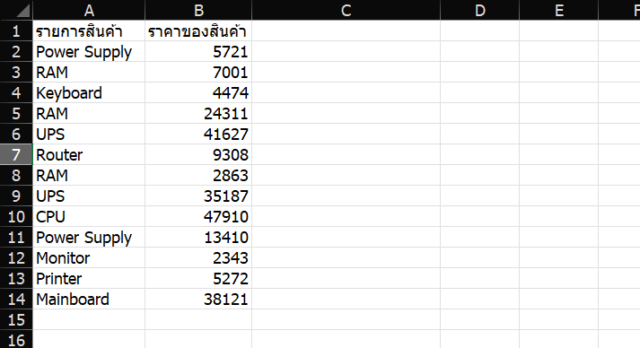
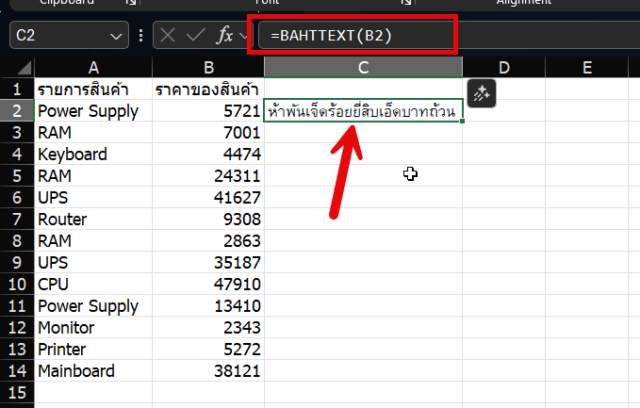
ขั้นตอนที่ 2: พิมพ์สูตร BAHTTEXT
- คลิกที่เซลล์ว่างที่เราต้องการให้แสดงผลลัพธ์ (เช่น C2)
- พิมพ์สูตร
=BAHTTEXT( - คลิกที่เซลล์ตัวเลขที่เราต้องการแปลง (เช่น B2)
- พิมพ์เครื่องหมาย
)เพื่อปิดสูตร - กด Enter
สูตรที่ได้จะมีหน้าตาแบบนี้ครับ: =BAHTTEXT(B2)
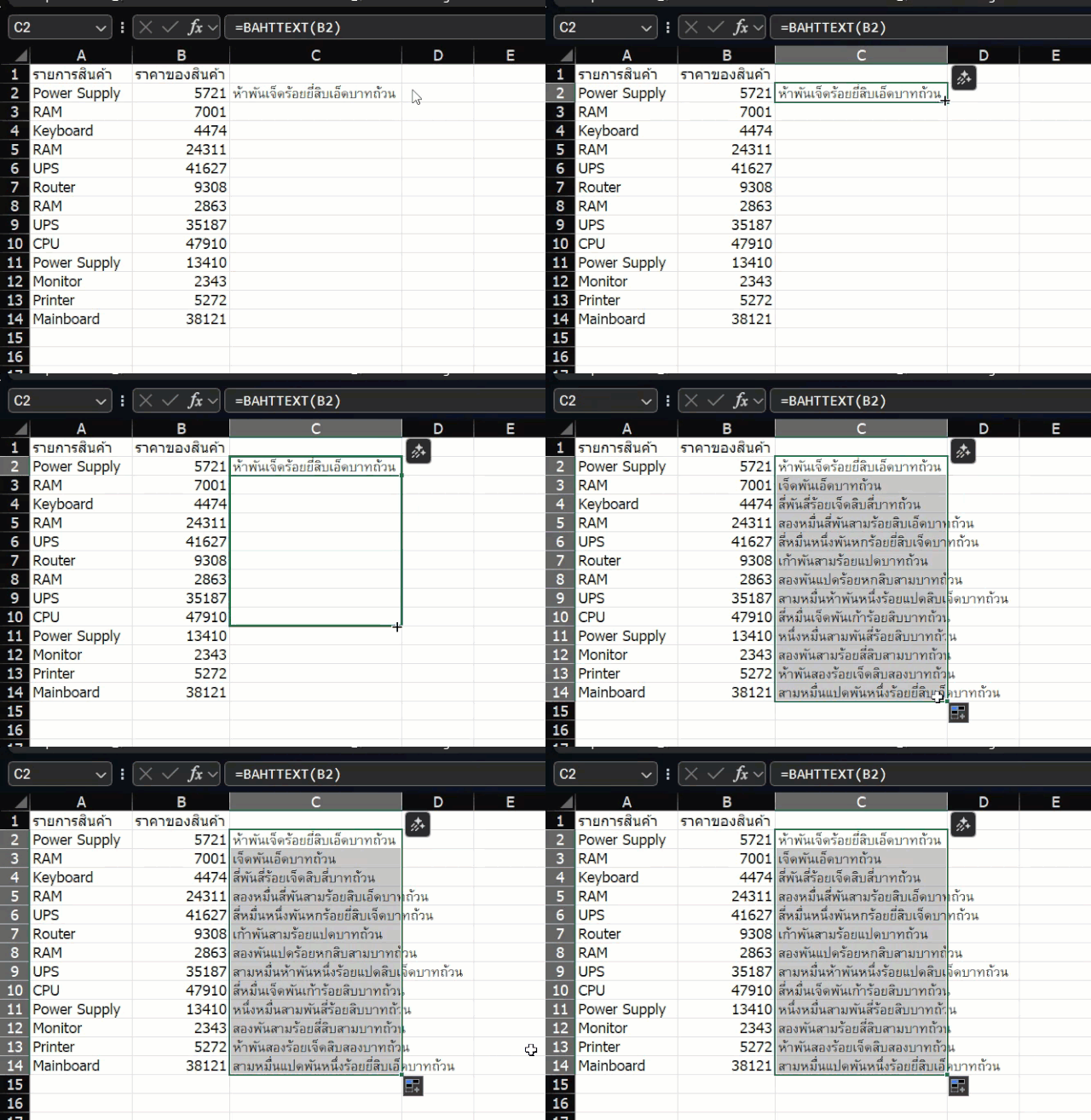
ขั้นตอนที่ 3: คัดลอกสูตร (AutoFill)
หลังจากได้ผลลัพธ์ในเซลล์แรกแล้ว เราไม่จำเป็นต้องพิมพ์ใหม่ทุกช่องครับ แค่ใช้เม้าส์ไปจ่อที่มุมขวาล่างของเซลล์ C2 จนขึ้นเครื่องหมายบวกสีดำ (AutoFill Handle) แล้วดับเบิ้ลคลิก หรือลากลงมาจนสุดตารางได้เลย
เทคนิคเพิ่มเติม: ประยุกต์ใช้ BAHTTEXT ให้โปรขึ้น
นอกจากใช้งานแบบพื้นฐานแล้ว เรายังสามารถนำไปรวมกับสูตรอื่นๆ เพื่อให้ผลลัพธ์สมบูรณ์แบบยิ่งขึ้นได้ด้วยครับ
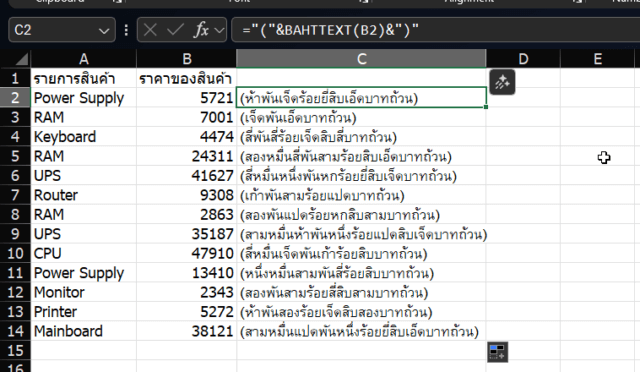
แปลงตัวเลขพร้อมใส่ข้อความอื่น เช่น “(ตัวอักษร)”
บางครั้งเราอาจต้องการข้อความในวงเล็บต่อท้ายจำนวนเงิน สามารถทำได้โดยใช้เครื่องหมาย & เพื่อเชื่อมข้อความครับ
ตัวอย่างสูตร: ="("&BAHTTEXT(B2)&")"
ผลลัพธ์ที่ได้: (สองหมื่นห้าร้อยบาทถ้วน)
บทสรุป
เพียงเท่านี้ การ แปลงตัวเลขเป็นตัวหนังสือ excel ก็ไม่ใช่เรื่องน่าปวดหัวอีกต่อไปครับ ฟังก์ชัน BAHTTEXT เป็นเครื่องมือที่ทรงพลังและช่วยประหยัดเวลาสำหรับคนทำงานกับเอกสารการเงินและบัญชีได้มหาศาล ลองนำไปปรับใช้กับงานของคุณดูนะครับ รับรองว่าจะช่วยให้ชีวิตง่ายขึ้นเยอะเลยครับ
คำถามที่พบบ่อย (FAQ)
-
สูตร BAHTTEXT ใช้กับ Excel for Mac ได้หรือไม่?
ใช้ได้ครับ! ฟังก์ชัน BAHTTEXT สามารถใช้งานได้บน Microsoft Excel ทุกเวอร์ชัน ทั้งบน Windows, macOS และ Excel for Web ครับ
-
ถ้าตัวเลขมีทศนิยม (เศษสตางค์) สูตรจะแสดงผลอย่างไร?
สูตร BAHTTEXT ถูกออกแบบมาให้จัดการกับเศษสตางค์ได้โดยอัตโนมัติครับ เช่น
150.75จะได้ผลลัพธ์เป็นหนึ่งร้อยห้าสิบบาทเจ็ดสิบห้าสตางค์ -
ทำไมใส่สูตรแล้วขึ้น #NAME? หรือ #VALUE!?
ข้อผิดพลาด
#NAME?มักเกิดจากการพิมพ์ชื่อฟังก์ชันผิด (เช่น พิมพ์ผิดเป็น BATH) ส่วน#VALUE!อาจเกิดจากเซลล์ที่อ้างอิงไม่ใช่ตัวเลข แต่เป็นข้อความครับ ให้ลองตรวจสอบการพิมพ์และความถูกต้องของข้อมูลในเซลล์ที่อ้างอิงดูครับ
สำหรับใครที่ต้องการศึกษาฟังก์ชัน BAHTTEXT เพิ่มเติม สามารถดูรายละเอียดทั้งหมดได้จากเว็บไซต์ทางการของ Microsoft Support ที่นี่เลยครับ: BAHTTEXT function – Microsoft Support