

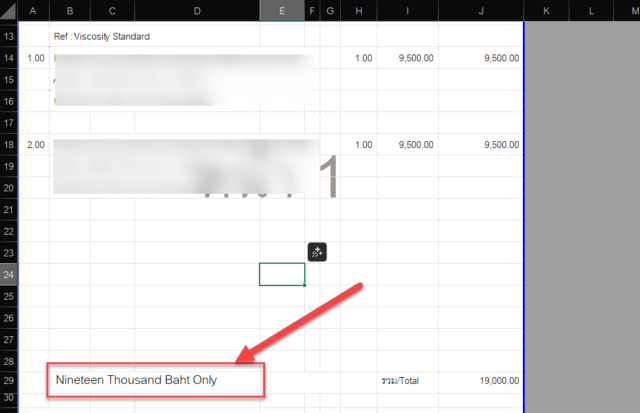
กำลังปวดหัวกับการทำใบแจ้งหนี้ (Invoice) แล้วต้องพิมพ์ตัวเลขเป็นภาษาอังกฤษเองอยู่หรือเปล่าครับ? ไม่ว่าคุณจะกำลังมองหาวิธี แปลงตัวเลขเป็นภาษาอังกฤษ Excel สำหรับสกุลเงินทั่วไป หรือตามหา Add-in ที่ชื่อ BahtOnly โดยเฉพาะ บทความนี้คือคำตอบที่ใช่สำหรับคุณครับ NONGIT จะมาแจก Add-in ยอดนิยม พร้อมสอนการติดตั้งและใช้งานแบบละเอียด เพื่อเปลี่ยนตัวเลขให้เป็นคำอ่านภาษาอังกฤษอัตโนมัติด้วยสูตรเดียวจบ บอกเลยว่าง่ายและสะดวกสุดๆ ครับ
Add-in “BahtOnly” คืออะไร? ทำไมถึงเป็นที่นิยม?
BahtOnly คือ Add-in (ส่วนเสริม) สำหรับโปรแกรม Excel ที่ถูกพัฒนาขึ้นมาเพื่อทำหน้าที่เพียงอย่างเดียว นั่นคือการสร้าง ฟังก์ชันแปลงตัวเลขเป็นข้อความ ภาษาอังกฤษ ผ่านสูตรที่เราคุ้นเคยกันในชื่อ =bahtonly() ถึงแม้ชื่อจะดูเหมือนสำหรับเงินบาท แต่จริงๆ แล้วมันสามารถแปลงตัวเลขใดๆ ให้เป็นคำอ่านภาษาอังกฤษได้แบบสากล ทำให้มันกลายเป็นเครื่องมือที่คนทำบัญชี, จัดซื้อ, หรือใครก็ตามที่ต้องออกเอกสารทางการเงินต้องมีติดเครื่องไว้เลยครับ
แจกฟรี! Add-in “BahtOnly” ตัวช่วยแปลงตัวเลขเป็นภาษาอังกฤษ
เราได้เตรียมไฟล์ Add-in สำเร็จรูปไว้ให้แล้วครับ สามารถดาวน์โหลดไปใช้งานได้ฟรี! โดยมีให้เลือก 2 นามสกุลตามเวอร์ชันของ Excel ที่คุณใช้:
- สำหรับ Excel 2007 ขึ้นไป (.xlam): ดาวน์โหลด money_xlam
- สำหรับ Excel 97-2003 (.xla): ดาวน์โหลด money_xla
เมื่อดาวน์โหลดแล้ว จะได้ไฟล์ .zip ให้ทำการแตกไฟล์แล้วจะพบไฟล์ .xlam หรือ .xla ตามที่เลือกดาวน์โหลด ไปดูวิธีติดตั้งและใช้งานกันต่อได้เลยครับ
วิธีติดตั้งและใช้งาน Add-in BahtOnly (Step-by-Step)
ขั้นตอนทั้งหมดนี้ใช้เวลาไม่เกิน 2 นาทีแน่นอนครับ ทำตามไปพร้อมกันทีละขั้นตอนได้เลย
ขั้นตอนที่ 1: เปิดโปรแกรม Microsoft Excel
เริ่มต้นด้วยการเปิดโปรแกรม Excel ขึ้นมา จะเป็นไฟล์งานเก่าหรือสร้างไฟล์ใหม่ก็ได้ครับ
ขั้นตอนที่ 2: ไปที่เมนู Add-ins
การเดินทางไปหน้าต่าง Add-ins นั้นง่ายนิดเดียวครับ
- คลิกที่แท็บ File (ไฟล์) ที่มุมบนซ้าย
- เลือก Options (ตัวเลือก) ที่อยู่ด้านล่างสุดของเมนู
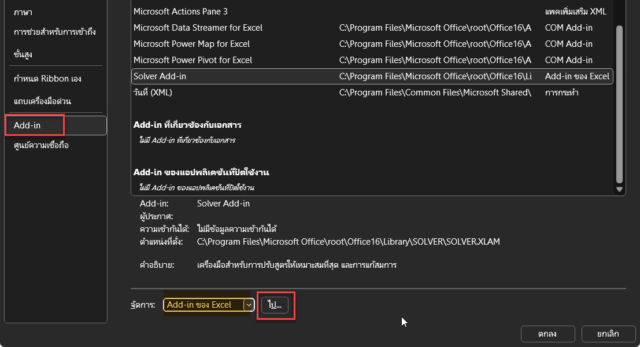
- ในหน้าต่าง Excel Options ที่เปิดขึ้นมา ให้เลือกเมนู Add-ins ( Add-in) จากแถบด้านซ้าย
- ที่ด้านล่างของหน้าต่าง ตรงช่อง Manage (จัดการ) ให้เลือกเป็น Excel Add-ins แล้วคลิกปุ่ม Go… (ไป…)
ขั้นตอนที่ 3: เพิ่มไฟล์ Add-in ที่ดาวน์โหลดไว้
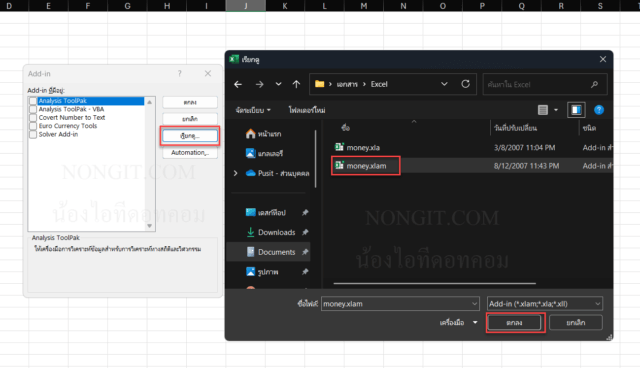
เมื่อคลิก Go… แล้ว จะมีหน้าต่าง Add-ins เล็กๆ เด้งขึ้นมาครับ
- ในหน้าต่างนี้ ให้คลิกที่ปุ่ม Browse… (เรียกดู…)
- จากนั้นเลือกไฟล์
.xlamหรือ.xlaที่คุณดาวน์โหลดเก็บไว้ในเครื่อง - คลิก OK
ขั้นตอนที่ 4: เปิดใช้งาน Add-in “BahtOnly”
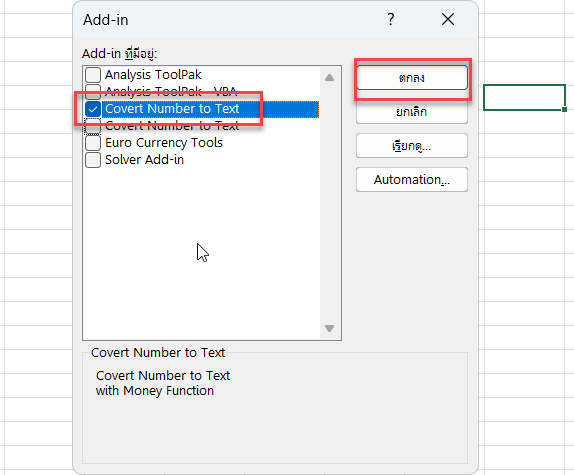
หลังจากเลือกไฟล์แล้ว คุณจะกลับมาที่หน้าต่าง Add-ins อีกครั้ง จะเห็นว่ามีลิสต์ “Convert Number to Text” เพิ่มเข้ามาใหม่พร้อมเครื่องหมายถูกด้านหน้า ให้เรากด OK อีกครั้งเพื่อยืนยันการติดตั้งและเปิดใช้งานครับ
หากคุณต้องการเรียนรู้วิธีการจัดการ Add-in ในภาพรวม สามารถอ่านบทความ วิธีเพิ่ม Add-in ใน Excel แบบจับมือทำ เพิ่มเติมได้เลยครับ
ขั้นตอนที่ 5: ทดลองใช้งานสูตร =bahtonly()
ตอนนี้ Excel ของคุณพร้อมใช้งาน ฟังก์ชันแปลงตัวเลขเป็นข้อความ ใหม่แล้วครับ!
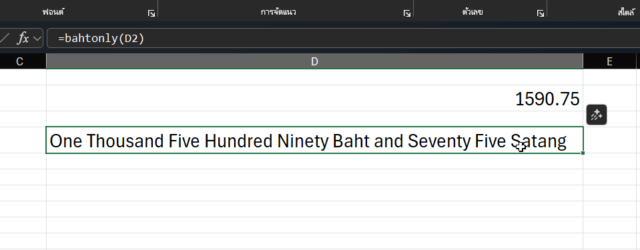
- ที่เซลล์ D2 ลองพิมพ์ตัวเลขที่ต้องการ เช่น
1590.75 - ที่เซลล์ D4 (หรือเซลล์ไหนก็ได้ที่ต้องการให้แสดงผล) พิมพ์สูตร
=bahtonly(D2)แล้วกด Enter - ผลลัพธ์ที่ได้คือ
One Thousand Five Hundred Ninety Baht and Seventy Five Satang
เพียงเท่านี้คุณก็สามารถใช้สูตรนี้ได้กับทุกไฟล์ในเครื่องของคุณแล้วครับ สะดวกมากๆ
สรุป
ไม่ว่าคุณจะค้นหาด้วยคำว่า แปลงตัวเลขเป็นภาษาอังกฤษ Excel หรือตั้งใจมาหา สูตร BahtOnly โดยตรง หวังว่าบทความนี้จะเป็นคู่มือที่ช่วยให้คุณทำงานได้ง่ายและรวดเร็วยิ่งขึ้นนะครับ เพียงติดตั้ง Add-in นี้ครั้งเดียว คุณก็สามารถบอกลาการพิมพ์ตัวเลขยาวๆ ที่น่าเบื่อและเสี่ยงต่อความผิดพลาดไปได้เลยครับ
FAQ (คำถามที่พบบ่อย)
-
ทำไมใช้สูตร
=bahtonly()แล้วขึ้น#NAME?ครับ?อาการนี้เป็นปัญหาคลาสสิกเลยครับ! สาเหตุหลักมี 2 อย่างคือ: 1) คุณยังไม่ได้ติดตั้ง Add-in หรือ 2) คุณติดตั้งแล้วแต่ยังไม่ได้เปิดใช้งาน (ยังไม่ได้ติ๊กถูกหน้า Convert Number to Text ในหน้าต่าง Add-ins) ครับ ให้ลองย้อนกลับไปทำตาม ขั้นตอนที่ 2-4 อีกครั้ง ช้าๆ ชัดๆ รับรองว่าแก้ปัญหานี้ได้อย่างแน่นอนครับ
-
ทำไมชื่อฟังก์ชันคือ
=bahtonly()แต่ผลลัพธ์เป็นภาษาอังกฤษ?ชื่อฟังก์ชันนี้ได้รับแรงบันดาลใจมาจากฟังก์ชัน
=BAHTTEXT()ที่มีอยู่แล้วใน Excel ซึ่งใช้แปลงตัวเลขเป็นภาษาไทยครับ ผู้พัฒนาจึงตั้งชื่อให้คล้ายกันเพื่อให้จดจำง่าย แต่ปรับปรุงให้แสดงผลเป็นภาษาอังกฤษเพื่อตอบโจทย์การใช้งานกับเอกสารสากลครับ -
Add-in นี้สามารถใช้กับ Excel for Mac ได้หรือไม่?
Add-in ตัวนี้ถูกพัฒนาขึ้นสำหรับ Excel for Windows เป็นหลักครับ การทำงานบน Excel for Mac อาจไม่สมบูรณ์หรือไม่สามารถใช้งานได้
-
ไฟล์ Add-in ที่แจกมีความปลอดภัยหรือไม่?
ปลอดภัยแน่นอนครับ ไฟล์นี้ไม่มีโค้ดอันตรายหรือไวรัสแอบแฝง เป็นเพียงชุดคำสั่ง VBA (Visual Basic for Applications) สำหรับการแปลงตัวเลขเท่านั้นครับ
-
Add-in นี้รองรับ Excel เวอร์ชันไหนบ้าง?
รองรับตั้งแต่ Microsoft Excel 97 ไปจนถึงเวอร์ชันล่าสุด (Microsoft 365) ครับ เพียงแค่เลือกดาวน์โหลดไฟล์นามสกุล
.xlaสำหรับเวอร์ชัน 97-2003 และ.xlamสำหรับเวอร์ชัน 2007 ขึ้นไปครับ สำหรับข้อมูลเพิ่มเติมเกี่ยวกับ Add-ins สามารถดูได้จากเว็บไซต์ของ Microsoft Support ครับ -
เพื่อนพิมพ์ว่า
=bathonly(ไม่มี h) แต่ก็ใช้งานได้เหมือนกันไหม?ไม่ได้ครับ สูตรที่ถูกต้องคือ
=bahtonly()ที่มี ‘h' ครับ การสะกดผิดแม้แต่ตัวเดียว เช่นbathonlyจะทำให้สูตรไม่ทำงานและขึ้น Error#NAME?ครับ








