
• ส่งหัวข้อที่อยากให้เว็บลงบทความ
  • รับดูแลระบบคอมพิวเตอร์
  • เกี่ยวกับเรา
  • ติดต่อเรา
  • Microsoft 365 Business
Thursday, 4 June 2026
NONGIT.COM
  • HOME
  • Windows
    • Windows 11
    • Windows 10
    • Windows 8/8.1
    • Windows 7
  • Windows Server
  • Microsoft Office
    • MS. Excel
    • MS. OneNote
    • MS. Outlook
    • MS. PowerPoint
    • MS. Publisher
    • MS. Word
  • Other Software
    • Antivirus
    • Drivers
    • File Transfer
    • Multimedia
    • Networking
    • Photos / Images
    • Web Browser
    • Office
    • Tools
    • Virtual machine
    • Data Recovery
  • สมาร์ทโฟน
    • Android
    • iOS
  • News
  • สินค้า/บริการ
No Result
View All Result
  • HOME
  • Windows
    • Windows 11
    • Windows 10
    • Windows 8/8.1
    • Windows 7
  • Windows Server
  • Microsoft Office
    • MS. Excel
    • MS. OneNote
    • MS. Outlook
    • MS. PowerPoint
    • MS. Publisher
    • MS. Word
  • Other Software
    • Antivirus
    • Drivers
    • File Transfer
    • Multimedia
    • Networking
    • Photos / Images
    • Web Browser
    • Office
    • Tools
    • Virtual machine
    • Data Recovery
  • สมาร์ทโฟน
    • Android
    • iOS
  • News
  • สินค้า/บริการ
No Result
View All Result
NONGIT.COM
No Result
View All Result
Home Tips windows

วิธี Backup (สำรอง) ข้อมูลคอมพิวเตอร์ ก่อนจะลง Windows ใหม่

by เกร็ดสาระความรู้ไอที
22 August 2025
in Tips windows, Windows
0
10.1k
VIEWS
ShareShare

หลายคนที่กำลังจะล้างข้อมูลเครื่องใหม่ เพราะตอนนี้เครื่องเริ่มมีอาการช้าไปบ้างแล้ว แต่ก่อนที่จะลงใหม่ก็ต้อง Backup ข้อมูลก่อนที่จะลง Windows ใหม่กันครับ ตัวอย่างที่จะเอามาแนะนำกันก็เป็นส่วนที่ผมทำให้กับลูกค้าที่ทางบริษัทดูแลระบบไอทีให้อยู่ ซึ่งก่อนที่จะลง Windows ให้ลูกค้าก็ต้องสำรองทุกครั้ง ยกเว้นแต่ฮาร์ดดิสเสียแบบไม่สามารถเปิดเข้าอ่านข้อมูลในดิสได้

Backup ข้อมูลเครื่องคอม ก่อนล้างเครื่องลง Windows

ปกติเครื่องคอมพิวเตอร์ก็จะไม่ค่อยได้ลงใหม่กันเท่าไร เว้นจะมีปัญหาหรืออยากเป็นเวอร์ชั่น Windows เช่น ใช้ Windows 8.1 แล้วอยากเปลี่ยนเป็น Windows 10 เป็นต้น มาดูกันครับว่าต้องสำรองอะไรบ้าง

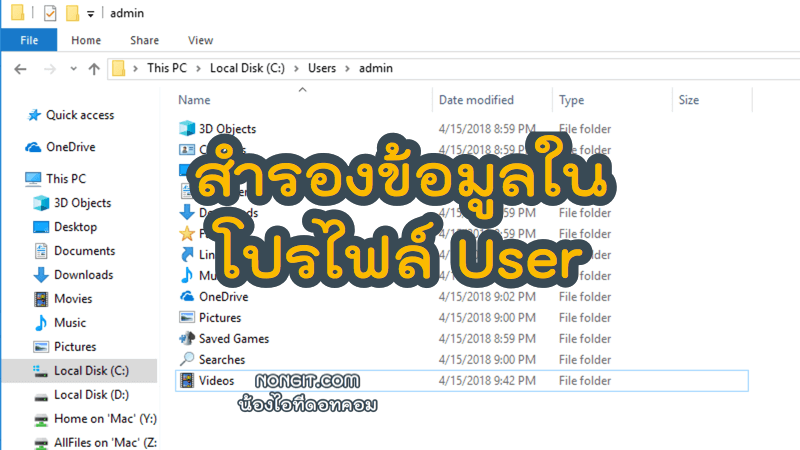
  • เชื่อว่าทุกคนทราบดีอยู่แล้วว่า Windows จะถูกติดตั้งอยู่ไดรฟ์ C ของเครื่อง ซึ่งเมื่อจะลงใหม่ก็ต้อง Format ไดรฟ์ C เพราะฉนั้นเราต้องสำรองข้อมูลที่อยู่ใน Profire ของ User account ที่ใช้งานอยู่ (C:Users<Username>) เช่น Desktop, Documents, Downloads, Music, Pictures, Videos เป็นต้น โดยให้ Copy ไปไว้ไดรฟ์ D หรือ Hard Disk External ไว้ซะ และอาจจะตั้งค่าให้ไปใช้ Location D ตามบทความ ย้าย desktop ไปไดรฟ์ D
Backup ข้อมูลโปรไฟล์ User
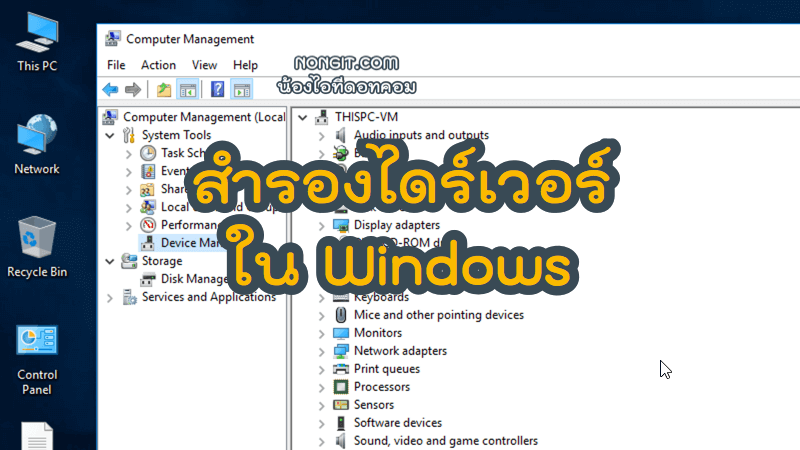
  • สำหรับการลง Windows ใหม่ ซึ่งหากเป็นเวอร์ชั่นเดิม ก็แนะนำให้สำรองไดร์เวอร์ของเครื่องไว้ด้วยครับ เช่น ใช้งาน windows 7 แล้ว Format ลง Windows 7 เหมือนเดิม แบบนี้ก็ให้สำรองไดร์เวอร์ไว้ด้วยครับ ดูได้จากบทความ วิธีสำรองไดร์เวอร์ Windows แต่หากข้ามเวอร์ชั่นก็ให้ดาวน์โหลดไดร์เวอร์สำหรับ Windows นั้นๆ มามาเตรียมไว้ด้วยครับ
backup ไดร์เวอร์
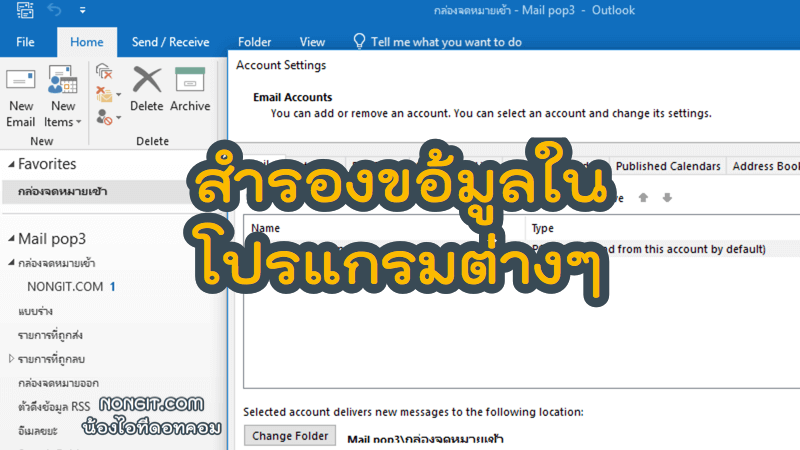
  • แน่นอนว่าเครื่องคอมพิวเตอร์ในสำนักงานก็จะต้องมีใช้งานโปรแกรมต่างๆ ให้ทำการสำรองข้อมูลของโปรแกรมที่จำเป็น ยกตัวอย่าง Microsoft Outlook ที่ใช้งานแบบ POP3 เพราะอีเมลเก่าๆ จะเก็บในเครื่องคอมฯ หากว่าไม่สำรองไว้ เมื่อกลับมาใช้งานอีกครั้งคุณจะไม่มีอีเมลเก่าๆ ที่เคยติดต่อไว้ (ดูวิธีสำรองอีเมล Outlook) และการจดบันทึกต่างๆ ดังหากมีโปรแกรมอื่นๆ ที่จำเป็นต้องมีตั้งค่าก็ให้สำรองไว้ด้วยครับ
backup ข้อมูล outlook
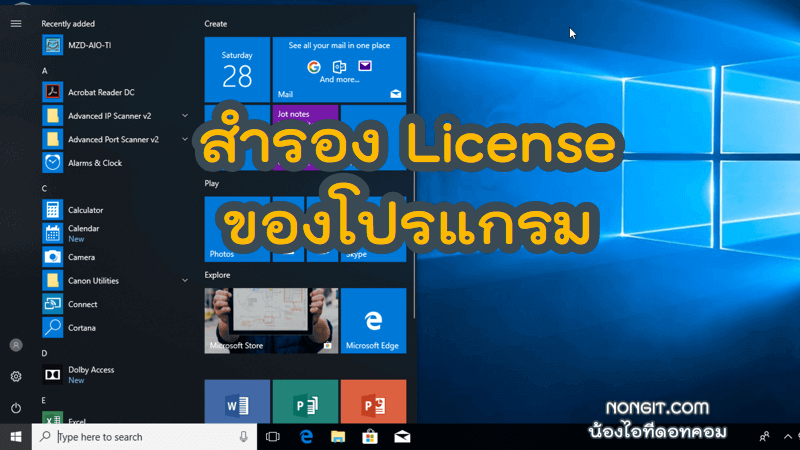
  • นอกจากข้อมูลของโปรแกรมแล้วก็อย่าลืม License ของโปรแกรมด้วยครับ เพราะบางโปรแกรมเราอาจจะไม่ได้เก็บ Product key ไว้ หรือทำหายไปแล้ว ดังนั้นหากมีการซื้อโปรแกรมมาใช้งานก็หาวิธีเก็บคีย์ของโปรแกรมนั้นๆ ไว้ด้วยครับ ถ้าอันไหนลงทะเบียนออนไลน์ก็ไม่เป็นไรครับ ลงใหม่กี่ครั้งก็ใช้อีเมล
  • สำหรับคนที่เล่นเกมส์แบบ Offline หากมีการบันทึกเกมส์ ก็อย่างลืมเก็บไว้ด้วยละ อย่างเกมส์ The Sims อะไรพวกนี้

รายละเอียดสำหรับการสำรองข้อมูลก่อนจะลง Windows ใหม่ก็ประมาณนี้ครับ ซึ่งถ้าจะให้ดูป้องกันความผิดพลาดที่คาดไม่ถึงก็แนะนำให้สำรองไว้ใน Hard Disk External อีกสักที่ครับ เพื่อความชัวร์ และยิ่งหากเราจะเอาไปให้ร้านลงให้ก็ยิ่งต้องสำรองข้อมูลไว้ใน Hard Disk External ก่อนนำไปให้ร้านครับ


Tags: BackupMicrosoftTIPSwindows 10windows 7Windows 8.1วิธีสำรองข้อมูล
เกร็ดสาระความรู้ไอที

เกร็ดสาระความรู้ไอที

เขียนบทความเกี่ยวกับ Windows , MS. Office และ Software อื่นๆ แนะนำการใช้งาน การตั้งค่าเบื้องต้น ทิปต่างๆ ที่คิดว่าน่าจะเป็นประโยชน์แก่ผู้อ่านทุกๆ ท่าน และหากมีส่วนไหนผิดตกบกพร่อง ติชมชี้แนะได้ที่ Comment ด้านล่างได้ครับ

Related Posts

รูปหน้าปกบทความแนะนำ 5 โปรแกรมล้างไวรัสคอมพิวเตอร์ฟรีที่ดีที่สุดในปี 2026 โดย NONGIT.COM
Other software

โปรแกรมล้างไวรัสคอมพิวเตอร์ฟรี 5 ตัวเด็ด 2026

17 March 2026
Other software

วิธีตั้งค่าเปิดไฟล์ .rar ด้วย 7-Zip ใน Windows 11 ถาวร

4 February 2026
หน้าจอ Windows Update แสดงตัวเลือกการอัปเกรดเป็น Windows 11 25H2
Windows 11

วิธีอัปเกรด Windows 11 25H2

6 October 2025
ภาพคอนเซ็ปต์การอัพเกรด Windows 11 Home ไปเป็น Windows 11 Pro พร้อมไอคอนฟีเจอร์ขั้นสูงที่เพิ่มขึ้น
Windows 11

วิธีอัพเกรด Windows 11 Home เป็น Pro ง่ายๆ ทำได้ด้วยตัวเองใน 5 นาที

24 September 2025
ภาพคอนเซ็ปต์การรวมข้อมูล Excel จากหลายชีตและหลายไฟล์ให้เป็นหนึ่งเดียวด้วย Power Query
Windows 11

รวมข้อมูล Excel: สุดยอดวิธีรวมข้อมูลจากหลายชีตและหลายไฟล์ (ฉบับสมบูรณ์)

21 September 2025
รูปหน้าปกบทความ TPM 2.0 กับ Secure Boot มันคืออะไร?
Windows 11

เจาะลึก! ทำไม TPM 2.0 และ Secure Boot ถึงกลายเป็นมาตรฐานใหม่ของความปลอดภัยใน Windows 11?

9 September 2025
Load More
Next Post
วิธีเปิด Task Manager

มาดู 3 วิธีเปิด Task Manager ใน Windows 10 / 8.1 / 7

Leave Comment

บทความล่าสุด

โปรแกรมล้างไวรัสคอมพิวเตอร์ฟรี 5 ตัวเด็ด 2026

iPad Air vs iPad Pro เลือกรุ่นไหนคุ้มและเหมาะกว่า

วิธีแก้ Outlook PST เต็ม รับส่งเมลไม่ได้ เพราะไฟล์ PST เต็ม 50GB ด้วย Regedit (อัปเดต 2026)

วิธีตั้งค่าเปิดไฟล์ .rar ด้วย 7-Zip ใน Windows 11 ถาวร

บทความแนะนำ

รวมสูตร Excel พร้อมใช้ โหลดฟรี! ครบทุกสายงาน อัปเดต 2025

วิธีการติดตั้งและใช้งานฟอนต์ TH Sarabun PSK ใน Windows: คู่มือฉบับสมบูรณ์สำหรับฟอนต์ราชการและเอกสารทางการ

[Fix issue] วิธีแก้ไข Windows 10 กดเปลี่ยนภาษาไทย 2 ครั้งหลังอัปเดต v1803

ใช้ Google Drive แปลงข้อความไฟล์รูปภาพ เป็นข้อความ ภาษาไทยใช้ได้

ทำรายงานใน Microsoft Word โดยพิมพ์งานด้วยเสียงผ่าน Google Docs

สอนวิธีติดตั้ง Windows 10 ล่าสุดด้วย USB/DVD แบบ Step by Step

วิธีลง Windows 11 ใหม่ (2025) ฉบับจับมือทำ Step-by-Step

ที่มาของชื่อ “น้องไอทีดอทคอม”

ชื่อ “น้องไอทีดอทคอม” มาจากคำเรียกติดปากในออฟฟิศครับ เวลาคอมมีปัญหาหรือตั้งค่าอะไรไม่ได้ ก็มักได้ยินประโยคแบบนี้เสมอ “น้องไอทีช่วยดูให้หน่อยนะ”

ผมเลยหยิบคำนี้มาตั้งเป็นชื่อเว็บ เพราะมันสื่อถึงสิ่งที่อยากทำได้ตรงที่สุด นั่นคือเป็น “น้องไอทีออนไลน์” ที่พร้อมช่วยเหลือทุกเมื่อ ไม่ว่าจะเป็นปัญหา Windows, Microsoft Office, Freeware หรือซอฟต์แวร์ต่างๆ ในชีวิตประจำวัน

ทุกบทความในเว็บนี้เขียนขึ้นโดยคิดถึงผู้อ่านเป็นหลักครับ เน้นเข้าใจง่าย ทำตามได้จริง และแก้ปัญหาได้จริง

บริการจาก น้องไอทีดอทคอม

บริการดูแลระบบคอมพิวเตอร์ | IT Outsource | เดินสายแลน | รับดูแลระบบคอมพิวเตอร์ | รับวางระบบ server | รับวางระบบ network | วางระบบคอมพิวเตอร์ | บริการดูแลระบบคอมพิวเตอร์ รายเดือน | บริการดูแลระบบคอมพิวเตอร์ รายปี | รับเดินสายแลน | วางระบบแลน | ติดตั้งระบบเซิฟเวอร์

บทความปัดฝุ่นใหม่

วิธีตั้ง Google เป็นหน้าแรก Chrome ทุกอุปกรณ์ (อัปเดต 2026)

วิธีตั้งค่าปุ่มเปลี่ยนภาษา Windows 10 ให้ใช้ตัวหนอน (~) ได้ทุกเวอร์ชั่น

วิธีแทรกเครื่องหมายถูก, ผิด ใส่เอกสาร Microsoft Word พร้อมคีย์ลัด

โปรแกรมล้างไวรัสคอมพิวเตอร์ฟรี 5 ตัวเด็ด 2026

iPad Air vs iPad Pro เลือกรุ่นไหนคุ้มและเหมาะกว่า

วิธีเปิดไม้บรรทัด Word ทุกเวอร์ชัน ทำได้ใน 2 คลิก

© 2014-2026 NONGIT.COM | All Rights Reserved | Privacy Policy | Cookie Policy

No Result
View All Result
  • HOME
  • Windows
    • Windows 11
    • Windows 10
    • Windows 8/8.1
    • Windows 7
  • Windows Server
  • Microsoft Office
    • MS. Excel
    • MS. OneNote
    • MS. Outlook
    • MS. PowerPoint
    • MS. Publisher
    • MS. Word
  • Other Software
    • Antivirus
    • Drivers
    • File Transfer
    • Multimedia
    • Networking
    • Photos / Images
    • Web Browser
    • Office
    • Tools
    • Virtual machine
    • Data Recovery
  • สมาร์ทโฟน
    • Android
    • iOS
  • News
  • สินค้า/บริการ

© 2014-2026 NONGIT.COM | All Rights Reserved | Privacy Policy | Cookie Policy




