• ส่งหัวข้อที่อยากให้เว็บลงบทความ
  • รับดูแลระบบคอมพิวเตอร์
  • เกี่ยวกับเรา
  • ติดต่อเรา
  • Microsoft 365 Business
Friday, 7 August 2026
NONGIT.COM
  • HOME
  • Windows
    • Windows 11
    • Windows 10
    • Windows 8/8.1
    • Windows 7
  • Windows Server
  • Microsoft Office
    • MS. Excel
    • MS. OneNote
    • MS. Outlook
    • MS. PowerPoint
    • MS. Publisher
    • MS. Word
  • Other Software
    • Antivirus
    • Drivers
    • File Transfer
    • Multimedia
    • Networking
    • Photos / Images
    • Web Browser
    • Office
    • Tools
    • Virtual machine
    • Data Recovery
  • สมาร์ทโฟน
    • Android
    • iOS
  • News
  • สินค้า/บริการ
No Result
View All Result
  • HOME
  • Windows
    • Windows 11
    • Windows 10
    • Windows 8/8.1
    • Windows 7
  • Windows Server
  • Microsoft Office
    • MS. Excel
    • MS. OneNote
    • MS. Outlook
    • MS. PowerPoint
    • MS. Publisher
    • MS. Word
  • Other Software
    • Antivirus
    • Drivers
    • File Transfer
    • Multimedia
    • Networking
    • Photos / Images
    • Web Browser
    • Office
    • Tools
    • Virtual machine
    • Data Recovery
  • สมาร์ทโฟน
    • Android
    • iOS
  • News
  • สินค้า/บริการ
No Result
View All Result
NONGIT.COM
No Result
View All Result
Home MS.Office Microsoft Excel

สูตรแปลงตัวเลขเป็นคำอ่านภาษาอังกฤษ Microsoft Excel

by เกร็ดสาระความรู้ไอที
17 September 2025
in Microsoft Excel
0
12.3k
VIEWS
ShareShare

กำลังปวดหัวกับการทำใบแจ้งหนี้ (Invoice) แล้วต้องพิมพ์ตัวเลขเป็นภาษาอังกฤษเองอยู่หรือเปล่าครับ? ไม่ว่าคุณจะกำลังมองหาวิธี แปลงตัวเลขเป็นภาษาอังกฤษ Excel สำหรับสกุลเงินทั่วไป หรือตามหา Add-in ที่ชื่อ BahtOnly โดยเฉพาะ บทความนี้คือคำตอบที่ใช่สำหรับคุณครับ NONGIT จะมาแจก Add-in ยอดนิยม พร้อมสอนการติดตั้งและใช้งานแบบละเอียด เพื่อเปลี่ยนตัวเลขให้เป็นคำอ่านภาษาอังกฤษอัตโนมัติด้วยสูตรเดียวจบ บอกเลยว่าง่ายและสะดวกสุดๆ ครับ
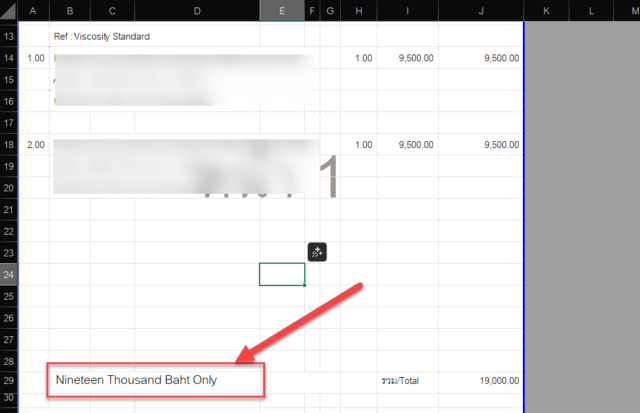
ปัญหาการแปลงตัวเลขเป็นภาษาอังกฤษ Excel สำหรับเอกสารใบแจ้งหนี้

สารบัญ (Table of Contents)

Toggle
  • Add-in “BahtOnly” คืออะไร? ทำไมถึงเป็นที่นิยม?
  • แจกฟรี! Add-in “BahtOnly” ตัวช่วยแปลงตัวเลขเป็นภาษาอังกฤษ
  • วิธีติดตั้งและใช้งาน Add-in BahtOnly (Step-by-Step)
    • ขั้นตอนที่ 1: เปิดโปรแกรม Microsoft Excel
    • ขั้นตอนที่ 2: ไปที่เมนู Add-ins
    • ขั้นตอนที่ 3: เพิ่มไฟล์ Add-in ที่ดาวน์โหลดไว้
    • ขั้นตอนที่ 4: เปิดใช้งาน Add-in “BahtOnly”
    • ขั้นตอนที่ 5: ทดลองใช้งานสูตร =bahtonly()
  • สรุป
  • FAQ (คำถามที่พบบ่อย)
    • ทำไมใช้สูตร =bahtonly() แล้วขึ้น #NAME? ครับ?
    • ทำไมชื่อฟังก์ชันคือ =bahtonly() แต่ผลลัพธ์เป็นภาษาอังกฤษ?
    • Add-in นี้สามารถใช้กับ Excel for Mac ได้หรือไม่?
    • ไฟล์ Add-in ที่แจกมีความปลอดภัยหรือไม่?
    • Add-in นี้รองรับ Excel เวอร์ชันไหนบ้าง?
    • เพื่อนพิมพ์ว่า =bathonly (ไม่มี h) แต่ก็ใช้งานได้เหมือนกันไหม?

Add-in “BahtOnly” คืออะไร? ทำไมถึงเป็นที่นิยม?

BahtOnly คือ Add-in (ส่วนเสริม) สำหรับโปรแกรม Excel ที่ถูกพัฒนาขึ้นมาเพื่อทำหน้าที่เพียงอย่างเดียว นั่นคือการสร้าง ฟังก์ชันแปลงตัวเลขเป็นข้อความ ภาษาอังกฤษ ผ่านสูตรที่เราคุ้นเคยกันในชื่อ =bahtonly() ถึงแม้ชื่อจะดูเหมือนสำหรับเงินบาท แต่จริงๆ แล้วมันสามารถแปลงตัวเลขใดๆ ให้เป็นคำอ่านภาษาอังกฤษได้แบบสากล ทำให้มันกลายเป็นเครื่องมือที่คนทำบัญชี, จัดซื้อ, หรือใครก็ตามที่ต้องออกเอกสารทางการเงินต้องมีติดเครื่องไว้เลยครับ

แจกฟรี! Add-in “BahtOnly” ตัวช่วยแปลงตัวเลขเป็นภาษาอังกฤษ

เราได้เตรียมไฟล์ Add-in สำเร็จรูปไว้ให้แล้วครับ สามารถดาวน์โหลดไปใช้งานได้ฟรี! โดยมีให้เลือก 2 นามสกุลตามเวอร์ชันของ Excel ที่คุณใช้:

  • สำหรับ Excel 2007 ขึ้นไป (.xlam): ดาวน์โหลด money_xlam
  • สำหรับ Excel 97-2003 (.xla): ดาวน์โหลด money_xla

เมื่อดาวน์โหลดแล้ว จะได้ไฟล์ .zip ให้ทำการแตกไฟล์แล้วจะพบไฟล์ .xlam หรือ .xla ตามที่เลือกดาวน์โหลด ไปดูวิธีติดตั้งและใช้งานกันต่อได้เลยครับ

วิธีติดตั้งและใช้งาน Add-in BahtOnly (Step-by-Step)

ขั้นตอนทั้งหมดนี้ใช้เวลาไม่เกิน 2 นาทีแน่นอนครับ ทำตามไปพร้อมกันทีละขั้นตอนได้เลย

ขั้นตอนที่ 1: เปิดโปรแกรม Microsoft Excel

เริ่มต้นด้วยการเปิดโปรแกรม Excel ขึ้นมา จะเป็นไฟล์งานเก่าหรือสร้างไฟล์ใหม่ก็ได้ครับ

ขั้นตอนที่ 2: ไปที่เมนู Add-ins

การเดินทางไปหน้าต่าง Add-ins นั้นง่ายนิดเดียวครับ

  1. คลิกที่แท็บ File (ไฟล์) ที่มุมบนซ้าย
  2. เลือก Options (ตัวเลือก) ที่อยู่ด้านล่างสุดของเมนู
  3. ในหน้าต่าง Excel Options ที่เปิดขึ้นมา ให้เลือกเมนู Add-ins ( Add-in) จากแถบด้านซ้าย
  4. ที่ด้านล่างของหน้าต่าง ตรงช่อง Manage (จัดการ) ให้เลือกเป็น Excel Add-ins แล้วคลิกปุ่ม Go… (ไป…)
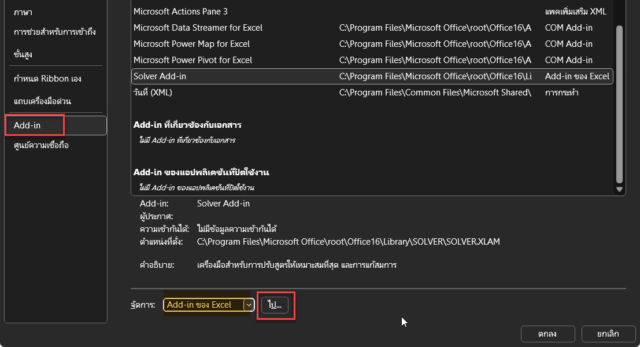
การเข้าถึงเมนู Excel Add-ins เพื่อติดตั้งสูตรแปลงตัวเลขเป็นภาษาอังกฤษ Excel

ขั้นตอนที่ 3: เพิ่มไฟล์ Add-in ที่ดาวน์โหลดไว้

เมื่อคลิก Go… แล้ว จะมีหน้าต่าง Add-ins เล็กๆ เด้งขึ้นมาครับ

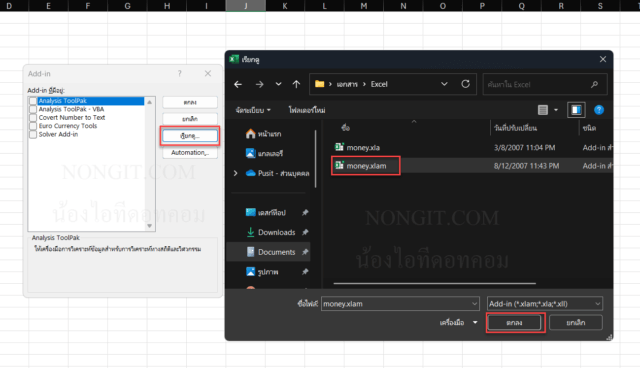
  1. ในหน้าต่างนี้ ให้คลิกที่ปุ่ม Browse… (เรียกดู…)
  2. จากนั้นเลือกไฟล์ .xlam หรือ .xla ที่คุณดาวน์โหลดเก็บไว้ในเครื่อง
  3. คลิก OK
การเรียกดูไฟล์ Add-in เพื่อเพิ่มฟังก์ชันแปลงตัวเลขเป็นข้อความ

ขั้นตอนที่ 4: เปิดใช้งาน Add-in “BahtOnly”

หลังจากเลือกไฟล์แล้ว คุณจะกลับมาที่หน้าต่าง Add-ins อีกครั้ง จะเห็นว่ามีลิสต์ “Convert Number to Text” เพิ่มเข้ามาใหม่พร้อมเครื่องหมายถูกด้านหน้า ให้เรากด OK อีกครั้งเพื่อยืนยันการติดตั้งและเปิดใช้งานครับ
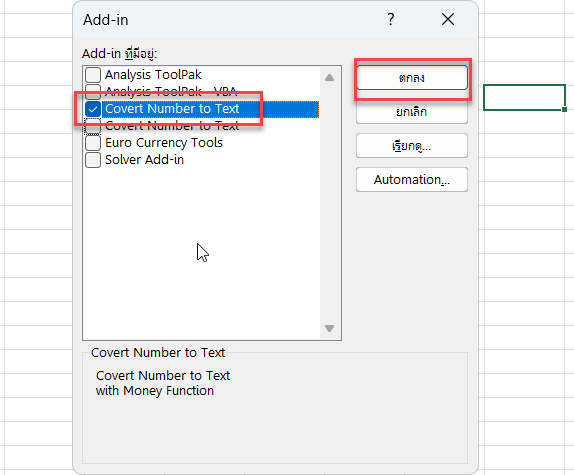
ยืนยันการเปิดใช้งาน Add-in Bahtonly สำหรับ Excel

หากคุณต้องการเรียนรู้วิธีการจัดการ Add-in ในภาพรวม สามารถอ่านบทความ วิธีเพิ่ม Add-in ใน Excel แบบจับมือทำ เพิ่มเติมได้เลยครับ

ขั้นตอนที่ 5: ทดลองใช้งานสูตร =bahtonly()

ตอนนี้ Excel ของคุณพร้อมใช้งาน ฟังก์ชันแปลงตัวเลขเป็นข้อความ ใหม่แล้วครับ!

  1. ที่เซลล์ D2 ลองพิมพ์ตัวเลขที่ต้องการ เช่น 1590.75
  2. ที่เซลล์ D4 (หรือเซลล์ไหนก็ได้ที่ต้องการให้แสดงผล) พิมพ์สูตร =bahtonly(D2) แล้วกด Enter
  3. ผลลัพธ์ที่ได้คือ One Thousand Five Hundred Ninety Baht and Seventy Five Satang

เพียงเท่านี้คุณก็สามารถใช้สูตรนี้ได้กับทุกไฟล์ในเครื่องของคุณแล้วครับ สะดวกมากๆ
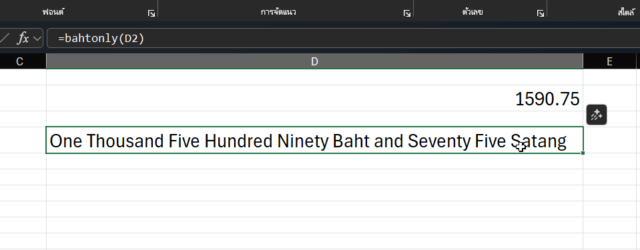
ผลลัพธ์จากการใช้สูตร BahtOnly เพื่อแปลงตัวเลขเป็นภาษาอังกฤษ Excel

สรุป

ไม่ว่าคุณจะค้นหาด้วยคำว่า แปลงตัวเลขเป็นภาษาอังกฤษ Excel หรือตั้งใจมาหา สูตร BahtOnly โดยตรง หวังว่าบทความนี้จะเป็นคู่มือที่ช่วยให้คุณทำงานได้ง่ายและรวดเร็วยิ่งขึ้นนะครับ เพียงติดตั้ง Add-in นี้ครั้งเดียว คุณก็สามารถบอกลาการพิมพ์ตัวเลขยาวๆ ที่น่าเบื่อและเสี่ยงต่อความผิดพลาดไปได้เลยครับ

FAQ (คำถามที่พบบ่อย)

  • ทำไมใช้สูตร =bahtonly() แล้วขึ้น #NAME? ครับ?

    อาการนี้เป็นปัญหาคลาสสิกเลยครับ! สาเหตุหลักมี 2 อย่างคือ: 1) คุณยังไม่ได้ติดตั้ง Add-in หรือ 2) คุณติดตั้งแล้วแต่ยังไม่ได้เปิดใช้งาน (ยังไม่ได้ติ๊กถูกหน้า Convert Number to Text ในหน้าต่าง Add-ins) ครับ ให้ลองย้อนกลับไปทำตาม ขั้นตอนที่ 2-4 อีกครั้ง ช้าๆ ชัดๆ รับรองว่าแก้ปัญหานี้ได้อย่างแน่นอนครับ

  • ทำไมชื่อฟังก์ชันคือ =bahtonly() แต่ผลลัพธ์เป็นภาษาอังกฤษ?

    ชื่อฟังก์ชันนี้ได้รับแรงบันดาลใจมาจากฟังก์ชัน =BAHTTEXT() ที่มีอยู่แล้วใน Excel ซึ่งใช้แปลงตัวเลขเป็นภาษาไทยครับ ผู้พัฒนาจึงตั้งชื่อให้คล้ายกันเพื่อให้จดจำง่าย แต่ปรับปรุงให้แสดงผลเป็นภาษาอังกฤษเพื่อตอบโจทย์การใช้งานกับเอกสารสากลครับ

  • Add-in นี้สามารถใช้กับ Excel for Mac ได้หรือไม่?

    Add-in ตัวนี้ถูกพัฒนาขึ้นสำหรับ Excel for Windows เป็นหลักครับ การทำงานบน Excel for Mac อาจไม่สมบูรณ์หรือไม่สามารถใช้งานได้

  • ไฟล์ Add-in ที่แจกมีความปลอดภัยหรือไม่?

    ปลอดภัยแน่นอนครับ ไฟล์นี้ไม่มีโค้ดอันตรายหรือไวรัสแอบแฝง เป็นเพียงชุดคำสั่ง VBA (Visual Basic for Applications) สำหรับการแปลงตัวเลขเท่านั้นครับ

  • Add-in นี้รองรับ Excel เวอร์ชันไหนบ้าง?

    รองรับตั้งแต่ Microsoft Excel 97 ไปจนถึงเวอร์ชันล่าสุด (Microsoft 365) ครับ เพียงแค่เลือกดาวน์โหลดไฟล์นามสกุล .xla สำหรับเวอร์ชัน 97-2003 และ .xlam สำหรับเวอร์ชัน 2007 ขึ้นไปครับ สำหรับข้อมูลเพิ่มเติมเกี่ยวกับ Add-ins สามารถดูได้จากเว็บไซต์ของ Microsoft Support ครับ

  • เพื่อนพิมพ์ว่า =bathonly (ไม่มี h) แต่ก็ใช้งานได้เหมือนกันไหม?

    ไม่ได้ครับ สูตรที่ถูกต้องคือ =bahtonly() ที่มี ‘h' ครับ การสะกดผิดแม้แต่ตัวเดียว เช่น bathonly จะทำให้สูตรไม่ทำงานและขึ้น Error #NAME? ครับ

Tags: BahtOnlyExcelExcel Add-inNumber to Textสูตร Excelแก้ปัญหา Excelแปลงตัวเลขเป็นภาษาอังกฤษ
เกร็ดสาระความรู้ไอที

เกร็ดสาระความรู้ไอที

เขียนบทความเกี่ยวกับ Windows , MS. Office และ Software อื่นๆ แนะนำการใช้งาน การตั้งค่าเบื้องต้น ทิปต่างๆ ที่คิดว่าน่าจะเป็นประโยชน์แก่ผู้อ่านทุกๆ ท่าน และหากมีส่วนไหนผิดตกบกพร่อง ติชมชี้แนะได้ที่ Comment ด้านล่างได้ครับ

Related Posts

ภาพปกบทความวิธีค้นหาข้อมูล Excel: รูปแว่นขยายกำลังส่องหาข้อมูลบนตาราง Excel พร้อมคีย์ลัด Ctrl+F และปุ่ม Find All
Microsoft Excel

วิธีค้นหาข้อมูล Excel ด้วย Ctrl+F และ Find All

28 September 2025
ภาพเปรียบเทียบข้อมูลก่อนและหลังการใช้วิธีสร้าง Table ใน Excel ซึ่งช่วยให้ตารางดูสวยงามและจัดการข้อมูลง่ายขึ้น
Microsoft Excel

วิธีสร้าง Table ใน Excel จัดการข้อมูลปริมาณมากให้ง่ายขึ้น 10 เท่า!

20 September 2025
ผู้ใช้งานกำลังวิเคราะห์ปัญหา สูตร Excel ขึ้น error ที่แสดงผล #NAME? และ #VALUE! บนหน้าจอแล็ปท็อป โดยมีแว่นขยายเป็นสัญลักษณ์ของการค้นหาสาเหตุ
Microsoft Excel

วิธีแก้ปัญหา สูตร Excel ขึ้น error #VALUE!, #NAME? แบบจับมือทำ

19 September 2025
รูปภาพหน้าปกบทความ วิธีสร้าง Dynamic Chart ใน Excel
Microsoft Excel

วิธีสร้าง Dynamic Chart ใน Excel ที่ข้อมูลอัปเดตตามตารางอัตโนมัติ

8 September 2025
สูตรปรับเงินเดือนพนักงานใน Excel
Microsoft Excel

สูตรปรับเงินเดือนพนักงานใน Excel ตามผลงาน: วิธีการและตัวอย่าง

28 January 2025
ภาพแนวคิดการรวมชื่อกับนามสกุล Excel แสดงข้อมูลก่อน (Before) ที่มีชื่อและนามสกุลแยกคอลัมน์ และหลัง (After) ที่รวมเป็นคอลัมน์เดียวเรียบร้อยแล้ว
Microsoft Excel

รวมชื่อกับนามสกุล Excel: 3 เทคนิคง่าย ๆ ที่ทำให้คุณทำงานได้เร็วขึ้น!

15 September 2025
Load More
Next Post

การตั้งค่า Outlook ให้แจ้งเตือนเมื่อผู้รับเปิดอ่าน(Read) Email

Leave Comment

บทความล่าสุด

รีวิว Yale YDM7116A ใช้จริง 1 ปี: ฟีเจอร์ไหนคุ้ม ฟีเจอร์ไหนไม่จำเป็น

โปรแกรมล้างไวรัสคอมพิวเตอร์ฟรี 5 ตัวเด็ด 2026

iPad Air vs iPad Pro เลือกรุ่นไหนคุ้มและเหมาะกว่า

วิธีแก้ Outlook PST เต็ม รับส่งเมลไม่ได้ เพราะไฟล์ PST เต็ม 50GB ด้วย Regedit (อัปเดต 2026)

บทความแนะนำ

รวมสูตร Excel พร้อมใช้ โหลดฟรี! ครบทุกสายงาน อัปเดต 2025

วิธีการติดตั้งและใช้งานฟอนต์ TH Sarabun PSK ใน Windows: คู่มือฉบับสมบูรณ์สำหรับฟอนต์ราชการและเอกสารทางการ

[Fix issue] วิธีแก้ไข Windows 10 กดเปลี่ยนภาษาไทย 2 ครั้งหลังอัปเดต v1803

ใช้ Google Drive แปลงข้อความไฟล์รูปภาพ เป็นข้อความ ภาษาไทยใช้ได้

ทำรายงานใน Microsoft Word โดยพิมพ์งานด้วยเสียงผ่าน Google Docs

สอนวิธีติดตั้ง Windows 10 ล่าสุดด้วย USB/DVD แบบ Step by Step

วิธีลง Windows 11 ใหม่ (2025) ฉบับจับมือทำ Step-by-Step

ที่มาของชื่อ “น้องไอทีดอทคอม”

ชื่อ “น้องไอทีดอทคอม” มาจากคำเรียกติดปากในออฟฟิศครับ เวลาคอมมีปัญหาหรือตั้งค่าอะไรไม่ได้ ก็มักได้ยินประโยคแบบนี้เสมอ “น้องไอทีช่วยดูให้หน่อยนะ”

ผมเลยหยิบคำนี้มาตั้งเป็นชื่อเว็บ เพราะมันสื่อถึงสิ่งที่อยากทำได้ตรงที่สุด นั่นคือเป็น “น้องไอทีออนไลน์” ที่พร้อมช่วยเหลือทุกเมื่อ ไม่ว่าจะเป็นปัญหา Windows, Microsoft Office, Freeware หรือซอฟต์แวร์ต่างๆ ในชีวิตประจำวัน

ทุกบทความในเว็บนี้เขียนขึ้นโดยคิดถึงผู้อ่านเป็นหลักครับ เน้นเข้าใจง่าย ทำตามได้จริง และแก้ปัญหาได้จริง

บริการจาก น้องไอทีดอทคอม

บริการดูแลระบบคอมพิวเตอร์ | IT Outsource | เดินสายแลน | รับดูแลระบบคอมพิวเตอร์ | รับวางระบบ server | รับวางระบบ network | วางระบบคอมพิวเตอร์ | บริการดูแลระบบคอมพิวเตอร์ รายเดือน | บริการดูแลระบบคอมพิวเตอร์ รายปี | รับเดินสายแลน | วางระบบแลน | ติดตั้งระบบเซิฟเวอร์

บทความปัดฝุ่นใหม่

รีวิว Yale YDM7116A ใช้จริง 1 ปี: ฟีเจอร์ไหนคุ้ม ฟีเจอร์ไหนไม่จำเป็น

วิธีตั้ง Google เป็นหน้าแรก Chrome ทุกอุปกรณ์ (อัปเดต 2026)

วิธีตั้งค่าปุ่มเปลี่ยนภาษา Windows 10 ให้ใช้ตัวหนอน (~) ได้ทุกเวอร์ชั่น

วิธีแทรกเครื่องหมายถูก, ผิด ใส่เอกสาร Microsoft Word พร้อมคีย์ลัด

โปรแกรมล้างไวรัสคอมพิวเตอร์ฟรี 5 ตัวเด็ด 2026

iPad Air vs iPad Pro เลือกรุ่นไหนคุ้มและเหมาะกว่า

© 2014-2026 NONGIT.COM | All Rights Reserved | Privacy Policy | Cookie Policy

No Result
View All Result
  • HOME
  • Windows
    • Windows 11
    • Windows 10
    • Windows 8/8.1
    • Windows 7
  • Windows Server
  • Microsoft Office
    • MS. Excel
    • MS. OneNote
    • MS. Outlook
    • MS. PowerPoint
    • MS. Publisher
    • MS. Word
  • Other Software
    • Antivirus
    • Drivers
    • File Transfer
    • Multimedia
    • Networking
    • Photos / Images
    • Web Browser
    • Office
    • Tools
    • Virtual machine
    • Data Recovery
  • สมาร์ทโฟน
    • Android
    • iOS
  • News
  • สินค้า/บริการ

© 2014-2026 NONGIT.COM | All Rights Reserved | Privacy Policy | Cookie Policy