• ส่งหัวข้อที่อยากให้เว็บลงบทความ
  • รับดูแลระบบคอมพิวเตอร์
  • เกี่ยวกับเรา
  • ติดต่อเรา
  • Microsoft 365 Business
Saturday, 20 June 2026
NONGIT.COM
  • HOME
  • Windows
    • Windows 11
    • Windows 10
    • Windows 8/8.1
    • Windows 7
  • Windows Server
  • Microsoft Office
    • MS. Excel
    • MS. OneNote
    • MS. Outlook
    • MS. PowerPoint
    • MS. Publisher
    • MS. Word
  • Other Software
    • Antivirus
    • Drivers
    • File Transfer
    • Multimedia
    • Networking
    • Photos / Images
    • Web Browser
    • Office
    • Tools
    • Virtual machine
    • Data Recovery
  • สมาร์ทโฟน
    • Android
    • iOS
  • News
  • สินค้า/บริการ
No Result
View All Result
  • HOME
  • Windows
    • Windows 11
    • Windows 10
    • Windows 8/8.1
    • Windows 7
  • Windows Server
  • Microsoft Office
    • MS. Excel
    • MS. OneNote
    • MS. Outlook
    • MS. PowerPoint
    • MS. Publisher
    • MS. Word
  • Other Software
    • Antivirus
    • Drivers
    • File Transfer
    • Multimedia
    • Networking
    • Photos / Images
    • Web Browser
    • Office
    • Tools
    • Virtual machine
    • Data Recovery
  • สมาร์ทโฟน
    • Android
    • iOS
  • News
  • สินค้า/บริการ
No Result
View All Result
NONGIT.COM
No Result
View All Result
Home Windows Windows 11

วิธีลง Windows 11 ไม่มี TPM บนคอมเก่า ด้วย Rufus (ฉบับง่าย)

by เกร็ดสาระความรู้ไอที
9 September 2025
in Windows 11
0
11.2k
VIEWS
ShareShare

กำลังเจอปัญหาลง Windows 11 ไม่ได้ เพราะคอมพิวเตอร์ฟ้องว่า “This PC can't run Windows 11” เนื่องจากไม่มี TPM 2.0 หรือไม่รองรับ Secure Boot ใช่ไหมครับ? ปัญหาสุดคลาสสิกนี้ทำให้หลายคนที่มีคอมพิวเตอร์เครื่องเก่งต้องพับโปรเจกต์อัปเกรดไปอย่างน่าเสียดาย

แต่วันนี้ NONGIT.COM มีข่าวดีมาบอกครับ! เราสามารถแก้ปัญหานี้ได้ง่ายๆ ด้วยโปรแกรมฟรีที่ชื่อว่า Rufus ซึ่งจะช่วยสร้าง USB สำหรับลง Windows 11 แบบพิเศษ ที่สามารถข้ามการตรวจสอบเจ้าปัญหานี้ไปได้เลย ทำให้คอมพิวเตอร์เครื่องเดิมของคุณได้ไปต่อกับระบบปฏิบัติการใหม่ล่าสุดได้สบายๆ ครับ

สารบัญ (Table of Contents)

Toggle
  • แล้ว TPM 2.0 กับ Secure Boot มันคืออะไร?
    • ต้องเตรียมอะไรบ้าง?
  • Step-by-Step: สร้าง USB แก้ปัญหาลง Windows 11 ไม่มี TPM
    • ขั้นตอนที่ 1: เปิดโปรแกรม Rufus และตั้งค่าเบื้องต้น
    • ขั้นตอนที่ 2: เลือกไฟล์ Windows 11 ISO
    • ขั้นตอนที่ 3: ตั้งค่า Partition และกด START
    • ขั้นตอนที่ 4: (สำคัญที่สุด!) ปรับแต่ง Windows Installation (Bypass TPM ตรงนี้!)
    • ขั้นตอนที่ 5: รอจนเสร็จ
  • สรุป
  • FAQ (คำถามที่พบบ่อย) – อัปเดต 2025
    • การทำแบบนี้ผิดกฎหมายหรือไม่?
    • วิธีนี้จะทำให้คอมพิวเตอร์เสียหายหรือไม่?
    • ทำไมหลังจากกด START แล้วไม่มีหน้าต่าง “Customize Windows installation” ให้เลือก Bypass TPM เด้งขึ้นมา?
    • แล้วถ้าคอมพิวเตอร์ของฉันรองรับ TPM 2.0 อยู่แล้ว ต้องทำอย่างไร?

แล้ว TPM 2.0 กับ Secure Boot มันคืออะไร?

ก่อนจะไปเริ่มทำ ขออธิบายสั้นๆ แบบเข้าใจง่ายนะครับ

  • TPM 2.0 (Trusted Platform Module): เป็นชิปความปลอดภัยบนเมนบอร์ด ใช้เก็บข้อมูลสำคัญต่างๆ เช่น รหัสผ่าน, กุญแจเข้ารหัส เพื่อให้คอมพิวเตอร์ของเราปลอดภัยมากขึ้น
  • Secure Boot: เป็นฟีเจอร์ที่ป้องกันไม่ให้โปรแกรมไม่พึงประสงค์ (เช่น มัลแวร์) แอบทำงานตอนเราเปิดเครื่องคอมพิวเตอร์

ทั้งสองอย่างนี้เป็นฟีเจอร์ที่ดีครับ แต่คอมพิวเตอร์หลายรุ่นที่ออกมาก่อนปี 2017-2018 อาจจะยังไม่มี ทำให้ติดตั้ง Windows 11 โดยตรงไม่ได้นั่นเอง ซึ่งหากคอมพิวเตอร์ของคุณเป็นรุ่นใหม่ที่รองรับอยู่แล้ว สามารถทำตาม วิธีลง Windows 11 ตามขั้นตอนปกติได้เลยครับ แต่สำหรับใครที่ติดปัญหา เรามาดูวิธีแก้กันต่อเลย

ต้องเตรียมอะไรบ้าง?

เตรียมของแค่ 3 อย่างนี้ก็พร้อมลุยแล้วครับ

  1. USB Flash Drive: ขนาด 8GB ขึ้นไป (แนะนำ 16GB) และต้องไม่มีข้อมูลสำคัญนะครับ เพราะทุกอย่างจะถูกลบ!
  2. ไฟล์ Windows 11 ISO: หากยังไม่มี สามารถดู วิธีดาวน์โหลด Windows 11 จากบทความของเราได้เลยครับ
  3. โปรแกรม Rufus: เป็นพระเอกของงานนี้ ดาวน์โหลดเวอร์ชันล่าสุดได้จากเว็บไซต์ทางการ (ดาวน์โหลดที่นี่)

Step-by-Step: สร้าง USB แก้ปัญหาลง Windows 11 ไม่มี TPM

มาถึงขั้นตอนสำคัญแล้วครับ ทำตามไปทีละขั้นตอนได้เลย รับรองว่าง่ายมากๆ โดยปกติแล้วต้องไปแก้ใน sources ที่อยู่ใน usb หลังจากทำเสร็จ

ขั้นตอนที่ 1: เปิดโปรแกรม Rufus และตั้งค่าเบื้องต้น

  • เสียบ USB Flash Drive เข้ากับคอมพิวเตอร์
  • เปิดโปรแกรม Rufus ขึ้นมา (ไม่ต้องติดตั้ง)
  • ที่ช่อง Device ให้เลือก USB Flash Drive ของเรา (ถ้าเสียบอันเดียว โปรแกรมมักจะเลือกให้เอง)

ขั้นตอนที่ 2: เลือกไฟล์ Windows 11 ISO

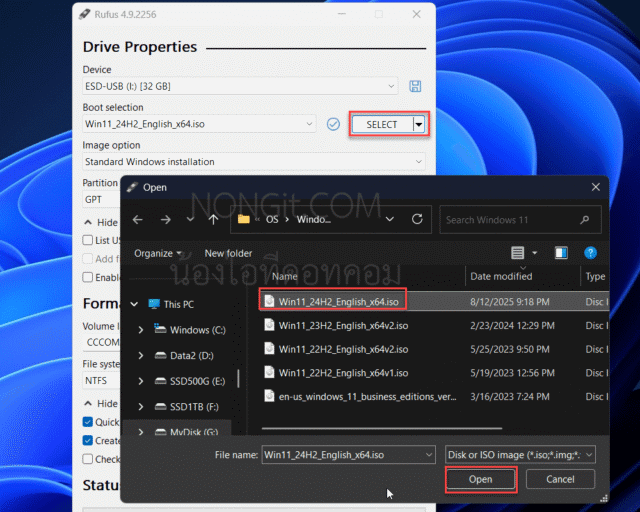
  • ที่ช่อง Boot selection ให้กดปุ่ม SELECT
  • จากนั้นไปเลือกไฟล์ Windows.iso ที่เราดาวน์โหลดเตรียมไว้ครับ
  • ในช่อง Image option ให้เลือกเป็น Standard Windows installation ได้เลยครับ
หน้าต่างโปรแกรม Rufus แสดงการกดปุ่ม SELECT ในส่วนของ Boot selection เพื่อเปิดหน้าต่าง File Explorer และเลือกไฟล์ Windows 11.iso

ขั้นตอนที่ 3: ตั้งค่า Partition และกด START

  • Partition scheme: เลือกเป็น GPT
  • Target system: เลือกเป็น UEFI (non CSM)
  • เมื่อเช็คทุกอย่างเรียบร้อยแล้ว กดปุ่ม START ได้เลย!

ขั้นตอนที่ 4: (สำคัญที่สุด!) ปรับแต่ง Windows Installation (Bypass TPM ตรงนี้!)

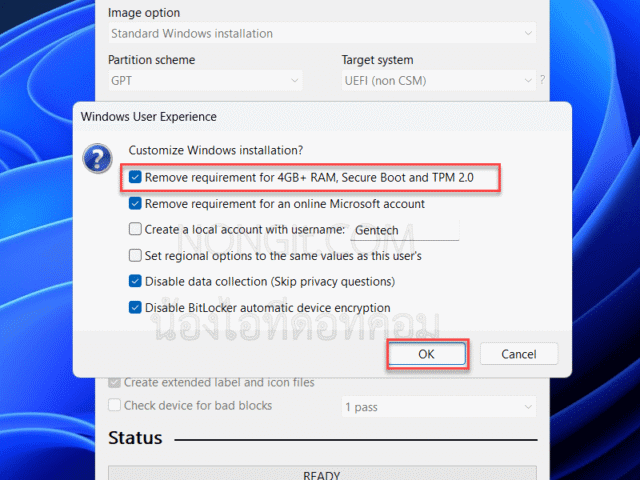
  • หลังจากกด START จะมีหน้าต่าง “Windows User Experience” หรือ “Customize Windows installation?” ปรากฏขึ้นมา
  • ให้เรา ติ๊กถูก (✓) ที่ตัวเลือกแรก ซึ่งเขียนว่า Remove requirement for 4GB+ RAM, Secure Boot and TPM 2.0
  • ตัวเลือกอื่นๆ ที่น่าสนใจ (เลือกได้ตามต้องการ):
    • Remove requirement for an online Microsoft account: ทำให้เราสามารถสร้าง Local Account ได้เลย ไม่ต้องบังคับใช้บัญชี Microsoft
    • Disable data collection (Skip privacy questions): ข้ามคำถามเรื่องความเป็นส่วนตัวตอนติดตั้ง
  • เมื่อเลือกเสร็จแล้ว กด OK ครับ
หน้าต่างปรับแต่งการลง Windows 11 ใน Rufus สำหรับ Bypass TPM 2.0

ขั้นตอนที่ 5: รอจนเสร็จ

  • จากนั้นก็แค่นั่งรอครับ Rufus จะใช้เวลาสักครู่ในการสร้าง USB ให้เรา (ความเร็วขึ้นอยู่กับคอมพิวเตอร์และ USB)
  • เมื่อแถบสถานะเปลี่ยนเป็นสีเขียวเต็มและขึ้นคำว่า READY ก็เป็นอันเสร็จสิ้น กด CLOSE เพื่อปิดโปรแกรมได้เลยครับ

สรุป

เพียงเท่านี้เราก็ได้ USB สำหรับติดตั้ง Windows 11 ที่พร้อมแก้ปัญหา “ไม่มี TPM” หรือ “Secure Boot” บนคอมพิวเตอร์เครื่องเก่าแล้วครับ จะเห็นว่าโปรแกรม Rufus ทำให้เรื่องที่ดูเหมือนทางตัน กลายเป็นเรื่องง่ายในไม่กี่คลิก ตอนนี้คุณก็สามารถนำ USB อันนี้ไปบูตเพื่อติดตั้ง Windows 11 ได้เลย ขอให้สนุกกับระบบปฏิบัติการใหม่บนคอมพิวเตอร์เครื่องเดิมที่ไม่มี TPM นะครับ!

FAQ (คำถามที่พบบ่อย) – อัปเดต 2025

การทำแบบนี้ผิดกฎหมายหรือไม่?

ไม่ผิดครับ การสร้างตัวติดตั้งนี้เป็นเพียงการแก้ไขให้สามารถติดตั้งบนฮาร์ดแวร์ที่ไม่รองรับได้ แต่หลังจากติดตั้งเสร็จ คุณยังจำเป็นต้องใช้ License Key ของ Windows ที่ถูกต้องเพื่อ Activate ให้เป็นเวอร์ชันเต็มครับ

วิธีนี้จะทำให้คอมพิวเตอร์เสียหายหรือไม่?

ไม่มีความเสี่ยงใดๆ กับตัวคอมพิวเตอร์ครับ วิธีนี้เป็นเพียงการแก้ไขไฟล์ใน “ตัวติดตั้ง” เท่านั้น ไม่ได้ไปยุ่งกับฮาร์ดแวร์ของเครื่องแต่อย่างใด

ทำไมหลังจากกด START แล้วไม่มีหน้าต่าง “Customize Windows installation” ให้เลือก Bypass TPM เด้งขึ้นมา?

ปัญหานี้อาจเกิดจาก 2 สาเหตุหลักครับ
1. ใช้ Rufus เวอร์ชันเก่าเกินไป: ตรวจสอบให้แน่ใจว่าคุณใช้ Rufus เวอร์ชัน 4.0 ขึ้นไป เพราะหน้าต่างปรับแต่งนี้เป็นฟีเจอร์ของเวอร์ชันใหม่ๆ ครับ
2. ใช้ไฟล์ ISO ที่ไม่ใช่เวอร์ชันมาตรฐาน: ไฟล์ ISO บางตัวที่ถูกดัดแปลง (Modified ISO) อาจทำให้ Rufus ไม่แสดงตัวเลือกปรับแต่งนี้ขึ้นมา แนะนำให้ดาวน์โหลดไฟล์ ISO โดยตรงจาก Microsoft เพื่อความแน่นอนครับ

แล้วถ้าคอมพิวเตอร์ของฉันรองรับ TPM 2.0 อยู่แล้ว ต้องทำอย่างไร?

หากคอมพิวเตอร์ของคุณเป็นรุ่นใหม่ที่ผ่านเกณฑ์ทั้งหมด คุณไม่จำเป็นต้องใช้วิธีนี้ครับ สามารถทำตามคู่มือ วิธีลง Windows 11 ฉบับจับมือทำ ของเราได้เลย ซึ่งจะเป็นขั้นตอนมาตรฐานที่แนะนำโดย Microsoft ครับ


Tags: Bypass TPMRufusSecure BootTPM 2.0usb boot windows 11Windows 11คอมพิวเตอร์เก่าแก้ปัญหา Windows 11ไม่มี TPM
เกร็ดสาระความรู้ไอที

เกร็ดสาระความรู้ไอที

เขียนบทความเกี่ยวกับ Windows , MS. Office และ Software อื่นๆ แนะนำการใช้งาน การตั้งค่าเบื้องต้น ทิปต่างๆ ที่คิดว่าน่าจะเป็นประโยชน์แก่ผู้อ่านทุกๆ ท่าน และหากมีส่วนไหนผิดตกบกพร่อง ติชมชี้แนะได้ที่ Comment ด้านล่างได้ครับ

Related Posts

รูปหน้าปกบทความแนะนำ 5 โปรแกรมล้างไวรัสคอมพิวเตอร์ฟรีที่ดีที่สุดในปี 2026 โดย NONGIT.COM
Other software

โปรแกรมล้างไวรัสคอมพิวเตอร์ฟรี 5 ตัวเด็ด 2026

17 March 2026
Other software

วิธีตั้งค่าเปิดไฟล์ .rar ด้วย 7-Zip ใน Windows 11 ถาวร

4 February 2026
หน้าจอ Windows Update แสดงตัวเลือกการอัปเกรดเป็น Windows 11 25H2
Windows 11

วิธีอัปเกรด Windows 11 25H2

6 October 2025
ภาพคอนเซ็ปต์การอัพเกรด Windows 11 Home ไปเป็น Windows 11 Pro พร้อมไอคอนฟีเจอร์ขั้นสูงที่เพิ่มขึ้น
Windows 11

วิธีอัพเกรด Windows 11 Home เป็น Pro ง่ายๆ ทำได้ด้วยตัวเองใน 5 นาที

24 September 2025
ภาพคอนเซ็ปต์การรวมข้อมูล Excel จากหลายชีตและหลายไฟล์ให้เป็นหนึ่งเดียวด้วย Power Query
Windows 11

รวมข้อมูล Excel: สุดยอดวิธีรวมข้อมูลจากหลายชีตและหลายไฟล์ (ฉบับสมบูรณ์)

21 September 2025
รูปหน้าปกบทความ TPM 2.0 กับ Secure Boot มันคืออะไร?
Windows 11

เจาะลึก! ทำไม TPM 2.0 และ Secure Boot ถึงกลายเป็นมาตรฐานใหม่ของความปลอดภัยใน Windows 11?

9 September 2025
Load More
Next Post
แก้ไข Excel not enough available memory or disk space

วิธีแก้ไข Excel หน่วยความจำหรือพื้นที่ดิสก์ไม่เพียงพอ

Leave Comment

บทความล่าสุด

โปรแกรมล้างไวรัสคอมพิวเตอร์ฟรี 5 ตัวเด็ด 2026

iPad Air vs iPad Pro เลือกรุ่นไหนคุ้มและเหมาะกว่า

วิธีแก้ Outlook PST เต็ม รับส่งเมลไม่ได้ เพราะไฟล์ PST เต็ม 50GB ด้วย Regedit (อัปเดต 2026)

วิธีตั้งค่าเปิดไฟล์ .rar ด้วย 7-Zip ใน Windows 11 ถาวร

บทความแนะนำ

รวมสูตร Excel พร้อมใช้ โหลดฟรี! ครบทุกสายงาน อัปเดต 2025

วิธีการติดตั้งและใช้งานฟอนต์ TH Sarabun PSK ใน Windows: คู่มือฉบับสมบูรณ์สำหรับฟอนต์ราชการและเอกสารทางการ

[Fix issue] วิธีแก้ไข Windows 10 กดเปลี่ยนภาษาไทย 2 ครั้งหลังอัปเดต v1803

ใช้ Google Drive แปลงข้อความไฟล์รูปภาพ เป็นข้อความ ภาษาไทยใช้ได้

ทำรายงานใน Microsoft Word โดยพิมพ์งานด้วยเสียงผ่าน Google Docs

สอนวิธีติดตั้ง Windows 10 ล่าสุดด้วย USB/DVD แบบ Step by Step

วิธีลง Windows 11 ใหม่ (2025) ฉบับจับมือทำ Step-by-Step

ที่มาของชื่อ “น้องไอทีดอทคอม”

ชื่อ “น้องไอทีดอทคอม” มาจากคำเรียกติดปากในออฟฟิศครับ เวลาคอมมีปัญหาหรือตั้งค่าอะไรไม่ได้ ก็มักได้ยินประโยคแบบนี้เสมอ “น้องไอทีช่วยดูให้หน่อยนะ”

ผมเลยหยิบคำนี้มาตั้งเป็นชื่อเว็บ เพราะมันสื่อถึงสิ่งที่อยากทำได้ตรงที่สุด นั่นคือเป็น “น้องไอทีออนไลน์” ที่พร้อมช่วยเหลือทุกเมื่อ ไม่ว่าจะเป็นปัญหา Windows, Microsoft Office, Freeware หรือซอฟต์แวร์ต่างๆ ในชีวิตประจำวัน

ทุกบทความในเว็บนี้เขียนขึ้นโดยคิดถึงผู้อ่านเป็นหลักครับ เน้นเข้าใจง่าย ทำตามได้จริง และแก้ปัญหาได้จริง

บริการจาก น้องไอทีดอทคอม

บริการดูแลระบบคอมพิวเตอร์ | IT Outsource | เดินสายแลน | รับดูแลระบบคอมพิวเตอร์ | รับวางระบบ server | รับวางระบบ network | วางระบบคอมพิวเตอร์ | บริการดูแลระบบคอมพิวเตอร์ รายเดือน | บริการดูแลระบบคอมพิวเตอร์ รายปี | รับเดินสายแลน | วางระบบแลน | ติดตั้งระบบเซิฟเวอร์

บทความปัดฝุ่นใหม่

วิธีตั้ง Google เป็นหน้าแรก Chrome ทุกอุปกรณ์ (อัปเดต 2026)

วิธีตั้งค่าปุ่มเปลี่ยนภาษา Windows 10 ให้ใช้ตัวหนอน (~) ได้ทุกเวอร์ชั่น

วิธีแทรกเครื่องหมายถูก, ผิด ใส่เอกสาร Microsoft Word พร้อมคีย์ลัด

โปรแกรมล้างไวรัสคอมพิวเตอร์ฟรี 5 ตัวเด็ด 2026

iPad Air vs iPad Pro เลือกรุ่นไหนคุ้มและเหมาะกว่า

วิธีเปิดไม้บรรทัด Word ทุกเวอร์ชัน ทำได้ใน 2 คลิก

© 2014-2026 NONGIT.COM | All Rights Reserved | Privacy Policy | Cookie Policy

No Result
View All Result
  • HOME
  • Windows
    • Windows 11
    • Windows 10
    • Windows 8/8.1
    • Windows 7
  • Windows Server
  • Microsoft Office
    • MS. Excel
    • MS. OneNote
    • MS. Outlook
    • MS. PowerPoint
    • MS. Publisher
    • MS. Word
  • Other Software
    • Antivirus
    • Drivers
    • File Transfer
    • Multimedia
    • Networking
    • Photos / Images
    • Web Browser
    • Office
    • Tools
    • Virtual machine
    • Data Recovery
  • สมาร์ทโฟน
    • Android
    • iOS
  • News
  • สินค้า/บริการ

© 2014-2026 NONGIT.COM | All Rights Reserved | Privacy Policy | Cookie Policy