

ทำไมการใช้ “คีย์ลัด Excel” ถึงสำคัญ? เคยรู้สึกไหมครับว่าการทำงานกับ Microsoft Excel ในแต่ละวันต้องใช้เวลาไปกับการลากเมาส์ไปคลิกเมนูต่างๆ เยอะเกินไป? ปัญหานี้แก้ได้ง่ายๆ ด้วยการใช้ คีย์ลัด Excel หรือที่หลายคนเรียกว่า Shortcut Excel ครับ การใช้ ทางลัด Excel เหล่านี้ไม่เพียงแต่ช่วยลดเวลาทำงาน แต่ยังทำให้เราดูเป็นมืออาชีพมากขึ้น เพราะไม่ต้องละมือจากคีย์บอร์ดเลย บทความนี้ได้ รวมคีย์ลัด Excel ที่จำเป็นมาให้ครบ ทั้งหมดกว่า 60 คีย์ลัด ตั้งแต่ระดับพื้นฐานไปจนถึงคีย์ลัดลับที่ Power User ชอบใช้กัน ถ้าพร้อมแล้ว ไปดูกันเลยครับ
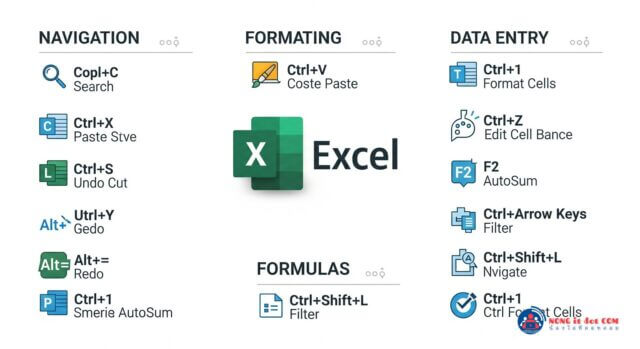
รวมคีย์ลัด Excel ทั้งหมด 60+ Shortcut ครบจบในที่เดียว
เพื่อให้ง่ายต่อการจดจำและนำไปใช้ ผมได้แบ่งกลุ่มของคีย์ลัดไว้ตามลักษณะการทำงาน โดยรวบรวมมาให้ครบถ้วนกว่า 60 คีย์ลัด excel ที่คุณควรรู้ครับ
กลุ่มที่ 1: คีย์ลัด Excel สำหรับจัดการไฟล์และชีต (พื้นฐานที่ต้องรู้)
หมวดนี้เป็นคีย์ลัดพื้นฐานที่เกี่ยวกับการจัดการไฟล์ ซึ่งเป็นสิ่งที่ทุกคนต้องใช้เป็นประจำครับ
Ctrl+N: สร้างไฟล์งาน (Workbook) ใหม่Ctrl+O: เปิดไฟล์งานที่มีอยู่แล้วCtrl+S: บันทึกไฟล์งานปัจจุบันCtrl+P: สั่งพิมพ์Ctrl+W: ปิดไฟล์งานที่ใช้งานอยู่Alt+F4: ปิดโปรแกรม ExcelShift+F11: เพิ่มชีตใหม่ (New Worksheet)Ctrl+PgUp/PgDn: สลับไปชีตก่อนหน้า / ถัดไป
กลุ่มที่ 2: คีย์ลัดสำหรับการทำงานกับข้อมูล (Copy, Paste, Undo)
จัดการข้อมูลได้รวดเร็วยิ่งขึ้นด้วยชุดคำสั่งพื้นฐานเหล่านี้
Ctrl+C: คัดลอก (Copy)Ctrl+V: วาง (Paste)Ctrl+X: ตัด (Cut)Ctrl+A: เลือกทั้งหมดในชีตปัจจุบันCtrl+Z: ย้อนกลับการกระทำล่าสุด (Undo)Ctrl+Y: ทำซ้ำการกระทำที่ย้อนกลับไป (Redo)Ctrl+F: ค้นหาข้อความCtrl+H: ค้นหาและแทนที่ข้อความCtrl+D: คัดลอกข้อมูล/สูตรจากเซลล์ด้านบนลงมา (Fill Down)Ctrl+R: คัดลอกข้อมูล/สูตรจากเซลล์ด้านซ้ายไปทางขวา (Fill Right)Ctrl+E: เติมข้อมูลอัตโนมัติอย่างรวดเร็ว (Flash Fill)
กลุ่มที่ 3: คีย์ลัด Excel เพื่อการตกแต่งและจัดรูปแบบ (Format Cells)
เปลี่ยนรูปแบบข้อมูลให้สวยงามและอ่านง่ายในพริบตา
Ctrl+1: เปิดหน้าต่าง Format Cells (ตั้งค่าได้ทุกอย่าง)Ctrl+B: ทำตัวหนาCtrl+I: ทำตัวเอียงCtrl+U: ขีดเส้นใต้Ctrl+5: ขีดฆ่าข้อความCtrl+Shift+$: เปลี่ยนรูปแบบเป็นสกุลเงินCtrl+Shift+!: เปลี่ยนรูปแบบเป็นตัวเลข (มีจุดทศนิยม 2 ตำแหน่ง)Ctrl+Shift+%: เปลี่ยนรูปแบบเป็นเปอร์เซ็นต์Ctrl+Shift+#: เปลี่ยนรูปแบบเป็นวันที่ (dd-mmm-yy)Ctrl+Shift+@: เปลี่ยนรูปแบบเป็นเวลาCtrl+Shift+_(Underscore): เอาเส้นขอบเซลล์ออกAlt+Enter: ขึ้นบรรทัดใหม่ในเซลล์เดียวกันCtrl+Alt+V: เปิดหน้าต่าง Paste Special
กลุ่มที่ 4: คีย์ลัดสูตรและการทำงานขั้นสูง (Functions & Advanced)
สำหรับ Power User ที่ต้องการทำงานกับสูตรและข้อมูลจำนวนมาก ทางลัด Excel กลุ่มนี้คือพระเอกเลยครับ
Alt+=: หาผลรวมอัตโนมัติ (AutoSum)F4: ตรึงเซลล์ (Absolute Reference) ในสูตร หรือทำซ้ำคำสั่งล่าสุดF9: สั่งให้สูตรคำนวณใหม่ทั้ง WorkbookShift+F3: เปิดหน้าต่าง Insert FunctionCtrl+;: ใส่วันที่ปัจจุบันCtrl+Shift+;: ใส่เวลาปัจจุบันCtrl+K: แทรกไฮเปอร์ลิงก์ (Hyperlink)Ctrl+'(Single Quote) : คัดลอกสูตรจากเซลล์ด้านบน (แบบไม่เลื่อนตำแหน่งอ้างอิง)Ctrl+Shift+"(Double Quote) : คัดลอกเฉพาะค่า (Value) จากเซลล์ด้านบนCtrl+T: สร้างตาราง (Create Table)Ctrl+Shift+L: เปิด/ปิดตัวกรองข้อมูล (Filter)Alt+;: เลือกเฉพาะเซลล์ที่มองเห็น (Visible cells only)Ctrl+F3: เปิดหน้าต่าง Name ManagerAlt+F1: สร้างกราฟในชีตปัจจุบันAlt+F8: เปิดหน้าต่างแสดงรายการ MacroAlt+F11: เปิดหน้าต่าง VBA Editor
กลุ่มที่ 5: คีย์ลัดเพื่อการเลือกและเคลื่อนที่ (Navigation & Selection)
Shortcut Excel ที่ช่วยให้คุณท่องไปในชีตข้อมูลขนาดใหญ่ได้อย่างรวดเร็ว
Ctrl+ลูกศร: กระโดดไปยังขอบของข้อมูลในทิศทางนั้นๆCtrl+Home: ไปยังเซลล์ A1Ctrl+End: ไปยังเซลล์สุดท้ายที่มีข้อมูลShift+ลูกศร: ขยายขอบเขตการเลือกทีละเซลล์Ctrl+Shift+ลูกศร: เลือกข้อมูลทั้งหมดตั้งแต่เซลล์ปัจจุบันจนสุดขอบข้อมูลCtrl+Shift+Home: เลือกตั้งแต่เซลล์ปัจจุบันไปจนถึงเซลล์ A1Ctrl+Shift+End: เลือกตั้งแต่เซลล์ปัจจุบันไปจนถึงเซลล์สุดท้ายที่มีข้อมูลCtrl+Spacebar: เลือกทั้งคอลัมน์Shift+Spacebar: เลือกทั้งแถวCtrl+Shift++: เปิดหน้าต่างเพื่อเพิ่มเซลล์/แถว/คอลัมน์Ctrl+-: เปิดหน้าต่างเพื่อลบเซลล์/แถว/คอลัมน์Alt+ลูกศรลง: แสดงรายการตัวเลือกใน Dropdown list หรือ AutoComplete
Conclusion: บทสรุป
การจดจำ 60 คีย์ลัด Excel ทั้งหมดนี้อาจจะดูเยอะในช่วงแรก แต่ผมแนะนำให้เริ่มจากกลุ่มคำสั่งที่เราใช้งานบ่อยที่สุดก่อนครับ ลองฝึกใช้ทุกวัน ไม่นานคุณจะคุ้นเคยและสามารถทำงานได้เร็วขึ้นอย่างไม่น่าเชื่อ การใช้ Shortcut Excel ไม่ใช่แค่เรื่องของความเร็ว แต่ยังช่วยลดความเมื่อยล้าจากการใช้เมาส์ และทำให้การทำงานกับข้อมูลเป็นเรื่องที่สนุกขึ้นด้วยครับ
แหล่งอ้างอิงและข้อมูลเพิ่มเติม:
- Microsoft Support: Keyboard shortcuts in Excel








