• ส่งหัวข้อที่อยากให้เว็บลงบทความ
  • รับดูแลระบบคอมพิวเตอร์
  • เกี่ยวกับเรา
  • ติดต่อเรา
  • Microsoft 365 Business
Thursday, 2 July 2026
NONGIT.COM
  • HOME
  • Windows
    • Windows 11
    • Windows 10
    • Windows 8/8.1
    • Windows 7
  • Windows Server
  • Microsoft Office
    • MS. Excel
    • MS. OneNote
    • MS. Outlook
    • MS. PowerPoint
    • MS. Publisher
    • MS. Word
  • Other Software
    • Antivirus
    • Drivers
    • File Transfer
    • Multimedia
    • Networking
    • Photos / Images
    • Web Browser
    • Office
    • Tools
    • Virtual machine
    • Data Recovery
  • สมาร์ทโฟน
    • Android
    • iOS
  • News
  • สินค้า/บริการ
No Result
View All Result
  • HOME
  • Windows
    • Windows 11
    • Windows 10
    • Windows 8/8.1
    • Windows 7
  • Windows Server
  • Microsoft Office
    • MS. Excel
    • MS. OneNote
    • MS. Outlook
    • MS. PowerPoint
    • MS. Publisher
    • MS. Word
  • Other Software
    • Antivirus
    • Drivers
    • File Transfer
    • Multimedia
    • Networking
    • Photos / Images
    • Web Browser
    • Office
    • Tools
    • Virtual machine
    • Data Recovery
  • สมาร์ทโฟน
    • Android
    • iOS
  • News
  • สินค้า/บริการ
No Result
View All Result
NONGIT.COM
No Result
View All Result
Home Windows Windows 11

วิธี Activate Windows 11 Pro ให้เป็นของแท้แบบถาวร ง่ายๆ ด้วยตัวเอง

by เกร็ดสาระความรู้ไอที
15 August 2025
in Windows 11
0
17.6k
VIEWS
ShareShare

สวัสดีครับเพื่อนๆ ชาว NONGIT.COM ทุกคน หลังจากที่เราได้ทำการติดตั้ง Windows 11 Pro บนคอมพิวเตอร์เครื่องเก่งของเราเรียบร้อยแล้ว มีอีกหนึ่งขั้นตอนที่สำคัญมากๆ ที่เราต้องทำต่อนะครับ นั่นก็คือการ Activate Windows หรือการเปิดใช้งานระบบปฏิบัติการให้สมบูรณ์นั่นเองครับ

หลายคนอาจจะเจอปัญหาตั้งค่าบางอย่างไม่ได้ หรือมีลายน้ำกวนใจที่มุมจอ นั่นเป็นเพราะว่า Windows ของเรายังไม่ได้ Activate ครับ การเปิดใช้งานจะช่วยให้เราสามารถใช้ฟังก์ชันทุกอย่างได้เต็ม 100% และยังเป็นการยืนยันว่าเราใช้ซอฟต์แวร์ลิขสิทธิ์แท้อีกด้วย วันนี้ผมเลยจะมาสอนทุกขั้นตอนแบบละเอียด ตั้งแต่วิธีการเตรียม Windows 11 Pro Product Key แท้ ไปจนถึงวิธีการ Activate ที่ทำตามได้ง่ายๆ รับรองว่าอ่านจบแล้วทำเป็นแน่นอนครับ

สารบัญ (Table of Contents)

Toggle
  • ทำความเข้าใจก่อนเริ่ม: Windows 11 Pro Product Key แท้ คืออะไร?
    • Windows 11 Activator คืออะไร? ทำไมถึงไม่ควรใช้
  • 2 วิธี Activate Windows 11 Pro ถาวร (เลือกทำตามได้เลย)
    • วิธีที่ 1: Activate ผ่านหน้า Settings (วิธีมาตรฐาน)
    • วิธีที่ 2: Activate ด้วยคำสั่งผ่าน Windows Terminal (สำหรับสายเร็ว)
  • บทสรุป (Conclusion)
  • คำถามที่พบบ่อย (FAQ)

ทำความเข้าใจก่อนเริ่ม: Windows 11 Pro Product Key แท้ คืออะไร?

ก่อนที่เราจะไปดูวิธีทำกัน ผมขออธิบายเรื่องสำคัญนิดนึงนะครับ Product Key หรือที่หลายคนเรียกติดปากว่า “คีย์” มันคือรหัส 25 หลักที่ใช้เพื่อยืนยันว่า Windows ที่เราติดตั้งนั้นเป็นของแท้ที่ได้มาอย่างถูกต้องครับ

การใช้คีย์แท้มีข้อดีมากๆ นะครับ ไม่ใช่แค่เรื่องความสบายใจ แต่ยังรวมถึงความปลอดภัยของข้อมูลในเครื่องเราด้วย เพราะจะได้รับการอัปเดตความปลอดภัยล่าสุดจาก Microsoft อยู่เสมอ ช่วยป้องกันไวรัสและมัลแวร์ต่างๆ ได้อย่างมีประสิทธิภาพครับ ซึ่งเป็นพื้นฐานแรกที่สำคัญของการใช้งานคอมพิวเตอร์เลย อ่านเพิ่มเติมเกี่ยวกับเรื่องนี้ได้ที่บทความ ป้องกันแฮกเกอร์! วิธีตั้งค่าความปลอดภัย Windows 11 แบบง่าย ๆ ของเราได้เลยครับ

Windows 11 Activator คืออะไร? ทำไมถึงไม่ควรใช้

ผมเชื่อว่าหลายคนคงเคยได้ยินคำว่า “Windows 11 Activator” หรือโปรแกรมช่วย Activate ต่างๆ ที่หาดาวน์โหลดได้ฟรีตามอินเทอร์เน็ต ขอเตือนตรงนี้เลยนะครับว่าโปรแกรมเหล่านี้คือโปรแกรมผิดกฎหมายที่สร้างขึ้นมาเพื่อแคร็ก (Crack) ระบบ และมีความเสี่ยงสูงมากที่จะแฝงมัลแวร์, สปายแวร์ หรือแม้กระทั่งไวรัสเรียกค่าไถ่ (Ransomware) มาด้วย การใช้โปรแกรมเหล่านี้อาจจะประหยัดเงินในตอนแรก แต่ถ้าข้อมูลสำคัญหรือข้อมูลทางการเงินของเรารั่วไหลไป บอกเลยว่าไม่คุ้มกันอย่างแรงครับ

เพื่อความปลอดภัยและสบายใจในระยะยาว การลงทุน ซื้อ Windows 11 Pro Key ของแท้คือทางเลือกที่ดีที่สุดครับ โดยเราสามารถหาซื้อได้จากแหล่งที่น่าเชื่อถือดังนี้ครับ

  • Microsoft Official Website: เป็นวิธีที่ปลอดภัยและแน่นอนที่สุด สามารถเข้าไปซื้อโดยตรงได้ที่ เว็บไซต์ของ Microsoft เลยครับ
  • ตัวแทนจำหน่ายที่ได้รับการรับรอง: ร้านค้าไอทีชั้นนำในไทยหลายแห่งก็เป็นตัวแทนจำหน่ายอย่างเป็นทางการครับ
  • ร้านค้าไอทีที่มีชื่อเสียง: เช่น JIB, Advice หรือ Banana IT ก็เป็นตัวเลือกที่ดีและไว้ใจได้ครับ

ข้อควรระวังคือ Key ราคาถูกมากๆ ที่ขายตามร้านค้าออนไลน์ทั่วไป อาจเป็น Key ประเภท OEM ที่มีข้อจำกัด หรือเป็น Key ที่เคยถูกใช้งานแล้ว ซึ่งอาจทำให้เกิดปัญหาในการ Activate Windows 11 Pro ถาวร ในอนาคตได้ครับ

2 วิธี Activate Windows 11 Pro ถาวร (เลือกทำตามได้เลย)

เมื่อเตรียม Product Key และเชื่อมต่ออินเทอร์เน็ตพร้อมแล้ว ก็มาเริ่มกันเลยครับ ผมมีมาแนะนำ 2 วิธี สามารถเลือกวิธีที่ถนัดได้เล

วิธีที่ 1: Activate ผ่านหน้า Settings (วิธีมาตรฐาน)

เป็นวิธีที่ง่ายที่สุดและเหมาะสำหรับผู้ใช้งานทุกคนครับ แค่คลิกไม่กี่ครั้งก็เสร็จแล้ว

ขั้นตอนที่ 1.1: เปิดเมนู Settings ให้คลิกขวาที่ ปุ่ม Start (สัญลักษณ์ Windows) ที่ Taskbar แล้วเลือกเมนู Settings (การตั้งค่า) ครับ
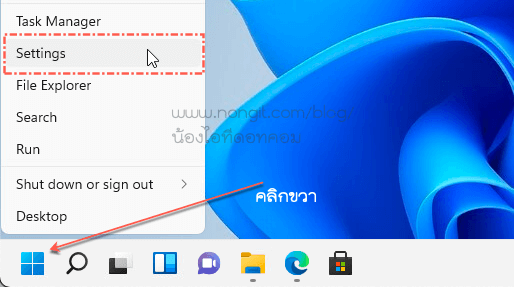
การเข้าสู่เมนู Settings เพื่อเตรียม Activate Windows 11 Pro ถาวร

ขั้นตอนที่ 1.2: ไปที่หน้า Activation ในหน้าต่าง Settings ให้ดูเมนูทางซ้าย คลิกที่ System จากนั้นมองหาเมนู Activation ทางขวาแล้วคลิกเข้าไปเลยครับ
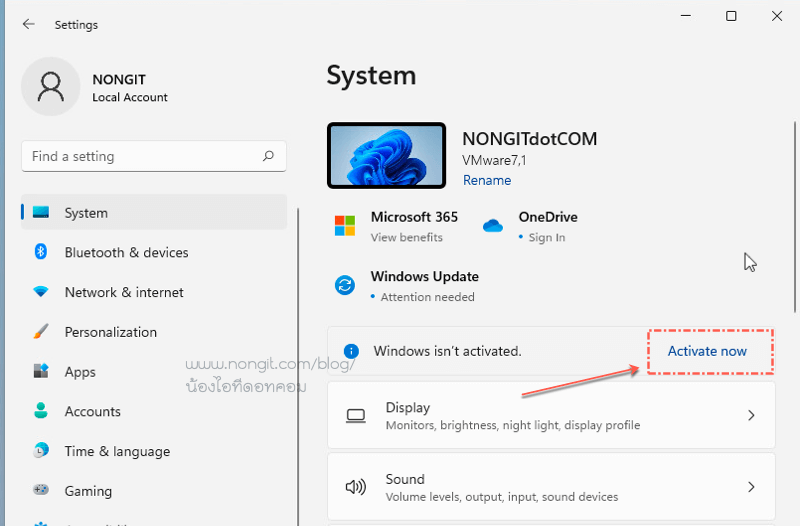
หน้าต่างเมนู System และ Activation สำหรับใส่ Windows 11 Pro Product Key แท้

ขั้นตอนที่ 1.3: ป้อน Product Key มองหาหัวข้อ Change product key แล้วคลิกที่ปุ่ม Change ครับ
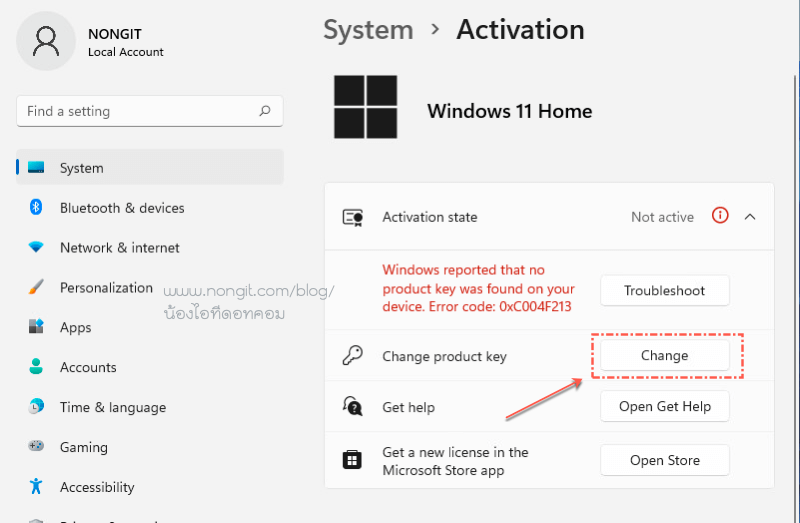
การเตรียมเปลี่ยน Product Key เพื่อเปิดใช้งาน Windows 11 Pro

จากนั้นจะมีหน้าต่างเด้งขึ้นมา ให้เรากรอกรหัส Windows 11 Pro Product Key แท้ จำนวน 25 หลักที่เราเตรียมไว้ลงในช่องให้ถูกต้อง แล้วคลิกปุ่ม Next
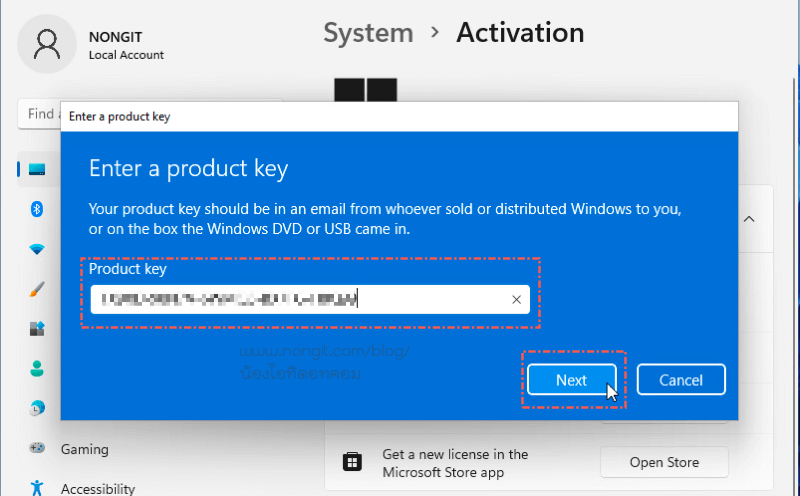
การกรอก Windows 11 Pro Product Key เพื่อ Activate Windows

ขั้นตอนที่ 1.4: ยืนยันการ Activate ระบบจะตรวจสอบคีย์สักครู่ จากนั้นจะขึ้นหน้าต่างให้เรายืนยัน ให้คลิกที่ปุ่ม Activate ได้เลยครับ

รอสักครู่… หากคีย์ถูกต้องและไม่มีปัญหาอะไร ระบบก็จะแจ้งว่า “Windows is activated” พร้อมมีเครื่องหมายถูกสีเขียวสวยๆ แบบนี้ก็เป็นอันเสร็จเรียบร้อยครับ!
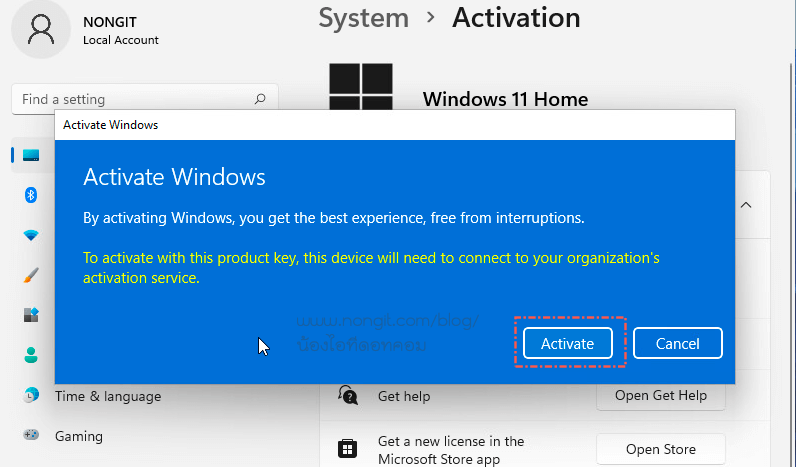
ยืนยันการ Activate Windows 11 Pro ถาวรสำเร็จเรียบร้อย

วิธีที่ 2: Activate ด้วยคำสั่งผ่าน Windows Terminal (สำหรับสายเร็ว)

สำหรับใครที่ชอบความรวดเร็วหรืออยากดูโปรนิดๆ ลองใช้วิธีนี้ดูครับ เป็นการใช้คำสั่งโดยตรง ไม่ต้องคลิกหลายเมนู

ขั้นตอนที่ 2.1: เปิด Windows Terminal (Admin) คลิกขวาที่ ปุ่ม Start เหมือนเดิม แต่ครั้งนี้ให้เลือก Windows Terminal (Admin) ครับ แล้วกด Yes เพื่อยืนยันสิทธิ์
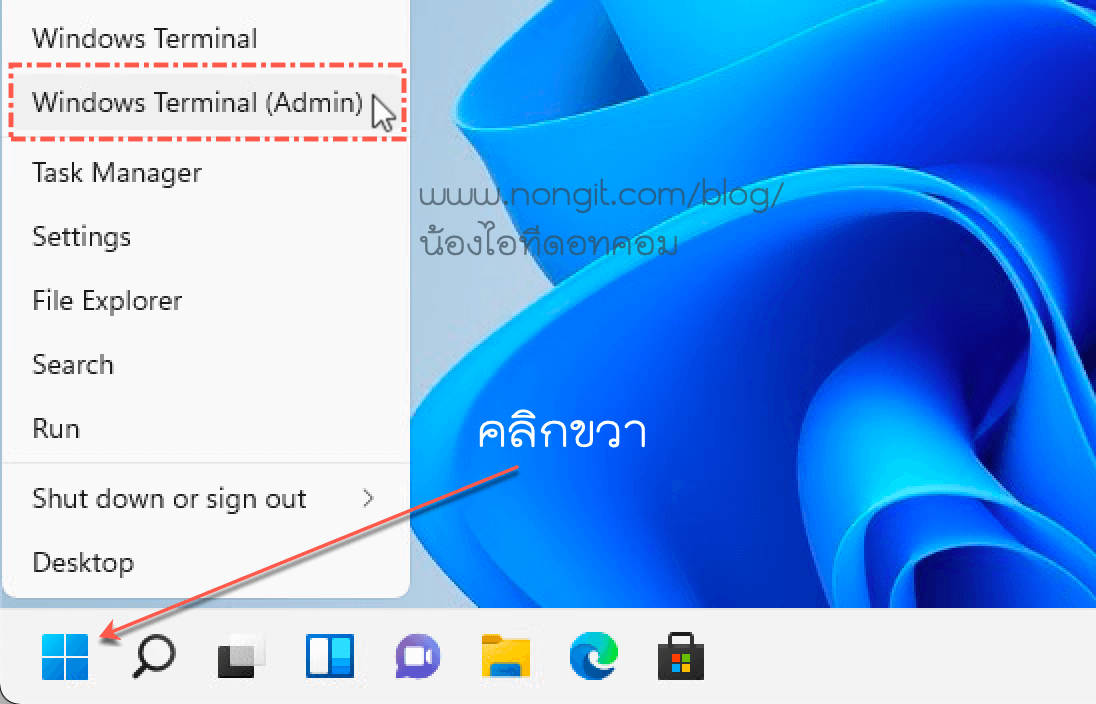
การเปิด Windows Terminal (Admin) เพื่อใช้คำสั่ง Activate Windows 11 Pro

ขั้นตอนที่ 2.2: ติดตั้ง Product Key ด้วยคำสั่ง ในหน้าต่างสีดำๆ ที่เปิดขึ้นมา ให้พิมพ์คำสั่งนี้ลงไป แล้วกด Enter ครับ (อย่าลืมเปลี่ยน YOUR_PRODUCT_KEY เป็นคีย์ 25 หลักของตัวเองนะครับ)

slmgr.vbs /ipk YOUR_PRODUCT_KEY

รอสักครู่จะมีหน้าต่างเด้งขึ้นมาแจ้งว่าติดตั้งคีย์เรียบร้อยแล้ว ให้กด OK ครับ
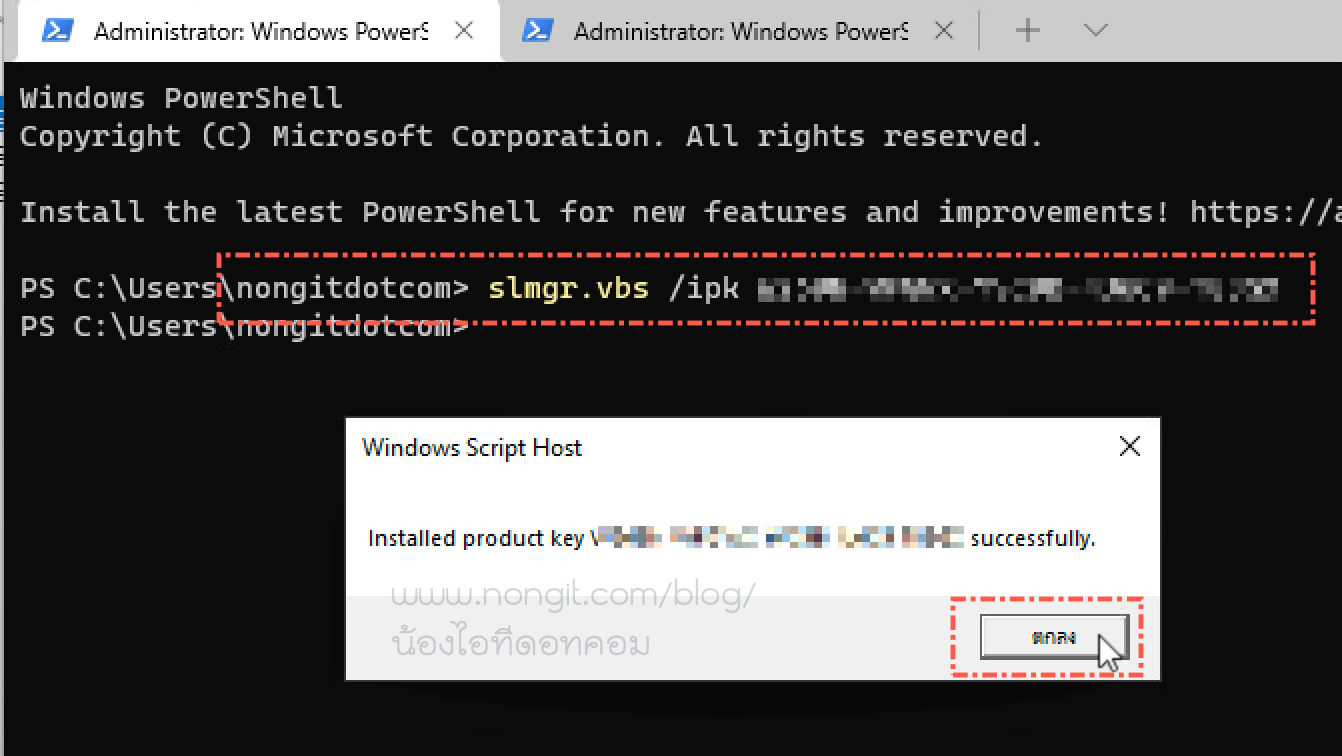
slmgr.vbs /ipk

ขั้นตอนที่ 2.3: สั่ง Activate ออนไลน์ จากนั้น พิมพ์คำสั่งที่สองนี้ตามลงไป แล้วกด Enter ครับ

slmgr.vbs /ato

ระบบจะทำการเชื่อมต่อกับเซิร์ฟเวอร์ของ Microsoft เพื่อยืนยันคีย์ หากทุกอย่างเรียบร้อยดี ก็จะมีหน้าต่างแจ้งว่า “Product activated successfully” เป็นอันเสร็จพิธีครับ!
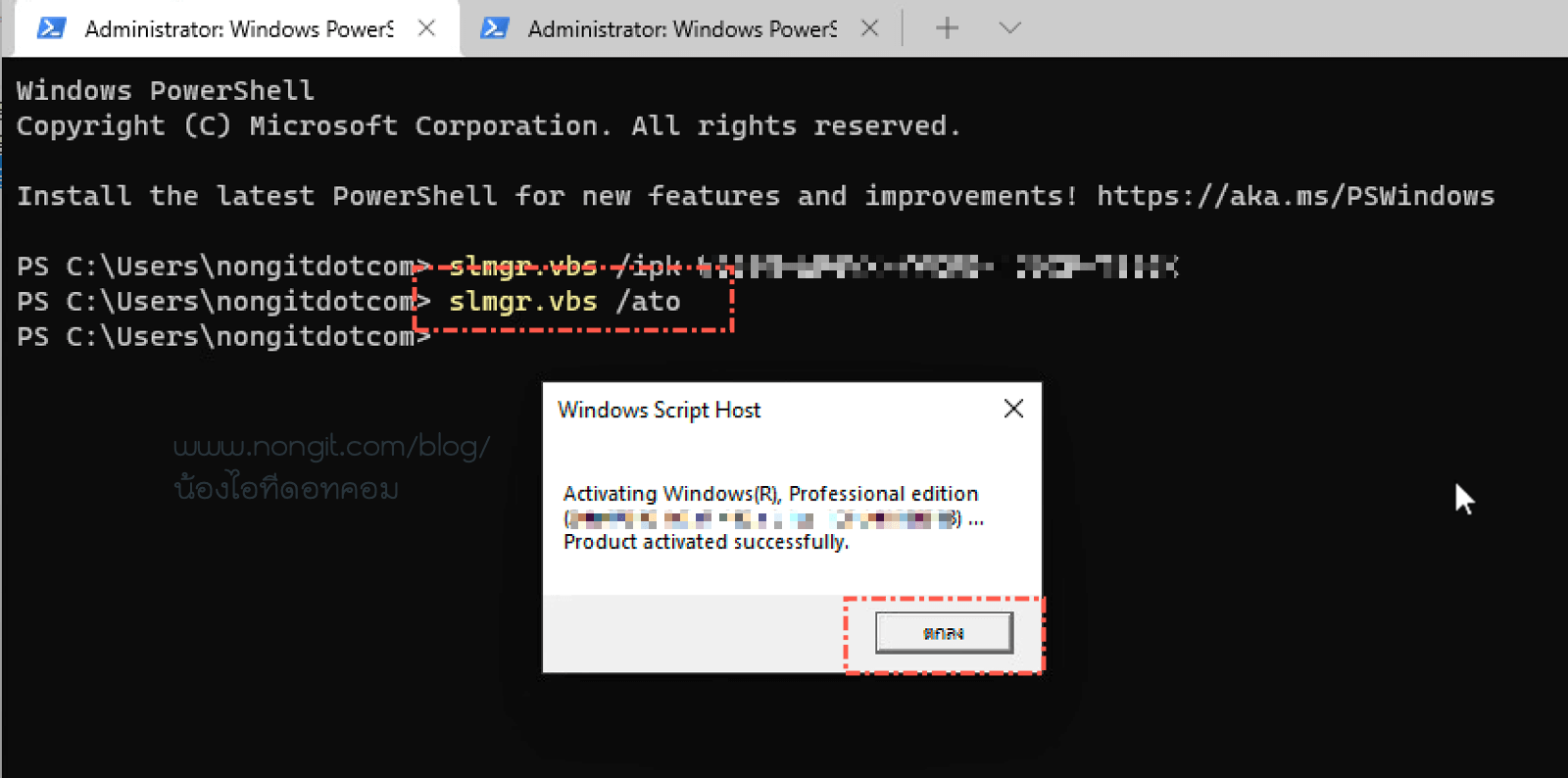
การใช้คำสั่ง slmgr /ato เพื่อยืนยันการ Activate Windows 11 Pro ถาวร

บทสรุป (Conclusion)

เห็นไหมครับว่าการ Activate Windows 11 Pro ด้วยคีย์แท้นั้นง่ายนิดเดียว ไม่ว่าจะเลือกวิธีไหนก็สามารถทำตามได้ไม่ยากเลยครับ การสละเวลาทำขั้นตอนนี้ให้ถูกต้องไม่เพียงแต่จะทำให้เราใช้งานคอมพิวเตอร์ได้เต็มทุกฟังก์ชัน แต่ยังเป็นการลงทุนเพื่อความปลอดภัยของข้อมูลเราเองในระยะยาวอีกด้วย หวังว่าบทความนี้จะเป็นประโยชน์กับเพื่อนๆ ทุกคนนะครับ

คำถามที่พบบ่อย (FAQ)

คำถามที่ 1: ถ้าไม่มี Product Key จะเกิดอะไรขึ้น? คำตอบ: จะมีลายน้ำ “Activate Windows” ที่มุมขวาล่างของจอ และไม่สามารถปรับแต่งหน้าตา (Personalization) บางอย่างได้ เช่น Wallpaper, Colors แต่ยังใช้งานทั่วไปได้ครับ

คำถามที่ 2: Key แบบ OEM กับ FPP ต่างกันอย่างไร? คำตอบ: Key แบบ OEM (Original Equipment Manufacturer) จะผูกติดกับเมนบอร์ดเครื่องนั้นๆ ไม่สามารถย้ายเครื่องได้ ส่วน FPP (Full Packaged Product) จะมีราคาสูงกว่า แต่สามารถย้ายไปติดตั้งบนคอมพิวเตอร์เครื่องใหม่ได้ครับ

คำถามที่ 3: หาก Activate ไม่ผ่าน ควรทำอย่างไร? คำตอบ: อันดับแรกให้ตรวจสอบ Product Key ว่าพิมพ์ถูกต้องหรือไม่ และเช็กการเชื่อมต่ออินเทอร์เน็ต หากยังไม่ได้ ให้ติดต่อผู้จำหน่ายที่คุณ ซื้อ Windows 11 Pro Key มา หรือติดต่อฝ่ายสนับสนุนของ Microsoft โดยตรงเพื่อตรวจสอบสถานะของคีย์ครับ


Tags: Activate Windows 11Activate Windows 11 Pro ถาวรHow-toProduct keyslmgrTutorialWindows 11windows 11 proWindows 11 Pro Keyเปิดใช้งาน Windows 11
เกร็ดสาระความรู้ไอที

เกร็ดสาระความรู้ไอที

เขียนบทความเกี่ยวกับ Windows , MS. Office และ Software อื่นๆ แนะนำการใช้งาน การตั้งค่าเบื้องต้น ทิปต่างๆ ที่คิดว่าน่าจะเป็นประโยชน์แก่ผู้อ่านทุกๆ ท่าน และหากมีส่วนไหนผิดตกบกพร่อง ติชมชี้แนะได้ที่ Comment ด้านล่างได้ครับ

Related Posts

รูปหน้าปกบทความแนะนำ 5 โปรแกรมล้างไวรัสคอมพิวเตอร์ฟรีที่ดีที่สุดในปี 2026 โดย NONGIT.COM
Other software

โปรแกรมล้างไวรัสคอมพิวเตอร์ฟรี 5 ตัวเด็ด 2026

17 March 2026
Other software

วิธีตั้งค่าเปิดไฟล์ .rar ด้วย 7-Zip ใน Windows 11 ถาวร

4 February 2026
หน้าจอ Windows Update แสดงตัวเลือกการอัปเกรดเป็น Windows 11 25H2
Windows 11

วิธีอัปเกรด Windows 11 25H2

6 October 2025
ภาพคอนเซ็ปต์การอัพเกรด Windows 11 Home ไปเป็น Windows 11 Pro พร้อมไอคอนฟีเจอร์ขั้นสูงที่เพิ่มขึ้น
Windows 11

วิธีอัพเกรด Windows 11 Home เป็น Pro ง่ายๆ ทำได้ด้วยตัวเองใน 5 นาที

24 September 2025
ภาพคอนเซ็ปต์การรวมข้อมูล Excel จากหลายชีตและหลายไฟล์ให้เป็นหนึ่งเดียวด้วย Power Query
Windows 11

รวมข้อมูล Excel: สุดยอดวิธีรวมข้อมูลจากหลายชีตและหลายไฟล์ (ฉบับสมบูรณ์)

21 September 2025
รูปหน้าปกบทความ TPM 2.0 กับ Secure Boot มันคืออะไร?
Windows 11

เจาะลึก! ทำไม TPM 2.0 และ Secure Boot ถึงกลายเป็นมาตรฐานใหม่ของความปลอดภัยใน Windows 11?

9 September 2025
Load More
Next Post

วิธีใช้ Acronis True Image 2021 สำรองข้อมูลใน Windows 10/11

Leave Comment

บทความล่าสุด

รีวิว Yale YDM7116A ใช้จริง 1 ปี: ฟีเจอร์ไหนคุ้ม ฟีเจอร์ไหนไม่จำเป็น

โปรแกรมล้างไวรัสคอมพิวเตอร์ฟรี 5 ตัวเด็ด 2026

iPad Air vs iPad Pro เลือกรุ่นไหนคุ้มและเหมาะกว่า

วิธีแก้ Outlook PST เต็ม รับส่งเมลไม่ได้ เพราะไฟล์ PST เต็ม 50GB ด้วย Regedit (อัปเดต 2026)

บทความแนะนำ

รวมสูตร Excel พร้อมใช้ โหลดฟรี! ครบทุกสายงาน อัปเดต 2025

วิธีการติดตั้งและใช้งานฟอนต์ TH Sarabun PSK ใน Windows: คู่มือฉบับสมบูรณ์สำหรับฟอนต์ราชการและเอกสารทางการ

[Fix issue] วิธีแก้ไข Windows 10 กดเปลี่ยนภาษาไทย 2 ครั้งหลังอัปเดต v1803

ใช้ Google Drive แปลงข้อความไฟล์รูปภาพ เป็นข้อความ ภาษาไทยใช้ได้

ทำรายงานใน Microsoft Word โดยพิมพ์งานด้วยเสียงผ่าน Google Docs

สอนวิธีติดตั้ง Windows 10 ล่าสุดด้วย USB/DVD แบบ Step by Step

วิธีลง Windows 11 ใหม่ (2025) ฉบับจับมือทำ Step-by-Step

ที่มาของชื่อ “น้องไอทีดอทคอม”

ชื่อ “น้องไอทีดอทคอม” มาจากคำเรียกติดปากในออฟฟิศครับ เวลาคอมมีปัญหาหรือตั้งค่าอะไรไม่ได้ ก็มักได้ยินประโยคแบบนี้เสมอ “น้องไอทีช่วยดูให้หน่อยนะ”

ผมเลยหยิบคำนี้มาตั้งเป็นชื่อเว็บ เพราะมันสื่อถึงสิ่งที่อยากทำได้ตรงที่สุด นั่นคือเป็น “น้องไอทีออนไลน์” ที่พร้อมช่วยเหลือทุกเมื่อ ไม่ว่าจะเป็นปัญหา Windows, Microsoft Office, Freeware หรือซอฟต์แวร์ต่างๆ ในชีวิตประจำวัน

ทุกบทความในเว็บนี้เขียนขึ้นโดยคิดถึงผู้อ่านเป็นหลักครับ เน้นเข้าใจง่าย ทำตามได้จริง และแก้ปัญหาได้จริง

บริการจาก น้องไอทีดอทคอม

บริการดูแลระบบคอมพิวเตอร์ | IT Outsource | เดินสายแลน | รับดูแลระบบคอมพิวเตอร์ | รับวางระบบ server | รับวางระบบ network | วางระบบคอมพิวเตอร์ | บริการดูแลระบบคอมพิวเตอร์ รายเดือน | บริการดูแลระบบคอมพิวเตอร์ รายปี | รับเดินสายแลน | วางระบบแลน | ติดตั้งระบบเซิฟเวอร์

บทความปัดฝุ่นใหม่

รีวิว Yale YDM7116A ใช้จริง 1 ปี: ฟีเจอร์ไหนคุ้ม ฟีเจอร์ไหนไม่จำเป็น

วิธีตั้ง Google เป็นหน้าแรก Chrome ทุกอุปกรณ์ (อัปเดต 2026)

วิธีตั้งค่าปุ่มเปลี่ยนภาษา Windows 10 ให้ใช้ตัวหนอน (~) ได้ทุกเวอร์ชั่น

วิธีแทรกเครื่องหมายถูก, ผิด ใส่เอกสาร Microsoft Word พร้อมคีย์ลัด

โปรแกรมล้างไวรัสคอมพิวเตอร์ฟรี 5 ตัวเด็ด 2026

iPad Air vs iPad Pro เลือกรุ่นไหนคุ้มและเหมาะกว่า

© 2014-2026 NONGIT.COM | All Rights Reserved | Privacy Policy | Cookie Policy

No Result
View All Result
  • HOME
  • Windows
    • Windows 11
    • Windows 10
    • Windows 8/8.1
    • Windows 7
  • Windows Server
  • Microsoft Office
    • MS. Excel
    • MS. OneNote
    • MS. Outlook
    • MS. PowerPoint
    • MS. Publisher
    • MS. Word
  • Other Software
    • Antivirus
    • Drivers
    • File Transfer
    • Multimedia
    • Networking
    • Photos / Images
    • Web Browser
    • Office
    • Tools
    • Virtual machine
    • Data Recovery
  • สมาร์ทโฟน
    • Android
    • iOS
  • News
  • สินค้า/บริการ

© 2014-2026 NONGIT.COM | All Rights Reserved | Privacy Policy | Cookie Policy