เคยเบื่อไหมครับ กับการต้องปล่อยมือจากคีย์บอร์ดไปคว้าเมาส์ เพื่อคลิก… คลิก… แล้วก็คลิก? การทำงานที่ควรจะรวดเร็วกลับต้องสะดุดลงเพราะขั้นตอนยิบย่อยเหล่านี้ วันนี้ NONGIT.COM จะมาเป็นรุ่นพี่ใจดี ชวนทุกคนมาอัปเกรดสกิลการใช้คอมพิวเตอร์ให้โปรขึ้นไปอีกขั้น ด้วย “คีย์ลัด Windows 11” หรือ Shortcut Keys ที่จะช่วยลดเวลาทำงานซ้ำซาก และทำให้เราดูเหมือนโปรคอมพิวเตอร์ในสายตาคนอื่นครับ!
ไม่ว่าจะเป็นมือใหม่หรือคนที่คุ้นเคยกับ Windows มาแล้ว บทความนี้ได้รวบรวมคีย์ลัดที่ใช้บ่อยและจำเป็นจริงๆ มาให้ครบ จบในที่เดียว พร้อมแล้ว… ลุยกันเลยครับ!
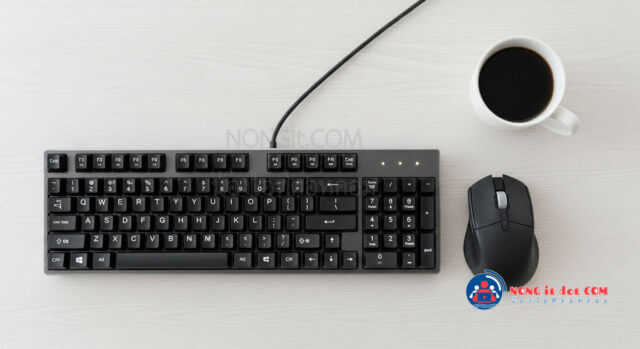
หมวดพื้นฐานที่ใช้ทุกวัน (The Daily Essentials)
เริ่มต้นกันด้วยกลุ่มคีย์ลัดพื้นฐานที่ทุกคนต้องใช้ ไม่ว่าจะทำงานเอกสาร ท่องเว็บ หรือจัดการไฟล์ ถ้ายังไม่คล่องกลุ่มนี้ ต้องฝึกให้ขึ้นใจเลยครับ
Ctrl + C: คัดลอก (Copy) สิ่งที่เลือกไว้ (ไฟล์, ข้อความ, รูปภาพ)Ctrl + X: ตัด (Cut) สิ่งที่เลือกไว้Ctrl + V: วาง (Paste) สิ่งที่คัดลอกหรือตัดมาCtrl + Z: ยกเลิกการกระทำล่าสุด (Undo) – ปุ่มช่วยชีวิตเวลาทำพลาด!Ctrl + A: เลือกทั้งหมด (Select All)Ctrl + F: ค้นหา (Find) ในหน้าเว็บหรือโปรแกรมส่วนใหญ่Alt + F4: ปิดโปรแกรมที่ใช้งานอยู่
จัดการหน้าต่างและเดสก์ท็อปยังไงให้โปร?
ใครที่ชอบเปิดหลายๆ โปรแกรมพร้อมกัน หมวดนี้คือพระเอกเลยครับ Windows 11 มีฟีเจอร์จัดการหน้าต่างที่ฉลาดมาก และคีย์ลัดเหล่านี้จะทำให้คุณใช้งานมันได้เต็มประสิทธิภาพ
- อยากซ่อนทุกอย่างแล้วกลับไปหน้า Desktop?
Win + D: ย่อหน้าต่างทั้งหมดเพื่อแสดง Desktop (กดอีกครั้งเพื่อเรียกคืน)
- สลับโปรแกรมที่เปิดอยู่แบบเร็วๆ?
Alt + Tab: สลับไปมาระหว่างโปรแกรมที่เปิดอยู่ (กดTabย้ำๆ เพื่อเลื่อน)
- จัดหน้าต่างให้เป็นระเบียบด้วย Snap Layouts?
Win + Z: เรียกเมนู Snap Layouts ขึ้นมาเพื่อจัดหน้าต่างอย่างรวดเร็ว
- อยากมีหลายหน้าจอทำงาน (Virtual Desktop)?
Win + Ctrl + D: สร้าง Virtual Desktop ใหม่Win + Ctrl + ลูกศรซ้าย/ขวา: สลับไปมาระหว่าง Virtual DesktopWin + Ctrl + F4: ปิด Virtual Desktop ที่ใช้งานอยู่
อยาก “แคปภาพหน้าจอ” ต้องกดปุ่มไหน?
การจับภาพหน้าจอ หรือ “แคปหน้าจอ” เป็นสิ่งที่ต้องทำกันบ่อยมาก ไม่ว่าจะส่งให้เพื่อนดูปัญหา หรือเก็บข้อมูลสำคัญ Windows 11 มีเครื่องมือที่เทพมากซ่อนอยู่ครับ
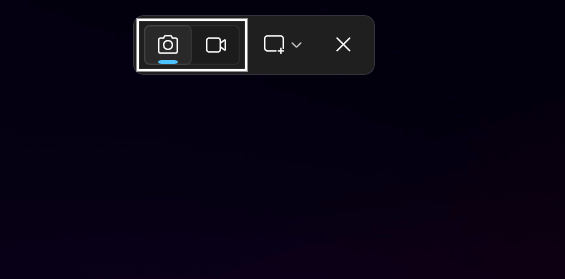
PrtScn: จับภาพทั้งหน้าจอไปเก็บใน Clipboard (ต้องไป Paste ในโปรแกรมอื่น เช่น Paint)Win + PrtScn: จับภาพทั้งหน้าจอและ บันทึกเป็นไฟล์รูปภาพ ให้ทันทีในโฟลเดอร์Pictures > ScreenshotsWin + Shift + S: (แนะนำที่สุด!) เปิดเครื่องมือ Snipping Tool ให้เราเลือกแคปเฉพาะส่วนที่ต้องการได้เลย สะดวกและทรงพลังมากครับ
เปิดโปรแกรม/ฟีเจอร์สำคัญแบบด่วนจี๋
แทนที่จะต้องเลื่อนเมาส์ไปหาไอคอนบน Taskbar หรือ Start Menu ลองใช้คีย์ลัดเหล่านี้ดูสิครับ
Win + E: เปิด File ExplorerWin + I: เปิดหน้าต่าง SettingsWin + L: ล็อกหน้าจอ (เวลาจะลุกไปเข้าห้องน้ำ)Win + R: เปิดหน้าต่าง RunWin + W: เปิดหน้าต่าง WidgetsCtrl + Shift + Esc: เปิด Task Manager โดยตรง (เวลาเครื่องค้าง ต้องใช้!)
คีย์ลัดที่ผมลิสต์มาให้นี้เป็นแค่ส่วนหนึ่งที่คัดมาแล้วว่าใช้งานกันบ่อยจริงๆ นะครับ แต่ถ้าใครอยากดูรายการแบบเต็มๆ ครบทุกปุ่ม ทุกฟังก์ชัน สามารถเข้าไปดู “คู่มือคีย์ลัดฉบับทางการ” จาก Microsoft ผู้สร้าง Windows 11 โดยตรงได้ที่ลิงก์นี้เลยครับ ในนั้นจะมีคีย์ลัดเฉพาะทางสำหรับโปรแกรมต่างๆ บอกไว้ครบถ้วนเลย
สำหรับสายลึก (IT Support / Power User)
สำหรับเพื่อนๆ พี่ๆ น้องๆ ที่เป็นสายไอที หรืออยากปรับแต่งอะไรที่ลึกขึ้นอีกนิด เรามีทิปส์เพิ่มเติมให้ครับ
อยากสร้างคีย์ลัดเปิดโปรแกรมโปรดของตัวเอง?
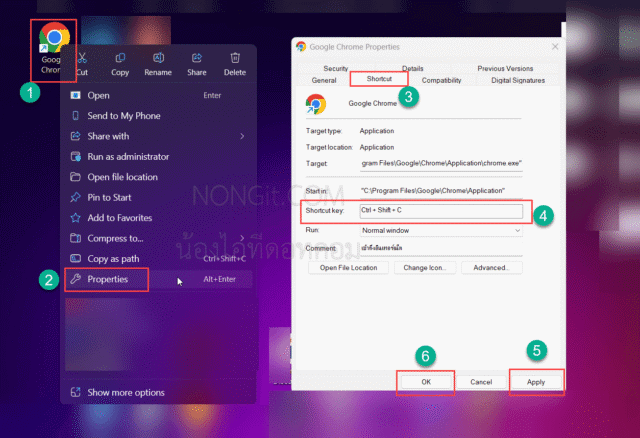
ทำได้ง่ายๆ เลยครับ แค่คลิกขวาที่ไฟล์ .exe ของโปรแกรมหรือ Shortcut ของโปรแกรมนั้นๆ แล้วทำตามนี้:
- เลือก
Properties - ไปที่แท็บ
Shortcut - คลิกที่ช่อง
Shortcut key: - กดปุ่มคีย์บอร์ดที่ต้องการตั้ง (เช่น
Ctrl + Alt + Nสำหรับ Notepad) - กด OK เป็นอันเรียบร้อย
เจอปัญหา “คีย์ลัดใช้ไม่ได้” แก้ยังไงดี?
บางครั้งคีย์ลัดพื้นฐานอาจใช้งานไม่ได้ ลองตรวจสอบเบื้องต้นตามนี้ครับ:
- เช็ค Sticky Keys: กด
Shift5 ครั้งรัวๆ เพื่อดูว่าฟีเจอร์ Sticky Keys เปิดอยู่หรือไม่ ถ้าเปิดอยู่ให้ลองปิดครับ - อัปเดตไดรเวอร์: ไดรเวอร์คีย์บอร์ดหรือชิปเซ็ตที่เก่าเกินไปอาจเป็นสาเหตุได้
- ทดสอบกับคีย์บอร์ดอื่น: เพื่อให้แน่ใจว่าปัญหาไม่ได้มาจากฮาร์ดแวร์คีย์บอร์ดของเราเอง
🚀 ก้าวไปอีกขั้นสำหรับ System Admin
สำหรับเพื่อนร่วมอาชีพ SysAdmin ที่ต้องการจัดการคีย์ลัดในระดับองค์กร หรือสร้างระบบอัตโนมัติที่ซับซ้อนขึ้น ลองศึกษาเรื่องเหล่านี้ต่อยอดได้เลยครับ:
- PowerShell: เขียน Script เพื่อสร้าง Shortcut ที่ซับซ้อนและนำไป Deploy ให้กับเครื่องอื่นๆ
- AutoHotkey: สุดยอดโปรแกรมฟรีแวร์สำหรับการสร้าง Macro และ Hotkey ที่ทำได้แทบทุกอย่างตามจินตนาการ
- Group Policy (GPO): ใช้สำหรับ Deploy Shortcut ไปยัง Desktop หรือ Start Menu ของ User ในเครือข่ายทั้งหมด
การจำคีย์ลัดอาจต้องใช้เวลาฝึกฝนในช่วงแรก แต่เชื่อเถอะครับว่าถ้าใช้จนชินแล้ว คุณจะทำงานได้เร็วและสนุกขึ้นอีกเยอะเลย
หวังว่าบทความนี้จะเป็นประโยชน์กับทุกคนนะครับ ลองเอาไปปรับใช้กันดู ติดปัญหาตรงไหน หรือมีคีย์ลัดเด็ดๆ ที่ผมไม่ได้พูดถึง คอมเมนต์แชร์กันได้เลยครับ! 👍