

เพิ่งซื้อฮาร์ดดิสลูกใหม่ความจุสะใจ 4TB มาหมาดๆ กะว่าจะเอามาเก็บไฟล์งาน เก็บเกม เก็บหนังให้จุใจ แต่พอเสียบเข้าคอมพิวเตอร์… อ้าว! ทำไม Windows มันมองเห็นความจุแค่ 2TB ล่ะ? แล้วพื้นที่อีก 2TB ที่เหลือมันหายไปไหน?”
เชื่อว่าหลายคนคงเคยเจอสถานการณ์น่าปวดหัวแบบนี้ ไม่ต้องตกใจไปครับ ฮาร์ดดิสของคุณไม่ได้เสีย และร้านก็ไม่ได้หลอกขายของครับผม ปัญหานี้เป็นเรื่องปกติที่หลายคนเรียกว่า ฮาร์ดดิสเห็นไม่เต็ม และสามารถแก้ไขได้ง่ายมากๆ บทความนี้เราจะพาไปดูสาเหตุและวิธีแก้ไขแบบจับมือทำกันเลยครับ
ทำไมฮาร์ดดิส 4TB ของฉันถึงเห็นแค่ 2TB?
ปัญหานี้เปรียบเสมือนเรามีสมุดเล่มหนา 400 หน้า แต่สารบัญของสมุดเล่มนั้นถูกออกแบบมาให้เขียนเลขหน้าได้แค่ 200 หน้าเท่านั้น ทำให้เรามองไม่เห็นและใช้งานหน้า 201-400 ไม่ได้ครับ
ในโลกของคอมพิวเตอร์ “สารบัญ” ที่ว่านี้เรียกว่า Partition Table ซึ่งมีอยู่ 2 รูปแบบหลักๆ คือ:
- MBR (Master Boot Record): เป็นรูปแบบเก่าแก่ที่ใช้กันมานาน มันมีความสามารถในการจัดการพื้นที่ฮาร์ดดิสได้สูงสุดที่ 2.2TB เท่านั้นครับ ดังนั้น เมื่อเรานำฮาร์ดดิสที่ใหญ่กว่า 2.2TB (เช่น 3TB, 4TB, 8TB) ไปใช้กับ MBR มันก็จะมองเห็นและใช้งานได้แค่ 2.2TB ส่วนที่เกินมาจะกลายเป็นพื้นที่ที่ไม่สามารถใช้งานได้ (Unallocated Space)
- GPT (GUID Partition Table): เป็นรูปแบบใหม่ที่มาแทนที่ MBR และรองรับฮาร์ดดิสขนาดใหญ่มากๆ (ใหญ่กว่าที่เราจะหาซื้อได้ในปัจจุบันเยอะเลยครับ) และเป็นมาตรฐานสำหรับคอมพิวเตอร์รุ่นใหม่ๆ ที่ใช้ UEFI BIOS
สรุปง่ายๆ ก็คือ ฮาร์ดดิสลูกใหม่ของคุณอาจถูกตั้งค่าเริ่มต้นมาจากโรงงานเป็นแบบ MBR ทำให้ Windows เห็นความจุได้แค่ 2TB นั่นเองครับ วิธีแก้ก็คือการแปลงมันให้เป็น GPT ครับ
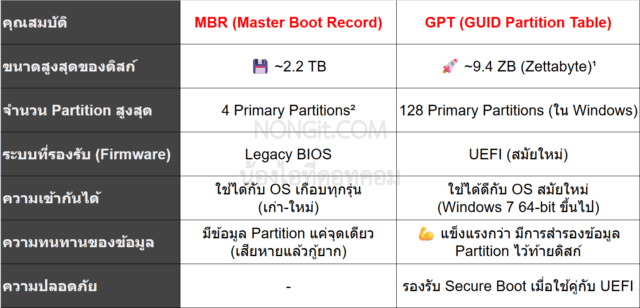
- ¹ Zettabyte ใหญ่มากครับ ใหญ่กว่า Terabyte หลายล้านเท่า สรุปคือแทบไม่มีข้อจำกัดในปัจจุบัน
- ² Partition คือการแบ่งพื้นที่ในฮาร์ดดิสก์ ถ้า MBR อยากได้มากกว่า 4 ไดรฟ์ ต้องสร้างไดรฟ์ประเภท Extended เพิ่มซึ่งซับซ้อนกว่า
วิธีแก้ปัญหา: แปลงฮาร์ดดิส MBR เป็น GPT (ข้อมูลหายหมดนะ!)
ก่อนจะลงมือทำ ขอเน้นตัวโตๆ เลยว่า “วิธีนี้จะลบข้อมูลทั้งหมดในฮาร์ดดิสลูกนั้น!” จึงเหมาะสำหรับฮาร์ดดิสลูกใหม่ที่ยังไม่มีข้อมูล หรือฮาร์ดดิสที่คุณได้สำรองข้อมูลสำคัญไปไว้ที่อื่นหมดแล้วนะครับ
เราจะใช้วิธีที่ง่ายที่สุด คือการใช้เครื่องมือที่มีอยู่ใน Windows ที่ชื่อว่า Disk Management ครับ
ขั้นตอนที่ 1: เปิด Disk Management
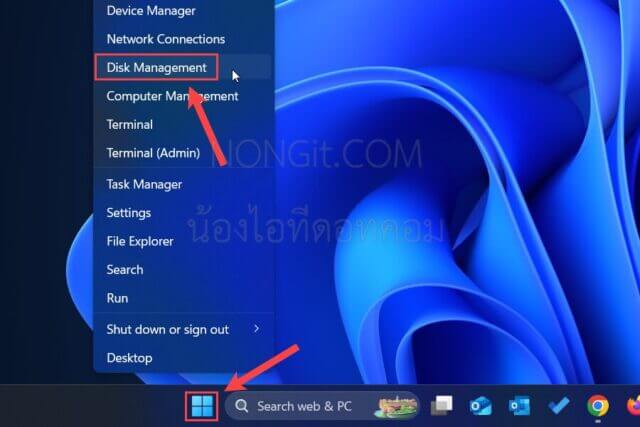
- คลิกขวาที่ปุ่ม Start Menu (รูป Windows)
- เลือกเมนู “Disk Management”
ขั้นตอนที่ 2: มองหาฮาร์ดดิสเจ้าปัญหา
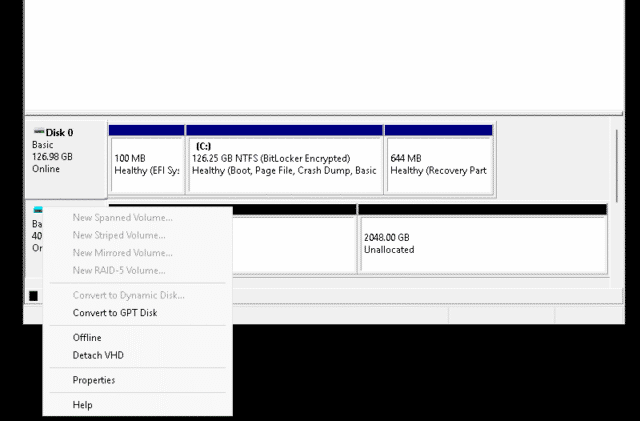
- ในหน้าต่าง Disk Management คุณจะเห็นรายการฮาร์ดดิสทั้งหมดที่ต่อกับคอมพิวเตอร์
- มองหาฮาร์ดดิสลูกใหม่ของคุณ (เช่น Disk 1, Disk 2) สังเกตง่ายๆ คือมันจะมีแถบสีดำพร้อมคำว่า “Unallocated” อยู่ในพื้นที่ส่วนที่เกิน 2TB ครับ
ขั้นตอนที่ 3: แปลงเป็น GPT Disk
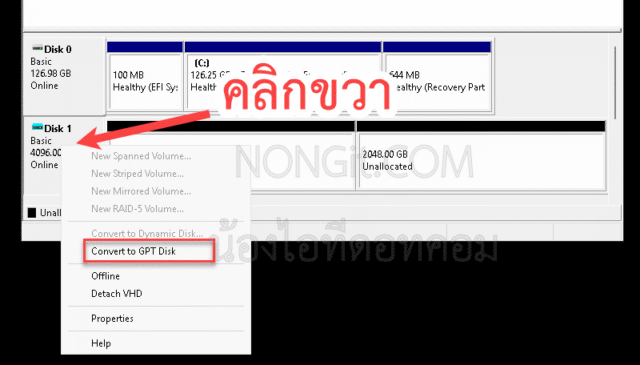
- สำคัญมาก! ให้คลิกขวาตรง “ชื่อดิสก์” ที่อยู่ทางซ้าย (เช่น “Disk 1”) ไม่ใช่คลิกขวาที่แถบสีฟ้าหรือสีดำนะครับ
- ถ้าดิสก์ของคุณยังไม่มีการสร้าง Partition ใดๆ เลย จะมีเมนู “Convert to GPT Disk” ให้เลือก
- คลิกที่เมนูนั้นได้เลยครับ! ระบบจะใช้เวลาสักครู่ในการแปลง
หากเมนู “Convert to GPT Disk” เป็นสีเทา กดไม่ได้? นั่นเป็นเพราะดิสก์ของคุณมี Partition อยู่แล้ว (แถบสีฟ้า) ให้คุณคลิกขวาที่ Partition นั้น แล้วเลือก “Delete Volume…” จนกว่าดิสก์ทั้งลูกจะกลายเป็นแถบสีดำ (Unallocated) ทั้งหมด แล้วจึงกลับไปทำขั้นตอนที่ 3 ใหม่อีกครั้งครับ (ย้ำอีกครั้งว่าข้อมูลหายหมดนะครับ!)
ขั้นตอนที่ 4: สร้าง Partition ใหม่เพื่อใช้งาน
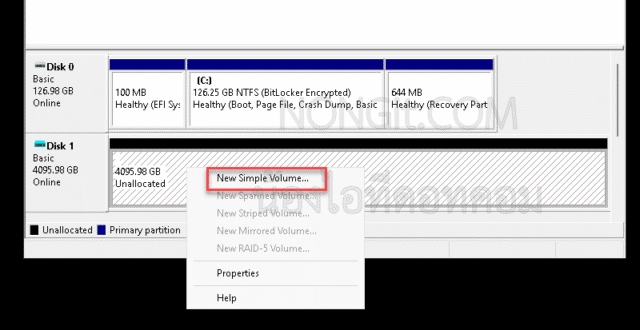
- หลังจากแปลงเป็น GPT เรียบร้อยแล้ว ตอนนี้ดิสก์ทั้งลูกของคุณจะกลายเป็นแถบสีดำ (Unallocated) ทั้งหมด
- ให้คลิกขวาที่พื้นที่แถบสีดำนั้น แล้วเลือก “New Simple Volume…”
- ทำตามขั้นตอนในหน้าต่าง Wizard ไปเรื่อยๆ (ส่วนใหญ่กด Next ไปได้เลย) เพื่อตั้งชื่อไดรฟ์ (เช่น D:, E:) และ Format ไดรฟ์
- เมื่อเสร็จสิ้น คุณจะเห็นฮาร์ดดิสของคุณกลับมามีความจุเต็ม 4TB (หรือใกล้เคียง) พร้อมใช้งานครับ!
ทางเลือก: แปลงดิสก์เป็น GPT โดยไม่ต้อง Format (สำหรับไดรฟ์ที่มีข้อมูลแล้ว)
สำหรับคนที่ใส่ข้อมูลลงไปในฮาร์ดดิสก์แล้ว และไม่อยากลำบากสำรองข้อมูลทั้งหมดเพื่อ Format ทิ้ง วิธีการใช้โปรแกรมเสริมคือคำตอบครับ โปรแกรมยอดนิยมที่เชื่อถือได้และมักจะมีเวอร์ชันฟรีให้ใช้งานฟังก์ชันนี้ก็คือ MiniTool Partition Wizard หรือ EaseUS Partition Master ครับ
โปรแกรมเหล่านี้ถูกออกแบบมาให้แปลง MBR เป็น GPT ได้โดยตรง โดยที่ข้อมูลในไดรฟ์ของคุณ “ไม่หาย” เพราะมันจะทำการแก้ไขเฉพาะส่วนของ “แผนที่” หรือ “สารบัญ” ของดิสก์ โดยไม่ไปยุ่งกับข้อมูลจริง ๆ ของเราเลย
คำเตือนที่สำคัญที่สุด: 🛡️ ถึงแม้ว่ากระบวนการจะถูกออกแบบมาให้ปลอดภัย แต่การทำงานกับ Partition มีความเสี่ยงเสมอ! คุณควรสำรองข้อมูลที่สำคัญที่สุดเก็บไว้ที่อื่นก่อนลงมือทำ เพื่อป้องกันเหตุสุดวิสัย เช่น ไฟดับ หรือโปรแกรมขัดข้องครับ
ขั้นตอนการทำ (หลักการจะคล้ายกันในทุกโปรแกรม):
- ดาวน์โหลดและติดตั้งโปรแกรม: ค้นหาชื่อโปรแกรมจาก Google และดาวน์โหลดจากเว็บไซต์ผู้พัฒนาโดยตรง
- เปิดโปรแกรมและเลือกดิสก์: เปิดโปรแกรมขึ้นมา คุณจะเห็นรายการฮาร์ดดิสก์ทั้งหมดที่มีในเครื่อง ให้คลิกขวาที่ ดิสก์ MBR ลูกที่ต้องการแปลง (ย้ำว่าให้เลือกถูกลูกนะครับ!)
- เลือกคำสั่งแปลง: มองหาเมนูคำสั่งที่ชื่อว่า “Convert MBR Disk to GPT Disk” แล้วกดเลือก
- ยืนยันและกด “Apply”: โปรแกรมส่วนใหญ่จะยังไม่ทำงานทันที แต่จะแสดงให้ดูก่อนว่าจะเกิดอะไรขึ้น ให้เราตรวจสอบความถูกต้องอีกครั้ง จากนั้นกดปุ่ม “Apply” เพื่อเริ่มกระบวนการ
- รอจนกว่าจะเสร็จ: โปรแกรมจะใช้เวลาสักครู่ในการทำงาน เมื่อเสร็จสิ้นแล้ว ไดรฟ์ของคุณจะกลายเป็น GPT โดยที่ไฟล์ทุกอย่างยังอยู่ครบเหมือนเดิมครับ
สรุป
เพียงเท่านี้ ปัญหาฮาร์ดดิสเห็นความจุไม่เต็มก็จะหมดไปครับ จะเห็นว่าสาเหตุหลักมาจากเทคโนโลยี Partition Table แบบเก่า (MBR) ที่ไม่รองรับฮาร์ดดิสขนาดใหญ่เกิน 2.2TB การแก้ไขทำได้ง่ายๆ ด้วยการแปลงให้เป็นรูปแบบใหม่ (GPT) ผ่านเครื่องมือ Disk Management ที่มีมาให้ใน Windows อยู่แล้ว หวังว่าคู่มือนี้จะเป็นประโยชน์และช่วยให้ทุกท่านใช้งานฮาร์ดดิสลูกใหม่ได้อย่างเต็มประสิทธิภาพนะครับ
คำถามที่พบบ่อย (FAQ)
Q1: ถ้าในฮาร์ดดิสมีข้อมูลสำคัญอยู่ จะแปลงเป็น GPT โดยข้อมูลไม่หายได้ไหม?
A: ทำได้ครับ แต่ต้องใช้โปรแกรมเสริมจากผู้พัฒนาภายนอก (3rd-party tools) เช่น MiniTool Partition Wizard หรือ AOMEI Partition Assistant ซึ่งมักจะมีฟีเจอร์ “Convert MBR to GPT without data loss” แต่ถึงอย่างไรก็ตาม การสำรองข้อมูล (Backup) ก่อนลงมือทำก็ยังเป็นสิ่งจำเป็นที่สุด เพื่อป้องกันความผิดพลาดที่อาจเกิดขึ้นได้ครับ
Q2: แล้วไดรฟ์ที่ลง Windows อยู่ (ไดรฟ์ C:) สามารถแปลงเป็น GPT ได้ไหม?
A: เป็นเรื่องที่ซับซ้อนกว่ามากครับ การจะทำเช่นนั้นได้ เมนบอร์ดของคอมพิวเตอร์จะต้องรองรับระบบ UEFI (ไม่ใช่ BIOS แบบเก่า) และต้องมีการตั้งค่าที่ถูกต้อง ซึ่งเป็นหัวข้อขั้นสูงขึ้นไป หากทำผิดพลาดอาจทำให้ Windows บูตไม่ขึ้นได้เลยครับ
Q3: ตอนเสียบฮาร์ดดิสก์ใหม่ครั้งแรก มีหน้าต่าง Initialize Disk ขึ้นมาให้เลือกระหว่าง MBR กับ GPT ควรเลือกอะไร?
A: หากฮาร์ดดิสก์ของคุณมีขนาดใหญ่กว่า 2TB ให้เลือก GPT ได้เลยครับ! นี่คือขั้นตอนการ Initialize Disk ที่ถูกต้องเพื่อป้องกันไม่ให้เจอปัญหาเห็นความจุไม่เต็มในอนาคต








